
Uw bezoekers komen op uw website terecht en zien in plaats van uw homepage een opvallend rood scherm. De 'Misleidende website' ondermijnt direct het vertrouwen en jaagt bezoekers weg. Binnen enkele seconden kunt u leads, verkopen en geloofwaardigheid verliezen.
Deze waarschuwing verschijnt meestal wanneer Google malware, phishingcontent of verdachte code op uw site detecteert. Het goede nieuws is dat u dit kunt verhelpen.
Met de juiste stappen kunt u de waarschuwing verwijderen, uw website beveiligen en uw online reputatie snel herstellen.
Kort samengevat: Een waarschuwing voor een misleidende website snel oplossen
- De waarschuwing verschijnt wanneer Google phishing, malware, SSL-problemen of misleidende inhoud op uw site detecteert.
- Scan uw website, verwijder malware, verhelp beveiligingslekken en elimineer direct nep-plugins of backdoors.
- Gebruik betrouwbare beveiligingsplugins of schakel professionals in om een volledige opschoning te garanderen en herinfectie te voorkomen.
- Dien een beoordelingsverzoek in bij Google Search Console nadat u de problemen hebt opgelost en de beveiliging hebt verbeterd om toekomstige waarschuwingen te voorkomen.
Wat is de waarschuwing 'Misleidende website'?
De waarschuwing 'Misleidende website', ofwel het waarschuwingssymbool voor een misleidende website, is een beveiligingsfunctie die is geïmplementeerd door browsers zoals Google Chrome.
Het beschermt gebruikers tegen het bezoeken van potentieel schadelijke websites. Wanneer deze waarschuwing verschijnt, betekent dit dat de website die u probeert te bezoeken mogelijk gehackt is of schadelijke inhoud bevat, zoals phishing of malware.
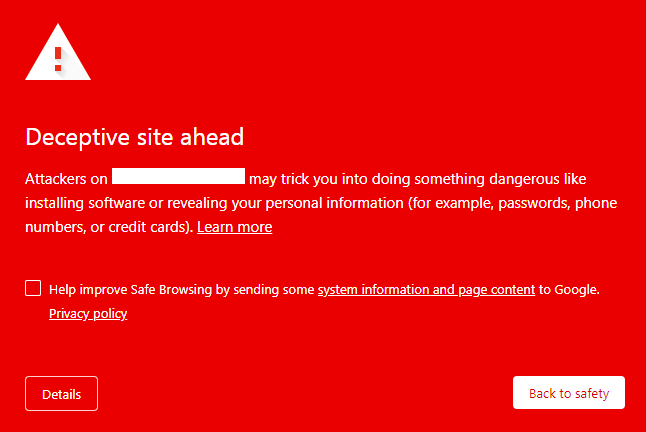
De waarschuwing voor gevaarlijke websites waarschuwt gebruikers voordat ze een website bezoeken die mogelijk schade aan hun apparaat kan toebrengen of gevoelige informatie kan stelen.
Dit is met name belangrijk in het huidige digitale tijdperk, waarin online bedreigingen steeds geavanceerder worden. De waarschuwing kan, afhankelijk van de browser, in verschillende vormen verschijnen.
bijvoorbeeldals een rood scherm met een waarschuwingsbericht. In Mozilla Firefox daarentegen verschijnt deze als een gele waarschuwingsbalk.
Een waarschuwing als 'Misleidende website' kan een ernstig probleem zijn voor website-eigenaren, omdat het kan leiden tot een verlies van vertrouwen en geloofwaardigheid bij hun bezoekers.
Het is belangrijk om het probleem snel aan te pakken om verdere schade aan de online reputatie van de website te voorkomen.
Verwijder alle malware van uw website in een handomdraai!
Wij zijn experts in het repareren van gehackte WordPress-websites en kunnen u snel helpen om alle online bedreigingen, waaronder malware, te verwijderen.
Websitewaarschuwingsberichten begrijpen
Het kan schrikken zijn als je tijdens het browsen een waarschuwingsbericht tegenkomt, maar elk bericht heeft specifieke implicaties die je kunnen helpen om onderliggende problemen effectief aan te pakken.

Hieronder een nadere blik op veelvoorkomende waarschuwingen en hun betekenis:
Misleidende website in aantocht
Deze waarschuwing duidt op mogelijke phishing-activiteit. Het suggereert dat een website zich voordoet als een legitieme site om gebruikers te misleiden en persoonlijke informatie te ontfutselen. Het is een digitale valstrik die is opgezet om nietsvermoedende bezoekers te vangen.
De site bevat malware
Wanneer deze waarschuwing verschijnt, duidt dit op de aanwezigheid van schadelijke software op de website. Malware kan verschillende elementen van de site aantasten, zoals afbeeldingen, advertenties of onderdelen van derden, en vormt daarmee een risico voor de apparaten en gegevensbeveiliging van bezoekers.
Meer informatie: Diensten voor het verwijderen van malware versus diensten voor websitebeveiliging
Verdachte locatie
Een algemene waarschuwing die aangeeft dat Google verdachte of mogelijk onveilige activiteiten op de website heeft gedetecteerd. Er wordt aangeraden voorzichtig te zijn voordat u verdergaat op de site.
De website die u bezoekt bevat schadelijke programma's
Deze waarschuwing informeert gebruikers over de mogelijkheid dat ze schadelijke programma's tegenkomen die hun browse-ervaring kunnen verstoren of de beveiliging van hun apparaat in gevaar kunnen brengen. Het dient als een mogelijke maatregel om mogelijke schade te voorkomen.
Deze pagina probeert scripts te laden vanuit niet-geverifieerde bronnen
Hoewel deze waarschuwing niet zo ernstig is als andere, wijst het bericht wel op een beveiligingslek. Het geeft aan dat een beveiligde (HTTPS) website probeert content te laden van onbeveiligde (HTTP) bronnen. Dit betekent niet per se een datalek, maar benadrukt wel het belang van een veilige hosting van alle websitebronnen.
Bedoelde u [Sitenaam]?
Google toont dit bericht als het vermoedt dat een gebruiker een websiteadres verkeerd heeft ingetypt, waardoor hij of zij mogelijk op een frauduleuze of misleidende site terechtkomt. Het is een waarschuwing om de beoogde bestemming te controleren voordat u verdergaat.
Voor website-eigenaren die deze waarschuwing tegenkomen, biedt Google een specifiek formulier aan om misverstanden of verkeerde identificaties te corrigeren.
Browserspecifieke berichten
Safari's "Waarschuwing voor frauduleuze website" en Firefox' "Potentieel beveiligingsrisico" werken vergelijkbaar met de waarschuwingen van Google, hoewel de formulering iets anders is. Ondanks de verschillen in presentatie blijven de onderliggende oorzaken en oplossingsmethoden in alle browsers hetzelfde.
In alle gevallen is het raadzaam om eventuele beveiligingslekken of misleidende praktijken op de website aan te pakken. Dit houdt in dat u een beoordeling aanvraagt bij Google of de ondersteuningsafdeling van de betreffende browser.
Leer hoe je je WordPress-site kunt beschermen tegen malware .
Hoe u uw website van malware kunt ontdoen en veelvoorkomende malwarewaarschuwingen kunt verwijderen
Het is cruciaal om uw website te ontdoen van malware, niet alleen om de waarschuwing "Misleidende site" van Google te verwijderen, maar ook om u te beschermen tegen andere potentiële gevaren.
Zo pak je dit probleem aan in drie eenvoudige stappen:
- Begin met een grondige controle van uw website op schadelijke software. Deze stap is bedoeld om alle ongewenste indringers te identificeren die zich in de hoeken van uw site schuilhouden.
- Zodra je de malware hebt geïdentificeerd, is de volgende stap om deze zorgvuldig van je website te verwijderen. Dit proces moet met de nodige voorzichtigheid worden uitgevoerd om verdere schade aan je website te voorkomen.
- Na het opschonen van je website is de laatste stap om Google te vragen je site te beoordelen. Zo kun je de malwarewaarschuwing laten verwijderen door aan te tonen dat je website weer schoon en veilig is.
Belangrijkste aandachtspunten:
Voordat je met dit proces begint, zijn er een aantal belangrijke punten die je in gedachten moet houden:
- Snelheid is cruciaal: het uitstellen van de verwijdering van malware kan ernstige gevolgen hebben. De malware kan dan niet alleen meer schade aanrichten, maar heeft ook een negatieve invloed op de beoordeling van uw website door Google. Handel snel om deze problemen op te lossen.
- Malware verwijderen kan lastig zijn: als je niet zeker bent van je technische vaardigheden, vooral met platforms zoals WordPress, denk dan goed na voordat je zelf malware probeert te verwijderen. Een misstap kan leiden tot verdere problemen en mogelijk zelfs je website onbruikbaar maken.
- Pak de hoofdoorzaak aan: Het is essentieel om te begrijpen waarom uw website in de eerste plaats is gehackt. In de meeste gevallen geven kwetsbaarheden of achterdeuren hackers toegang. Het simpelweg verwijderen van de malware zonder deze problemen op te lossen, betekent dat u opnieuw geïnfecteerd kunt raken.
Tot slot staat het internet vol met tips en trucs, maar niet allemaal zijn ze even goed of toepasbaar in jouw situatie. Het opvolgen van onjuist advies kan soms meer kwaad dan goed doen en leiden tot nog grotere problemen voor je website.
Waarom markeert Google gevaarlijke websites?
Google markeert gevaarlijke websites om gebruikers te beschermen. De prioriteit van de zoekgigant is ervoor te zorgen dat gebruikers een veilige en betrouwbare browse-ervaring hebben.
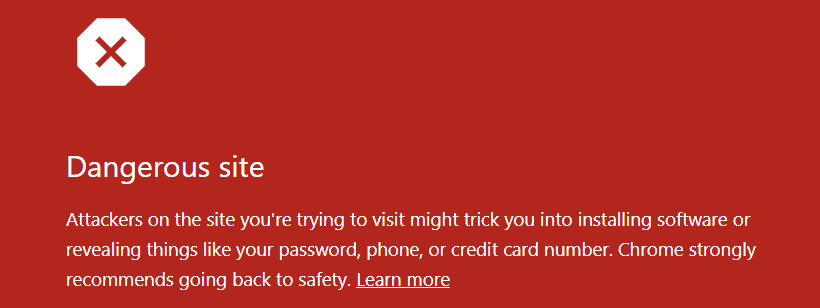
Google gebruikt geavanceerde algoritmes om websites te detecteren die betrokken zijn bij phishing, de verspreiding van malware en andere kwaadwillige activiteiten.
Deze algoritmes werken in realtime en worden voortdurend bijgewerkt om nieuwe bedreigingen te detecteren zodra ze zich voordoen.
Het waarschuwingssysteem van Google helpt ook om website-eigenaren verantwoordelijk te houden voor hun content. Als blijkt dat een website schadelijke content host of zich bezighoudt met andere schadelijke activiteiten, zal Google stappen ondernemen om de site te bestraffen. Dit kan inhouden dat de site uit de zoekresultaten wordt verwijderd of zelfs volledig uit de index wordt gehaald.
Het markeren van gevaarlijke websites door Google is een cruciaal onderdeel van de inspanningen om gebruikers een veilige browse-ervaring te bieden.
Door waakzaam te zijn en op de hoogte te blijven van de nieuwste bedreigingen, kan Google gebruikers beschermen en de integriteit van het web waarborgen.
Mis dit niet: Leer hoe je malware van je WordPress-website verwijdert.
Waardoor verschijnt de waarschuwing voor een misleidende website?
De waarschuwing 'Misleidende website' is een door de browser gegenereerde melding die gebruikers waarschuwt voor een mogelijke bedreiging wanneer ze een bepaalde website proberen te bezoeken.
Deze waarschuwing is een beschermingsmaatregel, bedoeld om gebruikers te beschermen tegen verschillende vormen van online gevaren zoals phishing, malware en social engineering-aanvallen.
Maar waardoor verschijnt deze waarschuwing nu precies, en hoe kunnen website-eigenaren dit voorkomen?
Verlopen of verkeerd geconfigureerde SSL/TLS-certificaten
SSL/TLS-certificaten zijn essentieel voor het tot stand brengen van een veilige verbinding tussen een website en de bezoekers ervan.
Ze versleutelen de gegevens die tussen de browser en de server worden verzonden, waardoor gevoelige informatie zoals wachtwoorden, creditcardnummers en persoonlijke gegevens worden beschermd.
Wanneer een geïnstalleerd SSL/TLS -certificaat verloopt of niet correct is geconfigureerd, kan dit echter leiden tot beveiligingslekken.
Browsers kunnen dit interpreteren als een teken van potentieel gevaar en een waarschuwing "Misleidende site in aantocht" weergeven om te voorkomen dat gebruikers een site bezoeken die mogelijk niet veilig is.
Phishingaanvallen
Phishing is een van de meest voorkomende vormen van social engineering-aanvallen, waarbij kwaadwillenden websites creëren die er legitiem uitzien, maar ontworpen zijn om gevoelige informatie te stelen.
Een gebruiker kan bijvoorbeeld terechtkomen op een website die er precies hetzelfde uitziet als de inlogpagina van zijn bank, maar in werkelijkheid een slim vermomde valstrik is om zijn inloggegevens te bemachtigen.
Deze nepwebsites gebruiken vaak misleidende URL's die sterk lijken op die van betrouwbare websites. Wanneer browsers dergelijke verdachte activiteiten detecteren, geven ze een waarschuwing om gebruikers te beschermen tegen deze oplichtingspraktijken.
Malware-infecties
Malware verwijst naar alle software die opzettelijk is ontworpen om schade toe te brengen aan een computer, server of netwerk. Websites die besmet zijn met malware kunnen aanzienlijke risico's voor bezoekers met zich meebrengen, van het verspreiden van virussen tot het stelen van persoonlijke gegevens.
Hackers injecteren vaak kwaadaardige code in legitieme websites zonder med medeweten van de eigenaar. Deze code kan vervolgens schadelijke acties uitvoeren wanneer een bezoeker de site bezoekt, waardoor de browser een waarschuwing geeft.
verwijderen van malware en het beveiligen van uw site tegen toekomstige aanvallen is cruciaal voor het behoud van de integriteit ervan.
Misleidende inhoud
Misleidende inhoud verwijst naar al het materiaal op een website dat gebruikers ertoe verleidt acties te ondernemen die ze normaal gesproken niet zouden ondernemen, zoals het downloaden van software, het delen van persoonlijke informatie of het doen van betalingen.
Deze inhoud doet zich vaak voor als legitieme pop-ups of advertenties en beweert ten onrechte dat de software van een gebruiker verouderd is of dat zijn of haar apparaat gevaar loopt.
Misleidende content is bijzonder verraderlijk omdat het misbruik maakt van het vertrouwen dat gebruikers stellen in wat een geloofwaardige bron lijkt te zijn, wat leidt tot onbedoelde en vaak schadelijke gevolgen.
Voorbeelden van schendingen van de social engineering-regels:
Om beter te begrijpen waarom uw site mogelijk als verdacht wordt aangemerkt, kunt u de volgende voorbeelden bekijken:
Misleidende inhoud:
- Pop-ups die bedoeld zijn om gebruikers te verleiden malware te installeren.
- Nep-updatemeldingen voor je browser.
- Nep-inlogpagina's die vertrouwde websites nabootsen om inloggegevens te stelen.
Misleidende advertenties:
- Advertenties die zich voordoen als legitieme pagina-interface-elementen, zoals actieknoppen.
- Pop-ups die beweren dat software verouderd is en aanzetten tot het downloaden van ongewenste software.
Onvoldoende gelabelde diensten van derden
In sommige gevallen maken websites gebruik van van derden voor diverse functies, zoals betalingsverwerking of klantenservice.
Als de relatie tussen de primaire website en de externe dienst niet duidelijk aan gebruikers wordt gecommuniceerd, kan dit verwarring veroorzaken en mogelijk leiden tot social engineering-aanvallen.
Als een non-profitorganisatie bijvoorbeeld via haar website gebruikmaakt van een platform van een derde partij voor donaties, maar deze relatie niet duidelijk maakt, kunnen gebruikers onzeker worden over met wie ze hun betaalgegevens delen. Dit kan leiden tot wantrouwen of zelfs een waarschuwing van de browser.
Impact van de waarschuwing 'Misleidende site' op uw website
Het waarschuwingsbord 'Misleidende website' kan een aanzienlijke impact hebben op uw website.
- Allereerst kan de waarschuwing potentiële bezoekers van uw website afschrikken. Als gebruikers de waarschuwing zien, denken ze misschien dat uw website niet betrouwbaar of veilig is en kiezen ze ervoor om weg te gaan.
- Daarnaast kan de waarschuwing de reputatie en geloofwaardigheid. Als gebruikers de waarschuwing zien, kunnen ze aannemen dat uw website is gehackt, wat uw merkimago kan aantasten.
- De waarschuwing kan ook een negatieve invloed hebben op de SEO van uw website. Zoekmachines zoals Google geven prioriteit aan veilige websites, en de waarschuwing 'Misleidende site in aantocht' kan zoekmachines het signaal geven dat uw website niet veilig is, wat kan leiden tot een lagere positie in de zoekresultaten.
- Bovendien, als de waarschuwing het gevolg is van een malware-infectie of phishingaanval, kunnen bezoekers van uw website slachtoffer worden van identiteitsdiefstal of financiële fraude. Dit kan leiden tot juridische stappen en reputatieschade voor uw bedrijf.
Het is cruciaal om de waarschuwing 'Misleidende website' serieus te nemen en zo snel mogelijk stappen te ondernemen om het probleem op te lossen. Op die manier beschermt u de reputatie en geloofwaardigheid van uw website en de veiligheid van uw bezoekers.
Hoe identificeer je de bron van de waarschuwing 'Misleidende website'?
Het achterhalen van de bron van de waarschuwing 'Misleidende website' is de eerste stap om het probleem op te lossen. Afhankelijk van de oorzaak van de waarschuwing zijn er verschillende manieren om het probleem te identificeren.
- Als de waarschuwing te wijten is aan een verlopen of onjuist geïnstalleerd SSL/TLS-certificaat, kunt u de status van het certificaat controleren door op het hangslotpictogram in de adresbalk van uw browser te klikken. Hierdoor wordt informatie over de geldigheid en de uitgever van het certificaat weergegeven.
- Als het certificaat is verlopen of niet is uitgegeven door een vertrouwde instantie, wordt er een waarschuwing weergegeven.
- Als de waarschuwing te wijten is aan een phishingaanval, kunt u de Safe Browsing-tool van Google om te controleren of uw website is gemarkeerd als een phishingsite. Safe Browsing is een gratis tool waarmee website-eigenaren beveiligingsproblemen op hun websites kunnen identificeren.
- Als uw website is gemarkeerd, geeft Safe Browsing informatie over de specifieke problemen die de waarschuwing hebben veroorzaakt.
- Als de waarschuwing wordt veroorzaakt door een malware-infectie, kunt u een malware-scanner gebruiken om uw website te scannen op schadelijke code. Er zijn diverse gratis en betaalde malware-scanners beschikbaar. Deze scanners scannen uw website op malware en geven u een rapport van eventuele gevonden problemen.
- Als de waarschuwing ten slotte wordt veroorzaakt door plug-ins of widgets van derden, kunt u proberen deze één voor één uit te schakelen om de specifieke plug-in of widget te identificeren die het probleem veroorzaakt.
Zodra je de oorzaak van het probleem hebt vastgesteld, kun je de nodige stappen ondernemen om het op te lossen.
Het probleem met de waarschuwing 'Misleidende website' oplossen
Zodra je de oorzaak van de waarschuwing 'Misleidende website' hebt gevonden, is het tijd om stappen te ondernemen om het probleem op te lossen.
De eerste stap bij het verhelpen van de waarschuwing 'gevaarlijke site' of 'misleidende site' is het scannen van uw website op malware.
Malware is kwaadaardige software die uw website kan infecteren en beveiligingsproblemen kan veroorzaken, waaronder het activeren van de waarschuwing 'Misleidende site'.
Er zijn verschillende manieren om uw website op malware te scannen, waaronder:
- Voer een grondige scan van uw website uit: Een grondige scan is een uitgebreide controle van alle bestanden en mappen op uw website. Dit kan helpen om verborgen malware te identificeren die met een oppervlakkige scan al aanwezig is.
- Gebruik een online scanner: er zijn er verschillende beschikbaar. Deze scanners controleren uw website op malware en geven u een rapport van eventuele gevonden problemen.
- Handmatig scannen: U kunt uw website ook handmatig scannen door de volgende stappen te volgen:
- Bezoek uw website vanuit een incognito-browser: dit voorkomt dat cachebestanden de scanresultaten beïnvloeden.
- Controleer het aantal pagina's dat door Google is geïndexeerd: als het aantal hoger is dan verwacht, kan dit erop wijzen dat uw website is gehackt en dat er zonder uw med weten extra pagina's zijn toegevoegd.
- Zoek naar ongebruikelijke gebruikersactiviteiten: controleer de logboeken met gebruikersactiviteiten van uw website op ongebruikelijke activiteiten, zoals aanmeldingen vanaf onbekende IP-adressen of verdacht gebruikersgedrag.
- Controleer op vreemde trends in analysedata: zoek naar ongebruikelijke pieken of dalen in websiteverkeer of betrokkenheid, die kunnen duiden op een beveiligingsprobleem.
- Let op waarschuwingen in Google Search Console: Google Search Console stelt u op de hoogte van eventuele beveiligingsproblemen die op uw website worden gedetecteerd.
- Verwijder illegale plugins: Illegale plugins klinken misschien in eerste instantie aantrekkelijk, maar je weet nooit wanneer ze je website zodanig kunnen schaden dat je je hele bedrijf kwijtraakt.
Effectieve methoden om de misleidende waarschuwing 'Website Ahead' te verwijderen
Als uw website een waarschuwing heeft gekregen, heeft u een duidelijk actieplan nodig om de veiligheid en het vertrouwen te herstellen. Hieronder vindt u drie beproefde methoden om malware te verwijderen en de waarschuwing efficiënt op te lossen.
Methode 1: Gebruik een beveiligingsservice om malware te verwijderen
Haal het gedoe uit het verwijderen van malware met deze gebruiksvriendelijke beveiligingsplug-ins.
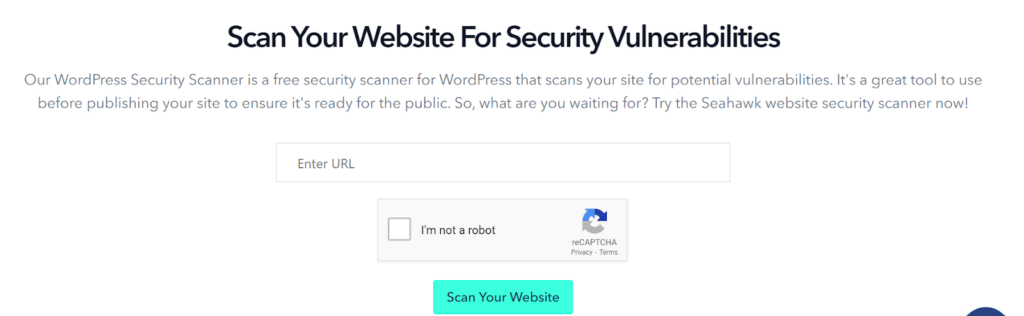
Seahawk's WordPress-beveiligingsscanner
Gebruik onze eigen WordPress-beveiligingsscantool om problemen met uw website te identificeren. Of uw site nu te maken heeft met malware, problemen met Google Search Console of misleidende site-adhead-meldingen van Google; identificeer ze allemaal met onze scanner en laat ze in recordtijd oplossen door onze speciale service.
WordFence-beveiligingsplugin
WordFence Security is een populaire WordPress-plugin die is ontworpen om de beveiliging van WordPress-websites te verbeteren. Het biedt een breed scala aan beveiligingsfuncties, zoals malware-scanning, firewallbescherming, loginbeveiliging en meer.
Een van de belangrijkste functies van WordFence is de malware-scanner, die is ontworpen om malware van WordPress-sites te detecteren en te verwijderen. De plugin scant de websitebestanden en databases op tekenen van kwaadaardige code of activiteit.

Het controleert de website ook op bekende kwetsbaarheden en vergelijkt de bestanden met de originele WordPress-bestanden om te kijken of er wijzigingen zijn aangebracht.
Als de scanner malware detecteert, waarschuwt WordFence de sitebeheerder en geeft instructies voor het verwijderen van de malware. De plugin biedt ook een optie om de malware automatisch te verwijderen als de sitebeheerder daarvoor kiest.
Naast de malware-scanner biedt WordFence ook andere functies, zoals een firewall die kwaadaardig verkeer kan blokkeren en bescherming biedt tegen brute-force-aanvallen. Het beschikt ook over een functie voor inlogbeveiliging waarmee sitebeheerders regels kunnen instellen voor sterke wachtwoorden en het aantal inlogpogingen kunnen beperken.
Als u ervoor kiest om te upgraden naar WordFence Premium, kost dit u $99-$950 per jaar. Hiermee krijgt u toegang tot realtime IP- en landblokkeringsfuncties, waarmee alle verzoeken van kwaadwillende IP-adressen of landen naar keuze worden geblokkeerd.
Methode 2: Uw website handmatig opschonen
Als je je website handmatig wilt opschonen, vind je hier de handleiding.
Maak een back-up van uw website
De eerste stap bij het handmatig opschonen van je website is het maken van een back-up. Dit is een cruciale stap die ervoor zorgt dat je een herstelpunt hebt als er iets misgaat tijdens het opschoonproces.
Om een back-up van je website te maken, kun je een plugin zoals BlogVault. Hiermee kun je je site eenvoudig back-uppen en herstellen.
Als alternatief kunt u gebruikmaken van de back-upservice van uw webhostingprovider of handmatig een back-up van uw website maken door alle bestanden via FTP te downloaden en de database te exporteren met phpMyAdmin.
Het is belangrijk om uw back-upbestanden op een veilige locatie op te slaan, zoals een externe harde schijf of een cloudopslagservice.
Controleer op nep-plugins
De tweede stap bij het handmatig opschonen van je website is het controleren op nep- en illegale plugins. Dit zijn plugins die ofwel gekopieerde ofwel gemodificeerde versies zijn van legitieme plugins en die kwaadaardige code kunnen bevatten die de beveiliging van je website in gevaar kan brengen.
Om nep- en illegale plugins op te sporen, begin je met het controleren van de lijst met plugins die op je website zijn geïnstalleerd.
Je kunt dit doen door naar het gedeelte 'Plugins' in je WordPress-dashboard te gaan. Zoek naar plugins die je niet herkent of die verdachte namen of beschrijvingen hebben.
Vervolgens moet je de bron van de plugins controleren. Download alleen plugins van betrouwbare bronnen, zoals de officiële WordPress-repository of de website van de pluginontwikkelaar.
Vermijd het downloaden van plugins van websites van derden, aangezien dit nep- of illegale versies kunnen zijn.
Als je nep- of illegale plugins aantreft, moet je die onmiddellijk verwijderen.
WordPress opnieuw installeren
De derde stap bij het handmatig opschonen van je website is het opnieuw installeren van WordPress. Het opnieuw installeren van WordPress is een drastische stap; hier lees je hoe je dat via cPanel doet
- Log in op uw cPanel-account.
- Ga naar het gedeelte 'Softaculous Apps Installer' en klik op het WordPress-pictogram.
- Klik op de knop 'Installatie verwijderen' om uw huidige WordPress-installatie volledig te verwijderen.
- Zodra het verwijderingsproces is voltooid, klikt u op de knop 'Installeren' om het WordPress-installatieproces te starten.
- Vul de vereiste gegevens in, zoals de naam van uw website, een beschrijving en de gebruikersnaam en het wachtwoord van de beheerder.
- Selecteer de gewenste WordPress-versie en -taal.
- Klik op de knop "Installeren" om het installatieproces te starten.
Zodra de installatie is voltooid, kunt u inloggen op uw WordPress-dashboard met de beheerdersgebruikersnaam en het wachtwoord die u tijdens de installatie hebt ingesteld.
Vergeet niet al je plugins en thema's bij te werken naar de nieuwste versies en al je wachtwoorden te wijzigen, zoals beschreven in stap 3 hierboven.
WordPress opnieuw installeren via cPanel is een snelle en eenvoudige manier om uw website volledig te ontdoen van malware of andere beveiligingsrisico's die de waarschuwing 'Misleidende site' kunnen veroorzaken.
Plugin- en themamappen opschonen
De vierde stap bij het handmatig opschonen van je website is het opschonen van de mappen met plugins en thema's. Schadelijke code kan vaak verborgen zitten in de bestanden van de plugins en thema's van je website, dus het is belangrijk om deze mappen grondig te reinigen.
Volg deze stappen om uw plugin- en themamappen op te schonen:
- Log in op het FTP-account van uw website of gebruik de bestandsbeheerder van cPanel om toegang te krijgen tot de bestanden van uw website.
- Navigeer naar de map "wp-content".
- In de map "wp-content" vindt u twee mappen met de namen "plugins" en "themes". Open beide mappen en bekijk de inhoud.
- Verwijder alle plug-ins of thema's die u niet herkent of waarvan u vermoedt dat ze de waarschuwing 'Misleidende website' veroorzaken. Let erop dat u geen plug-ins of thema's verwijdert die essentieel zijn voor de functionaliteit van uw website.
- Open voor de overige plug-ins en thema's elk bestand afzonderlijk en bekijk de code.
- Zoek naar verdachte code die het probleem mogelijk veroorzaakt. Als u niet zeker weet waar u naar moet zoeken, kunt u overwegen de hulp van een beveiligingsexpert in te schakelen.
Nadat u alle verdachte plug-ins en thema's hebt verwijderd en de code van de resterende bestanden hebt opgeschoond, zou uw website vrij moeten zijn van schadelijke code die de waarschuwing 'Misleidende site' zou kunnen veroorzaken.
Vergeet niet om al je plugins en thema's altijd bij te werken naar de nieuwste versies om toekomstige beveiligingsrisico's te voorkomen.
Verwijder malware uit de database
De vijfde stap bij het handmatig opschonen van uw website is het verwijderen van malware uit de database. Kwaadaardige code kan zich namelijk ook in de database van uw website bevinden, dus het is belangrijk om deze grondig te reinigen.
Volg deze stappen om malware uit de database te verwijderen:
- Log in op het cPanel van uw website.
- Ga naar het gedeelte "phpMyAdmin".
- Selecteer de database van uw website uit de lijst met databases.
- Klik op het selectievakje 'Alles selecteren' om alle tabellen in uw database te selecteren.
- Klik op de knop "Tabel repareren" om beschadigde tabellen in de database te herstellen.
- Klik vervolgens op het tabblad 'SQL' bovenaan de pagina.
- Voer in het SQL-queryvak de volgende opdracht in:
SELECT * FROM wp_options WHERE option_name = 'active_plugins';
Met dit commando wordt een lijst weergegeven van alle actieve plugins op uw website.
- Zoek naar verdachte plug-ins die u niet herkent of waarvan u vermoedt dat ze de waarschuwing 'Misleidende website' veroorzaken.
- Vervang “suspicious-plugin-folder-name” door de naam van de map waarin de verdachte plugin zich bevindt.
- Herhaal de bovengenoemde punten 8 en 9 voor alle verdachte plug-ins.
- Voer tot slot een malware-scan uit op uw website om er zeker van te zijn dat alle schadelijke code is verwijderd.
Het handmatig opschonen van de database kan een complex en tijdrovend proces zijn. Daarom is het raadzaam om de hulp van een beveiligingsexpert in te schakelen als u hier niet bekend mee bent.
Meer weten? Beste aanbieders van WordPress-beveiligingsdiensten
Verwijder alle achterdeuren
Backdoors zijn verborgen ingangen naar uw website die hackers kunnen gebruiken om toegang te krijgen tot uw site, zelfs nadat u deze hebt opgeschoond.
Om alle backdoors van uw website te verwijderen, volgt u deze stappen:
- Log in op het cPanel van uw website.
- Ga naar het gedeelte 'Bestandsbeheer'.
- Zoek de hoofdmap van uw website.
- Zoek naar verdachte bestanden of mappen die u niet herkent of die vreemde namen hebben.
- Verwijder alle verdachte bestanden of mappen.
- Zoek naar nieuwe bestanden of mappen die er niet waren voordat je begon met het opschonen van je website. Dit kunnen achterdeuren zijn die door de hacker zijn aangemaakt.
- Verwijder alle nieuwe bestanden of mappen.
- Wijzig alle wachtwoorden van uw website, inclusief uw WordPress-beheerderswachtwoord, FTP-wachtwoord, cPanel-wachtwoord en alle andere wachtwoorden die aan uw website zijn gekoppeld.
Upload je opgeschoonde bestanden opnieuw
Nadat je alle stappen voor het handmatig opschonen van je website hebt voltooid, is de volgende stap het opnieuw uploaden van de opgeschoonde bestanden naar de server van je website.
Volg deze stappen om uw opgeschoonde bestanden opnieuw te uploaden:
- Log in op het cPanel van uw website.
- Ga naar het gedeelte 'Bestandsbeheer'.
- Zoek de hoofdmap van uw website op.
- Upload de opgeschoonde WordPress-bestanden naar de hoofdmap van je website met behulp van een FTP-client zoals FileZilla of via het "Bestandsbeheer" in cPanel.
- Zodra de upload is voltooid, controleer dan of alle bestanden succesvol zijn geüpload en of er geen fouten of ontbrekende bestanden zijn.
Cache wissen
Nadat je de opgeschoonde bestanden opnieuw hebt geüpload, is de volgende stap het wissen van de cache van je website om ervoor te zorgen dat alle wijzigingen van kracht worden.
Zo wis je de cache van je website:
- Log in op je WordPress-dashboard.
- Ga naar de sectie 'Plugins'.
- Zoek en activeer een cache-plugin, zoals W3 Total Cache of WP Super Cache.
- Ga naar de cache-instellingen en wis de cache.
- Als je geen cache-plugin hebt geïnstalleerd, kun je de cache wissen door naar het gedeelte 'Instellingen' in je WordPress-dashboard te gaan, vervolgens 'Permalinks' te selecteren en op 'Wijzigingen opslaan' te klikken. Hiermee wordt de cache gewist en worden de permalinks van je website opnieuw opgebouwd.
Door de cache te wissen, zorgt u ervoor dat bezoekers van uw website de bijgewerkte, schone versie van uw website te zien krijgen, zonder achtergebleven malware of geïnfecteerde bestanden.
Gebruik een beveiligingsscanner om te bevestigen dat de malware volledig is verwijderd
Het gebruik van een beveiligingsscanner is de laatste stap om te bevestigen dat de malware volledig van uw website is verwijderd.
Het is belangrijk om er zeker van te zijn dat uw website schoon is voordat u de waarschuwing 'Misleidende site' verwijdert, aangezien de waarschuwing anders opnieuw kan verschijnen.
Zo gebruik je een beveiligingsscanner om te controleren of je website vrij is van malware:
- Kies een betrouwbare beveiligingsscanner, zoals de beveiligingsscanner van Seahawk
- Voer een grondige scan van uw website uit om eventuele resterende malware of geïnfecteerde bestanden op te sporen.
- Bekijk het rapport van de scanner om eventuele resterende problemen te identificeren.
- Als de scanner malware of geïnfecteerde bestanden detecteert, herhaal dan de voorgaande stappen om uw website te reinigen.
- Zodra de beveiligingsscanner bevestigt dat uw website veilig is, kunt u de waarschuwing 'Misleidende site' verwijderen.
Door een beveiligingsscanner te gebruiken, weet u zeker dat uw website vrij is van malware, wat u en uw bezoekers gemoedsrust geeft.
Waarom je een gehackte WordPress-site niet handmatig moet opschonen?
Hoewel het handmatig opschonen van een gehackte WordPress-site een goed idee lijkt, is het belangrijk om je bewust te zijn van de mogelijke risico's.
Er zijn verschillende redenen waarom je het handmatig opschonen van een gehackte WordPress-site moet vermijden, waaronder:
- Gebrek aan expertise: Als u niet bekend bent met de interne werking van WordPress, weet u mogelijk niet waar u naar malware moet zoeken of hoe u kwaadaardige code kunt identificeren. Dit kan leiden tot gemiste infecties of onvolledige opschoning, waardoor uw website kwetsbaar blijft voor verdere aanvallen.
- Verhoogd risico op fouten: Zelfs als u goed bekend bent met WordPress, is handmatig opschonen een tijdrovend en foutgevoelig proces. Eén verkeerd geplaatst teken of een over het hoofd gezien bestand kan ervoor zorgen dat uw website niet meer werkt of zelfs crasht, met kostbare downtime en omzetverlies tot gevolg.
- Herbesmetting met malware: Zelfs als u denkt dat u uw website grondig hebt schoongemaakt, is het mogelijk dat er nog steeds malware verborgen zit in onopvallende hoekjes. Zonder de juiste tools en expertise kunt u mogelijk niet alle malware detecteren of verwijderen, waardoor uw website kwetsbaar blijft voor herbesmetting.
Het handmatig opschonen van een gehackte WordPress-site kan een riskant en tijdrovend proces zijn.
Om het best mogelijke resultaat te garanderen, is het vaak aan te raden de hulp in te schakelen van een professionele beveiligingsdienst die gespecialiseerd is in WordPress-beveiliging.
Ze beschikken over de expertise en de benodigde tools om uw website grondig te reinigen. Daarnaast kunnen ze ervoor zorgen dat uw website beschermd blijft tegen toekomstige aanvallen.
Methode 3: Huur een professionele WordPress-beveiligingsdienst in
Hoewel er veel WordPress-beveiligingsplugins beschikbaar zijn die kunnen helpen bij het detecteren en verwijderen van malware van uw website, kan het probleem soms complexer zijn en een diepere expertise vereisen.

Het inhuren van een WordPress-beveiligingsexpert is vaak de beste manier om het probleem van de "misleidende website" op te lossen, omdat zij de kennis en ervaring hebben om het probleem grondig te onderzoeken en te diagnosticeren.
Seahawk voert een gedetailleerde analyse van uw website uit en identificeert eventuele kwetsbaarheden die het probleem kunnen veroorzaken. We voeren ook een grondige malware-scan uit en verwijderen alle schadelijke code die aanwezig kan zijn.
Daarnaast nemen we maatregelen om de beveiliging van uw website te verbeteren, zoals het updaten van software, het implementeren van strengere toegangscontrollen en nog veel meer.
Methode 4: Verwijder de waarschuwing 'Misleidende website' via Google Search Console
Hieronder volgen de stappen om de waarschuwing 'Misleidende website' te verwijderen door een beoordelingsverzoek bij Google in te dienen:
- Aanmelden bij Google Search Console: Ga naar de website van Google Search Console en log in met uw Google-account. Als uw website nog niet is toegevoegd, moet u het eigendom verifiëren en de website toevoegen aan Search Console.
- Ga naar Beveiligingsproblemen: Nadat u bent ingelogd, gaat u naar het gedeelte 'Beveiligingsproblemen' onder het tabblad 'Beveiliging en handmatige acties'. Hier geeft Google details over eventuele beveiligingsproblemen op uw website, inclusief de waarschuwing 'Misleidende site'.
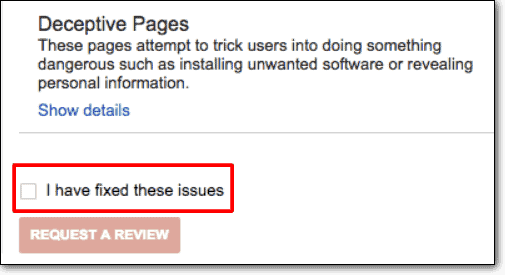
- Bekijk het beveiligingsprobleem: Klik op het probleem om meer details over de waarschuwing te bekijken. Google geeft informatie over het type probleem en de getroffen URL's
- Los het beveiligingsprobleem op: Volg de stappen van Google om het beveiligingsprobleem op uw website op te lossen. Zodra u de nodige wijzigingen hebt aangebracht, start Google automatisch het beoordelingsproces.
- Een beoordeling aanvragen: Nadat u het beveiligingsprobleem hebt opgelost, klikt u op de knop 'Een beoordeling aanvragen' in het gedeelte 'Beveiligingsproblemen'. Hiermee wordt uw website ter beoordeling aan Google aangeboden.
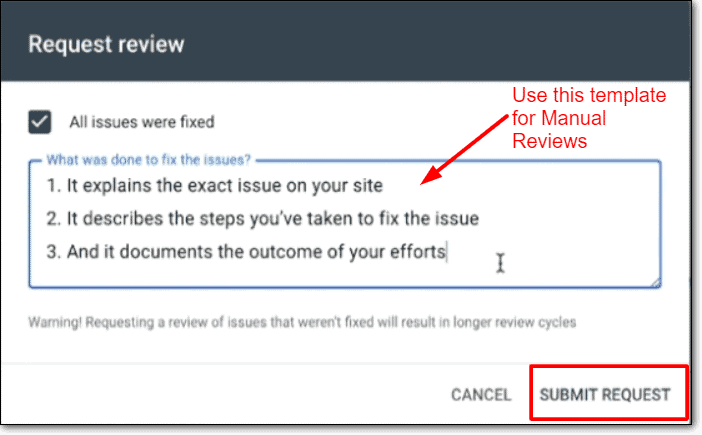
- Wacht op beoordeling: Google zal uw website beoordelen om er zeker van te zijn dat het beveiligingsprobleem is opgelost. Dit proces kan enkele dagen tot enkele weken duren.
- De verificatie ontvangen: Als de beoordeling succesvol is, verwijdert Google de waarschuwing 'Misleidende site' van uw website. U ontvangt een melding in het gedeelte 'Beveiligingsproblemen' van Search Console.
Hoe voorkom je dat de misleidende foutmelding 'Website in aantocht' in de toekomst opnieuw verschijnt?
Om te voorkomen dat de foutmelding 'Misleidende website' opnieuw verschijnt, moet u een aantal beveiligingsmaatregelen nemen. Hier volgen enkele tips:
- Houd alles up-to-date: Zorg ervoor dat de thema's, plug-ins en WordPress-versies van uw website altijd up-to-date zijn. Dit helpt om eventuele beveiligingslekken te dichten.
- Gebruik thema's en plug-ins van betrouwbare bronnen: Gebruik alleen thema's en plug-ins van betrouwbare aanbieders. Gratis thema's en plug-ins lijken misschien verleidelijk, maar ze brengen vaak beveiligingsrisico's met zich mee.
- Gebruik sterke wachtwoorden: Gebruik sterke wachtwoorden voor al uw gebruikersaccounts, inclusief uw WordPress-beheerdersaccount. Zwakke wachtwoorden kunnen gemakkelijk worden gekraakt.
- Installeer een beveiligingsplugin: Gebruik een beveiligingsplugin om een extra beveiligingslaag aan uw website toe te voegen. De plugin kan uw website scannen op malware en verdachte activiteiten, schadelijke IP-adressen blokkeren en andere beveiligingsfuncties bieden.
- HTTPS inschakelen: Schakel HTTPS in op uw website om de communicatie tussen de website en de browser van de gebruiker te versleutelen. Dit helpt man-in-the-middle-aanvallen en andere beveiligingslekken te voorkomen.
- Gebruik een webapplicatie-firewall (WAF): Een WAF kan aanvallen blokkeren voordat ze uw website bereiken. Het kan ook kwaadaardig verkeer, zoals bots en spam, tegenhouden.
Door deze stappen te volgen, kunt u het risico op een websitehack en de foutmelding 'Misleidende site' aanzienlijk verkleinen.
Conclusie
Kortom, een waarschuwing als 'Misleidende website' kan verontrustend zijn. Het is echter belangrijk om direct actie te ondernemen om het probleem op te lossen. Door de stappen te volgen die we hebben beschreven, kunt u uw website ontdoen van malware. Zo voorkomt u dat de waarschuwing in de toekomst opnieuw verschijnt.
Het gebruik van een betrouwbare beveiligingsplugin kan u ook helpen bij dit proces. Zo zorgt u ervoor dat uw website veilig is tegen potentiële bedreigingen.
We raden echter af om handmatig op te schonen als je geen WordPress-expert bent. Maar betekent dat dat je de malware niet kunt verwijderen? Absoluut niet!
Als je met dit probleem worstelt of professionele hulp nodig hebt, overweeg dan Seahawk, de WordPress-experts, als dé oplossing voor het verwijderen van misleidende site-ahead malware.
Vergeet niet dat het beveiligen van uw website cruciaal is voor het behoud van het vertrouwen van uw bezoekers en de bescherming van uw online reputatie.
Wacht niet tot het te laat is. Neem nu actie om uw website veilig te houden. contact met ons op !
Misleidende website Ahead Veelgestelde vragen
Waarom zegt Google dat mijn website gevaarlijk is?
Als Google uw site als gevaarlijk bestempelt, betekent dit dat hun geautomatiseerde systemen of gebruikersrapporten potentiële bedreigingen, beveiligingslekken of kwaadwillige activiteiten op uw website hebben gedetecteerd.
Dit kan onder andere de verspreiding van malware, phishingpogingen of andere schadelijke inhoud omvatten. Google geeft waarschuwingen af om gebruikers te beschermen tegen mogelijke schade.
Het rapport adviseert website-eigenaren ook om de geconstateerde problemen aan te pakken om een veilige browse-ervaring voor bezoekers te garanderen.
Waarom krijg ik waarschuwingen over websites?
Webbrowsers of beveiligingssoftware geven vaak waarschuwingen over websites om gebruikers te informeren over mogelijke risico's die aan een bepaalde website verbonden zijn.
Deze waarschuwingen kunnen worden veroorzaakt door factoren zoals de aanwezigheid van malware, phishingpogingen, verdachte inhoud of misleidende praktijken op de site.
Gebruikers wordt aangeraden voorzichtig te zijn of websites die als verdacht zijn gemarkeerd te vermijden om hun online veiligheid te beschermen.
Wat houdt een misleidende waarschuwing in?
Een waarschuwing voor misleiding verwijst doorgaans naar een waarschuwingsbericht dat aangeeft dat een website of online content misleidend of frauduleus kan zijn, of mogelijk gebruikmaakt van bedrieglijke praktijken.
Het waarschuwt gebruikers dat de inhoud of activiteiten van de site mogelijk niet zijn wat ze lijken, en dat dit risico's met zich mee kan brengen, zoals oplichting of kwaadwillig gedrag.
Wat is een 'Misleidende website in aantocht'-waarschuwing?
De waarschuwing 'Misleidende website' attendeert gebruikers actief op websites die malware, phishing-aanvallen of andere schadelijke inhoud bevatten.
Deze beveiligingsfunctie beschermt bezoekers door hen te waarschuwen voor mogelijke bedreigingen die hun computers kunnen beschadigen of hun persoonlijke gegevens in gevaar kunnen brengen.
Welke invloed heeft de waarschuwing op het websiteverkeer?
De waarschuwing 'Misleidende website' kan een ernstige impact hebben op het websiteverkeer en het vertrouwen van gebruikers. Bezoekers verlaten de site waarschijnlijk direct na het zien van de waarschuwing, wat leidt tot een daling van het websiteverkeer, de reputatie en de omzet.
Hoe kan ik voorkomen dat er in de toekomst nog waarschuwingen verschijnen?
U kunt toekomstige waarschuwingen voorkomen door uw website regelmatig te scannen op malware, uw software en plug-ins up-to-date te houden, sterke inloggegevens te gebruiken en een websitebeveiligingsplug-in te installeren.
Wordt mijn website door zoekmachines bestraft als ik een waarschuwing ontvang?
Als uw website een waarschuwing 'Misleidende site' ontvangt, kan dit leiden tot een lagere positie in de zoekresultaten en minder websiteverkeer. Door het probleem echter snel op te lossen, kan uw website zich herstellen van deze sanctie.
Kan ik de waarschuwing zelf verwijderen of moet ik professionele hulp inschakelen?
Je kunt de waarschuwing zelf verwijderen, maar dat vereist technische expertise en kennis van websitebeveiliging. Je kunt ook professionele hulp inschakelen van een websitebeveiligingsexpert.


