

Door een aangepaste login- en registratiepagina in WordPress te maken, kunt u gebruikers een soepelere en meer op uw merk afgestemde ervaring bieden. In plaats van de standaard WordPress-schermen kunt u pagina's ontwerpen die aansluiten bij de stijl van uw website en een betere gebruiksvriendelijkheid bieden.
Met een aangepaste configuratie kunt u ook handige functies toevoegen, zoals sociale logins, sterkere beveiliging, gebruikersrollen en gepersonaliseerde berichten. Dit maakt uw inlogproces professioneler en gebruiksvriendelijker.
In deze handleiding leert u de eenvoudigste manieren om uw inlog- en registratiepagina's te bouwen en aan te passen, zonder dat u uw site kapotmaakt of ingewikkelde code hoeft te schrijven.
Stappenplan voor het maken van een aangepaste inlog- en registratiepagina op WordPress
Een op maat gemaakte inlog- en registratiepagina op WordPress kan dé manier zijn om een diepere band met je publiek op te bouwen. Laten we samen op pad gaan en ontdekken hoe je van je website een persoonlijke en interactieve online hub kunt maken.
Maak een aangepaste login aan
WordPress-inlogpagina kunnen gebruikers eenvoudig hun inloggegevens invoeren om toegang te krijgen tot hun account. In tegenstelling tot standaard inlogpagina's zijn aangepaste pagina's afgestemd op de stijl en huisstijl van de website, wat zorgt voor een naadloze gebruikerservaring. Ze kunnen ook extra functies bevatten, zoals verbeterde webbeveiliging of velden om specifieke gebruikersinformatie te verzamelen tijdens de registratie. Het is een persoonlijke manier voor gebruikers om in te loggen en veilig gebruik te maken van een WordPress-website.
Lees meer: Hoe voeg je WordPress reCAPTCHA toe voor websitebeveiliging?
Zo maak je er een aan met WP Forms :
Stap 1: Installeer de WPForms-plugin
Allereerst moet je de WPForms-plugin installeren en activeren.
Houd er rekening mee dat je WPForms Pro of een hogere versie nodig hebt om de functies voor gebruikersregistratie en -aanmelding te gebruiken. De Pro-versie bevat de add-on Gebruikersregistratie, waarmee je heel eenvoudig aangepaste aanmeldingspagina's kunt maken.
Nadat je WPForms hebt geïnstalleerd, ga je naar WPForms ⟶ Add-ons.
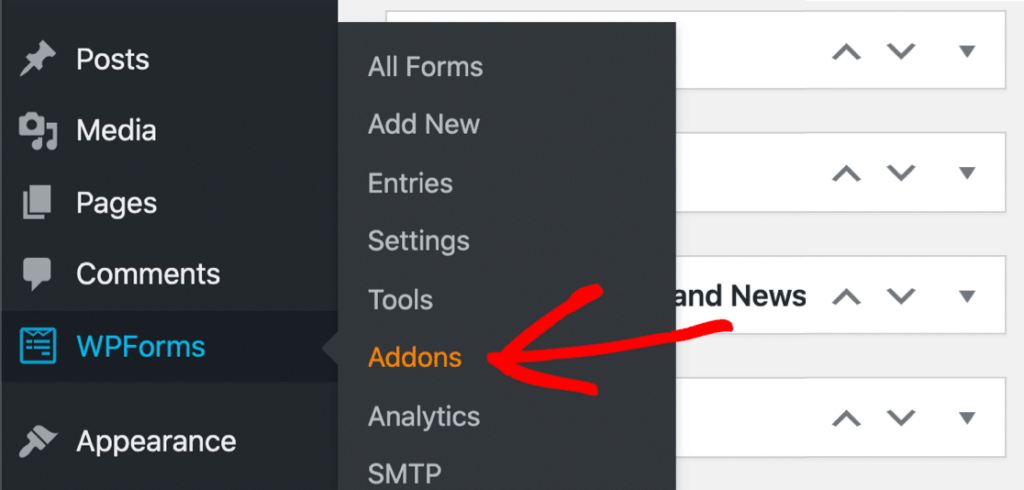
Scroll verder naar beneden tot je de add-on voor gebruikersregistratie. Klik op de knop om deze te installeren en de volgende stap te ontgrendelen.

Schakel de WordPress-onderhoudsmodus in om bezoekers buiten te houden terwijl u het hele proces ongestoord doorloopt.
Meer informatie: WordPress-onderhoudstaken uitbesteden voor maximale efficiëntie
Klaar voor de start! Laten we ons gloednieuwe, op maat gemaakte inlogformulier ontwerpen.
Stap 2: Maak een aangepast WordPress-inlogformulier
Nu de WPForms-installatie is voltooid, is het tijd om een nieuw WordPress-inlogformulier te maken dat de unieke uitstraling van onze website weerspiegelt.
Ga naar WPForms ⟶ Klik op Nieuw toevoegen om te beginnen
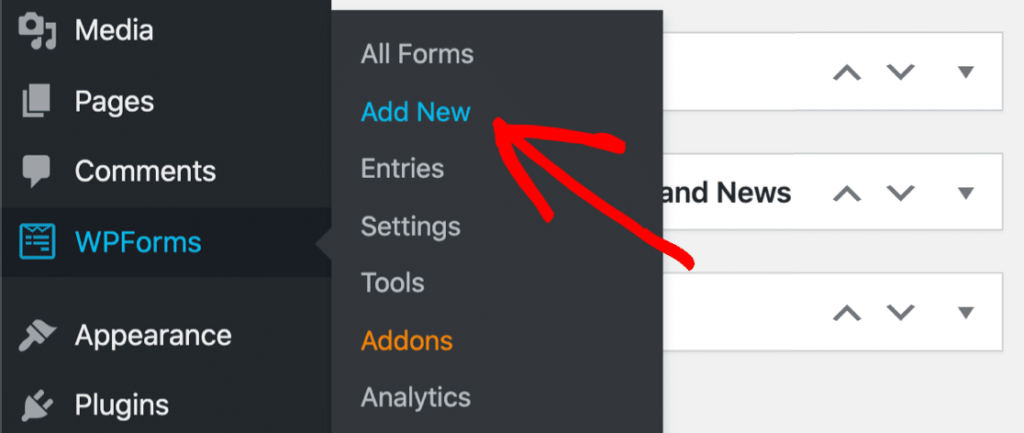
Vervolgens kom je terecht op het WPForms-sjabloonselectiescherm. Dankzij de User Registration Addon heb je toegang tot verschillende gespecialiseerde sjablonen met unieke functies, zoals hieronder wordt weergegeven.
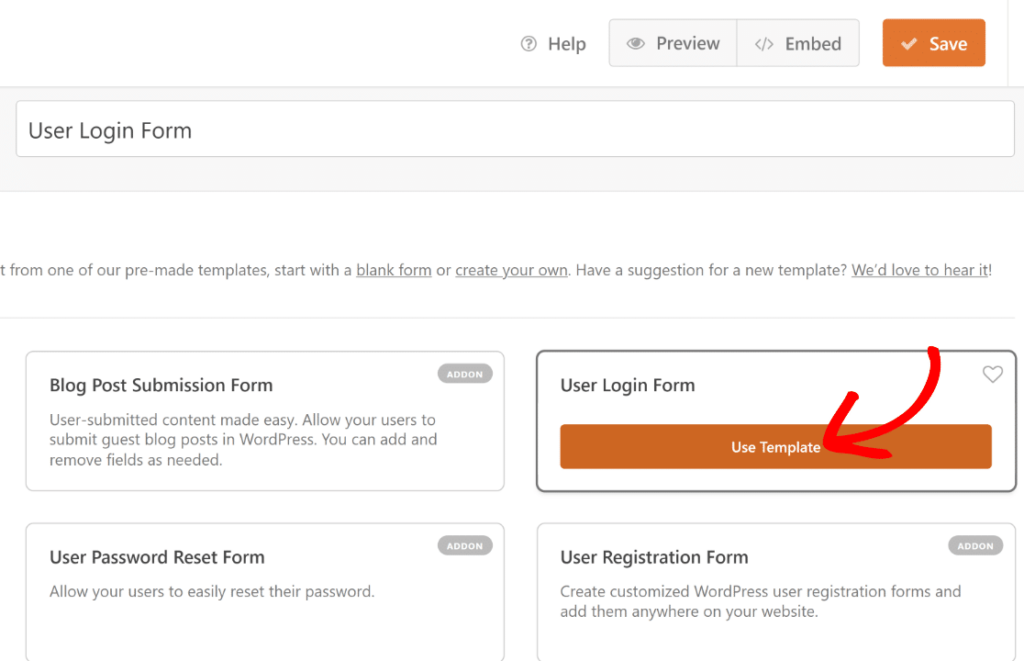
Wanneer het formulier in de formulierbouwer wordt geopend, ziet u dat het velden bevat voor gebruikersnaam, wachtwoord en 'Onthoud mij', waardoor het een vrij complete, op maat gemaakte inlogoplossing is.
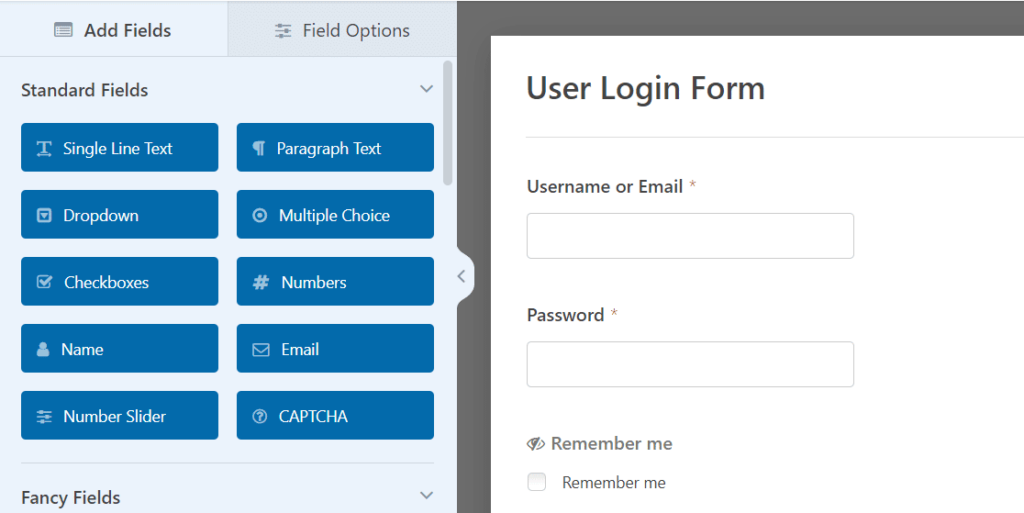
Het veld 'Onthoud mij' is uniek en alleen beschikbaar in deze sjabloon. Hiermee kunnen gebruikers automatisch inloggen wanneer ze na het invullen van dit formulier terugkeren naar uw website. U kunt de sjabloon zo laten of er meer elementen aan toevoegen.
In de volgende stap leggen we uit hoe je dat doet.
Interessant leesvoer: Top 5 onmisbare formulierplugins voor WordPress
Stap 3: Voeg een merkafbeelding toe aan uw inlogformulier
Met WPForms kun je sjablonen eenvoudig bewerken of nieuwe formulieren maken. We kunnen bijvoorbeeld branding toevoegen aan ons inlogformulier om het uniek te maken.
Een manier is om een header-afbeelding in te voegen die ons merk vertegenwoordigt. Sleep hiervoor het 'Content' naar de bovenkant van uw formulier, direct onder de titel.
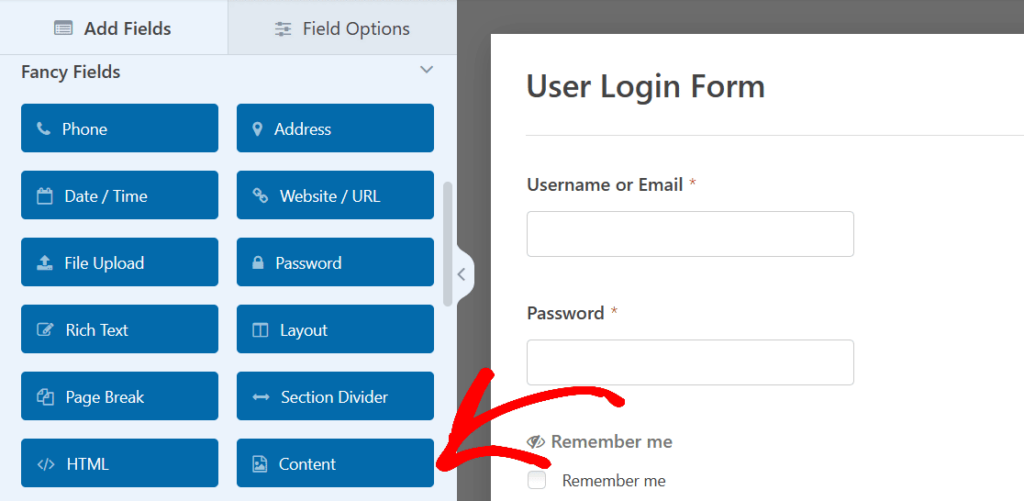
Nadat je het veld 'Inhoud' aan je formulier hebt toegevoegd, klik je erop om de veldopties.
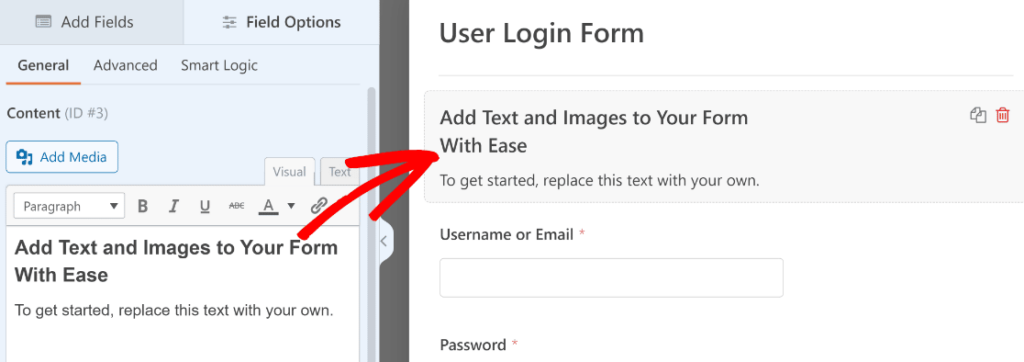
Tijd om creatief aan de slag te gaan! Ga naar de WYSIWYG-editor aan de linkerkant en begin met het toevoegen van afbeeldingen of het schrijven van aangepaste tekst voor je formulier.
Laten we ons WordPress-inlogformulier wat opfleuren met een persoonlijk tintje. Klik gewoon op de 'Media toevoegen' om een mooie, aangepaste afbeelding.
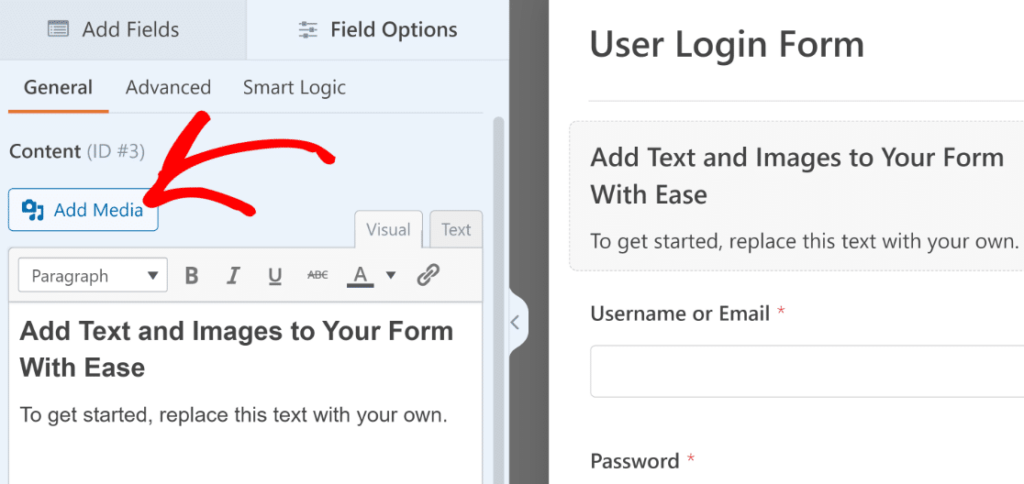
Maak je klaar voor wat media-aandacht. Door op de knop 'Media toevoegen' te klikken, verschijnt het WordPress-mediagalerijvenster .Hier kun je afbeeldingen uploaden, net zoals je dat normaal gesproken in WordPress doet.
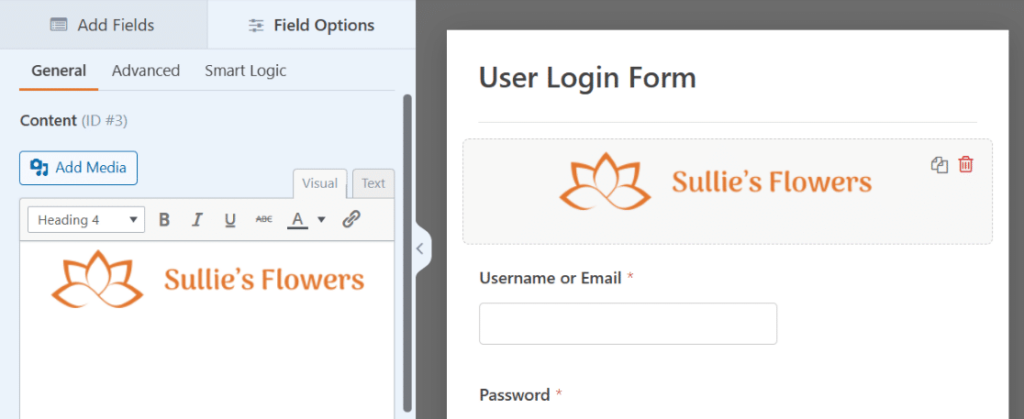
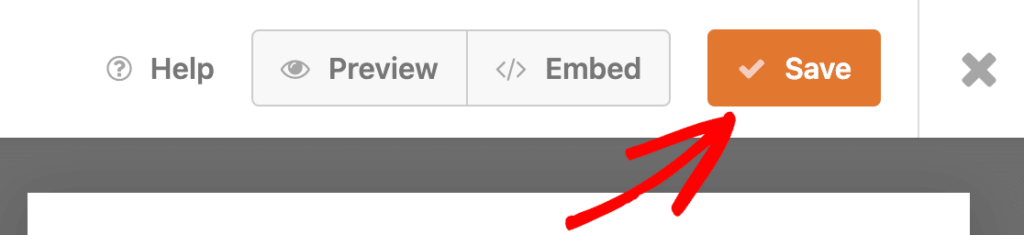
Vergeet niet op de 'Opslaan om de deal te sluiten!
Verder lezen: Beste WordPress-contactformulierplugins
Stap 4: De instellingen van uw aangepaste inlogformulier aanpassen
Laten we nu de instellingen van het inlogformulier bekijken. Hiermee kunnen we de knop van het formulier beheren en de pagina waar onze bezoekers na het verzenden van het formulier naartoe worden geleid.
Klik om te beginnen op Instellingen aan de linkerkant van de formulierbouwer.
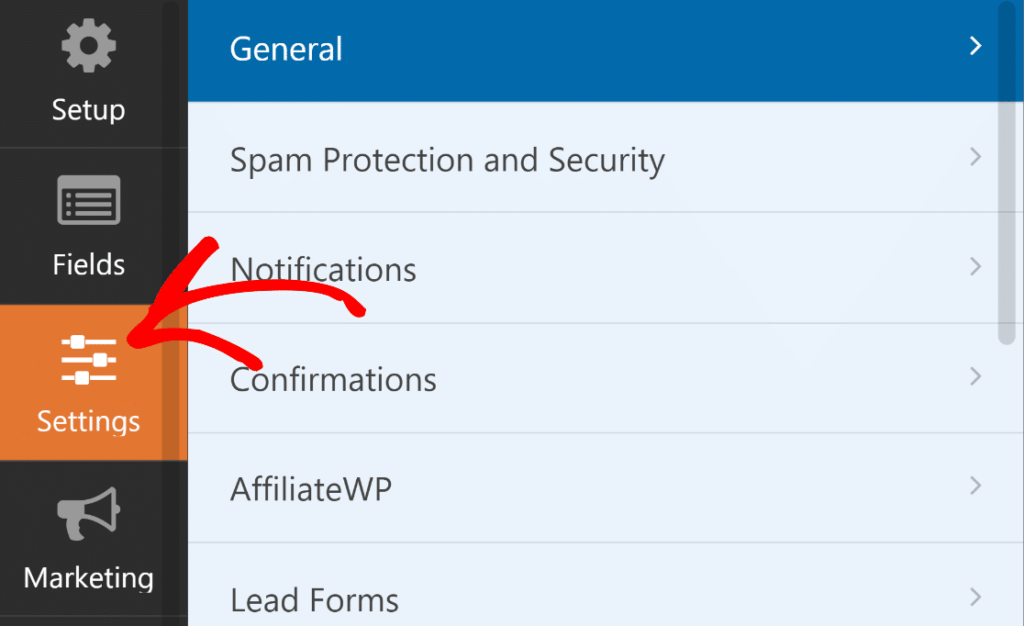
Wanneer je de instellingen opent, is het 'Algemeen' al geselecteerd, en dat is precies waar we moeten zijn.
Ga in de algemene instellingen naar beneden naar de tekst van de verzendknop en wijzig deze in ' Inloggen'.
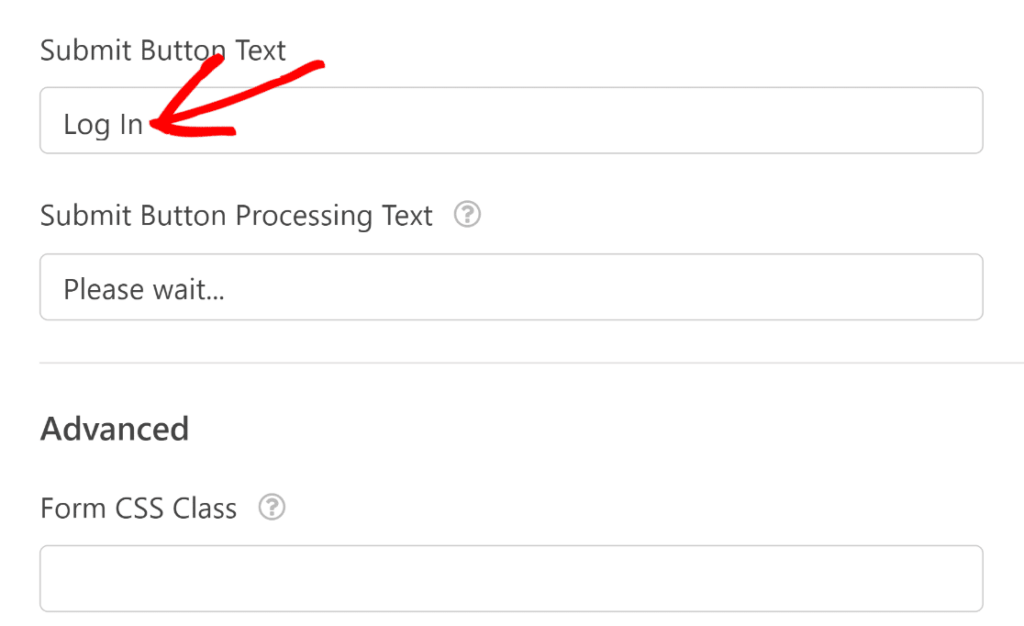
Daarnaast hebben we de tekst bij de knop 'Verzenden' om gebruikers te laten weten dat het inlogproces bezig is. U kunt deze boodschap naar wens aanpassen.
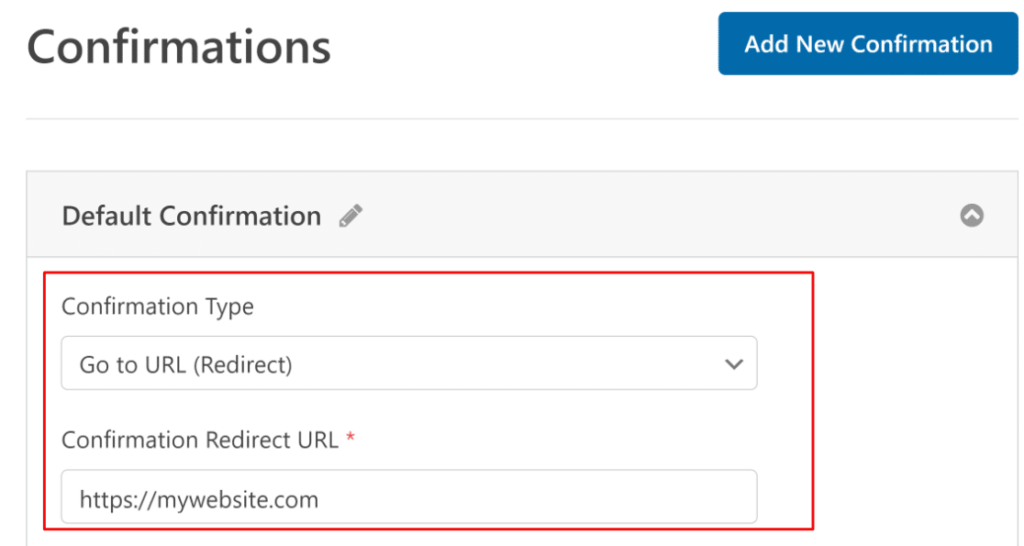
Laten we nu naar het 'Bevestigingen' .
Hier kunt u de actie selecteren die moet plaatsvinden nadat het inlogformulier is verzonden. U kunt gebruikers doorverwijzen naar het WordPress-beheergebied, maar voor veel websites is het logischer om ze terug te sturen naar de front-end.
In dit geval zullen we gebruikers doorverwijzen naar de homepage.
Voordat we verdergaan, is er nog één instelling die we moeten bekijken.
Scrol omlaag in het tabblad Instellingen van de formulierbouwer en u ziet het Gebruikersregistratie . Klik erop om de opties te bekijken.
Je kunt dit formulier verbergen voor gebruikers die al zijn ingelogd door de schakelaar op 'aan' te zetten. Pas het bericht aan dat wordt weergegeven in plaats van het formulier wanneer een gebruiker al is ingelogd, met behulp van het daarvoor bestemde tekstvak.

Nu is het tijd om te experimenteren! Bekijk gerust de andere instellingen en pas alles naar wens aan. Als je tevreden bent, klik je op de Opslaan ' bovenaan de formulierbouwer om je wijzigingen vast te leggen.
Zie ook: Hoe installeer je WordPress lokaal op een Mac?
Stap 5: Publiceer uw aangepaste inlogformulier
Wat een spannende tijd! Je gloednieuwe inlogformulier is helemaal klaar voor gebruik.
Waar plaats je het? De mogelijkheden zijn eindeloos, net als je verbeelding:
- Verrijk de pagina's met zijn aanwezigheid.
- Integreer het naadloos in je berichten.
- Laat het schitteren in de zijbalk.
- Of plaats hem comfortabel onderin de kast.
Vervolgens gaan we aan de slag met het maken van een aangepaste WordPress-inlogpagina. Klaar om te beginnen? Klik dan op de 'Insluiten ' bovenaan de formulierbouwer!
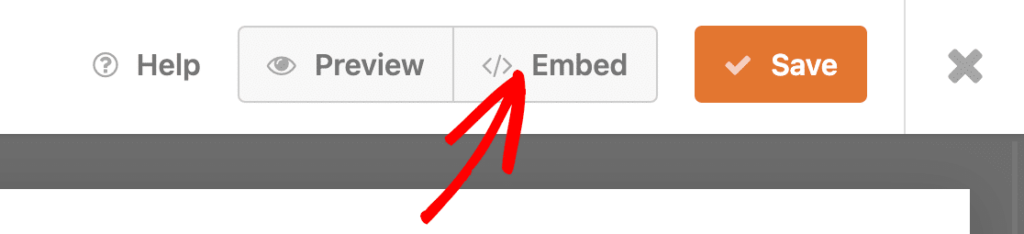
Dit is wat er hierna gaat gebeuren –
- Er verschijnt een pop-upvenster waarin u wordt gevraagd waar u uw formulier wilt insluiten. In dit voorbeeld maken we een nieuwe pagina aan. Klik op ' Nieuwe pagina maken'.
- Geef je pagina nu een naam. Klik daarna op ' Aan de slag'.
- Deze actie brengt je naar de WordPress-blokeditor met het ingebouwde inlogformulier.
- Dit is een uitstekende plek om de opmaakopties van het WPForms-blok te gebruiken om het uiterlijk van uw velden, labels en knoppen eenvoudig aan te passen.
- Als je tevreden bent met het uiterlijk van je aangepaste inlogformulier, klik je op de 'Publiceren ' om je aangepaste inlogpagina te publiceren.
Dat is alles! Je aangepaste WordPress-inlogpagina is nu live en klaar voor gebruik.
Pro-tip: Als je de 'Verbergen indien ingelogd' , vergeet dan niet dat je moet uitloggen bij WordPress om je voltooide formulier te kunnen bekijken. Anders is het inlogscherm niet zichtbaar terwijl je bent ingelogd. Het is een handige truc om ervoor te zorgen dat alles er goed uitziet voordat bezoekers arriveren!
Wist je dat? – Nieuwe CF7 Blocks-plugin voegt blokken toe aan Contact Form 7
Stap 6: Voeg het inlogformulier toe aan uw navigatiemenu
Ah, je hebt zojuist de laatste hand gelegd aan je inlogformulier met je eigen logo. Uitstekend werk!
Laten we er nu voor zorgen dat het gemakkelijk toegankelijk is voor uw bezoekers. De sleutel? Het toevoegen aan het navigatiemenu van uw website.
Om te beginnen ga je naar je WordPress-dashboard, klik je op 'Uiterlijk' selecteer je 'Menu's'.
Uiterlijk ⟶ Menu's

We gaan in een schone lei verder met de volgende stappen –
- Als je thema al een navigatiemenu heeft, ga dan naar Weergave en vervolgens naar Menu's in je WordPress-dashboard. Vink je inlogpagina aan in de kolom aan de linkerkant en klik op Toevoegen aan menu.
- Je inlogpagina verschijnt nu aan de rechterkant, samen met de andere menu-items. Je kunt de volgorde ervan wijzigen door ze te slepen en neer te zetten.
- Kies vervolgens waar u het menu wilt weergeven. De meeste thema's bieden tot 5 weergavelocaties, zoals de header of footer. In dit voorbeeld voegen we het toe aan de header, vaak aangeduid als het primaire menu.
- Klik op Hoofdmenuen vervolgens op Menu opslaan onderaan om het bij te werken.
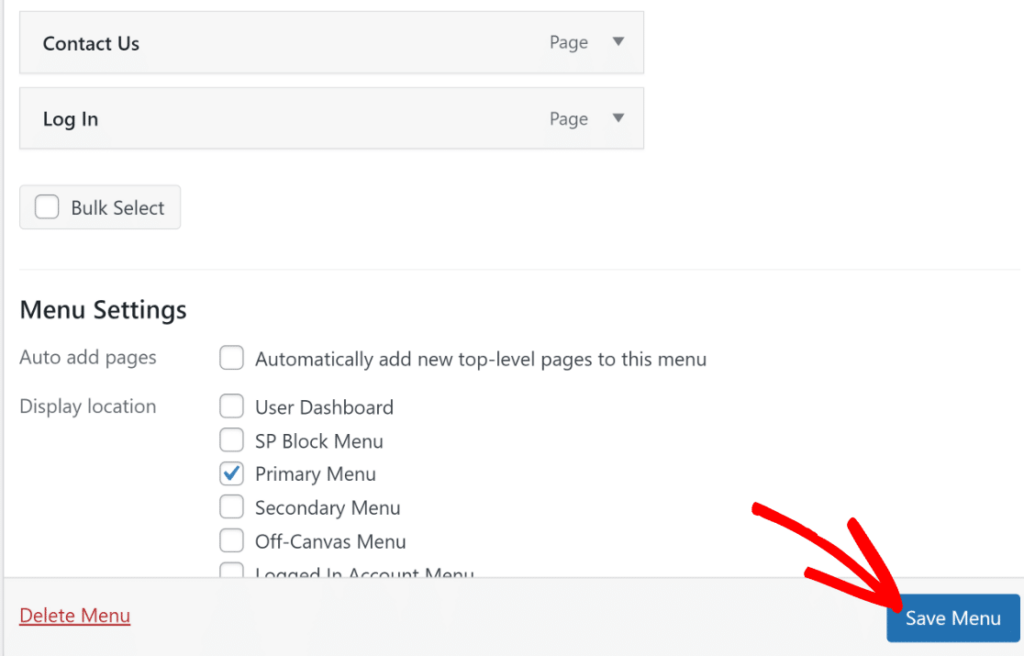
Je navigatiemenu bevat nu de nieuwe inlogpagina. Nadat je het menu hebt bijgewerkt of aangemaakt, ga dan naar je homepage om te controleren of alles er goed uitziet.
- Als uw website nog steeds een menu nodig heeft, is het aanmaken ervan vergelijkbaar. Begin door uw nieuwe menu een naam te geven onder Menustructuur.
Volg dezelfde stappen als hierboven om de inlogpagina aan je navigatie toe te voegen. Als je ook een aangepast formulier voor het opnieuw instellen van je wachtwoord hebt gemaakt, kun je overwegen dit ook aan het menu toe te voegen.
Nog een handleiding: Hoe maak je een website van één pagina in WordPress? (3 eenvoudige stappen)
Stap 7: Leid de WordPress-inlogpagina door naar uw eigen inlogpagina
In deze fase moet je ervoor zorgen dat iedereen die de gebruikelijke WordPress-inlogpagina probeert te gebruiken, wordt doorgestuurd naar je nieuwe, aangepaste pagina.
Om dit voor elkaar te krijgen, hebben we een plugin nodig genaamd WPCode en een klein beetje programmeerkennis.
WPCode is een handige plugin waarmee je gratis je eigen code aan je WordPress-site kunt toevoegen. Nadat je de plugin hebt geïnstalleerd en geactiveerd, ga je naar Codefragmenten, klik je op + Fragment toevoegenen selecteer je 'Voeg je eigen code toe' om een nieuw fragment.
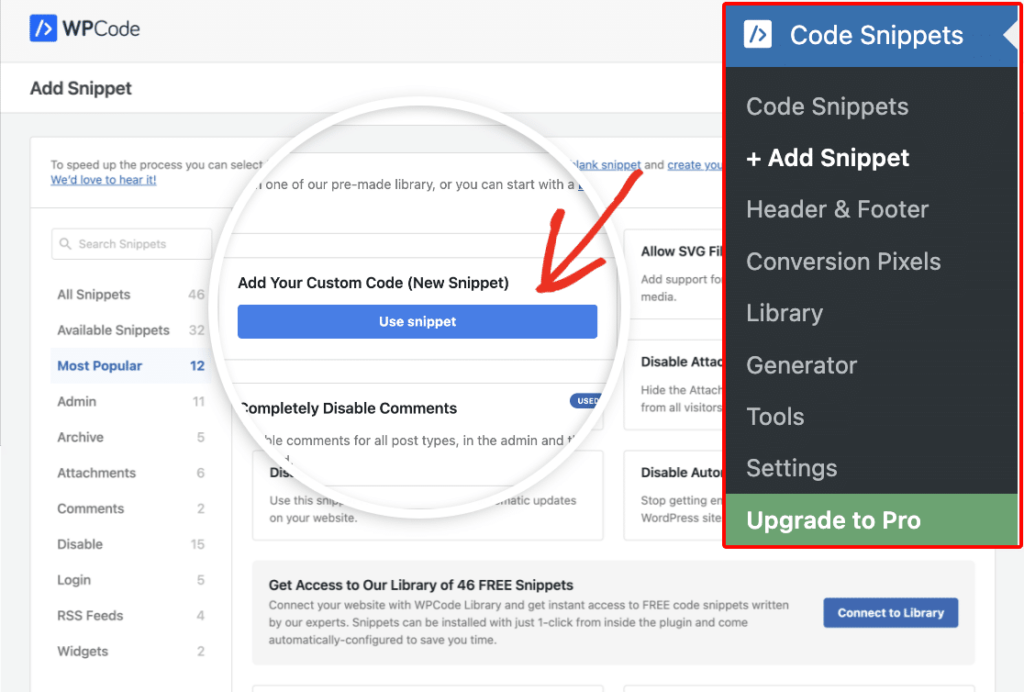
Geef je snippet vervolgens op het volgende scherm een duidelijke en makkelijk te onthouden naam. Wij hebben het bijvoorbeeld 'Inlogpagina-omleiding' genoemd.
Plak vervolgens de meegeleverde code in het daarvoor bestemde veld:
add_filter( 'login_url', function( $login_url, $redirect, $force_reauth ){/ // Wijzig hier de URL van uw inlogpagina $login_url = 'https://sulliesflowers.com/login/'; if ( ! empty( $redirect ) ) { $login_url = add_query_arg( 'redirect_to', urlencode( $redirect ), $login_url ); } if ( $force_reauth ) { $login_url = add_query_arg( 'reauth', '1', $login_url ); } return $login_url;}, 10, 3);Vervang https://sulliesflowers.com/login/ door de URL van uw aangepaste inlogpagina. Klik vervolgens op de knop 'Snippet opslaan' om uw wijzigingen op te slaan.
Je ontvangt een succesbericht zodra je redirect is opgeslagen en toegepast. Activeer tot slot de instelling bovenaan het scherm om je codefragment te activeren.
Vanaf nu worden gebruikers, wanneer ze proberen in te loggen, doorgestuurd naar uw aangepaste pagina.
Hoe maak ik gebruikersregistratie aan in WordPress?
Een aangepast gebruikersregistratieformulier is een gepersonaliseerde webpagina waar bezoekers zich kunnen aanmelden om een account aan te maken op een website. In tegenstelling tot de inlogpagina, die bedoeld is voor vaste gebruikers, draait dit formulier om het verwelkomen van nieuwe gezichten en het verzamelen van hun gegevens voor een op maat gemaakte ervaring. Met WordPress-registratieformulieren kunt u extra accenten toevoegen door aangepaste velden te creëren en het formulier naadloos te laten aansluiten op de uitstraling van uw website.
Met een aangepast registratieformulier kunt u bovendien alleen de informatie verzamelen die u nodig hebt. Zo blijft het registratieproces overzichtelijk en gebruiksvriendelijk.
Nog een handleiding: Hoe pas je de WordPress-pagina voor het opnieuw instellen van je wachtwoord aan?
Stap 1: Installeer de WPForms-plugin
Het installeren van de plugin is de eerste stap. Investeer zeker in het WPForms Pro-abonnement, want dat geeft toegang tot de User Registration-add-on, die we zullen gebruiken om moeiteloos dynamische registratieformulieren voor de gebruikers van uw website te maken.
Het grote voordeel van WPForms is dat je geen HTML, PHPof CSS om je WordPress-registratieformulier te ontwerpen. Dankzij de intuïtieve drag-and-drop-formulierbouwer kan iedereen moeiteloos een aangepast formulier maken dat perfect aansluit op zijn of haar behoeften.
Stap 2: Activeer de add-on voor gebruikersregistratie
Het activeren van de add-on is eenvoudig, omdat deze naadloos integreert met je WordPress-site.
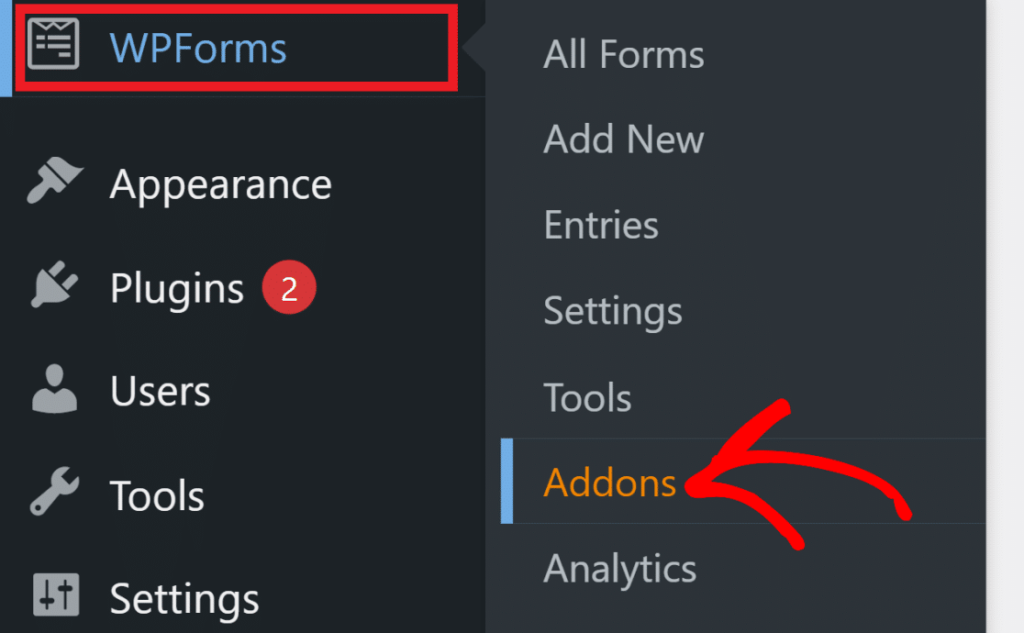
- Ga naar WPForms ⟶ Add-ons in je WordPress-beheerpaneel.
- Blader door de lijst met add-ons of typ ' gebruikersregistratie' in het zoekveld om de add-on Gebruikersregistratie te vinden.
- Klik op 'Add-on installeren' om het installatieproces te starten.
- Na installatie verandert de status van de add-on Gebruikersregistratie in Actief. Gefeliciteerd! U hebt de add-on Gebruikersregistratie succesvol geactiveerd.
- Met de add-on voor gebruikersregistratie kunt u moeiteloos WordPress-gebruikersregistratieformulieren maken met WPForms.
Leer hoe je van Umbraco naar WordPress migreert .
Stap 3: Maak een WordPress-gebruikersregistratieformulier aan
Deze stap stelt je in staat om naadloos gebruikersinformatie te verzamelen en het registratieproces op je WordPress-site te stroomlijnen.
Blijf ons volgen –
- Om een nieuw registratieformulier te maken, ga naar WPForms ⟶ Nieuw toevoegen.
- Je wordt doorgestuurd naar het scherm voor het instellen van het formulier, waar je je formulier een naam kunt geven en een sjabloon kunt selecteren.
- In dit geval maken we het WordPress-aanmeldingsformulier helemaal zelf, maar voor een snellere optie kun je ook beginnen met een sjabloon. Klik op ' Leeg formulier maken'.
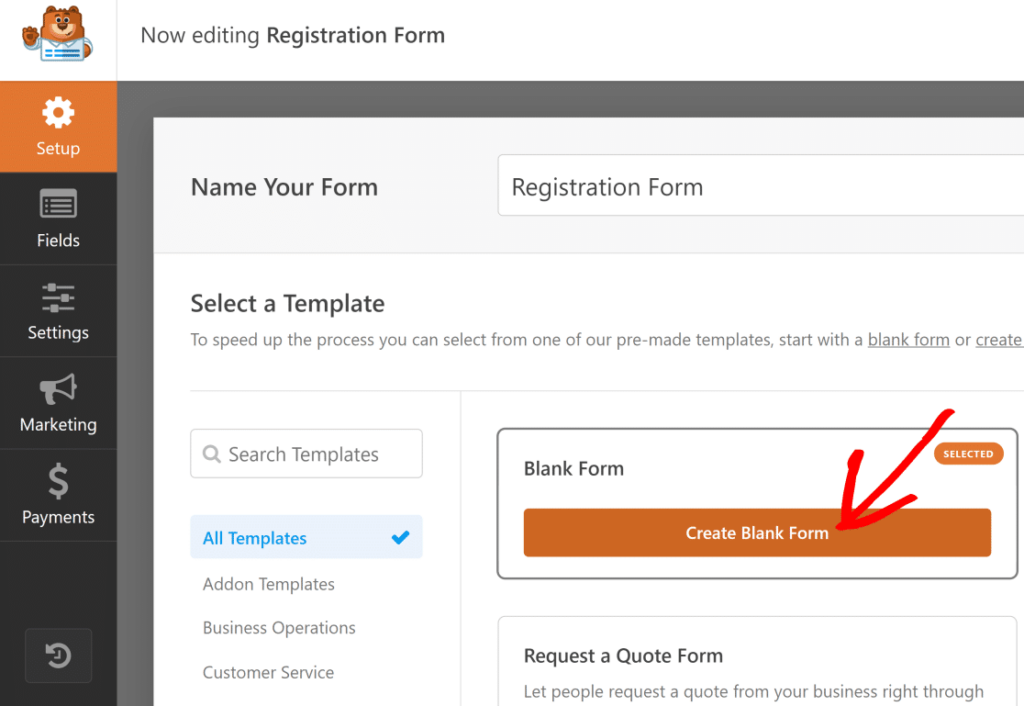
- Je komt terecht in het scherm van de formulierbouwer, waar het formulier leeg is omdat we voor een blanco formulier hebben gekozen.
- WPForms biedt uitgebreide aanpassingsmogelijkheden, waaronder diverse aangepaste velden die u naar behoefte kunt toevoegen. In de volgende stappen zullen we deze registratiefuncties nader bekijken.
Stap 4: De velden van het gebruikersregistratieformulier aanpassen
Laten we een strak registratieformulier maken, zo beknopt en efficiënt mogelijk met alleen de essentiële velden om snel gebruikersinformatie te verzamelen. Kortere formulieren verkleinen de kans op afhaken. Maar onze ervaring leert dat je met de Form Abandonment -add-on van WPForms alsnog leads kunt binnenhalen.
Laten we nu velden aan ons formulier toevoegen met behulp van de drag-and-drop builder. Kies eenvoudig een veld uit het menu aan de linkerkant en sleep het naar uw formulier aan de rechterkant.
Spoel af en herhaal dit totdat alle gewenste velden aanwezig zijn.
Voor ons formulier hebben we het volgende toegevoegd:
- Naam
- Tekst op één regel (voor dat handige gebruikersnaamveld)
- Wachtwoord
Voeg gerust meer details toe aan je formuliervelden. Kijk hoe we ons veld 'Tekstveld met één regel' hebben gepersonaliseerd met 'Gebruikersnaam', een maximale tekenlimiet hebben ingesteld en zelfs een invoermasker hebben toegevoegd om te bepalen welke tekens voor de gebruikersnaam zijn toegestaan.
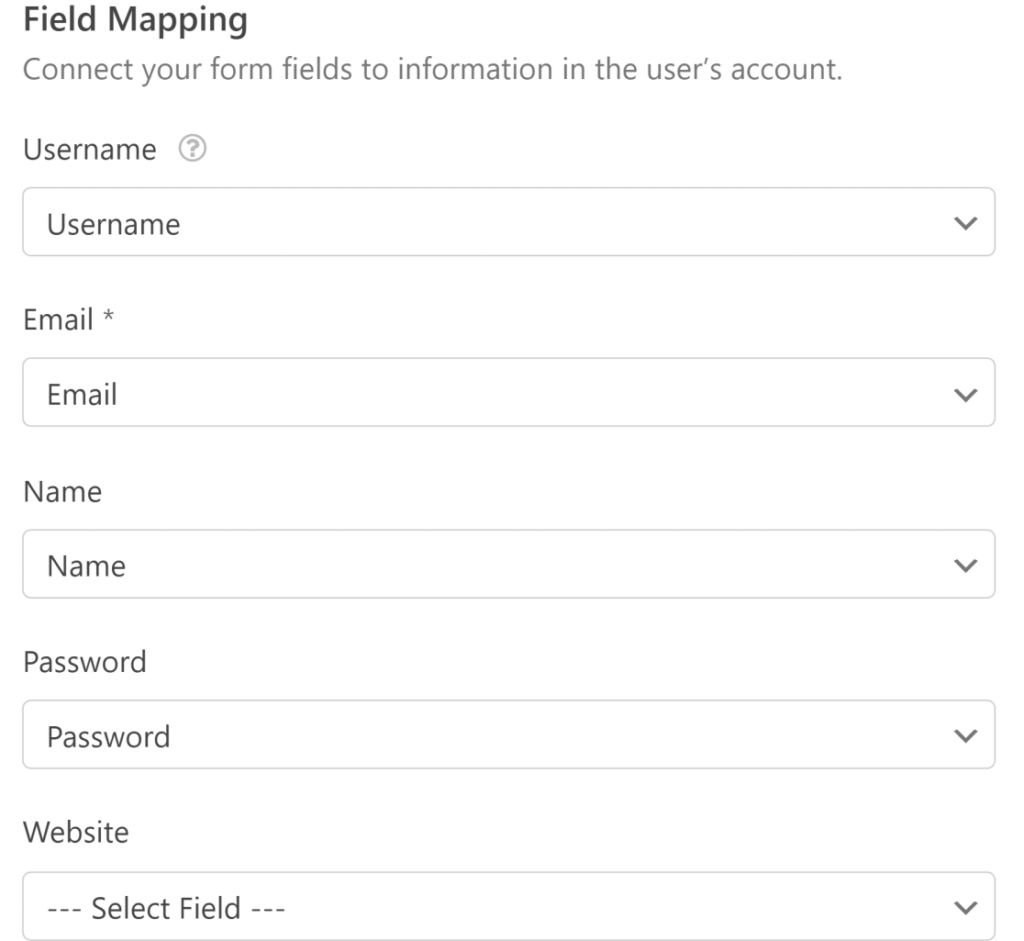
Om een veld aan te passen, klikt u erop om de veldopties. Onder het 'Algemeen ' kunt u het label wijzigen, een beschrijving toevoegen en het veld zelfs als verplicht markeren.
Ga aan de slag met knutselen!
Verder leren: Umbraco versus WordPress: de juiste keuze maken voor uw contentmanagementsysteem
Stap 5: De instellingen van het WordPress-gebruikersregistratieformulier configureren
Gebruikersactiveringsmethode
In deze stap configureren we de instellingen van ons WordPress-gebruikersregistratieformulier zodat de gebruikersflow aan uw voorkeuren voldoet:
Begin door te klikken op Instellingen ⟶ Gebruikersregistratie. Schakel vervolgens Gebruikersregistratie inschakelen om deze te activeren.
Dit kunt u in dit gedeelte doen:
- Wijs elk formulierveld toe aan het bijbehorende gebruikersprofielveld
- Kies de standaardgebruikersrol voor nieuwe aanmeldingen
- Schakel e-mailmeldingen in voor nieuwe registraties
- Selecteer de bevestigingspagina die gebruikers zien na registratie
Gebruik de keuzemenu's om elk formulierveld te koppelen aan het juiste profielveld. Scroll vervolgens naar het Gebruikersrollen en kies een van de vooraf gedefinieerde rollen voor nieuwe gebruikers op uw WordPress-site.
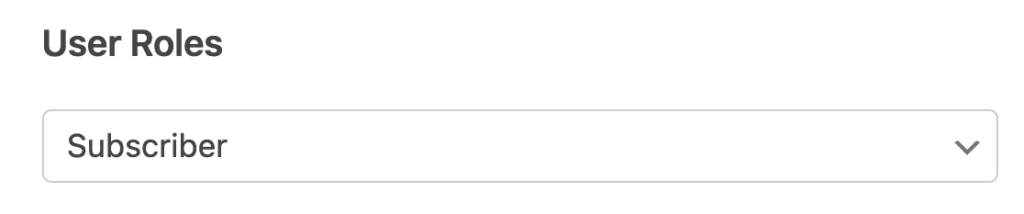
Instellingen voor nieuwe gebruikersregistratie wijzigen
Scroll verder naar beneden, voorbij de eerder genoemde instellingen, en je komt bij het gedeelte 'E-mailmeldingen'. Hier kun je de meldingen voor nieuwe gebruikersregistraties aanpassen.
Mogelijke opties zijn:
- Een e-mail naar de beheerder sturen wanneer een nieuwe gebruiker zich aanmeldt
- Het verzenden van accountgegevens naar de gebruiker, en
- De gebruiker wordt op de hoogte gesteld zodra zijn of haar account is geactiveerd
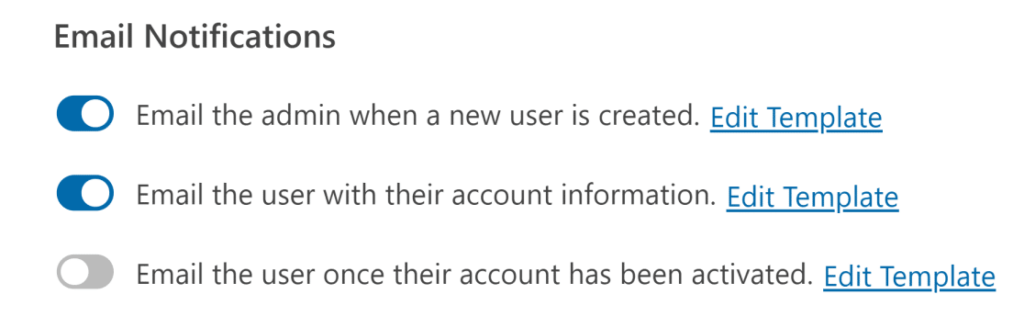
Als u de koptekst en inhoud van deze e-mails wilt aanpassen, klikt u op de knop 'Sjabloon bewerken' naast elk type melding.
Nog een handleiding: Hoe verwijder ik onzichtbare WordPress-beheerders?
Registratieformulier bewerken
Naast het versturen van notificatiemails, toont WPForms gebruikers ook een bevestigingsbericht nadat ze het formulier hebben ingediend.
Er zijn drie soorten bevestigingen waaruit u kunt kiezen:
- Bericht: Er verschijnt een eenvoudig bericht ter bevestiging dat het formulier is verzonden.
- Toon pagina: Gebruikers worden naar een specifieke webpagina op uw site geleid om hen te bedanken voor hun registratie.
- Ga naar URL (omleiding): Gebruikers worden doorgestuurd naar een andere website, zoals een affiliate -webshop .
Je kunt deze bevestigingen aanpassen via Instellingen ⟶ Bevestigingen. In ons voorbeeld hebben we het standaardberichttype gebruikt, maar gebruikersinstructies toegevoegd. Als je wilt dat nieuwe gebruikers automatisch worden ingelogd op hun nieuwe WordPress-account in plaats van een bedankbericht te zien na registratie op je website, sla dan je wijzigingen op.
Vervolgens zullen we het formulier op uw site insluiten en publiceren.
Stap 6: Voeg het gebruikersregistratieformulier toe aan uw website
Zodra je je WordPress-gebruikersregistratie- en inlogformulier hebt gemaakt, is het tijd om het aan je WordPress-website toe te voegen.
- Het formulier insluiten:
- Klik op de 'Insluiten ' rechtsboven in het scherm van de formulierbouwer.
- Selecteer 'Nieuwe pagina maken' en geef je nieuwe pagina een naam. Klik vervolgens op ' Aan de slag'.
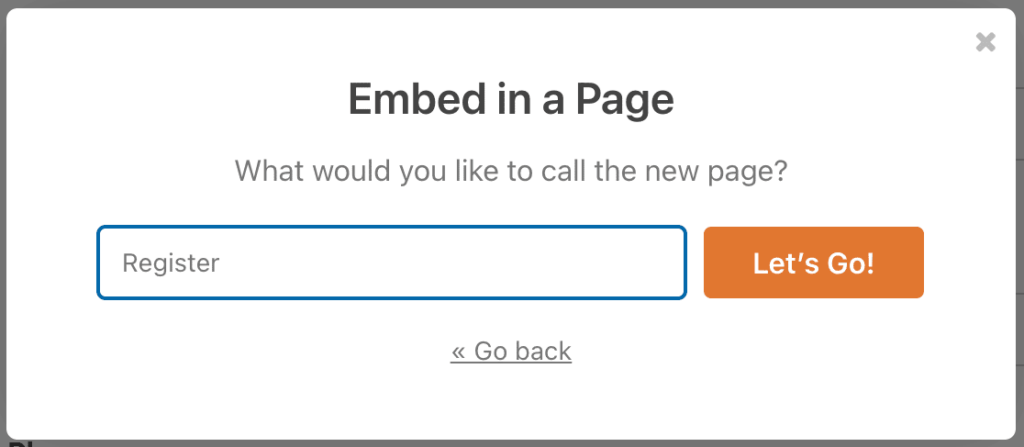
- WPForms brengt je naar je WordPress-editor, waar je nieuwe registratieformulier al is ingesloten.
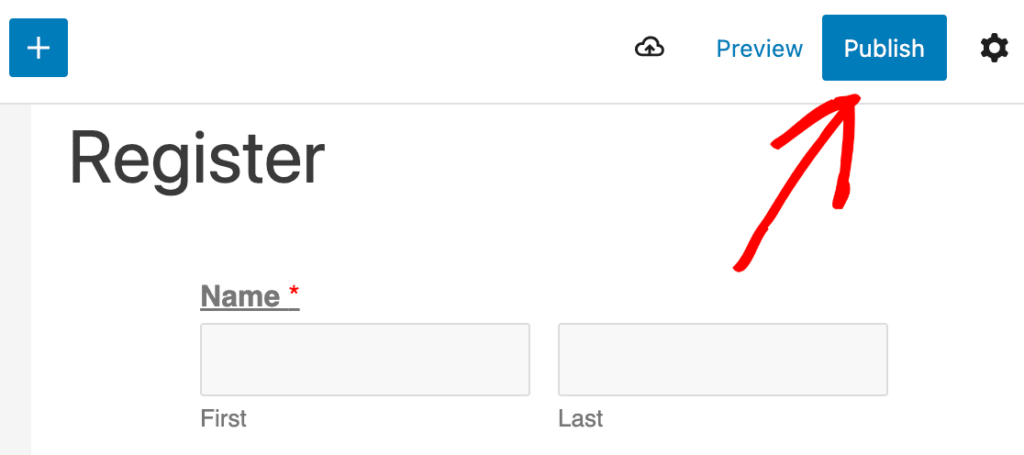
- Klik op Publiceren als je klaar bent. Dat is alles! Je registratiepagina staat nu live op je WordPress-website.
- De standaard WordPress-registratie-URL omleiden:
- Overweeg om de standaard registratie-URL van uw WordPress-website door te verwijzen naar uw nieuwe, aangepaste inlogpagina.
- De standaard WordPress-inlogpagina oogt misschien niet helemaal op zijn plaats op uw site, omdat deze te eenvoudig is en niet aansluit bij het thema van uw website.
Gebruikers kunnen zich nu op uw site registreren via uw aangepaste registratieformulier. Na de registratie kunt u hun rollen of andere instellingen wijzigen via de standaard WordPress-profielpagina van elke gebruiker.
Stap 7: Voeg uw registratiepagina toe aan het menu van uw website
Zodra je je nieuwe gebruikersregistratieformulier hebt gepubliceerd, moet je ervoor zorgen dat mensen het gemakkelijk kunnen vinden. Een manier om dit te doen is door het toe te voegen aan het hoofdmenu van je WordPress-website.
Zo doe je dat:
- Ga naar Weergave ⟶ Menu's in je WordPress-dashboard.
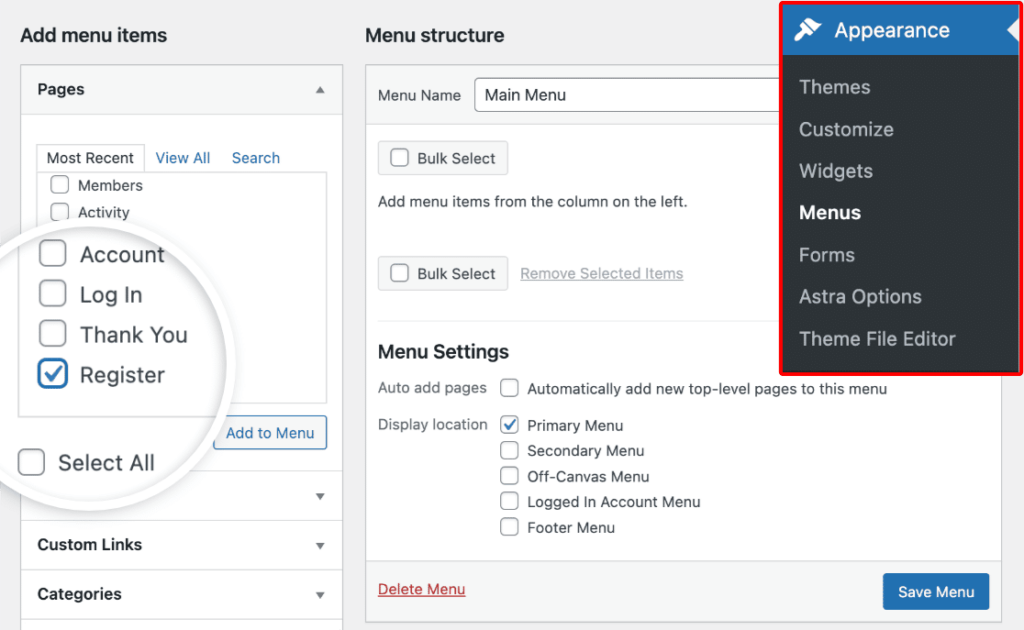
- Zoek je nieuwe registratiepagina in de opties aan de linkerkant en voeg deze toe aan je menu.
- Als je WordPress-thema een oude registratiepagina in het menu heeft, moet je die mogelijk verwijderen. Vergeet niet je wijzigingen op te slaan.
- Als je hulp nodig hebt, bekijk dan een WordPress-menuhandleiding voor meer informatie.
En voilà! Je hebt geleerd hoe je een WordPress-registratieformulier maakt, waarmee nieuwe gebruikers zich eenvoudig op je site kunnen aanmelden.
Lees verder: Top 10 redenen om WordPress voor je website te gebruiken
Voordelen van het maken van een aangepaste WordPress-login- en registratiepagina
Het creëren van aangepaste inlog- en registratiepagina's voor je WordPress-website is een slimme zet die jou en je gebruikers talloze voordelen kan bieden. Door dit cruciale aspect van je website in eigen hand te nemen, kun je de algehele gebruikerservaring verbeteren, je merkidentiteit versterken en zelfs de beveiliging verbeteren.
Merkidentiteit
Het personaliseren van je inlog- en registratiepagina's is als het geven van een broodnodige make-over aan je virtuele voordeur. Met een beetje creativiteit kun je het sprankelende logo, het kenmerkende kleurenschema en de trendy typografie van je merk naadloos integreren. Deze consistente branding versterkt direct de unieke identiteit van je website en creëert een samenhangende en memorabele ervaring voor elke bezoeker die door die deur stapt.
Tips om er het maximale uit te halen:
- Verwerk het logo en kleurenschema van uw merk
- Zorg voor een consistente uitstraling op alle pagina's
- Versterk uw merkidentiteit en bouw vertrouwen op
Lees meer: 5 tips voor branding met een klein budget
Verbeterde gebruikerservaring
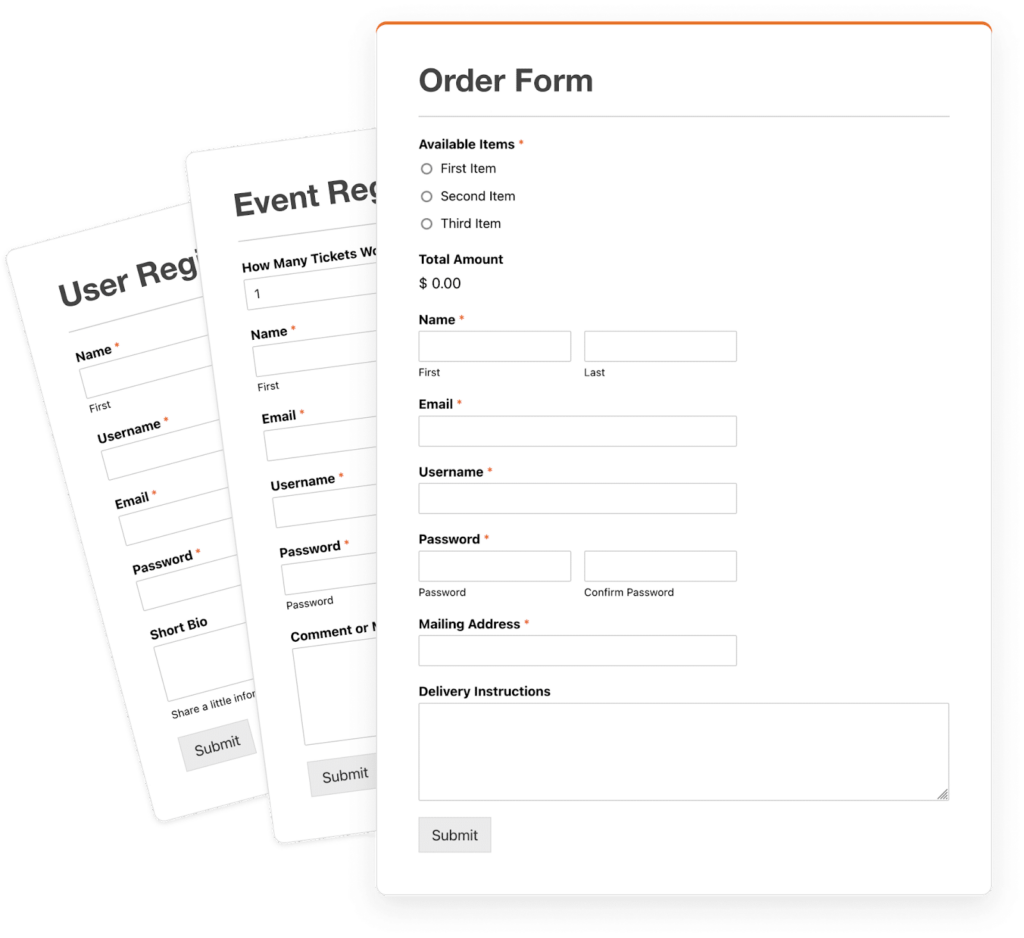
De standaard inlog- en registratiepagina's van WordPress zijn eenvoudig en visueel onaantrekkelijk. Door deze pagina's aan te passen, kunt u een aantrekkelijkere en gebruiksvriendelijkere ervaring voor uw bezoekers creëren.
Tips om er het maximale uit te halen:
- Ontwerp een visueel aantrekkelijke en intuïtieve interface
- Verbeter de algehele esthetiek en gebruiksvriendelijkheid
- Bied uw gebruikers een naadloze en prettige ervaring
Lees meer: Waarom is een slechte gebruikerservaring een nachtmerrie voor uw bedrijf?
Verhoogde beveiliging
Met aangepaste inlog- en registratiepagina's kunt u extra beveiligingsmaatregelen implementeren, zoals tweefactorauthenticatie, captcha-verificatie of indicatoren voor wachtwoordsterkte. Deze extra beschermingslaag kan potentiële beveiligingsrisico's en uw website beschermen tegen ongeautoriseerde toegang.
Tips om er het maximale uit te halen:
- Voeg extra beveiligingsfuncties toe, zoals tweefactorauthenticatie
- Implementeer captcha-verificatie om bot-aanvallen te voorkomen
- Strengere wachtwoordvereisten invoeren voor verbeterde beveiliging
Lees meer: 10 beste WordPress-malware- en beveiligingsscanners
Integratie met tools van derden

Aangepaste inlog- en registratiepagina's kunnen naadloos worden geïntegreerd met tools en services van derden, zoals inlogpagina's voor sociale media, e-mailmarketingplatforms of CRM-systemen (Customer Relationship Management). Deze integratie kan de onboarding van gebruikers en het gegevensbeheer stroomlijnen.
Naadloze integraties zijn essentieel voor ledenwebsites, omdat ze afhankelijk zijn van nauwkeurige gebruikersgegevens, geautomatiseerde workflows en eenvoudige onboarding.
Tips om er het maximale uit te halen:
- Schakel de inlogopties via sociale media in voor meer gebruiksgemak
- Integreer met e-mailmarketingplatformen voor naadloze campagnes
- Koppel met CRM-systemen voor efficiënt gegevensbeheer
Lees meer: Top 10 projectmanagementtools voor webbureaus
Conclusie
Door een aangepaste inlog- en registratiepagina in WordPress te maken, creëer je een overzichtelijke, merkeigen en gebruiksvriendelijkere ervaring. Met de juiste tools kun je het ontwerp aanpassen, de beveiliging verbeteren en het inlogproces professioneel en soepel laten verlopen.
Met een paar eenvoudige wijzigingen kunt u de manier waarop gebruikers met uw site omgaan aanzienlijk veranderen. Zo worden uw inlogpagina's zowel functioneel als gebruiksvriendelijk.
Veelgestelde vragen
Wat is een aangepaste inlog- en registratiepagina in WordPress?
Een aangepaste inlog- en registratiepagina in WordPress is een gepersonaliseerd inlogscherm dat past bij de huisstijl van uw site en gebruikers een soepelere ervaring biedt dan de standaard inlogpagina van WordPress.
Waarom zou een WordPress-site een aangepaste inlog- en registratiepagina gebruiken?
Een aangepaste inlog- en registratiepagina verbetert de gebruikerservaring, versterkt de identiteit van de website en biedt u de mogelijkheid om extra functies toe te voegen, zoals reCAPTCHA, aangepaste velden en huisstijl.
Kan ik een aangepaste inlog- en registratiepagina maken zonder te hoeven programmeren?
Ja. Een aangepaste inlog- en registratiepagina kan worden gebouwd met behulp van beginnersvriendelijke plug-ins zoals WPForms, User Registration, ProfilePress en Theme My Login.
Kan een sociale login worden toegevoegd aan een aangepaste inlog- en registratiepagina?
Ja. Een aangepaste inlog- en registratiepagina kan Google-, Facebook- en andere sociale-media-inloggegevens bevatten, zodat gebruikers zich sneller en gemakkelijker kunnen aanmelden.
Verbetert een aangepaste inlog- en registratiepagina de beveiliging van WordPress?
Met een aangepaste inlog- en registratiepagina kunt u de beveiliging verbeteren door inloglimieten, sterkere wachtwoordregels, reCAPTCHA en aangepaste omleidingsinstellingen toe te voegen.
Kunnen gebruikers worden omgeleid nadat ze een aangepaste inlog- en registratiepagina hebben gebruikt?
Ja. Met een aangepaste inlog- en registratiepagina kunt u gebruikers na het inloggen of registreren doorverwijzen naar dashboards, profielen of een andere aangepaste pagina.


