
De onderhoudsmodus van WordPress is een tijdelijke status waarin een onderhoudspagina of een 'binnenkort beschikbaar'-pagina wordt weergegeven aan bezoekers terwijl updates, bugfixes, herontwerpen of andere wijzigingen aan de website op de achtergrond worden uitgevoerd.
Je website wordt plotseling zwart. Bezoekers zien niets anders dan een vage melding. Dat is de onderhoudsmodus van WordPress, en het kan gebeuren wanneer je het het minst verwacht. Een simpele update kan het veroorzaken, maar het oplossen ervan is niet altijd even makkelijk.
Als het niet correct wordt beheerd, kan het het vertrouwen van gebruikers en de SEO schaden. Het goede nieuws is dat u er controle over hebt. Met de juiste stappen kunt u de onderhoudsmodus inschakelen, beheren en problemen oplossen zonder de prestaties of reputatie van uw website in gevaar te brengen.
Kort gezegd: zorg ervoor dat je website soepel blijft draaien
- Tijdelijke downtime beschermt uw website tijdens updates, maar moet zorgvuldig worden aangepakt
- Het vastlopen in de onderhoudsmodus is een van de 5 meest voorkomende WordPress-fouten die door website-eigenaren worden gemeld.
- De meeste problemen worden veroorzaakt door conflicten tussen plug-ins, mislukte updates of achtergebleven onderhoudsbestanden
- Snelle probleemoplossing en proactieve monitoring helpen downtime te voorkomen en uw site toegankelijk te houden
Inzicht in de WordPress-onderhoudsmodus
De onderhoudsmodus van WordPress is een ingebouwde functie die is geïntroduceerd met WordPress 3.0. Deze functie wordt automatisch geactiveerd wanneer u updates of onderhoudstaken op uw site uitvoert, zoals het bijwerken van plug-ins, thema's of de WordPress-installatie.

Wanneer de onderhoudsmodus is geactiveerd, zien bezoekers van uw site een eenvoudig bericht met de tekst: "Tijdelijk niet beschikbaar vanwege gepland onderhoud. Kom over een minuut terug." Dit bericht wordt weergegeven op een lege pagina, zonder andere inhoud of afleiding.
Naast het onderhoudsbericht stuurt WordPress een HTTP-statuscode 503 naar zoekmachines wanneer de site in onderhoudsmodus staat.
Deze code geeft aan dat de site tijdelijk niet beschikbaar is vanwege onderhoud of een technisch probleem. Dit is belangrijk voor SEO, omdat het zoekmachines laat weten dat de site binnenkort weer online is en dat ze later terug moeten komen.
Hoewel uw website in onderhoudsmodus staat, hebben beheerders er nog steeds toegang toe. Dit betekent dat u kunt inloggen en uw website zoals gebruikelijk kunt bewerken zonder dat dit de gebruikerservaring beïnvloedt.
Lees meer: Hoe repareer je een beschadigde of kapotte WordPress-website het meest effectief?
Zit je vast in de onderhoudsmodus na een update?
Voorkom dat dit opnieuw gebeurt: de onderhoudsplannen van Seahawk omvatten gefaseerde updates en terugdraaiopties. Vanaf $49 per maand.
Mogelijke scenario's voor het inschakelen van de onderhoudsmodus in WordPress
Hieronder volgen enkele situaties waarin u de onderhoudsmodus mogelijk wilt activeren:
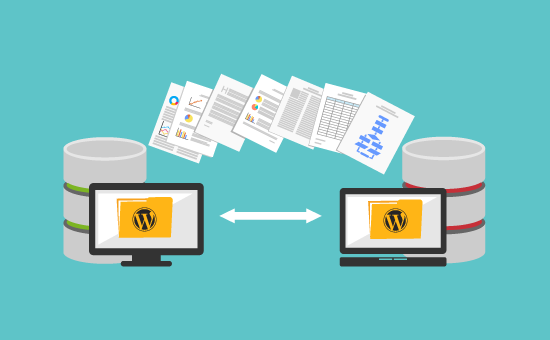
- Plugins en thema's bijwerken: U hebt verschillende verouderde plugins en thema's die aandacht nodig hebben. In plaats van compatibiliteitsproblemen of beveiligingslekken te riskeren, activeert u de onderhoudsmodus en geeft u uw site wat extra aandacht.
- Regelmatige back-ups maken: Als verantwoordelijke website-eigenaar weet u hoe belangrijk back-ups zijn. Maar u wilt de bezoekerservaring niet verstoren tijdens het maken van back-ups. De onderhoudsmodus biedt uitkomst!
- Migreren naar een nieuwe server: U stapt over naar een nieuwe hostingprovider of server en wilt een soepele overgang garanderen. Activeer de onderhoudsmodus, haal diep adem en laat de migratie zijn werk doen.
- Belangrijke ontwerpwijzigingen doorvoeren: U geeft uw website een opfrisbeurt en wilt ervoor zorgen dat uw bezoekers niet schrikken van de plotselinge verandering. Geef ze een seintje met een vriendelijke melding dat de website in onderhoudsmodus staat.
- Nieuwe functies uitrollen: Je hebt een aantal spannende nieuwe functies of functionaliteiten die je met je bezoekers wilt delen. Je wilt er echter zeker van zijn dat alles vlekkeloos werkt voordat je het introduceert. De onderhoudsmodus kan je helpen je nieuwe functies te testen en te verfijnen zonder afleiding.
- Omgaan met onverwachte downtime: Uw website is om redenen buiten uw controle niet beschikbaar en u wilt uw bezoekers hierover informeren. Activeer de onderhoudsmodus en verzeker hen dat u aan een oplossing werkt.
Methoden om de onderhoudsmodus van je WordPress-website in te stellen
Leer hoe je de onderhoudsmodus op je WordPress-site inschakelt met deze stappen:
Methode 1: Voorkom problemen in de onderhoudsmodus met een professioneel plan
Het voorkomen van fouten in de onderhoudsmodus draait niet alleen om snelle oplossingen. Het vereist consistente monitoring, tijdige updates en een proactieve benadering van de systeemstatus. Een gestructureerd onderhoudsplan maakt hierbij het verschil.
Bij Seahawk Mediaregelen we alles achter de schermen, zodat uw website stabiel, veilig en toegankelijk blijft zonder onverwachte storingen.

Met onze professionele onderhoudsplannen kunt u problemen voorkomen voordat ze zich voordoen:
- Proactieve updates: Wij zorgen voor een veilige afhandeling van core-, thema- en plugin-updates om conflicten en defecte websites te voorkomen.
- Realtime monitoring: ons team houdt de uptime, fouten en prestaties bij om problemen vroegtijdig te signaleren.
- Geautomatiseerde back-ups: Regelmatige back-ups zorgen voor snel herstel als uw website in de onderhoudsmodus terechtkomt.
- Geavanceerde beveiliging: Wij beschermen uw website tegen malware, brute force-aanvallen en beveiligingslekken.
- Prestatieoptimalisatie: Snellere laadtijden verkleinen het risico op crashes tijdens updates.
- Deskundige ondersteuning: Onze WordPress-specialisten staan klaar om problemen op te sporen en op te lossen.
In plaats van achteraf op problemen te reageren, helpen we u ze voor te zijn. Dankzij ons doorlopende onderhoud blijft uw WordPress-website altijd snel, veilig en volledig functioneel.
Methode 2: cPanel gebruiken in het WordPress-dashboard
Log in op je cPanel-account en ga naar het WordPress-dashboard. Selecteer de optie 'Core' om de onderhoudsmodus te vinden.

Schakel de schuifregelaar in of uit om de onderhoudsmodus te activeren of deactiveren. Deze methode is eenvoudig en vereist geen extra plug-ins. Het biedt echter geen aanpassingsmogelijkheden voor de onderhoudspagina.
Methode 3: De SeedProd-plugin gebruiken
Zorg ervoor dat u actief onderhouden, actuele plug-ins gebruikt om compatibiliteitsproblemen te voorkomen.
Begin met het downloaden en installeren van de SeedProd-plugin op je WordPress-website. Nadat de plugin is geïnstalleerd, ga je naar het dashboard en selecteer je een sjabloon voor de onderhoudsmodus naar keuze.
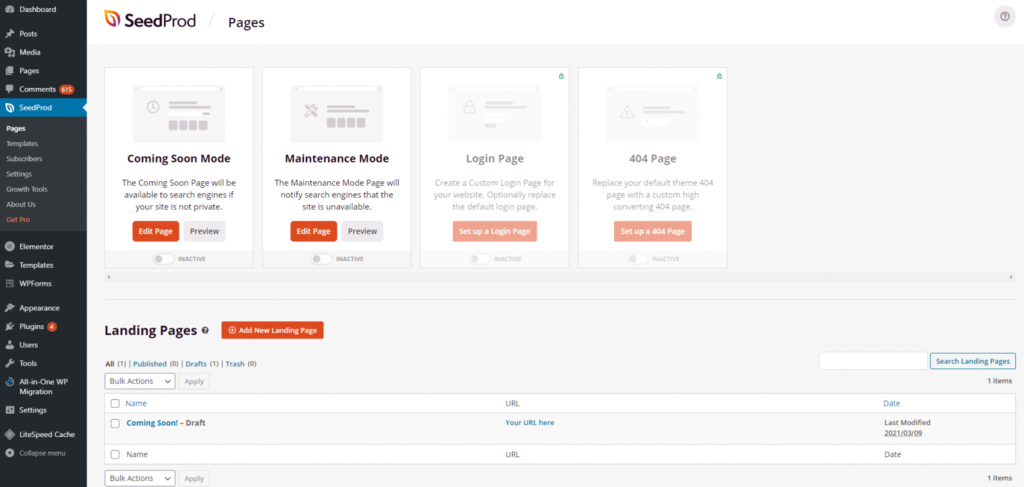
Gebruik de drag-and-drop builder om sjablonen naar keuze aan te passen door tekst, afbeeldingen en eigen merkelementen toe te voegen.
Nadat je de gewenste wijzigingen hebt aangebracht, sla je ze op en activeer je de onderhoudsmodus. Deze methode biedt uitgebreide aanpassingsmogelijkheden, maar vereist een premium plugin.
Methode 4: De WP Maintenance Mode-plugin gebruiken
Download en installeer de WP Maintenance Mode-plugin op je WordPress-site. Ga in het WordPress-dashboard naar Instellingen → WP Maintenance Mode.
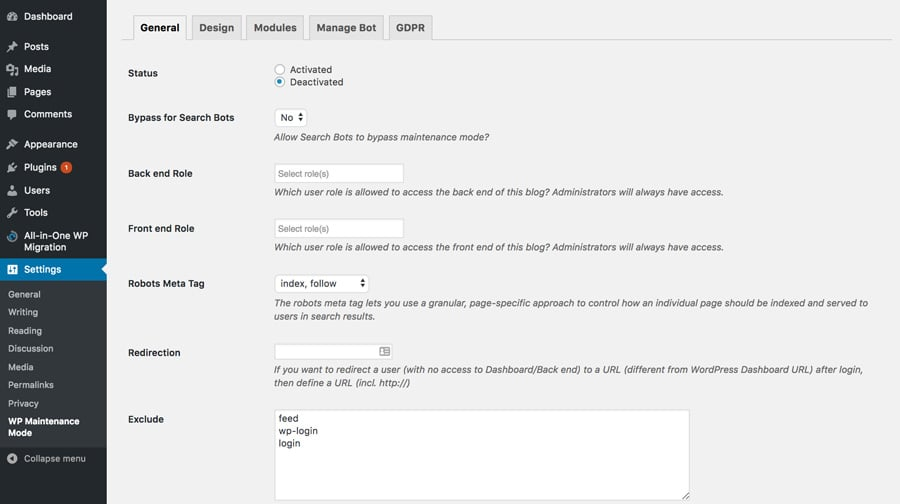
Hier vindt u tabbladen zoals Algemeen, Ontwerp, Modules, Bot beheren en AVG, waar u verschillende instellingen kunt configureren.
Activeer de onderhoudsmodus en pas de welkomstpagina aan door een titel, koptekst, tekst, achtergrondkleur en afbeelding toe te voegen. Deze plugin biedt gratis aanpassingsmogelijkheden; de interface kan echter voor sommige gebruikers verwarrend zijn.
Lees verder: De impact van chatbots op WordPress-websites
Methode 5: De WP Maintenance-plugin gebruiken
Installeer en activeer de WP Maintenance Plugin op uw WordPress-website. Pas de onderhoudspagina aan door te navigeren door secties zoals Algemeen, Kleuren en lettertypen, Afbeeldingen, Aftelling, CSS-stijl, SEO, Sociale netwerken, Voettekst en Instellingen.
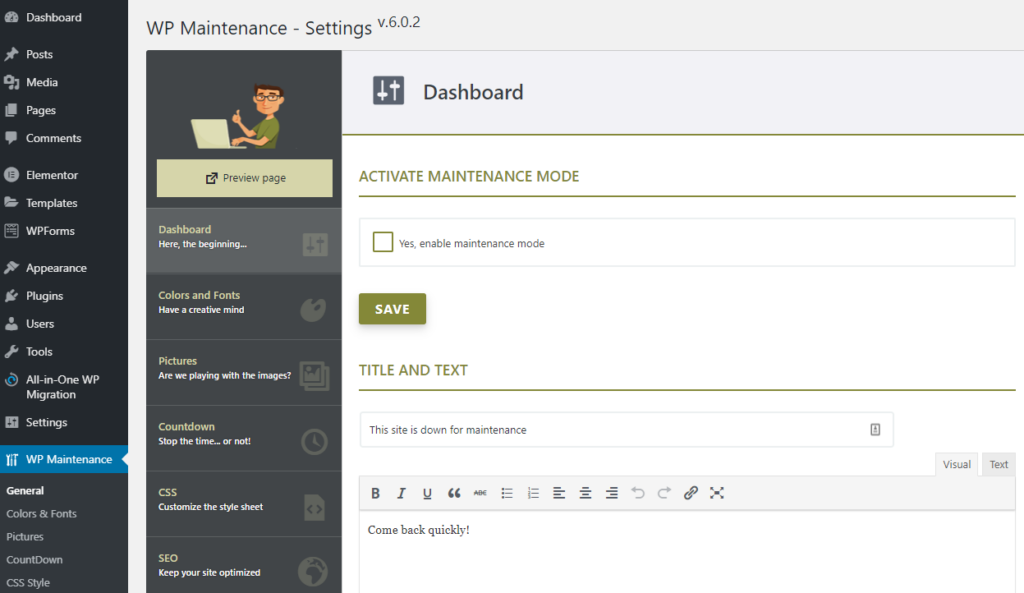
Deze plugin biedt talloze aanpassingsmogelijkheden en is over het algemeen gebruiksvriendelijk, maar vereist een premium-versie.
Methode 6: Een aangepaste functie gebruiken
Ga naar het gedeelte Uiterlijk → Thema-editor in het WordPress- beheerpaneel.
Navigeer naar het bestand Theme Functions en voeg aangepaste code toe om de onderhoudsmodus te activeren.
Zoek in de vierde regel van de code de functie `wp_die` en de HTML-code tussen haakjes. Pas de inhoud van deze HTML-tekst aan om de gewenste boodschap over te brengen, bijvoorbeeld: "De site wordt momenteel onderhouden. Kom na 16:00 uur EST terug."
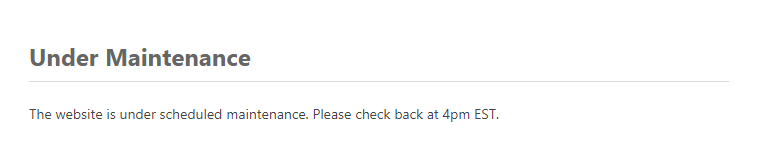
Bewerk het HTML-bericht naar wens en werk het bestand bij.
Deze methode vereist enige programmeerkennis, maar biedt flexibiliteit en uitgebreide aanpassingsmogelijkheden.
Let op: deze methode vereist het aanpassen van het bestand functions.php. We raden ten zeerste aan om een back-up van uw WordPress-website voordat u verdergaat.
Methode 7: Het .htaccess-bestand gebruiken
Maak of upload een maintenance.html-bestand met de gewenste boodschap. Zoek het .htaccess-bestand in de public_html-directory van je WordPress-installatie en bewerk het om al het verkeer door te sturen naar het maintenance.html-bestand
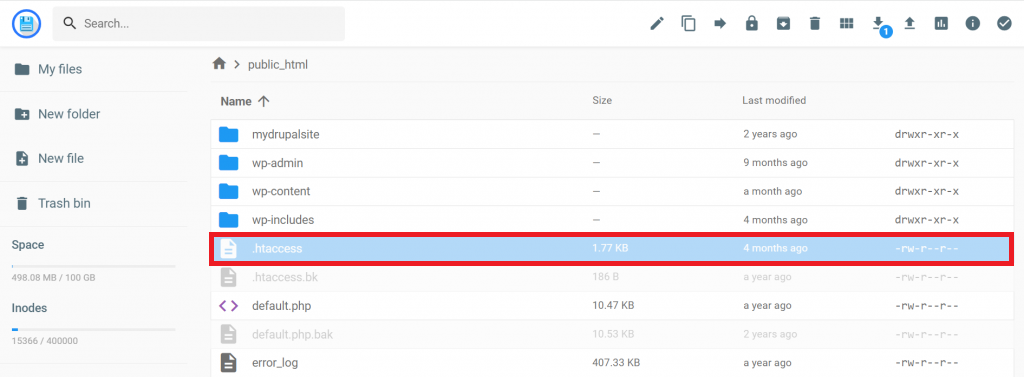
Deze methode vereist enige technische kennis, maar kan een goede optie zijn als je het geen probleem vindt om bestanden direct te bewerken.
Hoe significant kan de onderhoudsmodus van WordPress de prestaties van uw website beïnvloeden?
De onderhoudsmodus van WordPress kan de prestaties van uw website op specifieke manieren beïnvloeden. Het belangrijkste doel van de onderhoudsmodus is om updates en onderhoudstaken uit te voeren zonder de gebruikerservaring te verstoren, in lijn met gebruikersgericht ontwerp.
Het blijft essentieel om te begrijpen hoe dit de prestaties van uw website kan beïnvloeden.
- Door de onderhoudsmodus te activeren, wordt uw website tijdelijk ontoegankelijk voor bezoekers. Als uw website veel bezoekers trekt, kan dit tijdens het onderhoud leiden tot een aanzienlijke toename van het aantal bezoekers. Dit is echter meestal een tijdelijk probleem en uw website zou weer normaal moeten functioneren zodra de onderhoudsmodus is uitgeschakeld.
- De onderhoudsmodus kan ook de SEO van uw website beïnvloeden. Wanneer uw website in de onderhoudsmodus staat, stuurt deze een HTTP-statuscode 503 naar zoekmachines, wat aangeeft dat de website tijdelijk niet beschikbaar is. Dit is over het algemeen geen reden tot bezorgdheid, aangezien zoekmachines begrijpen dat websites onderhoud nodig hebben en de website meestal opnieuw crawlen zodra de onderhoudsmodus is uitgeschakeld. Als uw website echter gedurende een langere periode in de onderhoudsmodus staat, kan dit mogelijk een negatieve invloed hebben op uw ranking in de zoekresultaten.
- De impact van de onderhoudsmodus op de prestaties hangt af van de specifieke methode die u gebruikt om deze te activeren. Het activeren van de onderhoudsmodus via een plug-in kan bijvoorbeeld een andere impact op de prestaties hebben dan het handmatig activeren ervan via code.
Hoe schakel ik de onderhoudsmodus van WordPress uit?
WordPress schakelt af en toe over naar de onderhoudsmodus, waardoor de toegang tot de website voor niet-beheerders tijdelijk wordt geblokkeerd.
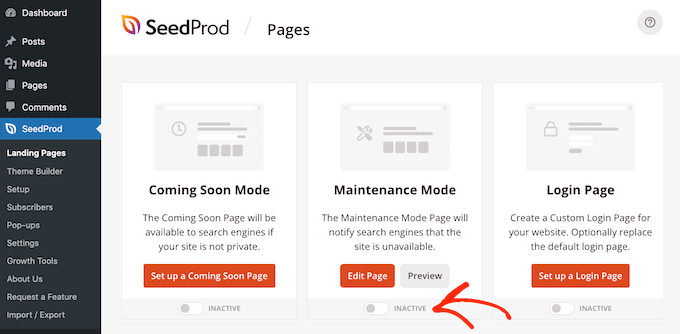
Deze modus wordt doorgaans geactiveerd tijdens updates, plugin-installaties of belangrijke wijzigingen aan de website. Hoewel de onderhoudsmodus essentieel is voor een soepele overgang tijdens deze processen, is het cruciaal om deze uit te schakelen zodra de taken zijn voltooid, zodat u weer volledig toegang hebt tot uw website.
Volg deze vijf eenvoudige stappen om de onderhoudsmodus van WordPress uit te schakelen en je website weer online te krijgen.
Stap 1: Open je WordPress-dashboard
Log in op je WordPress-beheerpaneel door naar de URL van je website te gaan en "/wp-admin" eraan toe te voegen (bijvoorbeeld: https://jouwdomein.com/wp-admin). Voer je beheerdersgegevens in om toegang te krijgen tot het dashboard.
Stap 2: Zoek de plug-in 'Binnenkort beschikbaar' of 'Onderhoudsmodus'
Als je eerder een plugin zoals 'Coming Soon' of 'Maintenance Mode' hebt geïnstalleerd om de onderhoudsmodus in te schakelen, ga dan naar het gedeelte 'Plugins' in je WordPress-dashboard. Zoek de plugin die je hebt gebruikt en deactiveer deze door op de link 'Deactiveren' onder de naam te klikken.
Stap 3: Controleer of er een onderhoudsbestand aanwezig is
Soms maakt WordPress tijdens updates of plugininstallaties een tijdelijk onderhoudsbestand aan. Om te controleren of dit bestand aanwezig is, ga je naar de hoofdmap van je website via een FTP-client of de bestandsbeheerder van je hostingprovider. Zoek naar een bestand met de naam ".maintenance" en verwijder het indien aanwezig.
Stap 4: Wis de cache van uw website
Nadat u de onderhoudsmodus hebt uitgeschakeld, moet u de cache van uw website om ervoor te zorgen dat de wijzigingen direct worden doorgevoerd. Als u een caching-plug-in gebruikt, zoekt u de knop 'Cache wissen' in de instellingen en klikt u erop. U kunt ook handmatig de cache van uw browser wissen.
Stap 5: Test je website
Nadat u de voorgaande stappen hebt voltooid, gaat u naar de homepage van uw website om te controleren of de onderhoudsmodus succesvol is uitgeschakeld. Als alles correct werkt, zou uw website voor alle bezoekers toegankelijk moeten zijn.
Hoe los je het probleem op dat de onderhoudsmodus van WordPress niet werkt?
Soms, zelfs nadat je de juiste stappen hebt gevolgd om de onderhoudsmodus in WordPress in te schakelen, kun je een probleem tegenkomen waarbij de onderhoudsmodus blijkbaar gerepareerd moet worden.
Dit kan frustrerend zijn, vooral als u uw website wilt bijwerken of wijzigen zonder de gebruikerservaring te verstoren. Gelukkig zijn er verschillende stappen die u kunt ondernemen om dit probleem op te lossen.
Stap 1: Controleer op conflicten tussen plug-ins
Zorg ervoor dat u actief onderhouden, actuele plugins gebruikt om compatibiliteitsproblemen te voorkomen. Plugins zijn een veelvoorkomende oorzaak van conflicten in WordPress, waaronder problemen met de onderhoudsmodus.
Begin met het deactiveren van alle siteplugins, behalve de plugin voor de onderhoudsmodus die u gebruikt. Dit kan helpen om mogelijke conflicten met andere plugins te voorkomen.
Stap 2: Browsercache wissen
Als de onderhoudsmodus niet werkt, probeer dan de cache en cookies van je browser te wissen. Soms toont je browser een gecachte versie van je website, waardoor de onderhoudsmodus mogelijk niet verschijnt.
Stap 3: Controleer de bestandsrechten
Zorg ervoor dat de plugin voor de onderhoudsmodus de benodigde bestandsrechten heeft om het onderhoudsbestand aan te maken en te wijzigen. De aanbevolen rechten voor WordPress-bestanden en -mappen zijn 644 voor bestanden en 755 voor mappen.
Stap 4: Maak handmatig het onderhoudsbestand aan
Als de plugin voor de onderhoudsmodus het onderhoudsbestand niet automatisch aanmaakt, kunt u dit handmatig doen. Ga met een FTP- client of bestandsbeheerder naar de hoofdmap van uw website en maak daar een nieuw bestand aan met de naam “.maintenance” (zonder aanhalingstekens). Dit bestand moet leeg zijn, maar de aanwezigheid ervan activeert de onderhoudsmodus.
Stap 5: Controleer op caching aan de serverzijde
Als u server-side caching gebruikt, zoals Varnish of Nginx, kan dit de functionaliteit van de onderhoudsmodus overschrijven. Mogelijk moet u de server-side cache tijdelijk wissen of uitschakelen om de onderhoudsmodus te activeren.
Stap 6: De plug-in uitschakelen en opnieuw installeren
Als geen van de bovenstaande stappen werkt, probeer dan de onderhoudsmodus-plug-in uit te schakelen en opnieuw te installeren. Soms kan een nieuwe installatie onderliggende problemen met de plug-in oplossen.
Ontdek: De beste WordPress caching plugins
Conclusie
Door de onderhoudsmodus van WordPress te beheersen, hoeft u zich nooit meer zorgen te maken dat uw website er onprofessioneel of kapot uitziet. Wanneer deze tijdelijke pagina correct is ingeschakeld, geeft deze bezoekers de geruststelling dat uw site simpelweg wordt verbeterd en geen technisch probleem ondervindt.
Vergeet niet om de onderhoudsmodus uit te schakelen zodra de updates zijn voltooid, de sitecache te wissen en uw pagina's grondig te testen om te controleren of alles naar behoren werkt.
Als uw WordPress-site vastzit in de onderhoudsmodus, gebruik dan een FTP-client of het bestandsbeheer van uw webhost om het onderhoudsbestand in de hoofdmap van uw site te vinden en te verwijderen.
Deze kleine stap kan snel de volledige toegang tot de website herstellen. Door de onderhoudsmodus correct te beheren, beschermt u het websiteverkeer, behoudt u uw positie in zoekmachines en zorgt u voor een professionele online aanwezigheid.
Met de juiste plugininstellingen, een aangepaste onderhoudspagina en een eenvoudig onderhoudsproces zorgt u ervoor dat uw WordPress-website altijd professioneel, functioneel en bezoekersklaar blijft.
Veelgestelde vragen over de WordPress-onderhoudsmodus
Wat is de onderhoudsmodus van WordPress en waarom wordt deze gebruikt?
De onderhoudsmodus van WordPress is een tijdelijke status die een melding aan bezoekers toont terwijl je je site bijwerkt. Deze modus wordt geactiveerd tijdens updates van de core, het thema of de plugins. Het helpt voorkomen dat gebruikers pagina's te zien krijgen die niet werken en beschermt je site tijdens wijzigingen.
Hoe los ik het probleem op van een WordPress-site die vastzit in de onderhoudsmodus?
Verwijder het .maintenance uit je hoofdmap met behulp van FTP of een bestandsbeheerder. Wis vervolgens je cache en laad de site opnieuw. Dit probleem treedt vaak op na onderbroken updates of conflicten met plug-ins.
Hoe kan ik de onderhoudsmodus inschakelen zonder een plugin?
Je kunt het handmatig inschakelen door een .maintenance- bestand toe te voegen of het functiesbestand te bewerken.
Heeft de onderhoudsmodus invloed op de SEO-ranking?
Kortstondig gebruik is niet schadelijk voor SEO. WordPress stuurt een 503-statuscode, waarmee zoekmachines weten dat de downtime tijdelijk is. Het te lang in onderhoudsmodus houden van je site kan echter wel een negatieve invloed hebben op je rankings en bezoekersaantallen.
Wanneer moet ik professionele WordPress-onderhoudsdiensten inschakelen?
Overweeg professionele hulp als uw website regelmatig crasht, vastloopt tijdens updates of beveiligingsproblemen ondervindt. Professionele dienstverleners verzorgen updates, back-ups en monitoring om uw website stabiel, snel en veilig te houden.


