

Wil je WordPress op Windows installeren voor lokale ontwikkeling? WordPress installeren op Windows 11 is een uitstekende manier om een lokale WordPress-omgeving te creëren voor het bouwen, testen en beheren van WordPress-websites voordat je ze live zet.
Of je nu een ontwikkelaar bent die aan WordPress- projecten werkt, een ontwerper die thema's test, of een beginner die experimenteert met het bouwen van websites: met een offline WordPress-installatie kun je ongestoord werken zonder webhosting.
In deze handleiding laten we je een aantal eenvoudige manieren zien om WordPress offline te installeren op Windows 11. Laten we beginnen!
Kort samengevat: WordPress lokaal installeren op Windows 11
- Maak een lokale WordPress-omgeving aan op Windows 11 om websites te ontwikkelen en te testen zonder hosting.
- Gebruik tools zoals WSL, XAMPP, LocalWP, InstantWP of InstaWP voor een snelle installatie.
- Installeer essentiële componenten, zoals een webserver, een database en PHP, om WordPress lokaal te kunnen draaien.
- Los veelvoorkomende problemen op, zoals databasefouten, 404-fouten of een wit scherm tijdens de installatie.
Waarom moet je WordPress lokaal installeren?
Het lokaal installeren van WordPress is een uitstekende manier voor beginners om het platform te leren kennen en ermee te experimenteren zonder hosting. Het creëert een risicovrije omgeving om de functionaliteiten en aanpassingsmogelijkheden van WordPress te verkennen.

Lokale installaties stellen ontwikkelaars ook in staat om thema's, plug-ins en codeaanpassingen in een gecontroleerde omgeving te testen voordat ze deze op een live website implementeren. Dit helpt bij het opsporen en oplossen van problemen zonder de website te beïnvloeden.
Bovendien is werken op een lokale server sneller dan werken op een externe server. Dit versnelt het ontwikkelingsproces, waardoor snellere iteraties en verbeteringen mogelijk zijn.
Enkele voordelen van het lokaal installeren van WordPress op uw Windows 11 zijn:
- Als je al je resources lokaal wilt beheren, is het installeren van contentmanagementsystemen zoals WordPress op Windows 11 een goed idee.
- Met een lokale WordPress-installatie kunt u aan uw website werken zonder internetverbinding, wat flexibiliteit en gemak biedt.
- Lokale testomgevingen verkleinen het risico dat gepaard gaat met testen op live websites. Ontwikkelaars kunnen experimenteren zonder kwetsbaarheden bloot te stellen aan potentiële bedreigingen op het internet.
Hoe installeer je WordPress lokaal op Windows 11?
Meer informatie: Hoe stel je een WordPress-ontwikkelomgeving in?
Methoden om WordPress lokaal te installeren op Windows 11
Volg deze stapsgewijze handleiding om WordPress probleemloos op Windows 11 te installeren:
Methode 1: WordPress installeren op Windows met WSL
Hieronder volgen de stappen voor het installeren van WordPress op Windows met behulp van WSL:

Stap 1: WSL installeren
De eerste stap bij het installeren van WordPress op Windows 11 is het downloaden en installeren van WSL (Windows Subsystem for Linux).
- Tik in de taakbalk op het vergrootglas en typ cmd. Selecteer dit. Hiermee opent u de console, waar u de volgende opdracht moet typen: install WSL (met een spatie na WSL).
- Wacht nu tot WSL is geïnstalleerd.
- Zodra het installatieproces is voltooid en WSL veilig op uw apparaat is geladen, ontvangt u een melding. Start daarna uw computer opnieuw op! Hiermee is de WSL-installatieprocedure voltooid.
Als je WSL wilt bijwerken, herhaal dan de bovenstaande instructies, maar gebruik de opdracht wsl-update in plaats van wsl-install.
Je moet na de installatie van WSL ook een Linux-distributie downloaden.
Voer het commando `wsl –list online` uit om een lijst met beschikbare distributies te bekijken. Bepaal na het bekijken van de beschikbare opties welke distributie het beste bij u past.
Voer de volgende opdracht uit volgens exact dezelfde instructies als eerder:
wsl –install –d Naam van de distributie die geïnstalleerd moet wordenNa de installatie van de Linux-distributie installeren we een webserver, zoals Nginx. De onderstaande stappen laten zien hoe je Nginx instelt op Ubuntu (een Linux-distributie).
Stap 2: NGINX installeren
Omdat WordPress een webserver nodig heeft om te draaien, moet je er een downloaden, zoals Nginx.

Na de installatie van Nginx moet je twee commando's uitvoeren om de services te starten en te stoppen.
- sudo service nginx start
- sudo service nginx stop
Nu moet u controleren of de gedownloade Nginx-server operationeel is. Voer het volgende in een willekeurige browser in: http://localhost.com/
Je server is operationeel als de website 'Welkom bij Nginx' verschijnt.
Stap 3: Installeer een databaseserver
De content van WordPress wordt opgeslagen in een databaseserver; daarom moet je er een instellen. In dit deel leggen we uit hoe je de MariaDB-server kunt downloaden. Het is de standaardserver op de meeste Linux-systemen en is snel en gemakkelijk te gebruiken met WordPress.
Om te beginnen, voer de volgende opdracht uit:
sudo apt install mariadb-server Voer de volgende opdracht uit om de database te beveiligen met een root-wachtwoord: sudo mysql_secure_installationStap 4: PHP installeren
Het is verplicht om deze stap te nemen. Omdat WordPress op PHP gebaseerd is, vereist Windows 11 de installatie van PHP.
Het is een heel eenvoudig proces. Installeer PHP door het volgende commando uit te voeren:
sudo apt install php-fpm php-common php-mysql php-gmp php-curl php-intl php-mbstring php-xmlrpc php-gd php-xml php-cli php-zipMet dit commando wordt in dit geval PHP 7.4 geïnstalleerd. Voer het volgende commando uit om te controleren of de versie 7.4 is:
sudo nano /etc/php/7.4/fpm/PHP.Stap 5: WordPress installeren
Na het installeren van de servers en PHP is het installeren en starten van WordPress een vrij eenvoudig proces.
Volg hiervoor de onderstaande instructies om WordPress te installeren:
wget cd /tmp tar -xvzf latest.tar.gz sudo mv wordpress /var/www/wordpressPersonaliseer je WordPress-website met Nginx VirtualHost. Voer vervolgens de hostnaam van de server in je browser in. Volg de instructies op het scherm om WordPress te installeren. Je kunt de site nu naar eigen wens aanpassen.
Bekijk ook: WordPress lokaal installeren op een Mac
Hulp nodig bij het installeren van WordPress op Windows 11?
Ons WordPress-supportteam staat voor u klaar. Van installatie tot probleemoplossing, wij regelen alles zodat u zich kunt concentreren op het bouwen van uw website.
Methode 2: WordPress eenvoudig installeren op Windows 11 met XAMPP
XAMPP is een alles-in-één lokale serveroplossing met Apache, PHP en MySQL. Hiermee kunt u snel WordPress installeren en databases beheren via de phpMyAdmin-pagina op uw lokale systeem.

Stap 1: XAMPP installeren op een Windows-computer
Allereerst moet je XAMPP en op je computer installeren.
- Zodra de download is voltooid, moet u het zojuist gedownloade bestand uitvoeren om het XAMPP-installatieprogramma te starten.
- Als er een antivirusprogramma actief is, kunt u een pop-upbericht zoals dit te zien krijgen:

- Klik gewoon op Ja en ga verder met de installatie.
- Mogelijk krijgt u ook een melding van Gebruikersaccountbeheer (UAC). Klik in dat geval op OK om verder te gaan.
Nadat u alle berichten en waarschuwingen vóór de installatie hebt gelezen, zou u het volgende bericht moeten zien om het installatieproces te starten. Klik op Volgende.
Op het volgende scherm wordt u gevraagd te kiezen welke componenten u wilt installeren. Om WordPress met XAMPP en de benodigde componenten te gebruiken, moet u het volgende kiezen:

Alle overige componenten zijn optioneel. Zodra u de gewenste componenten hebt gekozen, klikt u op de knop 'Volgende'.
Nu moet je de map selecteren waar je XAMPP wilt installeren. Je kunt een nieuwe map aanmaken of een bestaande map in de C:-directory gebruiken. We laten de standaardlocatie staan, wat we je ook aanraden.
XAMPP is nu klaar om alle bestanden te installeren die je hierboven hebt aangegeven.
Stap 2: Het installatieproces starten
Deze stap start de XAMPP-installatie en installeert de benodigde servercomponenten op uw Windows-systeem.
- Klik op 'Volgende' om het installatieproces te starten. Dit kan een paar minuten duren, afhankelijk van het aantal pakketten dat u wilt installeren.
- Zodra de installatie is voltooid, start u direct het XAMPP-configuratiescherm door het selectievakje 'Wilt u het configuratiescherm nu starten?' aan te vinken en op Voltooien te klikken.
- Als je XAMPP om welke reden dan ook anders wilt of moet starten, ga dan naar de XAMPP-map in de door jou gekozen installatiemap en open het bestand "XAMPP Control Panel".
- Wanneer het Configuratiescherm voor het eerst wordt geopend, kies dan je voorkeurstaal. Nadat je je voorkeur hebt gekozen, klik je op de knop 'Opslaan'. Je zou nu het XAMPP-configuratiescherm moeten zien.
- Om te controleren of alles naar behoren werkt, kunt u op de startknoppen van Apache en MySQL klikken. Als alles correct is geconfigureerd, zouden beide componenten probleemloos moeten werken.
- Als ze echter niet starten, kan er een probleem zijn met een programma zoals Skype of iets dergelijks dat dezelfde poorten gebruikt als de XAMPP-modules. In dat geval moet u de conflicterende toepassingen sluiten en XAMPP opnieuw opstarten.
- Start eerst XAMPP, klik op de knop 'Config' voor de Apache-server en selecteer het php.ini-bestand in het keuzemenu.
- Daarna ziet u alle relevante instellingen voor de PHP-bronnen in dat bestand in uw standaard tekstverwerker. U hoeft alleen de volgende bronnen te wijzigen naar de aangegeven waarden:

- Nadat de nieuwe waarden zijn toegevoegd, slaat u de wijzigingen op en herstart u XAMPP door Apache en MySQL te stoppen en opnieuw te starten.
- Zodra alle onderdelen correct werken, opent u uw favoriete browser en gaat u naar http://localhost/.
Stap 3: De WordPress-bestanden downloaden
Nu is het tijd om WordPress toe te voegen aan de lokale website die we zojuist hebben aangemaakt. Om dit te doen, moet je eerst downloaden van de officiële website.
- Nadat de download is voltooid, ga je naar de map waar je XAMPP hebt geïnstalleerd (in ons geval was dat het standaard installatiepad, C:\xampp). Zoek daar de map htdocs en open deze:

- Maak een WordPress-map voor je website aan in de map htdocs. De naam van deze map wordt de subnaam waarmee je je WordPress-site kunt benaderen.
bijvoorbeeldde map 'newsite' noemt, kunt u uw site openen via http://localhost/newsite in de browser van uw keuze.
Nadat je de map hebt aangemaakt, open je deze en pak je het eerder gedownloade WordPress.zip-bestand uit.
Stap 4: Een database aanmaken voor WordPress
Maak nu een MySQL-database aan voor je lokale WordPress-site.
- Om dit te doen, start u phpMyAdmin vanuit uw XAMPP-configuratiescherm door op de knop 'Administratie' voor de MySQL-component te klikken:

- De phpMyAdmin-pagina wordt geopend in uw standaardbrowser. Klik op de link 'Nieuw' om een database voor uw WordPress-site aan te maken.
- Geef uw database een naam.
- Selecteer in het tweede veld de optie 'Sortering'. Klik nu op 'Maken'. U kunt uw database een naam geven naar keuze; onthoud deze naam, want u hebt hem nodig in de volgende stappen.
Zodra dit allemaal is gedaan, start u de gesimuleerde webserver opnieuw. Ga naar het XAMPP-configuratiescherm en klik op de knop 'Stoppen' voor Apache en MySQL. Klik vervolgens opnieuw op 'Starten' om de wijzigingen zichtbaar te maken.
Stap 5: WordPress lokaal installeren
Nu je XAMPP hebt geïnstalleerd, de WordPress-bestanden hebt gekopieerd en een database hebt aangemaakt, zou de WordPress-installatiewizard moeten starten als je in je favoriete browser naar http://localhost/newsite gaat

- Kies de gewenste taal en klik op Doorgaan.
- Op het volgende scherm wordt u gevraagd de databasegegevens te onthouden die u eerder hebt aangemaakt. Ga verder naar de volgende stap door op de knop 'Aan de slag' te klikken.
Vul hieronder de volgende gegevens correct in en klik vervolgens op Verzenden:
Vul de velden in met de gegevens van je website, zoals de titel van je site, je e-mailadres, enzovoort. Klik vervolgens op 'WordPress installeren'

Fantastisch! Nu bent u klaar om lokaal met XAMPP en WordPress aan de slag te gaan om uw website te ontwikkelen. We hopen dat deze handleiding nuttig zal zijn als u in de toekomst ook WordPress op XAMPP wilt installeren.
Lees meer: Soorten WordPress-hosting
Methode 3: Gebruik een speciale app zoals InstantWP
Het is veel eenvoudiger om WordPress lokaal te installeren met behulp van een speciale app. We gebruiken hier InstantWP. Volg deze stappen:
- Download de InstantWP -software en voer het bestand InstantWP.exe uit op uw Windows-computer.
- Maak een map aan op je pc om de serverbestanden en Instant WordPress in op te slaan.
- Klik op de knop 'Volgende' om het installatieproces te starten.
- Zodra de installatie is voltooid, klikt u op het InstantWP-pictogram in de map om uw controlepaneel te openen.
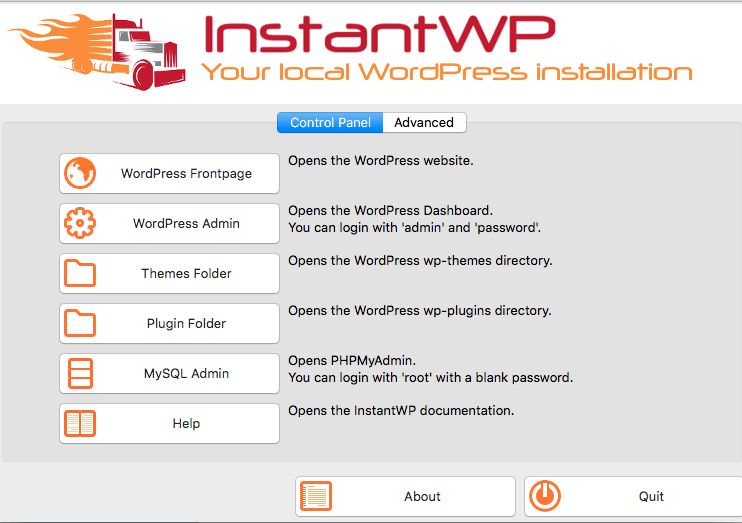
Klik ten slotte op de knop WordPress Admin om InstantWP te starten. Er verschijnt nu een browservenster waarin u kunt inloggen op uw WordPress-server.
Lees verder: Hoe gebruik je de zoek- en vervangfunctie in WordPress?
Methode 4: Gebruik de InstaWP WordPress-sandbox
De sandbox-methode is een van de snelste manieren om een WordPress-site online te testen als je weinig tijd hebt. De mensen van InstaWP helpen je om binnen enkele seconden een WordPress-site te lanceren.
Ze bieden een WordPress-sandboxfunctie aan, waarmee je met een gratis account een site 48 uur.
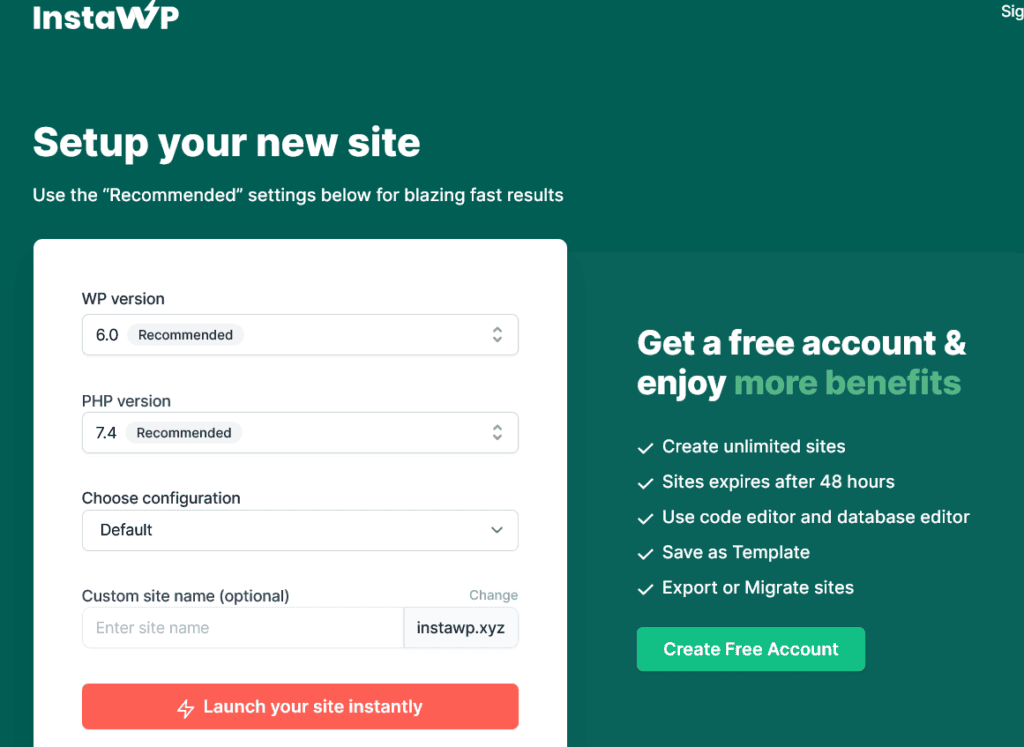
Daarna heb je de mogelijkheid om het naar een andere hostingprovider te migreren, het op je eigen computer te installeren of een van hun betaalde abonnementen af te sluiten. Het beschikt ook over ingebouwde editors voor databases en code, en je kunt logbestanden op hetzelfde platform monitoren. Je kunt het gerust eens proberen.
Bekijk ook: Snelste WordPress-hostingbedrijven
Methode 5: WordPress installeren op Windows 11 met LocalWP
LocalWP is een gebruiksvriendelijke tool voor het installeren van WordPress op je Windows-computer. Het vereenvoudigt het proces en stelt je in staat om gemakkelijk meerdere WordPress-sites op je Windows-machine te beheren.
- LocalWP downloaden en installeren: Ga naar de LocalWP-website en download het installatieprogramma. Volg de instructies op het scherm om de software te installeren.
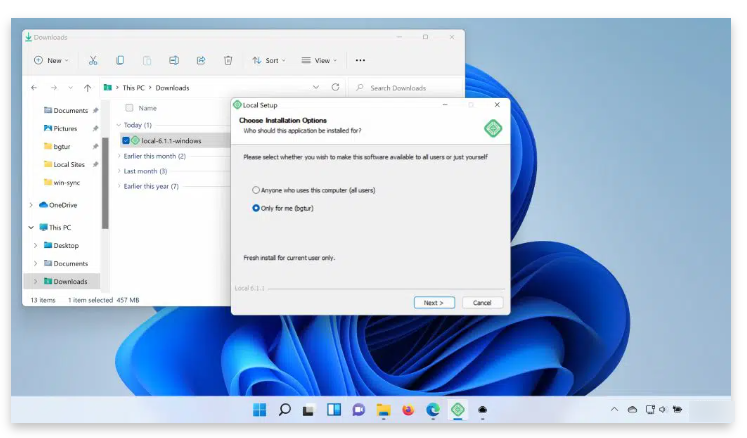
- Een nieuwe site aanmaken: Open LocalWP en klik op de knop 'Een nieuwe site aanmaken'. Vul de sitenaam in, kies de omgeving (bijv. Voorkeur, Aangepast) en klik op 'Doorgaan'.
- WordPress instellen: Kies de versie van WordPress die u wilt installeren of laat de standaardinstellingen staan. Stel uw beheerdersgebruikersnaam en -wachtwoord in. Klik op 'Website toevoegen' om de installatie te voltooien.
- Uw site bezoeken: zodra de installatie is voltooid, klikt u op 'Website bekijken' om toegang te krijgen tot uw nieuw geïnstalleerde WordPress-site.
Verder lezen: Beste WordPress-toegankelijkheidsplugins
Hoe optimaliseer je je lokale WordPress-installatie?
Je lokale WordPress-site sneller laten werken vereist slechts een paar eenvoudige stappen om de boel op te schonen en de processen te stroomlijnen. Door deze optimalisaties door te voeren, zul je merken dat pagina's sneller laden en dat de algehele prestaties verbeteren.
Dit zijn de belangrijkste dingen die je moet doen:
- Verwijder alle plug-ins die je niet nodig hebt of gebruikt, want die kunnen je systeem vertragen. Controleer bovendien je geïnstalleerde plug-ins en schakel onnodige plug-ins uit.
- Verhoog de hoeveelheid geheugen die aan WordPress wordt toegewezen door een regel code toe te voegen aan uw wp-config.php-bestand: define('WP_MEMORY_LIMIT', '256M')
- Gebruik een eenvoudig, lichtgewicht thema dat is ontworpen voor prestaties in plaats van flitsende beelden. Door een efficiënt thema te kiezen, minimaliseer je overbodige code.
- Installeer en configureer een caching-plugin, zoals WP Rocket of FastPixel. Caching stelt WordPress in staat om veelgebruikte content op te slaan en snel weer te geven.
- Optimaliseer je afbeeldingen door ze te comprimeren met tools zoals ShortPixel voordat je ze uploadt. Dit verkleint de bestandsgrootte van de afbeeldingen zonder kwaliteitsverlies.
Door deze tips op te volgen, kunt u uw lokale WordPress-installatie aanzienlijk optimaliseren voor maximale prestaties.
Ook interessant: Los de WordPress-fout "Er wordt momenteel een andere update uitgevoerd" eenvoudig op.
Problemen oplossen bij enkele van de meest voorkomende fouten tijdens een lokale installatie
Hier vindt u een handleiding voor probleemoplossing waarmee u de vijf meest voorkomende fouten efficiënter kunt verhelpen.
404 Pagina niet gevonden-fout
Deze fout treedt op wanneer een bezoeker probeert een pagina of bron te openen die niet bestaat op uw WordPress-site.
Probleemoplossing:
- Controleer je permalink-instellingen en zorg ervoor dat ze zijn ingesteld op 'Berichtnaam' of een aangepaste structuur die overeenkomt met de URL-structuur van je site.
- Controleer of de URL's van uw pagina's en berichten correct zijn en geen typefouten of onnodige tekens bevatten.
- Je kunt de permalinkinstellingen van je WordPress-website vernieuwen door naar de pagina 'Permalink'-instellingen te gaan en op de knop 'Wijzigingen opslaan' te klikken zonder iets te wijzigen.
Fout bij het tot stand brengen van een databaseverbinding
Deze fout verhindert dat WordPress verbinding kan maken met de MySQL/MariaDB-database, waardoor het onmogelijk is om de inhoud van uw site te openen of te beheren.
Probleemoplossing:
- Open het bestand wp-config.php en controleer uw databasegegevens (naam, gebruikersnaam en wachtwoord) om er zeker van te zijn dat ze overeenkomen met de database die u hebt aangemaakt.
- Controleer of de database bestaat en of de gebruiker de juiste machtigingen heeft om er toegang toe te krijgen.
- Als u gebruikmaakt van een hostingprovider, neem dan contact op met hun supportteam om uw databasegegevens te laten controleren.
Verbinding met FTP-server mislukt
Deze fout treedt op wanneer WordPress tijdens bepaalde processen, zoals het installeren of bijwerken van plug-ins of thema's, geen verbinding kan maken met de FTP-server (File Transfer Protocol).
Probleemoplossing:
- Controleer of uw FTP-gegevens (hostnaam, gebruikersnaam en wachtwoord) correct zijn door te proberen verbinding te maken met de FTP-server met behulp van een FTP-client.
- Controleer of uw hostingprovider specifieke vereisten of instellingen heeft voor FTP-verbindingen.
- Als u gebruikmaakt van een hostingprovider, neem dan contact op met hun supportteam voor hulp bij het oplossen van het FTP-verbindingsprobleem.
HTTP-fout bij het uploaden van afbeeldingen
Deze fout kan optreden bij het uploaden van afbeeldingen of andere mediabestanden naar uw WordPress-site, vaak vanwege de bestandsgrootte of beperkingen in het PHP-geheugen.
Probleemoplossing:
- Verhoog de PHP-geheugenlimiet door de volgende regel toe te voegen aan uw wp-config.php-bestand: define('WP_MEMORY_LIMIT', '256M');
- Verhoog de maximale bestandsgrootte in uw php.ini-bestand door de volgende instellingen aan te passen: upload_max_filesize en post_max_size.
- Als u gebruikmaakt van een hostingprovider, neem dan contact op met hun supportteam voor hulp bij het verhogen van deze limieten op de server.
Wit scherm des doods
Dit probleem uit zich als een leeg wit scherm bij het openen van uw WordPress-site of het beheerdersgedeelte, vaak veroorzaakt door een conflict met een plugin of thema, of een PHP-fout.
Probleemoplossing:
- Probeer alle plugins uit te schakelen door de map /wp-content/plugins/ te hernoemen naar bijvoorbeeld /wp-content/plugins-disabled/.
- Schakel over naar een standaard WordPress-thema (bijvoorbeeld Twenty Twenty-Three) door dit te selecteren in het beheerdersgedeelte onder Uiterlijk > Thema's.
- Als het probleem aanhoudt, controleer dan de foutenlogboeken van WordPress of schakel de foutopsporing in om de oorzaak te achterhalen.
Tot slot: De beste malware-scanners
Samenvattend
Hopelijk heeft dit bericht je geholpen te begrijpen hoe je WordPress lokaal op Windows 11 kunt installeren.
Een van de meest indrukwekkende aspecten van WordPress is de mogelijkheid om dezelfde website op je eigen computer te bouwen met dezelfde plugins. Deze mogelijkheid biedt je meer flexibiliteit bij het ontwikkelen en onderhouden van je website.
Het lokaal installeren van WordPress op Windows is erg handig! Je kunt de live website dupliceren om aanpassingen te maken totdat je tevreden bent. Een lokale WordPress-website is ook erg praktisch als je problemen met je website hebt, bugs wilt opsporen, je website wilt aanpassen, enzovoort.
Raadpleeg onze blogs voor meer gerelateerde artikelen over de beste werkwijzen voor WordPress, probleemoplossingstechnieken en andere handige tips.
Veelgestelde vragen over het installeren van WordPress op Windows
Heb ik een hostingpakket nodig om WordPress lokaal op Windows 11 te installeren?
Nee, je hebt geen hostingpakket nodig om een lokaal systeem op te zetten. Je kunt WordPress downloaden en op je computer draaien met software zoals XAMPP, LocalWP of WSL. Deze configuratie helpt je bij het bouwen van testwebsites voordat je overstapt naar een live webserver.
Welke databasegegevens zijn nodig tijdens het installatieproces?
Je hebt een databasenaam, een databasegebruiker en een wachtwoord nodig. De meeste tools maken automatisch een nieuwe database aan. Je kunt deze ook handmatig toevoegen in phpMyAdmin, onder het tabblad Databases. Laat het wachtwoordveld alleen leeg als je MySQL-server dit toestaat.
Waarom is de MySQL-service belangrijk voor WordPress?
WordPress slaat websitebestanden en -inhoud op in een MySQL-server. De MySQL-service moet op de juiste MySQL-poort draaien. Als deze stopt, kunt u een databaseverbindingsfout zien. Controleer altijd het tabblad 'Servers beheren' om te bevestigen dat de service actief is.
Kan ik een WordPress-multisite maken op Windows 11?
Ja. Lokale installaties ondersteunen WordPress multisite. U moet de configuratiebestanden bewerken en het tabelvoorvoegsel correct definiëren. Deze configuratie werkt goed voor het testen van stagingwebsites en het beheren van meerdere van uw eigen websiteprojecten.
Hoe los ik veelvoorkomende problemen met lokale installaties op?
Begin met de basistips voor probleemoplossing. Controleer de inloggegevens en databasegegevens. Herstart Apache en MySQL. Lees de installatie-instructies zorgvuldig door. Wis de cache en controleer of de indexering door zoekmachines is uitgeschakeld voor lokale testwebsites.


