

Als je een Mac-gebruiker bent en een zelfgehoste WordPress-website of -blog wilt maken en beheren, kan deze handleiding je wellicht verder helpen door je te laten begrijpen hoe je WordPress lokaal op een Mac installeert.
Laten we niet vergeten dat WordPress de drijvende kracht is achter miljoenen websites wereldwijd, en dat is niet zonder reden. Het is gebruiksvriendelijk, zeer aanpasbaar en zit boordevol functies die WordPress-ontwikkeling kinderspel maken.
Door WordPress lokaal te installeren, ontstaan er talloze mogelijkheden voor samenwerking. Of je nu ontwikkelaars en ontwerpers voor maatwerkprojecten of gewoon je voortgang wilt delen met een vriend of twee, een lokale installatie maakt het een fluitje van een cent om bestanden uit te wisselen, wijzigingen bij te houden en ervoor te zorgen dat iedereen op de hoogte is.
Ben je klaar om de eerste stap te zetten naar de installatie van WordPress? Laten we beginnen!
Beste methoden om WordPress lokaal op een Mac te installeren
Hieronder vindt u enkele lokale installatiemethoden om snel aan de slag te gaan. U zult echter zien hoe de verschillende benaderingen en gebruikerservaringen van elkaar verschillen.
Methode 1: Door gebruik te maken van een lokale WordPress-installatie van Flywheel
Local is een gratis applicatie die is ontworpen om het installeren en beheren van WordPress-sites lokaal op Macs en Windows-pc's te vereenvoudigen. Het creëert een vooraf geconfigureerde serveromgeving die is afgestemd op WordPress.

Volg deze stappen:
- Download en installeer Local WP.
- Open Local en klik op de groene knop 'Nieuwe site toevoegen'
- Selecteer 'Nieuwe site installeren' en kies vervolgens 'WordPress.org' als sitetype
- Configureer de sitegegevens zoals sitenaam, omgevingstype (PHP-versie) en WordPress-beheerdersgebruikersnaam/wachtwoord
- Klik op "Website toevoegen". Hiermee wordt WordPress gedownload en het installatieproces gestart
- Na de installatie verschijnt de site in het lokale dashboard. Klik op 'Website starten' om toegang te krijgen tot het lokale WordPress-beheerpaneel.

- Kies nu je add-ons. Er zijn vooraf geïnstalleerde add-ons voor verbeterde sitefunctionaliteit, waaronder het aanmaken van deelbare links en de integratie van PhpStorm IDE met Xdebug. Voor de activering hiervan moet de applicatie opnieuw worden opgestart. Je vindt deze add-ons op het tabblad Hulpprogramma's van de site.
We raden Local aan omdat het de zaken vereenvoudigt door het serverinstallatieproces te automatiseren. Bovendien biedt het tools om snel, met slechts een paar klikken, een aparte lokale WordPress-omgeving . Probleemoplossing is ook eenvoudig met Local, dankzij de 24/7 WordPress-ondersteuning die snel beschikbaar is.
Lees ook: Hoe je een trage WordPress-backend kunt repareren: 15+ simpele tips
Het navigeren door de verschillende ontwikkelingspaden van WordPress kan behoorlijk lastig zijn!
Dat is waar ons zeer bekwame WP-team in actie kan komen om alles te vereenvoudigen, van plugin-integraties tot UX-ontwerpen en het debuggen van code.
Methode 2: Met behulp van MAMP
MAMP is een open-source webserverpakket dat Apache, MySQL en PHP; de belangrijkste vereisten om WordPress lokaal te draaien. We raden MAMP aan omdat het zeer aanpasbaar is. Houd er echter rekening mee dat sommige stappen hier erg technisch zijn.
- Download en installeer MAMP.
- Start MAMP en klik op "Servers starten"
- Navigeer in Finder naar de map /Applications/MAMP/htdocs/

- Download de nieuwste WordPress-versie en pak de map uit in de map htdocs
- Ga in MAMP naar Tools ⟶ MAMP en klik om de databasebeheertool te openen
- Maak een nieuwe database voor je lokale WordPress-installatie.
- Ga naar Local Host in een browser en volg de beroemde stappen voor een WordPress-installatie van 5 minuten met behulp van de nieuwe databasegegevens
MAMP biedt volledige controle over de configuratie van de lokale serveromgeving, maar vereist wel dat de WordPress-kernbestanden handmatig worden gedownload en de MySQL-database wordt aangemaakt.
Meer informatie: Optimalisatie van de prestaties van uw WordPress-database: tips en best practices
Methode 3: Met behulp van XAMPP
XAMPP werkt vergelijkbaar met MAMP door een Apache-server, MySQL en PHP te installeren om WordPress lokaal te draaien.

Dit zijn de stappen:
- Download en installeer XAMPP.
- Open het XAMPP-configuratiescherm en start de Apache- en MySQL-modules
- Ga in Finder naar de map /Applications/XAMPP/xamppfiles/htdocs/
- Download WordPress en pak het uit in de map htdocs.
- Klik in het XAMPP-configuratiescherm op 'Beheer' bij de MySQL-module om phpMyAdmin te starten
- Maak een nieuwe database aan voor uw lokale WordPress-site
- Ga naar WordPress Local Host in een browser en voer tijdens de installatie de nieuwe databasegegevens in
Net als MAMP vereist XAMPP dat je handmatig WordPress-bestanden downloadt, een database aanmaakt en de bekende installatie van 5 minuten configureert. Het biedt een gratis en aanpasbare lokale omgeving.
Lees verder: Hoe stel je een WordPress-ontwikkelomgeving in?
Methode 4: Door gebruik te maken van DesktopServer
DesktopServer is een premium tool die speciaal is ontwikkeld om de lokale WordPress-ontwikkeling op Macs te stroomlijnen. Het automatiseert het volledige installatieproces.
Ga aan de slag met de volgende stappen:
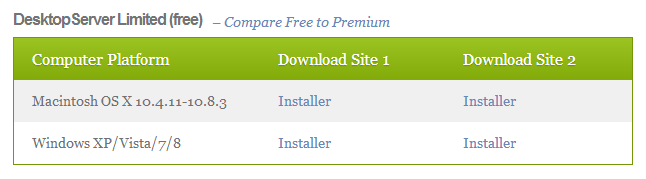
- Download en installeer DesktopServer van Server Press
- Start DesktopServer en klik op de "+" knop om een site toe te voegen
- Selecteer 'WordPress' als sitetype
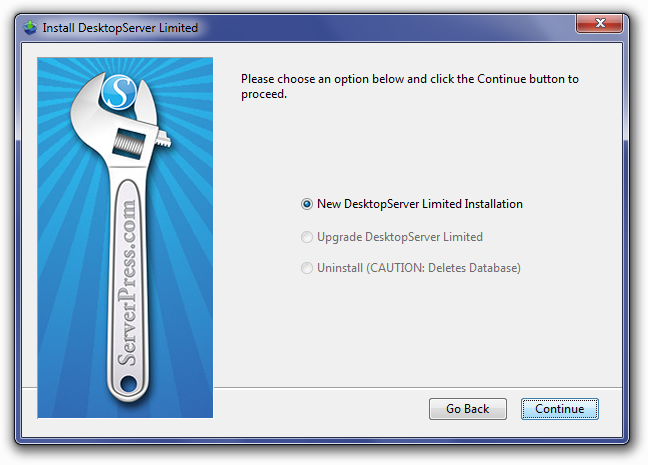
- Voer de sitenaam en de WordPress-beheerdersgegevens in en kies een beschikbare lokale URL (bijvoorbeeld: mysitename.local)
- Klik op "Website toevoegen". WordPress wordt dan automatisch gedownload, de serveromgeving wordt ingesteld en de database wordt geconfigureerd
- Na de installatie klikt u op de knop 'Openen' om het lokale WordPress-beheerpaneel in uw standaardbrowser te openen
Kortom, DesktopServer vereenvoudigt lokale WordPress-ontwikkeling. Het automatiseert het installatie- en configuratieproces met slechts een paar klikken. Bovendien beschikt het over ingebouwde tools voor het klonen van websites, databasebeheer en meer.
Meer weten: WordPress-websitebeheer: Hoe beheer je meerdere WordPress-sites?
Voordelen van het lokaal installeren van WordPress op een Mac
De angst om per ongeluk je live website te beïnvloeden, de beperkingen bij het uitproberen van nieuwe dingen en het ontbreken van een speciale testomgeving kunnen het lokaal installeren van WordPress op een Mac enorm lastig maken. Maar de voordelen wegen op tegen de risico's. Dit zijn de belangrijkste punten:
Ontwikkel je WordPress-vaardigheden
Een lokale WordPress-installatie op je Mac is als een eigen oefenterrein om je vaardigheden te verbeteren. Je kunt experimenteren met verschillende thema's, pluginsen aanpassingen zonder je zorgen te hoeven maken dat je live website kapotgaat. Wil je leren hoe je aangepaste berichttypen maakt? Of misschien wil je je verdiepen in het ontwikkelen van je eigen WordPress-plugin? Je lokale omgeving is perfect om programmeervaardigheden zoals PHP, JavaScripten CSS.
Meer informatie: WordPress veilig updaten van PHP-versie 7 zonder de website te beschadigen
Test nieuwe functies wanneer het u uitkomt
Stel je voor dat je de nieuwste WordPress-thema-builder met blokken of de nieuwe functies voor het bewerken van je hele website kunt uitproberen voordat iemand anders dat doet. Met een lokale WordPress-installatie kun je nieuwe functies testen, zoals de aankomende WordPress 6.2-release, die verbeterde prestaties en toegankelijkheidsfuncties bevat. Of misschien wil je de nieuwste versie van populaire plugins zoals Elementor of WooCommerce testen voordat je je live website bijwerkt.
Lees ook: WordPress-onderhoudsmodus: inschakelen, uitschakelen en problemen oplossen
Werk ongestoord in je eigen, geïsoleerde ontwikkelomgeving
Wanneer je aan een live website werkt, ben je altijd bang dat je wijzigingen aanbrengt die iets kapot kunnen maken. Met een lokale WordPress-installatie heb je echter een geïsoleerde ontwikkelomgeving die volledig gescheiden is van je live website. Dit betekent dat je wijzigingen kunt aanbrengen, dingen kunt laten crashen en ze vervolgens op je live website kunt herstellen zonder gevolgen. Wil je een compleet nieuw themaontwerp uitproberen? Ga je gang! Moet je complexe codeaanpassingen testen? Geen probleem!
Behaal hoge prestaties tegen lage kosten
Een lokale WordPress-omgeving op je Mac opzetten is ontzettend kosteneffectief. Je hoeft niet te betalen voor hosting of een aparte ontwikkelserver. De resources van je Mac zijn voldoende om een lokale WordPress-installatie soepel te laten draaien. Bovendien, omdat er geen internetverbinding nodig is, kun je offline of in een gebied met een slechte verbinding aan je website werken.
Meer informatie: 20 beste WordPress-paginabouwers met drag-and-drop-ontwerp zonder code
Test nieuwe updates
WordPress is constant in ontwikkeling, met nieuwe updates en releases die spannende nieuwe functies en verbeteringen met zich meebrengen. Voordat je deze updates op je live website toepast, kun je ze testen met een lokale installatie. De aankomende WordPress 6.2-update bevat bijvoorbeeld een nieuwe Build-plugin waarmee je websites eenvoudiger kunt bouwen. Voordat je je live website bijwerkt, kun je deze nieuwe functie lokaal testen om te zien of deze aan je behoeften voldoet.
Meer informatie: Beste WordPress-websitebeheerservices
Conclusie
De echte meerwaarde van het lokaal installeren van WordPress schuilt in de praktische voordelen voor je webdevelopment-workflow. Profiteer van de lokale omgeving om de concurrentie voor te blijven door bètaversies van plugins en thema's uit te proberen voordat ze breed beschikbaar komen. Gebruik staging-sites voor klantprojecten om wijzigingen risicovrij te testen.
Stroomlijn bovendien de samenwerking binnen het team door anderen eenvoudig toegang te geven tot instanties van uw website. En het allerbelangrijkste: gebruik deze lokale omgeving om in uw eigen tempo nieuwe vaardigheden te leren en expertise op te bouwen die zich vertaalt in betere websites.
Grijp deze fantastische kans; installeer vandaag nog uw lokale WordPress-website op de manier die het beste bij uw behoeften past.


