
WordPress, geroemd als een van de meest gebruiksvriendelijke platforms, biedt de vrijheid om websites te bouwen precies zoals we ze voor ogen hebben. Het menu is essentieel voor de navigatie van een gebruiker op elke website en leidt hen van de ene pagina naar de andere. Maar zoals bij elk robuust platform, kunnen er af en toe problemen optreden. Een van die problemen waar gebruikers soms tegenaan lopen, is het niet kunnen toevoegen van pagina's aan hun WordPress-menu.
In dit artikel leggen we de oorzaken uit van de foutmelding "WordPress kan geen pagina aan het menu toevoegen" en geven we je oplossingen om je website weer aan de praat te krijgen.
Gerelateerd: Los de foutmelding "Er is een fout opgetreden tijdens het uploaden..." op in WordPress
Het belang van een WordPress-menu
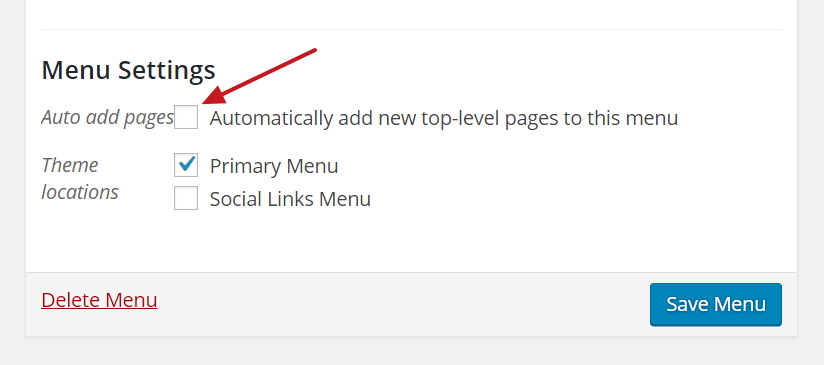
In de enorme wereld van websites kun je WordPress vergelijken met een bruisende stad en het hoofdmenu met de plattegrond voor bezoekers. Zonder deze plattegrond kan de stad overweldigend en verwarrend zijn. Het menu is meer dan alleen een lijst; het is een essentieel hulpmiddel dat zorgt voor een soepele en gebruiksvriendelijke ervaring voor elke bezoeker. Dit is waarom het WordPress-menu zo cruciaal is:
1. Begeleide navigatie
Net als wegwijzers op een weg, leidt het menu bezoekers. Het wijst hen de weg naar de belangrijkste menuschermen en -gebieden, zodat ze vinden wat ze zoeken zonder te verdwalen in de enorme hoeveelheid informatie.
2. Eerste indrukken
Het menu is vaak een van de eerste dingen die een bezoeker ziet. Een goed georganiseerd menu geeft een positieve eerste indruk en duidt op een gestructureerde en gebruikersgerichte website.
Weet je ditdan het WordPress-probleem op: "Publiceren mislukt. Het antwoord is geen geldig JSON-antwoord."
3. Toegankelijkheid
Een duidelijk en gestructureerd navigatiemenu is van essentieel belang voor mensen die gebruikmaken van schermlezers of andere ondersteunende technologieën. Het zorgt ervoor dat iedereen, ongeacht zijn of haar mogelijkheden, gemakkelijk door de site kan navigeren.
4. Lager bouncepercentage
Een onduidelijk of simpel menu kan bezoekers afschrikken, waardoor ze snel de pagina verlaten of de site 'bouncen'. Een gestroomlijnd menu kan dit bouncepercentage, waardoor bezoekers meer tijd besteden aan het verkennen van de site.
Lees: Hoe los je de 500 Internal Server Error in WordPress op?
5. Belangrijkste inhoud markeren
Via het menu kunnen website-eigenaren belangrijke onderdelen of aanbiedingen prioriteren en uitlichten, waardoor bezoekers naar de essentiële delen van hun site worden geleid.
6. Voordelen van SEO
Zoekmachines waarderen een goed gestructureerde website. Een overzichtelijk menu draagt bij aan een betere indexering, wat leidt tot een hogere positie in de zoekresultaten.
7. Mobiele ervaring
Doordat steeds meer gebruikers websites via mobiele apparaten bezoeken, zorgt een responsief menu ervoor dat de homepage van de site gemakkelijk te navigeren is, ongeacht de schermgrootte.
Gerelateerd: Los de foutmelding 'Links hebben geen herkenbare naam' op
Laten we het probleem vinden
- Verborgen pagina's: Soms houden we bepaalde ruimtes privé; in WordPress kunnen pagina's worden ingesteld op 'Privé'. Als een pagina privé is, verschijnt deze niet in de lijst die je aan het menu kunt toevoegen.
- Te veel items: Stel je voor dat je te veel kamers hebt en te weinig uithangborden. Sommige website-instellingen beperken het aantal items dat je aan je menu kunt toevoegen.
- Technische problemen: Af en toe kunnen de tools die we gebruiken (zoals WordPress-thema's of andere plug-ins) kleine problemen vertonen waardoor ons menu niet correct werkt.
Stappen om het probleem "WordPress kan geen pagina aan het menu toevoegen" op te lossen
WordPress kan je zo nu en dan verrassen met een klein probleempje. Een voorbeeld hiervan is wanneer je een bepaalde pagina niet aan je menu kunt toevoegen. Hoewel dit in eerste instantie misschien wat verwarrend lijkt, is er vaak een simpele oplossing. Hier is een stapsgewijze handleiding om je te helpen dit probleem op te lossen:
1. Controleer de paginastatus
- Hoe: Soms bevindt de pagina die je in het menu wilt weergeven zich in de conceptmodus.
- Oplossing: Ga naar de pagina-editor in je WordPress-dashboard. Als de pagina nog niet gepubliceerd is, zie je een knop 'Publiceren'. Klik hierop. Zodra de pagina live is, kun je deze toevoegen aan je menu.
Lees: Hoe je meerdere pagina-omleidingen kunt vermijden
2. Verwijder de pagina en voeg deze opnieuw toe aan het menu
- Hoe kan dat? Een pagina staat mogelijk al in het menu, waardoor je deze niet opnieuw kunt toevoegen.
- Oplossing: Ga naar de menu-editor, zoek de betreffende pagina op en klik op de knop 'Verwijderen'. Daarna kunt u de pagina opnieuw toevoegen op de gewenste plek.
3. Thema's wisselen
- Hoe: Je huidige thema kan de boosdoener zijn, vooral als het geen aangepaste menu's ondersteunt.
- Oplossing: Ga naar het tabblad 'Uiterlijk' in je WordPress-dashboard en selecteer 'Thema's'. Hier kun je een ander thema bekijken en activeren dat de functie voor aangepaste menu's ondersteunt.
Lees: Hoe je eenvoudig 404-pagina's kunt opsporen en doorverwijzen in WordPress
4. Interferentie van plug-ins
- Hoe: Soms kunnen specifieke plug-ins de menufuncties verstoren.
- Oplossing: Ga naar het gedeelte 'Plugins' in je dashboard. Deactiveer alle plugins tijdelijk door ze te selecteren en op 'Deactiveren' te klikken. Probeer vervolgens je pagina aan het menu toe te voegen. Als dit lukt, activeer je de plugins één voor één opnieuw. Deze stapsgewijze procedure helpt je bij het opsporen van eventuele problematische plugins.
5. Wis je cache
- Hoe: Caches slaan tijdelijke gegevens op om taken te versnellen. Een verouderde cache kan soms tot storingen leiden.
- Oplossing: Ga naar de instellingen van je browser en zoek de optie om je cache te wissen. Nadat je dit hebt gedaan, ga je terug naar WordPress en probeer je de pagina opnieuw aan het menu toe te voegen.
Gerelateerd: Hoe je een WordPress-URL kunt omleiden met en zonder plugin
Hoe stel je je WordPress-menu's efficiënt in?
Hulp nodig bij een bepaalde stap? Hieronder vind je de stappen om je WordPress-menu's efficiënt in te stellen!
1. Plan uw navigatie
Voordat je begint met het instellen van het menu, maak eerst een eenvoudige sitemap of schets van hoe je de navigatie van je website wilt inrichten. Denk na over de belangrijkste pagina's en hoe deze gestructureerd moeten zijn. Deze stap zorgt ervoor dat je een duidelijk stappenplan hebt voordat je aan de slag gaat met het toevoegen van menu's.
2. Open het menu Instellingen
- Log in op je WordPress-dashboard.
- Beweeg de muis over het tabblad 'Uiterlijk' in de linkerzijbalk en klik op 'Menu's'
Lees: Hoe los je de 500 Internal Server Error in WordPress op?
3. Stel je menu samen
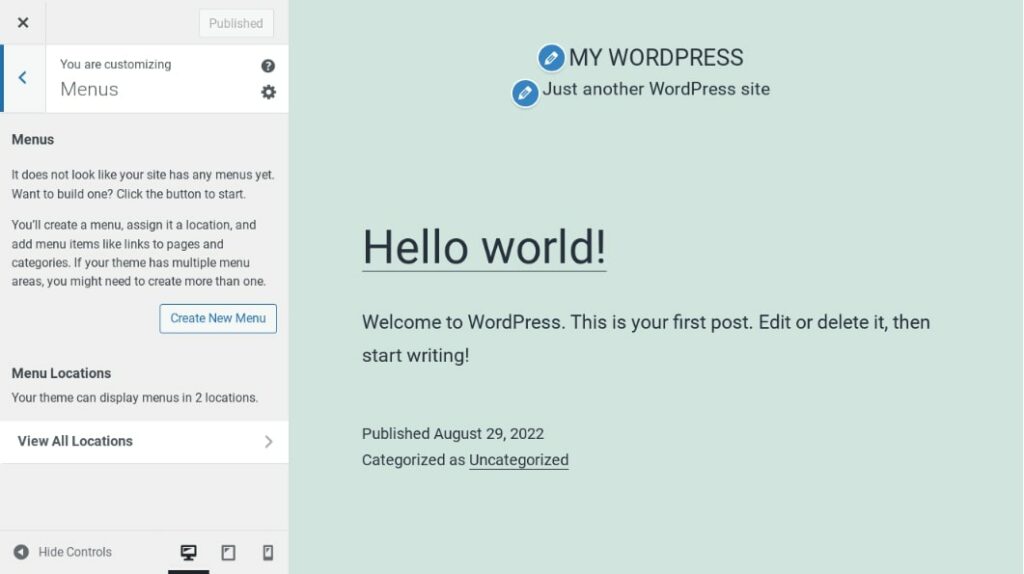
- Klik op de knop 'een nieuw menu maken'.
- Geef je menu een naam (bijvoorbeeld 'Hoofdnavigatie').
- Afhankelijk van je thema heb je verschillende weergavelocaties, zoals 'Hoofdmenu' of 'Voetmenu'. Kies waar je dit specifieke menu wilt laten verschijnen.
4. Voeg pagina's, berichten en categorieën toe aan je menu
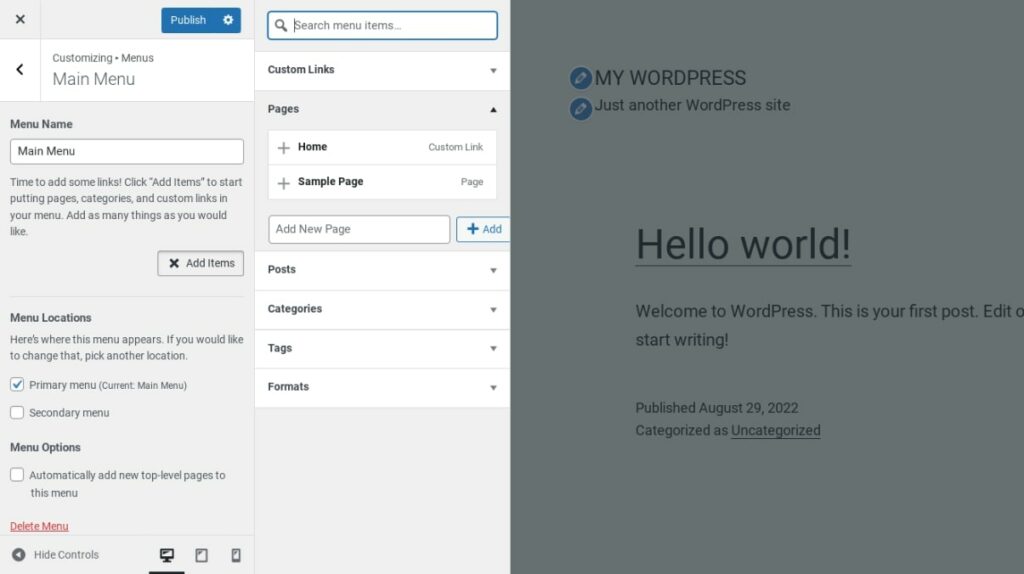
- Aan de linkerkant ziet u opties om pagina's, berichten, aangepaste links en categorieën toe te voegen.
- Vink de vakjes aan van de pagina's of berichten die u wilt toevoegen.
- Klik op 'Toevoegen aan menu'.
Wist jedat je de uploadlimiet van WordPress kunt omzeilen?
5. Organiseer de menu-items
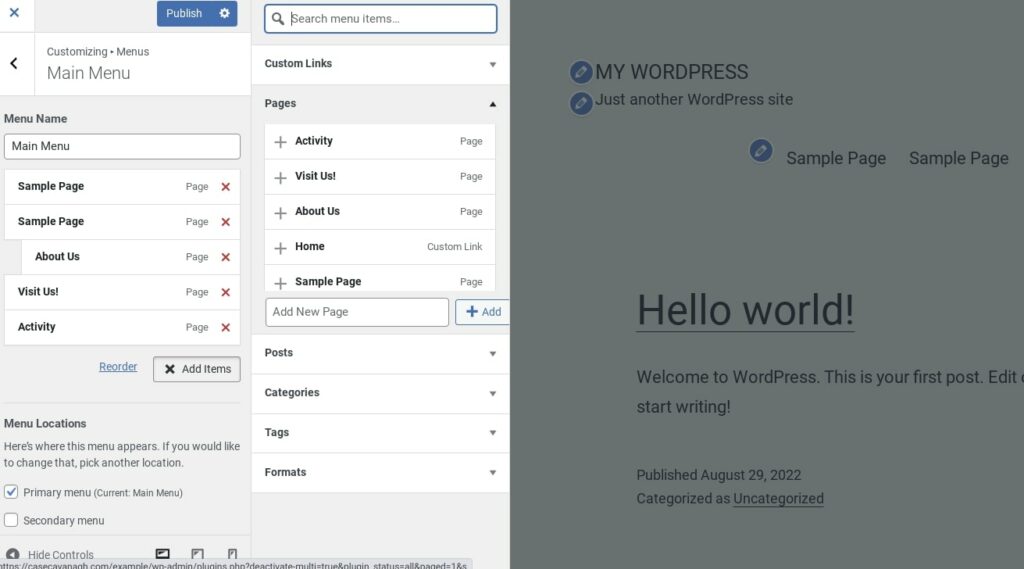
- Je ziet de items die je hebt toegevoegd in het menu-overzicht.
- Sleep ze naar de gewenste positie om de volgorde te wijzigen.
- Om een submenu te maken, sleep je een item iets naar rechts, onder een ander item.
6. Opslaan en beoordelen
- Als je tevreden bent met de structuur, klik je op 'Menu opslaan'.
- Bezoek uw website om de wijzigingen te bekijken en te controleren of het menu er naar verwachting uitziet.
Leerhoe je het probleem kunt oplossen dat mediaqueries niet werken in WordPress.
Conclusie
In de wereld van WordPress kunnen dingen lastig zijn. Een van die obstakels is het niet kunnen toevoegen van een pagina aan een menu. Maar zoals we hebben gezien, is dit een probleem dat met wat probleemoplossing vaak gemakkelijk te verhelpen is.
Menu's zijn als de inhoudsopgave van je website. Ze helpen bezoekers te vinden wat ze zoeken en maken navigeren op je site een fluitje van een cent. Het is dus de moeite waard om ze te controleren als er iets mis mee gaat.
De oplossingen die we hebben besproken zijn eenvoudig en praktisch. Of het nu gaat om het controleren van paginastatussen, het wisselen van thema's, het toevoegen van een menu of het beheren van plug-ins, er is altijd een manier om alles weer op orde te krijgen. Onthoud dat elke website uitdagingen kent, maar met een rustige aanpak en wat kennis draait uw site binnen de kortste keren soepel. Veel succes met het bouwen van uw website!
Heeft u hulp nodig bij de installatie?
Neem gerust contact op voor snelle en vriendelijke hulp!


