
In webontwikkeling is WordPress reCAPTCHA een onmisbare verdediger. Deze essentiële beveiligingsfunctie vormt een formidabele barrière en beschermt WordPress-sites met effectieve encryptie.
Als virtuele poortwachter onderscheidt WordPress reCAPTCHA effectief echte menselijke gebruikers van geautomatiseerde scripts, waardoor alleen legitieme bezoekers toegang hebben tot functionaliteiten voor websiteonderhoud .
Het toevoegen van reCAPTCHA aan WordPress tijdens websiteonderhoud is essentieel voor het handhaven van online veiligheidsnormen en het beschermen van waardevolle digitale activa.
Laten we eens kijken hoe je reCAPTCHA naadloos kunt integreren voor een betere websitebeveiliging.
Kort samengevat: Versterk de WordPress-beveiliging met reCAPTCHA
- WordPress reCAPTCHA blokkeert bots, brute force-aanvallen, spamreacties en kwaadwillige formulierinzendingen om de inhoud en gegevens van uw website te beschermen.
- Je kunt Google reCAPTCHA toevoegen via een plug-in in het dashboard, of handmatig integreren met behulp van de sitesleutel en geheime sleutel.
- Bescherm belangrijke onderdelen zoals inloggen, registreren, wachtwoordherstel, contactformulier en reactiesecties om spam beter te bestrijden.
- Kies de juiste versie, zoals v2 met selectievakje of v3 met achtergrondverificatie, om een balans te vinden tussen beveiliging, prestaties en gebruikerservaring.
Wat is WordPress reCAPTCHA?
Je bent waarschijnlijk al talloze keren een CAPTCHA tegengekomen tijdens het online surfen. Ze komen in verschillende vormen voor, waarvan een van de meest voorkomende vervormde tekst is die je moet ontcijferen. Andere CAPTCHA's vereisen daarentegen dat je specifieke afbeeldingen selecteert uit foto's met een lage resolutie.
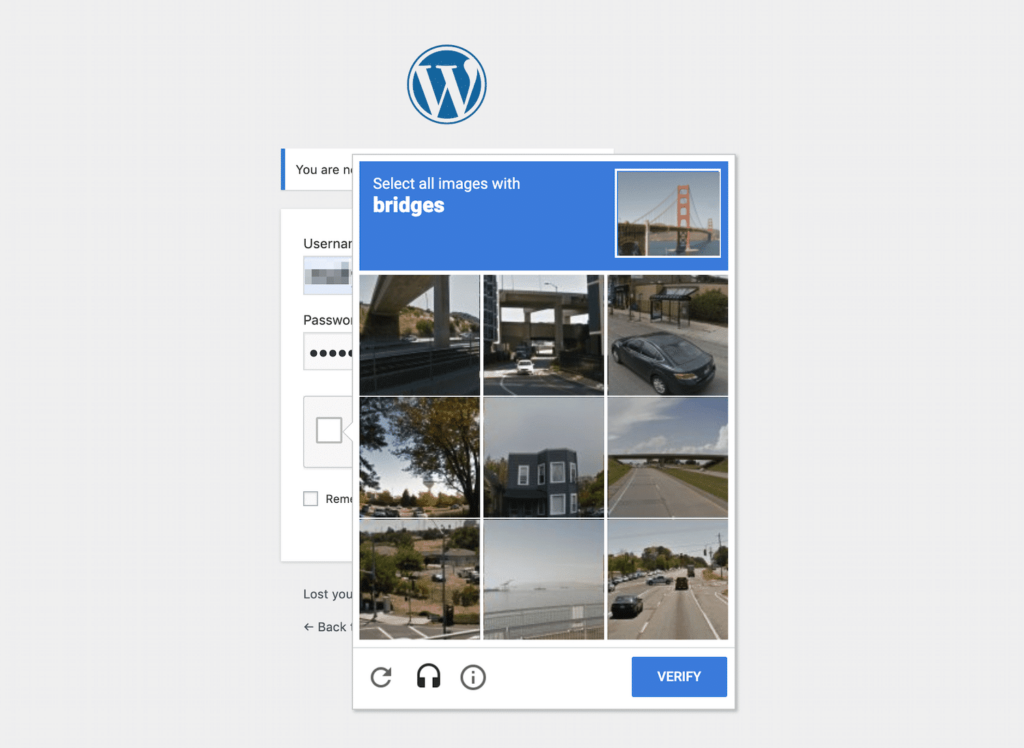
Ongeacht het formaat is de uitdaging voor de beveiliging van WordPress doorgaans iets wat de meeste mensen gemakkelijk kunnen oplossen. Zelfs de meest geavanceerde bots hebben echter moeite met het ontcijferen van vervormde tekst of het herkennen van gefragmenteerde afbeeldingen.
Als bots de CAPTCHA-test niet halen, worden ze effectief geblokkeerd en krijgen ze geen toegang meer tot uw site of tot datgene wat de CAPTCHA beschermt.
Dit is belangrijk omdat bots in diverse scenario's worden ingezet die de veiligheid en integriteit van uw website in gevaar kunnen brengen.
Een voorbeeld hiervan zijn brute-force-aanvallen , een veelvoorkomende hacktechniek, waarbij bots herhaaldelijk inloggegevens invoeren op uw inlogpagina totdat ze ongeautoriseerde toegang verkrijgen.
Cross-site scripting (XSS) is een andere vorm van cyberaanval waarbij hackers kwaadaardige code in uw website injecteren via formulieren zoals de inlogpagina of het reactiegedeelte. Dit kan leiden tot de aanwezigheid van malware op uw site, de diefstal van gevoelige gegevens en andere negatieve gevolgen.
Bovendien kunnen bots uw reactiesectie overspoelen met links van lage kwaliteit, waardoor de zoekmachineoptimalisatie (SEO) van uw site wordt belemmerd en legitieme gebruikers worden afgeschrikt.
Spam is vervelend en zou beter moeten worden aangepakt in de beveiligingsmaatregelen en monitoring van uw website.
Denkt u dat de beveiliging van uw website in gevaar is?
Ons WordPress-supportteam kan de beveiliging en functionaliteit van uw website optimaliseren met effectieve reCAPTCHA-instellingen en meer.
Google reCAPTCHA gebruiken op WordPress
Hieronder staan tal van voordelen die het integreren van Google CAPTCHA in WordPress-websites:
- Google CAPTCHA verbetert de beveiliging door brute-force-aanvallen te voorkomen die bedreigen WordPress, spamreacties tegen te gaan en inzendingen via contactformulieren te beschermen tegen kwaadwillende bots, waardoor de beschikbaarheid van de website wordt gewaarborgd .
- Google CAPTCHA werkt discreet op de achtergrond en biedt daarmee een betere gebruikerservaring dan andere beveiligingsmaatregelen, wat de algehele gebruikerstevredenheid verhoogt.
- Door spam en botactiviteit te filteren, helpt Google CAPTCHA de integriteit van de gegevens op WordPress-sites te waarborgen en zorgt zo voor betrouwbaarheid en authenticiteit.
- WordPress-gebruikers kunnen Google CAPTCHA eenvoudig en kosteloos integreren met behulp van een plugin, waardoor programmeerkennis niet nodig is.
Lees ook: Beste aanbieders van WordPress-beveiligingsdiensten
Het gebruik van een plugin is de eenvoudigste manier om een CAPTCHA in je WordPress-website te integreren. Er zijn talloze uitstekende opties beschikbaar in de WordPress Plugin Directory, dus je hoeft niet veel geld uit te geven om de beveiliging van je site te verbeteren.
Voordat je een plugin kiest, is het echter essentieel om rekening te houden met een aantal belangrijke kenmerken.
Kijk allereerst naar het type CAPTCHA dat de plugin biedt. Zoals eerder vermeld, is Google reCAPTCHA over het algemeen gebruiksvriendelijker dan een CAPTCHA waarbij bezoekers met afbeeldingen moeten interageren of vervormde tekst moeten ontcijferen.
Zorg er bovendien voor dat de gekozen plugin CAPTCHA kan implementeren op alle onderdelen van uw site, niet alleen op de inlogpagina. We gaan hier in stap 3 dieper op in. Vergeet niet dat het raadzaam is om overal waar een formulier op uw site staat een CAPTCHA te gebruiken om bots te weren.
Beste WordPress reCAPTCHA-plugins
Drie veelgebruikte plugins voldoen aan de bovengenoemde criteria.
- Google Captcha (reCAPTCHA) van BestWebSoft is de populairste keuze, met meer dan 200.000 actieve installaties. Google Captcha (reCAPTCHA) integreert een v2 of v3 Google reCAPTCHA in uw inlog- en registratiepagina's, wachtwoordherstel- en contactformulieren, en reactie- en testimonialformulieren. Dit helpt spam te bestrijden en de beveiliging te verbeteren.
- CAPTCHA 4WP staat hoog aangeschreven en biedt een vergelijkbare functionaliteit. Deze plugin is compatibel met multisite-omgevingen en integreert naadloos met populaire ledenbeheertools zoals bbPress en BuddyPress. Bovendien kunt u, indien nodig, meerdere CAPTCHA's op één pagina weergeven.
Tot slot is het wellicht interessant om de Advanced Google reCAPTCHA-plugin te bekijken. Deze plugin biedt de geavanceerde Google reCAPTCHA-functionaliteit en is toepasbaar op inlog-, registratie- en wachtwoordherstelformulieren.
Het moet echter wel worden geïntegreerd met je reactiesectie of contactformulieren, waardoor het iets minder veelzijdig is dan de twee eerder besproken plugins.
Bekijk ook: BlogVault review: De beste WordPress back-up- en beveiligingsplugin
Handleiding voor het toevoegen van de reCAPTCHA-plugin aan een WordPress-website
Hieronder volgen de stappen om Google reCAPTCHA aan je WordPress-website toe te voegen:
Stap 1: Installeer en activeer de Google reCAPTCHA-plug-in
Volg deze stappen om een WordPress CAPTCHA-plugin te installeren en te activeren:
- Log in op je WordPress-dashboard.
- Ga naar het gedeelte 'Plugins'
- Klik op 'Nieuw toevoegen'
- Typ in de zoekbalk de naam van de CAPTCHA-plug-in die u wilt installeren.
- Zodra je het hebt gevonden, klik je op 'Nu installeren' en vervolgens op 'Activeren'
- Na activering kunt u de CAPTCHA in de plugininstellingen naar uw voorkeuren configureren.
Zorg ervoor dat je de instellingen opslaat en dat de CAPTCHA-beveiliging actief is op je WordPress-site.
Stap 2: Maak je eigen Google reCAPTCHA aan en voeg deze toe aan je website
Nadat je de gekozen plugin hebt geïnstalleerd en geactiveerd (vanaf 1 september), moet je, als deze gebruikmaakt van Google reCAPTCHA, je Google reCAPTCHA instellen.
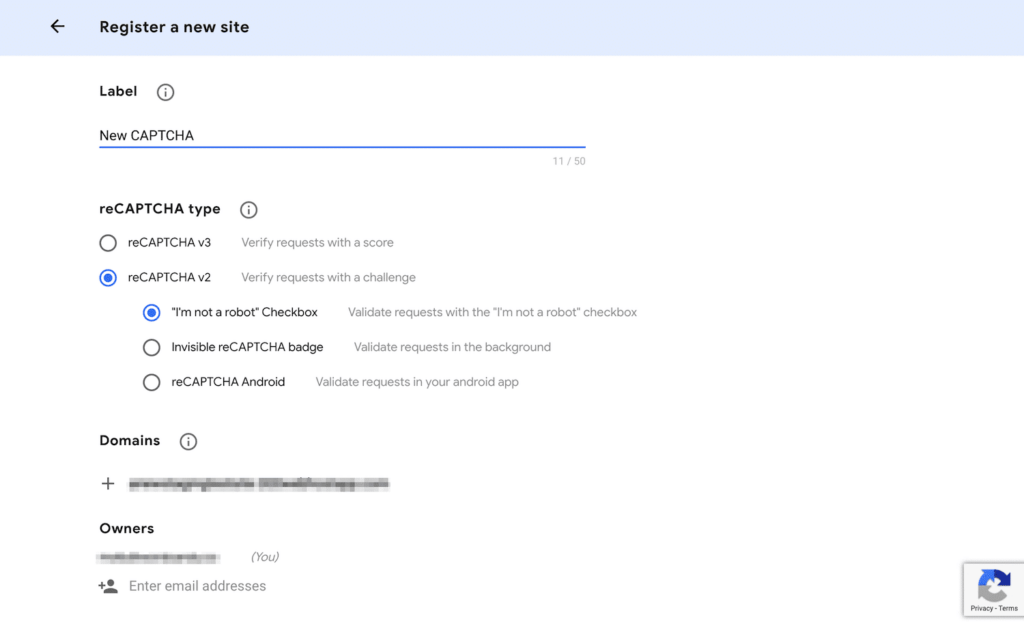
- Ga naar de Google reCAPTCHA-beheerconsole en vul het registratieformulier in.
Houd er rekening mee dat u de mogelijkheid heeft om te kiezen tussen een v2- of v3-reCAPTCHA-type, en tussen het selectievakje of de onzichtbare test.
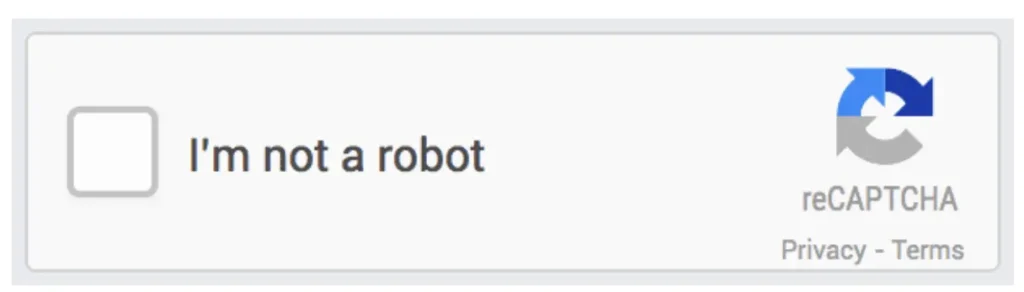
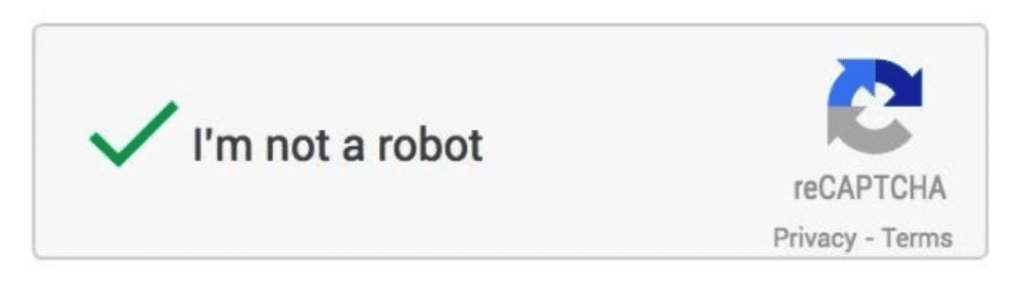
De laatstgenoemde biedt de beste gebruikerservaring omdat er geen actie van de gebruiker vereist is. De v2 reCAPTCHA-checkbox is echter doorgaans betrouwbaarder.
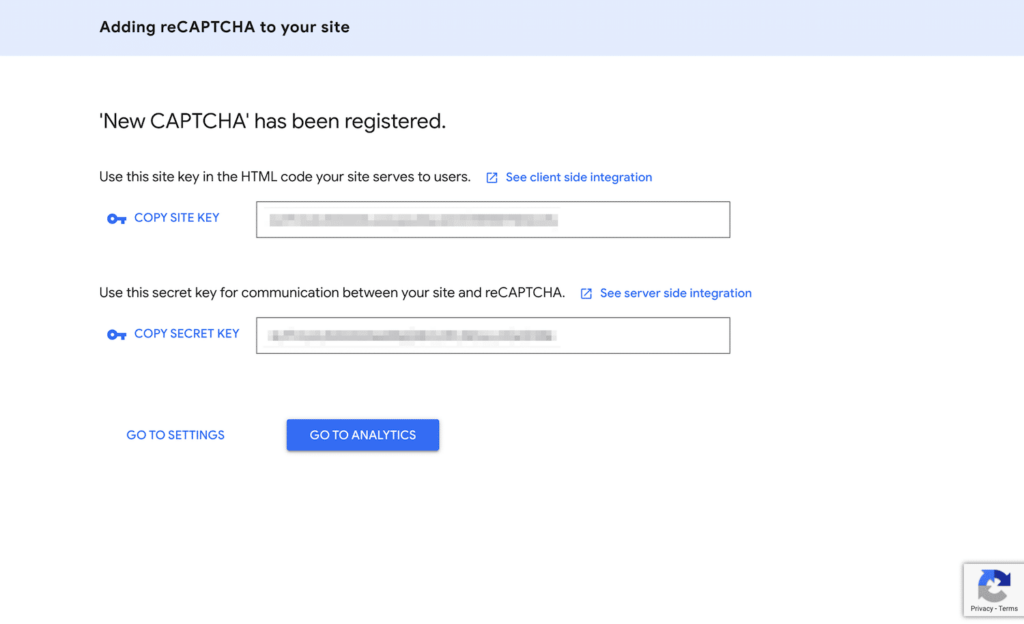
Nadat je alle verplichte velden hebt ingevuld, klik je op de knop 'Verzenden'. Op het volgende scherm ontvang je een sitecode en een geheime code om een captcha toe te voegen.
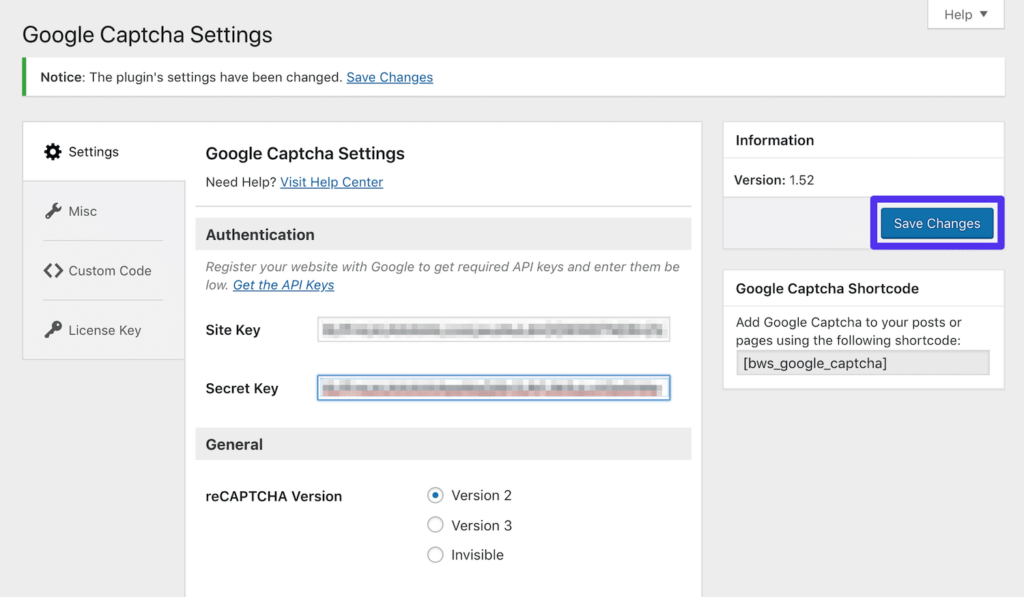
Vergeet niet je wijzigingen op te slaan. Je kunt de pagina van je Google reCAPTCHA-beheerconsole ook toevoegen aan je bladwijzers, zodat je deze regelmatig kunt controleren.
Zodra uw website aanzienlijk veel bezoekers trekt, krijgt u toegang tot inzichtelijke analyses met betrekking tot formulierinzendingen.
Lees ook meer over: URL-blacklisting: hoe je dit kunt oplossen en voorkomen
Stap 3: Configureer uw instellingen om belangrijke gebieden te beschermen
Zoals eerder besproken, zijn er verschillende strategische gebieden voor de integratie van uw CAPTCHA om optimale sitebeveiliging te garanderen.
Nadat je de gewenste plugin hebt geïnstalleerd, kun je de instellingen aanpassen om ervoor te zorgen dat alle belangrijke pagina's worden afgedekt.
Google CAPTCHA biedt echter selectievakjes in de algemene instellingen. Hier kunt u de locaties specificeren waar u uw reCAPTCHA wilt implementeren.
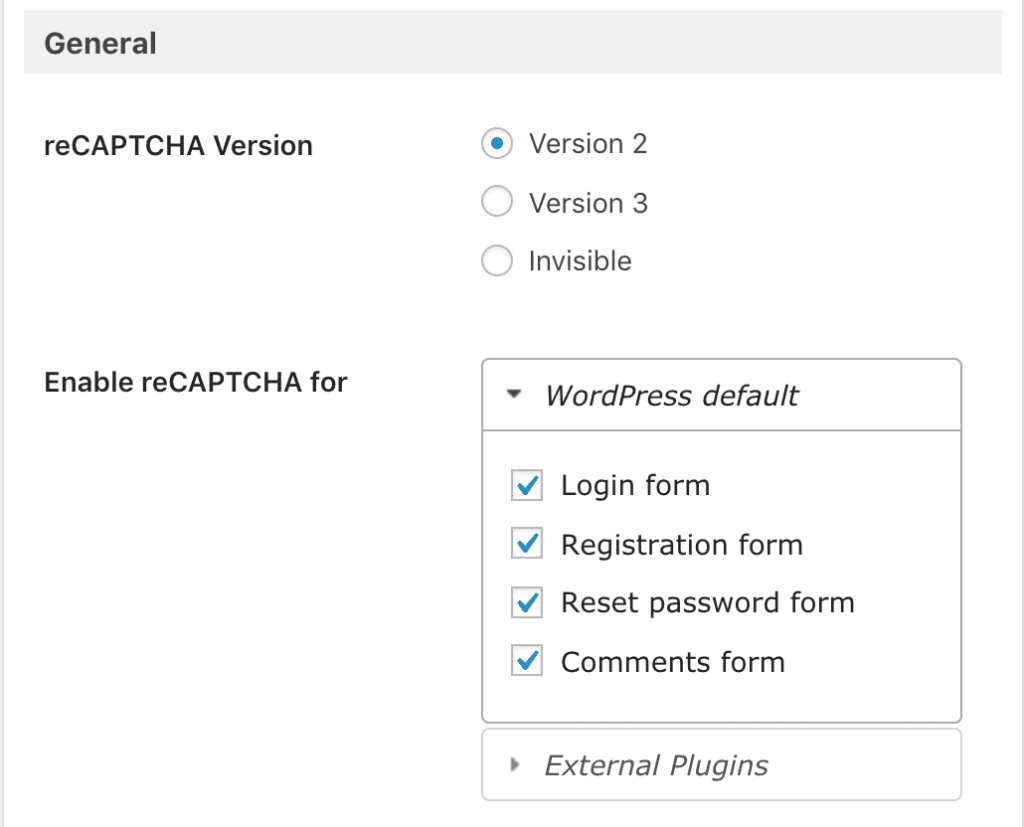
Idealiter zou dit alle formulieren op uw website moeten omvatten, inclusief gevoelige onderwerpen zoals:
- Uw WordPress-beheerdersinlogpagina
- WooCommerce inlogpagina
- Gebruikersregistratieformulier
- Wachtwoordherstelformulier
- Contactformulier
Daarnaast kan uw website andere unieke formulieren bevatten, zoals formulieren voor door gebruikers gegenereerde content, enquêtes of aanmeldingen voor e-mailnieuwsbrieven.
In dergelijke gevallen kunt u kiezen voor Advanced no captcha en Invisible Captcha, die actie-hooks bieden voor een naadloze integratie van een Google reCAPTCHA in elk formulier.
Meer over WordPress-beveiliging: Hoe u de beveiliging van uw website kunt verbeteren
Als alternatief kunt u overwegen te investeren in Google Captcha (reCAPTCHA) Pro. Deze optie biedt uitgebreide integraties met populaire plugins zoals Jetpack, MailChimp voor WordPress en diverse formulierbouwers.
Lees meer: WordPress-beveiliging is een compromisloze strategie
Hoe schakel ik Google reCAPTCHA handmatig in voor WordPress?
Het handmatig integreren van Google reCAPTCHA in je WordPress-site is een uitstekende manier om de beveiliging te verbeteren en je website te beschermen tegen spam en geautomatiseerde botinzendingen.
Hoewel deze aanpak vereist dat je de code van je thema aanpast, biedt het een directe manier om reCAPTCHA te implementeren zonder afhankelijk te zijn van plugins. Zo doe je dat.
Registreer uw site bij Google reCAPTCHA
Ga allereerst naar de Google reCAPTCHA-website en log in met je Google-account. Nadat je bent ingelogd, moet je je website registreren.
Kies tijdens de registratie het type reCAPTCHA dat u wilt gebruiken (bijvoorbeeld v2 "Ik ben geen robot"-selectievakje of v3).
Voer uw domeinnaam in, accepteer de servicevoorwaarden en dien het formulier in om uw sitesleutel en geheime sleutel te ontvangen. Deze sleutels zijn essentieel voor het implementatieproces.
Voeg reCAPTCHA-scripts toe aan je WordPress-thema
Ga vervolgens naar je WordPress-dashboard en vervolgens naar Weergave ⟶ Thema-editor. Zoek in de thema-editor het header.php-bestand van je thema.
Voeg vóór de afsluitende tag de reCAPTCHA JavaScript-code van Google in. Deze ziet er doorgaans als volgt uit:
<script src="https://www.google.com/recaptcha/api.js" async defer></script>Door dit script toe te voegen, zorgt u ervoor dat de reCAPTCHA-functionaliteit correct op uw site wordt geladen.
Het doel-WordPress-formulier wijzigen
Vervolgens moet u de formulieren die u wilt beveiligen aanpassen. Dit kunnen bijvoorbeeld uw inlog-, registratie- of reactieformulieren zijn.
Zoek de relevante formuliercode in je themabestanden. Voeg het HTML-element voor de reCAPTCHA-widget in op de gewenste plek.
Voor reCAPTCHA v2 gebruikt u:
<div class="g-recaptcha" data-sitekey="YOUR_SITE_KEY"></div>Vervang YOUR_SITE_KEY door de sitesleutel die u eerder hebt verkregen. Deze stap zorgt ervoor dat reCAPTCHA visueel in uw formulier wordt geïntegreerd en de verificatievraag voor de gebruiker weergeeft.
Valideer het reCAPTCHA-antwoord
Voeg tot slot server-side validatie toe om het reCAPTCHA-antwoord te verifiëren. Dit houdt in dat je het functions.php-bestand van je thema moet bewerken.
Nadat het formulier is verzonden, moet u een verzoek naar de reCAPTCHA API van Google sturen met de invoer van de gebruiker en uw geheime sleutel.
Hier is een eenvoudig PHP-voorbeeld:
$recaptchaResponse = $_POST['g-recaptcha-response']; $secretKey = 'YOUR_SECRET_KEY'; $response = file_get_contents("https://www.google.com/recaptcha/api/siteverify?secret=$secretKey&response=$recaptchaResponse"); $responseKeys = json_decode($response, true); if(intval($responseKeys["success"]) !== 1) { // Verwerk het geval van een fout echo 'Vul de CAPTCHA in'; } else { // Ga verder met de formulierverwerking }Deze validatiestap is cruciaal omdat er met Google wordt gecommuniceerd om te controleren of het reCAPTCHA-antwoord geldig is. Als de validatie succesvol is, kunt u doorgaan met het verwerken van de formuliergegevens; anders vraagt u de gebruiker om het opnieuw te proberen.
Door deze stappen te volgen, kunt u Google reCAPTCHA handmatig integreren en uw WordPress-site voorzien van robuuste beveiligingsmaatregelen om spam en misbruik tegen te gaan.
Zie ook: Beste WordPress malware- en beveiligingsscanners
Aanbevelingen voor het gebruik van WordPress reCAPTCHA
Google reCAPTCHA is een populair hulpmiddel om WordPress-sites te beschermen tegen spam en aanvallen van kwaadaardige bots. Een onjuiste implementatie kan echter problemen veroorzaken voor legitieme gebruikers.

Het volgen van best practices is cruciaal om de juiste balans te vinden tussen beveiliging en gebruikerservaring:
- Kies de juiste reCAPTCHA: Google reCAPTCHA v3 en onzichtbare reCAPTCHA v2 bieden een naadloze ervaring door gebruikers automatisch op de achtergrond te verifiëren. De checkbox-versie v2 is opvallender omdat deze interactie van de gebruiker vereist. Kies voor v3 of onzichtbare v2, tenzij extra verificatie nodig is.
- Voldoen aan de AVG: Automatische reCAPTCHA-varianten analyseren gegevens over gebruikersgedrag. Een privacyverklaring moet worden opgenomen om te voldoen aan wetgeving inzake gegevensbescherming, zoals de AVG.
- Bescherm meerdere gebieden: Voeg reCAPTCHA toe aan cruciale onderdelen zoals inloggen, registreren, reacties en afrekenen – niet aan elke pagina. Te veel CAPTCHA-prompts frustreren gebruikers.
- Testimplementatie: Zorg ervoor dat reCAPTCHA correct werkt door het te testen op een testomgeving voordat u het in productie neemt. Controleer de compatibiliteit met verschillende browsers en mobiele apparaten.
- Combineer met andere beveiligingsmaatregelen: Hoewel reCAPTCHA nuttig is, mag het niet de enige verdedigingslinie zijn. Het moet worden gecombineerd met andere beveiligingsmaatregelen, zoals firewalls, activiteitsmonitoring en het beperken van inlogpogingen.
Lees meer: Hoe voorkom je SQL-injectie in WordPress?
Conclusie
Kortom, de integratie van Google reCAPTCHA in uw WordPress-website is onmisbaar voor het versterken van de beveiliging en het tegengaan van spam-aanvallen.
Volg deze handleiding om een reCAPTCHA-plugin probleemloos te installeren en configureren en de instellingen aan te passen om belangrijke onderdelen zoals inlogpagina's en formulieren te beschermen.
Houd u aan de beste werkwijzen, zoals het selecteren van de juiste reCAPTCHA-variant, het naleven van de wetgeving inzake gegevensbescherming en het combineren ervan met andere beveiligingsmaatregelen.
Met een correcte implementatie kan reCAPTCHA uw site beveiligen en tegelijkertijd een soepele gebruikerservaring garanderen voor legitieme bezoekers.
Veelgestelde vragen over WordPress reCAPTCHA
Hoe voeg ik reCAPTCHA toe aan mijn WordPress-website?
Begin met het aanmaken van een Google-account. Genereer uw sitesleutel en geheime sleutel via de reCAPTCHA API-pagina. Kies versie 3 of reCAPTCHA versie 2, afhankelijk van uw beveiligingsplan.
Installeer een captcha-plugin vanuit het dashboard via de optie 'Nieuw toevoegen'. Plak de API-sleutels in de plugininstellingen. Sla de wijzigingen op en test de verzendknop op je contact-, reactie- of wachtwoordformulier.
Wat is het verschil tussen reCAPTCHA v3 en reCAPTCHA v2?
ReCAPTCHA v2 gebruikt de robot-checkbox of de afbeeldingstaakuitdaging. reCAPTCHA v3 draait op de achtergrond en kent een score toe op basis van een risicoanalyse.
V3 verbetert de prestaties en de gebruikerservaring doordat gebruikers geen vakjes meer hoeven aan te vinken. Website-eigenaren kunnen de score in de plugininstellingen aanpassen voor betere spambescherming.
Waar kan ik reCAPTCHA op mijn websitepagina gebruiken?
Je kunt reCAPTCHA toevoegen aan je WordPress-reactieformulier, contactformulier, registratiepagina, wachtwoordformulier en inlogsysteem. Het werkt ook op subdomeinen. Dit vermindert spamreacties en voorkomt dat bots misbruik maken van je berichten of nepverkeer versturen.
Heb ik aangepaste code nodig om reCAPTCHA in te stellen?
Nee. De meeste beveiligingsplugins en captcha-plugins vereisen geen aangepaste code. U hoeft alleen de sitesleutel en de geheime sleutel in het API-tabblad te plakken. WordPress.com-gebruikers hebben mogelijk een business-abonnement nodig voor geavanceerde plugin-ondersteuning.
Hoe verbetert reCAPTCHA de spamdetectie?
De ReCAPTCHA API gebruikt risicoanalysetechnieken om bots en spammers te detecteren. Het monitort gedrag op duizenden computers en browsers.
Het systeem kent een score toe en filtert spam voordat het formulier wordt verzonden. Dit voegt een sterke beveiligingslaag toe, waardoor uw bloginhoud en e-mailadres worden beschermd tegen misbruik.


