

Overweeg je om je website van statische HTML naar WordPress te migreren? Uitstekend idee! Hoewel HTML5 een prima platform is, WordPress een compleet nieuw niveau van gebruiksvriendelijkheid en functionaliteit.
De kracht van WordPress schuilt in de enorme bibliotheek aan thema's, plugins en widgets; het is als een gereedschapskist voor het bouwen van een aantrekkelijke website. Bovendien wordt het beheren van je content een stuk eenvoudiger.
Het overstappen van HTML naar een dynamisch WordPress-thema kan ontmoedigend lijken, vooral als programmeren niet je sterkste kant is. Maar geen zorgen, wij leggen je graag uit hoe je je statische HTML-website kunt omzetten naar een dynamisch WordPress-thema.
Kort samengevat: Snel overstappen van statische naar dynamische websites
- Transformeer een statische opstelling in een flexibel platform met eenvoudigere updates en betere contentcontrole.
- Gebruik plug-ins, thema's en ingebouwde tools om functies te verbeteren zonder ingewikkelde programmeerkennis.
- Kies tussen handmatige configuratie, subthema's of geautomatiseerde tools, afhankelijk van uw vaardigheden en doelen.
- Zorg voor een soepele overgang door de lay-out te behouden, de prestaties te optimaliseren en te testen op verschillende apparaten.
Waarom zou u uw statische HTML-website omzetten naar een WordPress-website?
Het omzetten van een statische HTML-website naar een WordPress-thema biedt tal van voordelen, waardoor uw online aanwezigheid verandert van een vaste structuur in een dynamisch, beheersbaar platform.

Laten we de voordelen eens nader bekijken:
Verbeterde flexibiliteit en controle
Zeg vaarwel tegen de beperkingen van statische HTML. WordPress biedt je een intuïtieve interface waarmee je moeiteloos content kunt bijwerken, aanpassen en toevoegen zonder je te hoeven verdiepen in PHP-, JavaScript- of CSS-code.
Je krijgt volledige controle over het uiterlijk en de functionaliteit van je website, en je kunt thema's eenvoudig aanpassen en elementen personaliseren.
Verbeterde SEO (zoekmachineoptimalisatie)
Verbeter de zichtbaarheid van uw website in de zoekresultatenpagina's (SERP's).
WordPress biedt een schat aan SEO-plugins, zoals Rank Math, die functies bieden voor het optimaliseren van content, het beheren van meta-beschrijvingen, het maken van XML-sitemaps en het implementeren van gestructureerde data.
Deze verbeterde SEO- functionaliteit genereert organisch verkeer en vergroot uw online bereik.
Dynamisch contentbeheer
In tegenstelling tot statische HTML maakt WordPress dynamisch contentbeheer mogelijk, waarbij elke contentwijziging handmatige codeaanpassingen vereist.
Maak en beheer moeiteloos blogberichten, pagina's, aangepaste berichttypen (bijv. portfolio's, getuigenissen) en andere contentformaten.
Plan berichten in voor toekomstige publicatie, categoriseer en tag content voor eenvoudige navigatie en beheer mediabestanden efficiënt binnen het WordPress-dashboard.
Uitgebreide functionaliteit
WordPress biedt een uitgebreide bibliotheek aan plugins die de functionaliteit van uw website aanzienlijk uitbreiden, veel verder dan wat mogelijk is met statische HTML.
Integreer contactformulieren, e-commerceoplossingen (zoals WooCommerce), knoppen voor het delen op sociale media, beveiligingsverbeteringen, prestatieoptimalisatie-plugins voor WordPressen talloze andere functies met slechts een paar klikken. Dit ecosysteem van plugins stelt u in staat uw website volledig af te stemmen op uw behoeften en doelstellingen.
Gemeenschapssteun
Profiteer van de grote en actieve WordPress-community. Vind antwoorden op je vragen in uitgebreide documentatie, tutorials en ondersteuningsforums.
Kom in contact met andere WordPress-ontwikkelaars, -gebruikers en -experts die je kunnen helpen en begeleiden. Deze hechte community zorgt ervoor dat je er nooit alleen voor staat tijdens je WordPress-avontuur.
Uw website toekomstbestendig maken
WordPress is constant in ontwikkeling dankzij regelmatige updates en verbeteringen. Dit zorgt ervoor dat uw website veilig blijft, compatibel is met de nieuwste technologieën en zich kan aanpassen aan toekomstige veranderingen.
De overstap van HTML naar een nieuw WordPress-thema is een investering in het succes en de duurzaamheid van uw website op de lange termijn.
Kosteneffectief op de lange termijn
Hoewel de initiële conversie naar WordPress wellicht een investering vereist, kunnen de flexibiliteit en het gebruiksgemak van WordPress u op de lange termijn geld besparen.
Het beheren van content en het updaten naar nieuwe WordPress-versies wordt eenvoudiger, waardoor de behoefte aan constante tussenkomst van ontwikkelaars afneemt.
Statische HTML omzetten naar een dynamische website?
Ontdek onze deskundige WordPress-conversiediensten voor een probleemloze migratie van vrijwel elk gewenst platform naar WordPress!
Aandachtspunten voordat u een HTML-website omzet naar een WordPress-thema
We weten dat je erg enthousiast bent over het omzetten van HTML naar een WordPress-thema. Maar wacht even; er is iets waar je rekening mee moet houden voordat je begint.
Dit is waar je rekening mee moet houden:
- De juiste code-editor kiezen: Het selecteren van een geschikte code-editor is cruciaal in het conversieproces van HTML naar WordPress. Of het nu Notepad++, Atom, Sublime of een andere tool is, de juiste editor stroomlijnt het aanpassen van uw HTML-code aan de WordPress-vereisten.
- Keuze van hostingprovider: De keuze van uw hostingprovider is cruciaal! Hosting voor uw WordPress- site is belangrijk en kan verschillen van HTML-hosting. Overweeg daarom een betrouwbare hostingprovider te kiezen, of ga voor lokale hosting voor uw website en migreer later naar een live omgeving.
- Evaluatie van tijd en budget: Voordat u aan iets nieuws begint, moet u uw tijd en budget evalueren. Denk na over de benodigde tijd en financiële middelen voor de conversie. Als u bereid bent om te leren, is onze handleiding een perfecte gids. U kunt ook ontwikkelaars inhuren of gebruikmaken van WordPress-conversiediensten, die expertise en gemak bieden.
HTML converteren naar een WordPress-thema: verschillende methoden
Hieronder vind je een aantal beproefde methoden waarmee je HTML naar WordPress kunt converteren.
Methode 1: Professionele HTML naar WordPress-conversie
Het omzetten van je HTML-website naar WordPress kan complex zijn. Hoewel plugins en handmatig coderen enkele opties zijn, missen ze vaak de finesse en de complete aanpak van een professionele conversie.
Seahawk Media biedt gespecialiseerde diensten om dit proces te stroomlijnen en een robuuste, dynamische WordPress-website te leveren die is afgestemd op uw behoeften.

Waarom kiezen voor professionele conversie?
WordPress-converterplugins en handmatig coderen kunnen omslachtig en foutgevoelig zijn, vooral voor complexe websites. Bovendien leggen ze mogelijk niet nauwkeurig de nuances van uw bestaande ontwerp en functionaliteit vast.
Het deskundige team van Seahawk zorgt daarentegen voor een naadloze overgang, waarbij de esthetiek van uw website behouden blijft en de prestaties ervan worden verbeterd.
Wat wij bieden
Het WordPress-conversieproces van Seahawk Media is eenvoudig en ontworpen voor optimale resultaten:
- Grondige websiteanalyse: We beginnen met een analyse van uw bestaande website (aan de hand van de door u verstrekte URL) om de structuur, inhoud en ontwerpelementen ervan te begrijpen. Dit vormt de basis voor een soepele en nauwkeurige conversie.
- Ontwikkeling van een thema op maat (originele HTML-bestanden en stylesheets): We gebruiken uw originele HTML-bestanden en stylesheets om een WordPress-thema op maat te creëren dat perfect aansluit op uw bestaande ontwerp en tegelijkertijd de dynamische mogelijkheden van WordPress integreert. Dit zorgt voor een pixel-perfecte overgang en behoudt de consistentie van uw merk.
- Naadloze contentintegratie (import van HTML-content en PHP-code): We importeren uw HTML-content efficiënt in de WordPress-omgeving met behulp van technieken die zelfs complexe structuren en dynamische elementen, aangegeven door codefragmenten zoals
`php endwhile`,correct verwerken. Dit voorkomt handmatig kopiëren en plakken en zorgt ervoor dat al uw content correct wordt overgezet.
- Nauwkeurige HTML-optimalisatie (HTML bewerken): We optimaliseren de HTML binnen het WordPress-thema voor betere prestaties, toegankelijkheiden compatibiliteit met de beste WordPress-praktijken. Dit zorgt voor een schone en efficiënte codebase.
- Integratie met een dynamisch contentmanagementsysteem: Uw nieuwe WordPress-site beschikt over een krachtig contentmanagementsysteem (CMS), waarmee u eenvoudig content kunt bijwerken, toevoegen en wijzigen zonder dat u hoeft te programmeren.
Waarom is Seahawk beter dan plugins en handmatig coderen?
Ons team bestaat uit ervaren WordPress-ontwikkelaars die de fijne kneepjes van themaontwikkeling en een vlekkeloze conversie garanderen.
- Tijdsbesparing: Wij verzorgen het volledige conversieproces, zodat u zich kunt concentreren op andere essentiële aspecten van uw bedrijf.
- Geoptimaliseerde prestaties: Wij zorgen ervoor dat uw geconverteerde website is geoptimaliseerd voor snelheid en prestaties, wat een betere gebruikerservaring oplevert.
- Doorlopende ondersteuning: Wij bieden doorlopende ondersteuning en onderhoud om ervoor te zorgen dat uw WordPress-website probleemloos blijft functioneren.
- Schaalbaarheid: Uw nieuwe WordPress-site is eenvoudig schaalbaar, waardoor u uw online aanwezigheid kunt uitbreiden en nieuwe functies kunt toevoegen naarmate uw behoeften veranderen.
Methode 2: Het oude HTML-websiteontwerp verwijderen, maar de inhoud behouden
Als je bereid bent je oude HTML-websiteontwerp achter je te laten en een nieuw thema te creëren, is deze methode ideaal. Het vereenvoudigt het importeren van content, waardoor het proces eenvoudiger en efficiënter verloopt.
Stap 1: Maak een back-up van je WordPress-site
Voordat u wijzigingen aanbrengt, is het van cruciaal belang een back-up te maken van uw WordPress-website om te voorkomen dat u belangrijke gegevens verliest.
Stap 2: De Import 2-plug-in installeren
Om te beginnen moet je de WP Importer- plugin installeren. Ga naar Plugins → Nieuwe toevoegen en zoek ernaar op themanaam. Hoewel het een oudere plugin is, werkt hij nog steeds erg goed. Zoek hem op, klik op Installeren en activeer hem vervolgens.
Stap 3: Voorbereiding op de import
Nadat de plugin is geïnstalleerd, ga je naar WordPress-instellingen → HTML-import. Met deze plugin kun je meerdere pagina's tegelijk of één voor één importeren.
- HTML-bestanden uploaden: De plugin geeft een pad op, bijvoorbeeld 'html-files-to-import'. U moet uw HTML-bestanden uploaden naar deze map op dezelfde server als uw WordPress-installatie. Raadpleeg de officiële gebruikershandleiding voor meer informatie.
- De importinstellingen configureren: Selecteer de HTML-tag bovenaan en configureer de benodigde velden. Klik na het instellen van uw voorkeuren op Instellingen opslaan.
Stap 4: Het importeren van de inhoud starten
Nadat je je instellingen hebt opgeslagen, verschijnt de knop 'Bestanden importeren'. Mocht je deze niet zien, dan kun je de functie ook openen via 'Extra' → 'Importeren' en vervolgens op 'Importeerprogramma uitvoeren' klikken onder de HTML-opties.
Kies of je een map met bestanden of een enkel bestand wilt importeren en klik vervolgens op Verzenden. Zodra de import is voltooid, is al je bestaande content toegankelijk op je nieuwe WordPress-website.
Bekijk ook: Beste WordPress-importplugins
Methode 3: Gebruik een child theme voor HTML naar WordPress conversie
Als het vooruitzicht om je website volledig opnieuw te ontwerpen je overweldigend lijkt, maar je toch elementen van het oude ontwerp wilt behouden, dan kan het gebruik van een child theme een uitstekend alternatief zijn

Met deze methode kunt u voortbouwen op bestaande thema's (hoofdthema's) in WordPress, waardoor u uw site kunt aanpassen terwijl het kernontwerp en de functionaliteit van het hoofdthema.
Met child-thema's kun je het uiterlijk van je website aanpassen zonder de kerncode van het parent-thema te wijzigen. Dit zorgt ervoor dat je aanpassingen niet verloren gaan wanneer het parent-thema wordt bijgewerkt.
Stap 1: Maak een back-up van je WordPress-website
Maak altijd een back-up van je WordPress-website voordat je wijzigingen aanbrengt. Deze voorzorgsmaatregel voorkomt gegevensverlies en maakt herstel eenvoudiger als er iets misgaat.
Stap 2: Een geschikt hoofdthema kiezen
Kies eerst een geschikt basisthema dat qua ontwerp veel lijkt op je oude website. Dit minimaliseert de aanpassingen die je later moet doen. Blader door de WordPress-themacatalogus om een geschikt thema te vinden. We gebruiken het Twenty Seventeen-thema als uitgangspunt voor deze handleiding.
Zie ook: Premium en functierijke WordPress-thema's voor uw bureau
Stap 3: De Childify Me-plugin installeren
Ga vervolgens naar Plugins → Nieuwe toevoegen en zoek naar de Childify Me- plugin. Installeer en activeer deze.
Pro-tip: De Childify Me- plugin genereert automatisch CSS-stijlen en een functions.php-bestand voor je child-thema. Als je aangepaste functies wilt toevoegen of nieuwe bestanden wilt uploaden, kun je een FTP- client gebruiken.
Stap 4: Het hoofdthema aanpassen
Ga naar Uiterlijk → Thema's en zorg ervoor dat het door u geselecteerde hoofdthema is geactiveerd. Klik op Aanpassen om het aanpassingspaneel van uw actieve thema te openen. Hier kunt u de eerste aanpassingen aan het uiterlijk van uw website maken.
Stap 5: Het kinderthema creëren en activeren
Zodra je het hoofdthema naar wens hebt aangepast, klik je op de knop 'Kindthema maken'. Geef je kindthema een naam die overeenkomt met het hoofdthema en klik vervolgens op 'Maken'. Klik na het aanmaken op 'Activeren en voorbeeld bekijken' om je nieuwe kindthema toe te passen.
Stap 6: Je inhoud importeren
Nu je nieuwe WordPress-site een exacte kopie is van de oude statische HTML-versie, is de laatste stap het importeren van je content. Je kunt de eerder beschreven methode voor contentimport volgen om een soepele overgang te garanderen.
Meer lezen: Hoe migreer je je website naar WordPress?
Methode 4: Een HTML-site volledig converteren naar een WordPress-thema
Laten we nu, zonder verder uitstel, aan de slag gaan en bekijken hoe je HTML kunt omzetten naar een zeer functioneel WordPress-thema:
Stap 1: Het vaststellen van de randvoorwaarden
Om je HTML-site om te zetten naar een WordPress-thema, is het essentieel om ervoor te zorgen dat je aan de nodige voorwaarden voldoet.
ook WordPress op je computer om soepel over te stappen van statische HTML naar een dynamisch WordPress-thema. Laten we verdergaan met de volgende stappen zodra WordPress lokaal draait.
Stap 2: Maak een nieuwe themamap aan
De tweede stap is het aanmaken van een aparte themamap. Zo doe je dat:
- Navigeer naar de XAMPP-map op uw lokale server.
- Ga in de XAMPP-map naar de
'htdocs'. - Zoek in de map 'htdocs' de installatiemap van je WordPress-installatie
- Ga vervolgens naar
'wp-content'en daarna naar de map 'themes'.
In deze map 'Themes' vind je alle geïnstalleerde WordPress-thema's. Maak een nieuwe map aan in de map 'themes' en geef je thema een unieke naam.
Stap 3: PHP-bestanden ontwikkelen voor je thema
Nu je themamap klaar is, is de volgende stap het toevoegen van de essentiële PHP-bestanden om je WordPress-thema te structureren. Hier is een voorbeeld van hoe je dat doet met je favoriete code-editor, zoals VS Code:
- Open je code-editor: Start je favoriete code-editor (bijvoorbeeld VS Code).
- Toegang tot de WordPress-themafolder: Open de volledige WordPress-themafolder in je code-editor.
- Maak essentiële WordPress-bestanden aan: Maak in de map van je thema de volgende belangrijke PHP-bestanden aan met behulp van je code-editor:
style.css: Bevat themadetails en CSS-bestanden.

index.php: Dient als het hoofdinhoudsbestand, zonder andere optionele themabestanden.

header.php: Bevat de header-elementen van je thema.

footer.php: Bevat de footer-elementen van je thema.

functions.php: Bevat functies die essentieel zijn voor je WordPress-thema.
Stap 4: De mappen CSS, afbeeldingen en JavaScript (JS) overzetten
De volgende stap bij het converteren van HTML naar een WordPress-thema is het overzetten van essentiële elementen zoals CSS, JavaScript (JS) en afbeeldingen vanuit je bestaande HTML-thema.
Volg deze stappen voor een vlotte overdracht:
- Open de HTML-thema-map die je eerder hebt gedownload en die je wilt converteren.
- Zoek de map 'assets' in je HTML-thema die de CSS-, JS- en afbeeldingsbestanden bevat.
- Kopieer de volledige map 'assets' uit je HTML-thema.
- Navigeer naar de map van je zojuist aangemaakte WordPress-thema.
- Plak de map 'assets' in de hoofdmap van je WordPress-thema.
Stap 5: Activeer je nieuwe WordPress-thema
Nu je de essentiële mappen succesvol aan je WordPress-thema hebt toegevoegd, is het tijd om je creatie tot leven te brengen door deze op je WordPress-website te activeren.
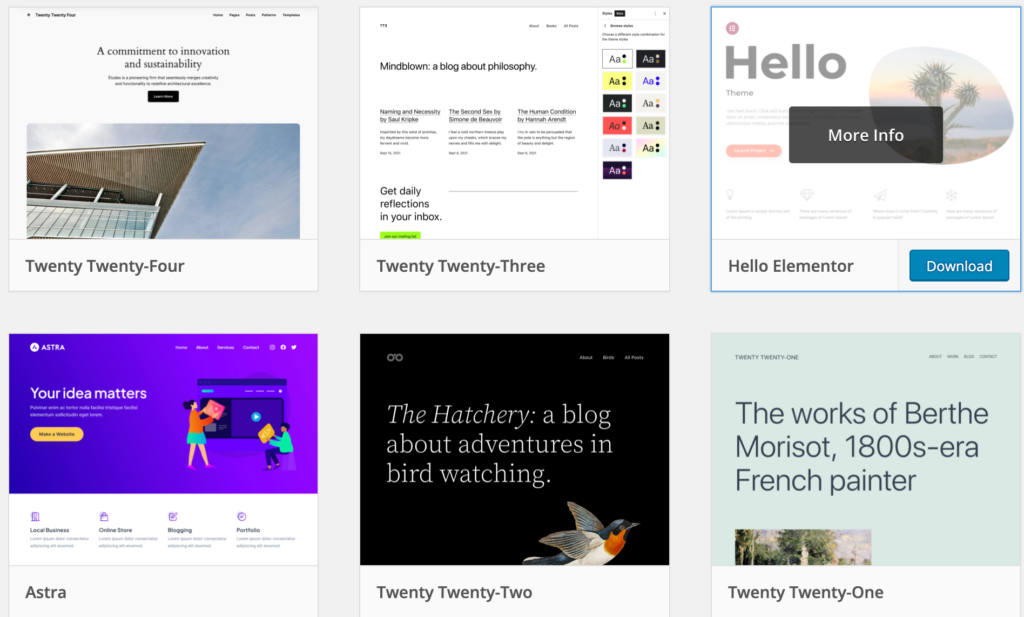
- Log in en krijg toegang tot je WordPress-dashboard
- Ga naar Uiterlijk → Thema's en selecteer een nieuw thema.
- Je zojuist aangemaakte thema zou nu zichtbaar moeten zijn tussen de thema's in deze sectie.
- Het thema kan in eerste instantie leeg lijken. Volg de onderstaande stappen om informatie en een banner toe te voegen.
- Pas Style.css aan; open het eerder aangemaakte bestand 'style.css' in je code-editor.
- Plak de meegeleverde code voor de informatie- en bannerinstellingen en sla het bestand vervolgens op (Ctrl+S).
- Voeg een banner-afbeelding met de naam 'Screenshot' (PNG-formaat) toe aan je themamap. Zorg ervoor dat de afmetingen 800 bij 600 pixels zijn.
- Vernieuw je WordPress-beheerpaneel. De afbeeldingsbanner verschijnt nu.
- Klik op 'Activeren' om je thema live te zetten op je WordPress-website.
Lees ook: Van Figma naar WordPress
Stap 6: Zet de HTML-code om in een koptekst, indexpagina en voettekst
De focus verschuift nu naar het naadloos integreren van de header, footer en andere hoofdelementen voor een webdesign op maat. Volg deze stappen om een soepele codeovergang te garanderen:
- HTML-secties markeren: Identificeer de koptekst, voettekst en hoofdtekst die zijn gemarkeerd met HTML-commentaar in uw HTML-code. Deze commentaren dienen als ankerpunten voor het extraheren en converteren van code.
- Kopieer de headercode naar header.php: Kopieer de headercode uit het 'index.html'-bestand van je gedownloade thema. Plak de gekopieerde code in het 'header.php'-bestand in de map van je WordPress-thema. Selecteer de code van en sla het bestand op.
- De voettekstcode overzetten naar footer.php: Kopieer de voettekstcode uit het 'index.html'-bestand van je thema. Plak de voettekstcode in het 'footer.php'-bestand in de map van je WordPress-thema. Selecteer de code van
- Kopieer de hoofdinhoudscode naar index.php: Kopieer de hoofdinhoudselementen van 'index.html' naar het 'index.php'-bestand van je WordPress-thema. Plak de code na de <head>-tag en vóór de
- WordPress-functies integreren: Voeg de WordPress-functie `
get_header()`bovenaan het bestand `index.php` toe. Voeg de functie `get_footer()` aan het einde van het bestand `index.php` toe. Sla het bestand `index.php` op.
Lees meer: Essentiële elementen van een WordPress-ontwerp op maat
Stap 7: CSS configureren voor je WordPress-thema
Naarmate je WordPress-thema vorm begint te krijgen, is het tijd om de onregelmatigheden in de weergave aan te pakken die worden veroorzaakt door niet-toegepaste CSS.
Volg deze gedetailleerde stappen om CSS probleemloos te configureren en een samenhangend websiteontwerp voor uw WordPress-thema te realiseren:
- CSS-bestanden vinden in header.php: Open het bestand 'header.php' in de map van je WordPress-thema. Zoek naar "rel="stylesheet"" met CTRL+F om verwijzingen naar CSS-stijlbestanden te vinden.
- Verwijder onnodige Google Font-stijlbestanden: Verwijder ze indien aanwezig, aangezien ze niet nodig zijn voor uw WordPress-thema.
- Registreer een CSS-stijlbestand in functions.php: Open het bestand 'functions.php' in de map van je WordPress-thema.
- Voeg een registratiecode toe: Gebruik de functie wp_register_style om uw CSS-stijlbestand te registreren. Gebruik get_template_directory_uri() . '/href' om de locatie van uw CSS-bestand op te geven. Definieer het pad van uw CSS-bestand, bijvoorbeeld:
get_template_directory_uri(). '/assets/css/style-starter.css'- Vervang de link naar het CSS-stijlbestand in header.php: Verwijder de link naar het CSS-stijlbestand uit 'header.php'. Vervang deze door de code die is geregistreerd in 'functions.php'. Sla het bestand 'header.php' op.
- Begrijp wp_head(): Zorg ervoor dat de functie wp_head() is opgenomen in de
Stap 8: JavaScript configureren voor je WordPress-thema
Volg deze uitgebreide stappen om ervoor te zorgen dat JavaScript in uw WordPress-thema probleemloos werkt. Hiermee worden uw JavaScript-bestanden niet alleen geregistreerd en in de wachtrij geplaatst, maar wordt ook de algehele prestatie van uw dynamische thema verbeterd:
- Identificeer JavaScript-bestanden in footer.php: Open het bestand 'footer.php' in de map van je WordPress-thema. Zoek naar “
- JavaScript-bestanden registreren en in de wachtrij plaatsen in functions.php: Open het bestand 'functions.php' in de map van je WordPress-thema.
- Plak de registratiecode: Gebruik de functie wp_register_script om elk JS-bestand te registreren. Voeg elk JS-bestand toe aan dezelfde functie.
- Verwijder alle JavaScript-scriptlinks uit footer.php: Verwijder alle JavaScript-scriptlinks uit het bestand 'footer.php'. Vervang ze door de code die is geregistreerd in 'functions.php'.
- Voeg de code in de wachtrij in: Plaats de code aan het einde van 'footer.php', net boven de tag. Sla het bestand 'footer.php' op.
Lees ook: Wat is JavaScript Blocking?
Het eindresultaat is een dynamische en volledig functionele website. Klaar om ontbrekende afbeeldingen toe te voegen en het conversieproces af te ronden? Laten we verdergaan met de volgende stappen om je WordPress-thema te verfijnen.
Stap 9: Afbeeldingen configureren voor je WordPress-thema
Het correct configureren van afbeeldingen is cruciaal voor het bereiken van visuele samenhang in de laatste fase van het converteren van uw HTML-site naar een WordPress-thema.
- Identificeer afbeeldingsbestanden in index.php: Open het bestand 'index.php' in de map van je WordPress-thema. Zoek naar “
- Afbeeldingspaden definiëren: Identificeer en definieer in het bestand 'index.php' het pad voor elke gebruikte afbeelding. Zorg ervoor dat de afbeeldingspaden overeenkomen met de structuur van uw WordPress-thema.
Leer hoe je afbeeldingen optimaliseert en de websitesnelheid verbetert.
Door de bovenstaande stappen te volgen, kunt u ervoor zorgen dat het WordPress-thema afbeeldingen probleemloos ophaalt en weergeeft.
Door WordPress-functies toe te voegen, zoals het wijzigen van sitetitels en het integreren van navigatiemenu's, geef je je dynamische thema de finishing touch.
Stap 10: Aangepaste titel inschakelen in WordPress
Om ervoor te zorgen dat het WordPress-thema wijzigingen in de websitetitel dynamisch weergeeft in het beheerderspaneel, volgt u deze stappen om de benodigde WordPress-functies te integreren.
Dit zorgt ervoor dat uw thema zich aanpast aan wijzigingen die worden aangebracht via Instellingen → Algemeen → Sitetitel in het WP-beheerpaneel:
Wijzig de titel in header.php
- Open het bestand 'header.php' in de map van je WordPress-thema.
- Tussen de<title> Gebruik tags en de ingebouwde WordPress-functie bloginfo ('naam') om de sitetitel dynamisch op te halen en weer te geven.
- Sla het bestand 'header.php' op.
De koptekst aanpassen in header.php
- Zoek in het bestand 'header.php' de volgende informatie op:<h1> tags.
- Voeg dezelfde WordPress-functie bloginfo('naam') in tussen de<h1> tags om consistentie te waarborgen.
- Sla het bestand 'header.php' op.
Stap 11: Voeg een WordPress-navigatiemenu toe aan je WordPress-thema
om de functionaliteit van je WordPress-thema te verbeteren door navigatiemenu's.
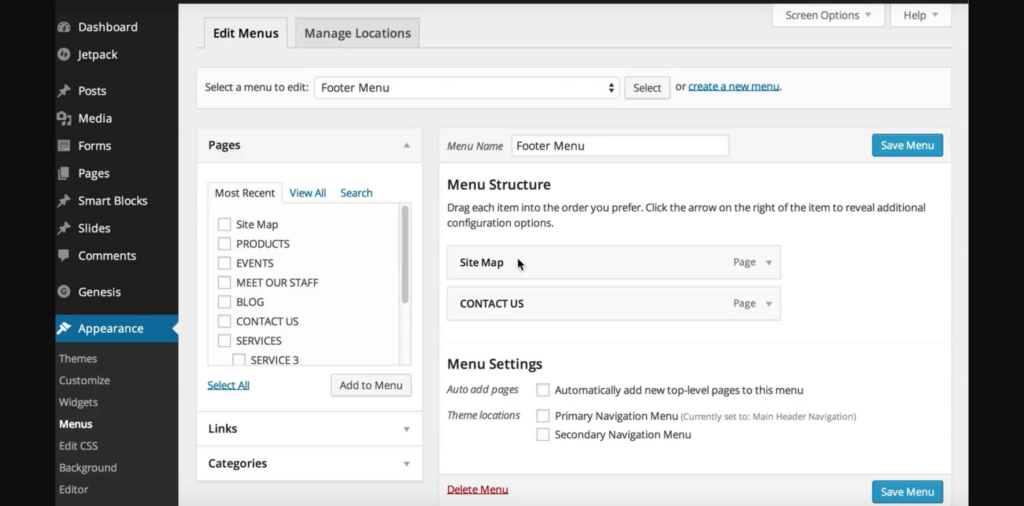
- Menu inschakelen in functions.php: Open het bestand 'functions.php' in de map van je WordPress-thema. Voeg de volgende regel code toe om de menufunctionaliteit in je thema in te schakelen: “add_theme_support('menus').”
- Identificeer het navigatiemenu in header.php: Zoek de code voor het navigatiemenu in het header.php- bestand van je WordPress-thema.
- Vervang door een WordPress-functie: Vervang de bestaande code voor het navigatiemenu door de ingebouwde WordPress-functie wp_nav_menu(). Configureer de functie volgens uw menustructuur en vereisten.
- Menu's in het WordPress-dashboard: Ga naar het WordPress-beheerpaneel en navigeer naar Weergave → Menu's. Configureer en beheer uw menu's naar wens.
Transformeer je ideeën in verbluffende digitale ervaringen
Probeer onze diensten voor webdesign op maat voor naadloze functionaliteit en gebruiksvriendelijke interfaces.
Je WordPress-thema responsief maken
Je hebt je website succesvol van HTML naar WordPress gemigreerd – dat is een grote stap! Laten we ons nu richten op het optimaliseren van de weergave van je website op alle apparaten, van grote desktopschermen tot kleine smartphones.

Bij responsief design draait alles om flexibiliteit. Je website moet zich soepel aanpassen aan verschillende schermformaten, zodat gebruikers een goede ervaring hebben, ongeacht hoe ze de site bekijken. Zo bereik je dat:
Gebruik een responsief framework
Begin met het kiezen van een CSS-framework dat is ontworpen voor responsiviteit. Bootstrap en Foundation zijn populaire keuzes. Deze frameworks bieden het volgende:
- Kant-en-klare responsieve lay-outs
- Rastersystemen die zich aanpassen aan de schermgrootte
- Voorgeprogrammeerde componenten die goed werken op zowel mobiel als desktop
Het gebruik van een framework bespaart u tijd en zorgt ervoor dat uw ontwerp gebaseerd is op beproefde responsieve principes.
Maak je afbeeldingen flexibel
Statische afbeeldingsformaten kunnen je lay-out op kleinere schermen verstoren. Om dit op te lossen:
- Gebruik CSS om max-width: 100% in te stellen voor je afbeeldingen
- Deze eenvoudige regel zorgt ervoor dat afbeeldingen kleiner worden en in hun container passen
- Voeg 'height: auto' toe om de beeldverhoudingen correct te houden
Met flexibele afbeeldingen voorkom je dat foto's op mobiele apparaten buiten het kader vallen.
Maak een mobiel menu aan
Je navigatiemenu op volledig scherm werkt waarschijnlijk niet goed op een telefoonscherm. Zo kun je het doen:
- Gebruik CSS-mediaqueries om kleine schermformaten te detecteren
- Vervang je hoofdmenu op mobiel door een compact hamburgerpictogram
- Als je op het pictogram tikt, verschijnt je volledige menu in een mobielvriendelijk formaat
Deze aanpak zorgt ervoor dat je navigatie overzichtelijk blijft op kleine schermen, terwijl gebruikers toch toegang hebben tot al je content.
Testen op echte apparaten
Simulators zijn handig, maar niets is beter dan testen op echte telefoons en tablets. Zo doe je het op de juiste manier:
- Controleer uw site op uw eigen apparaten
- Vraag vrienden en familie om er zelf ook eens naar te kijken
- Let zowel op hoe het eruitziet als hoe het aanvoelt tijdens gebruik
Testen in de praktijk helpt je problemen op te sporen die in een simulator mogelijk niet aan het licht komen.
Zie ook: Hoe verwijder je www van je WordPress-website?
Je WordPress-website testen en debuggen
Nu je responsive design klaar is, is het tijd om te controleren of alles naar behoren werkt. Zo test je alles grondig:
Gebruik de ontwikkelaarstools van de browser
Moderne browsers beschikken over krachtige, ingebouwde ontwikkeltools. Zo gebruik je ze:
- Open je site in Chrome of Firefox
- Klik met de rechtermuisknop en kies 'Inspecteren' of druk op F12
- Gebruik de apparaatwerkbalk om te zien hoe uw site er op verschillende schermformaten uitziet
- Controleer op lay-outproblemen, overlappende elementen of tekst die te klein is
Met deze tools kunt u problemen snel opsporen en oplossen, direct in uw browser.
Nuttige hulpmiddelen: De beste WordPress-debugtools voor het oplossen van problemen
Controleer op defecte links
Niets is zo frustrerend voor gebruikers als klikken op een kapotte link en vervolgens nergens terechtkomen. Om dit te voorkomen:
- Klik op elke link op je website
- Zorg ervoor dat ze allemaal op de juiste plek terechtkomen
- Besteed speciale aandacht aan menu-items en links in de voettekst
- Vergeet niet om ook je logolink te testen
Kapotte links kunnen je SEO en gebruikerservaring schaden, dus deze stap is de tijd waard.
Test je formulieren
Formulieren vormen vaak een essentieel onderdeel van WordPress-websites, of het nu gaat om reacties, contactpagina's of complexere functionaliteiten. Om ze te testen:
- Vul alle formulieren op uw site in en verstuur ze
- Controleer of u de informatie op de backend ontvangt
- Probeer het formulier in te dienen met ontbrekende velden om foutmeldingen te testen
- Zorg ervoor dat bevestigingsberichten correct worden weergegeven
Door formulieren grondig te testen, zorg je ervoor dat je geen belangrijke gebruikersinteracties of gegevens mist.
Absoluut lezen: De beste formulierplugins voor WordPress die je moet hebben
Conclusie
Ter afsluiting van onze handleiding over het converteren van HTML naar WordPress, beschikt u nu over de tools om statische webcontent naadloos om te zetten in een dynamische, gebruiksvriendelijke ervaring.
Aan de hand van elf eenvoudige stappen hebben we de basisconfiguraties doorlopen, zodat uw WordPress-thema optimaal tot zijn recht komt.
Van CSS- en JavaScript-integratie tot aangepaste titels en navigatiemenu's: elke stap helpt u bij een soepele conversie.
Of je nu een ontwikkelaar bent die zijn vaardigheden wil verbeteren of een ondernemer die een levendige online aanwezigheid wil creëren, deze handleiding laat je zien hoe je je statische HTML omzet in een dynamisch WordPress-thema.
Veelgestelde vragen over de conversie van HTML naar WordPress
Hoe zet ik een oude HTML-website om naar een WordPress-thema?
Begin met handmatige conversie voor volledige controle. Verplaats je oude HTML-bestanden naar een nieuw thema in de WordPress-directory. Splits het HTML-ontwerp op in essentiële bestanden zoals header, footer en index. Voeg aangepaste PHP-code toe, zoals `php endif` en luslogica, om de inhoud van de pagina in het hoofdgedeelte weer te geven.
Kan ik HTML naar WordPress converteren zonder programmeerkennis?
Ja, je kunt een geautomatiseerde tool of een WordPress-plugin met een magische knop gebruiken. Deze tools bieden echter beperkte flexibiliteit. Voor betere resultaten kun je met basisprogrammeervaardigheden de lay-out en de algemene stijlen van de site aanpassen.
Welke bestanden zijn essentieel voor een WordPress-thema?
Je hebt een style.css-bestand nodig met themagegevens zoals de licentie-URI, een index.php-bestand, een functions.php-bestand om functies te registreren, en sjabloonbestanden voor statische pagina's en WordPress-pagina's. Een child theme-map helpt je om een standaardthema veilig uit te breiden zonder de stijl van het parent theme aan te tasten.
Hoe behoud ik mijn bestaande pagina's en lay-out tijdens de conversie?
Breng uw bestaande pagina's in kaart en maak ze opnieuw aan als nieuwe pagina's in WordPress. Zorg ervoor dat de inhoud van uw footer, de structuur van uw homepage en het hoofdinhoudsgebied consistent blijven. Dit garandeert dat de huidige gebruikerservaring van uw website intact blijft voor zowel website-eigenaren als gebruikers.
Moet ik een gratis versie gebruiken of een handmatige conversiemethode?
Gratis tools zijn snel, maar beperkt. De handmatige methode biedt volledige controle over ontwerp en functionaliteit. Het stelt je ook in staat de prestaties te optimaliseren en elk onderdeel van je nieuwe website van A tot Z aan te passen.


