

Wil je weten hoe je je website naar WordPress kunt migreren? Dan ben je hier aan het juiste adres!
Je website overzetten naar WordPress lijkt misschien een uitdaging, maar met de juiste begeleiding kan het een soepel en lonend proces zijn. WordPress biedt ongeëvenaarde flexibiliteit, uitgebreide aanpassingsmogelijkheden en superieure SEO-functionaliteit, waardoor het voor veel website-eigenaren een topkeuze is.
veel CMS- platformen beschikbaar, maar na verloop van tijd kunnen ze beperkingen met zich meebrengen. Of je nu Wix, Magento, BigCommerce of een ander CMS gebruikt, overstappen naar WordPress kan je de robuuste functionaliteit en schaalbaarheid bieden die je nodig hebt om je online aanwezigheid te laten groeien.
In deze handleiding begeleiden we je stap voor stap door het migratieproces. Van het kiezen van de juiste WordPress-hosting tot het naadloos overzetten van je content en design, we hebben alles voor je geregeld.
Zo migreert u uw website in 4 eenvoudige stappen naar WordPress
Het migreren van je website naar WordPress omvat meer dan alleen het verplaatsen van data. Het gaat erom ervoor te zorgen dat alle content, elke afbeelding en elk designelement naadloos wordt overgezet. Hier zijn vier methoden om je te helpen je website efficiënt naar WordPress te migreren:
Methode 1: Handmatige migratie

Handmatige migratie houdt in dat u uw content vanuit uw huidige CMS exporteert en in WordPress importeert. Deze methode biedt volledige controle over het migratieproces, maar vereist meer inspanning en technische expertise.
Stappen voor handmatige migratie:
Stap 1: Exporteer de inhoud vanuit uw huidige CMS
- Open de exportfunctie in je huidige CMS (bijv. Wix, Weebly, Magento).
- Exporteer uw content als een XML- of CSV-bestand. Zorg ervoor dat u alle benodigde gegevens, zoals berichten, pagina's en mediabestanden, meeneemt.
Stap 2: Je WordPress-site instellen
- Kies een WordPress-hostingprovider en configureer je hostingaccount.
- Installeer WordPress met behulp van de installatiefunctie met één klik die de meeste hostingproviders aanbieden.
Stap 3: Inhoud importeren in WordPress
- Ga in je WordPress-dashboard naar `Tools → Importeren`
- Selecteer de juiste importtool op basis van het bestandstype dat u hebt geëxporteerd.
- Upload het geëxporteerde bestand en volg de instructies om uw inhoud te importeren.
Stap 4: Inhoud controleren en aanpassen
- Controleer al je pagina's en berichten om er zeker van te zijn dat ze correct zijn geïmporteerd.
- Corrigeer handmatig eventuele opmaakproblemen en zorg ervoor dat alle afbeeldingen en mediabestanden correct zijn gekoppeld.
Stap 5: Permalinks en thema's instellen
- Ga naar Instellingen → Permalinks om je URL-structuur in te stellen.
- Kies een thema dat aansluit bij je oorspronkelijke ontwerp of pas een nieuw thema aan naar je eigen smaak.
- Installeer de benodigde plugins om de functionaliteit van uw oude CMS te repliceren.
Meer weten? Beste bureaus voor WordPress-websitemigratie
Methode 2: Een migratieplug-in gebruiken
Migratieplugins kunnen het migratieproces vereenvoudigen door veel werk te automatiseren. Ze zijn vooral handig als je niet zo technisch onderlegd bent.
Stappenplan voor het gebruik van een migratieplug-in:
Stap 1: Kies een migratieplug-in
- Enkele populaire migratieplugins zijn All-in-One WP Migration, Duplicator en WP Migrate DB.
- Installeer en activeer de door u gekozen plugin in uw WordPress-dashboard.
Stap 2: Exporteer uw site met behulp van de plugin
- Volg de instructies van de plugin om uw content vanuit uw huidige CMS te exporteren.
- Normaal gesproken genereer je een exportbestand dat alle content, thema's en plug-ins van je website bevat.
Stap 3: Je WordPress-site instellen
- Kies een WordPress-hostingprovider en maak een hostingaccount aan.
- Installeer WordPress met behulp van de installatiefunctie met één klik die de meeste hostingproviders aanbieden.
Stap 4: Importeer uw site met behulp van de plugin
- Ga in je WordPress-dashboard naar het importgedeelte van de plugin.
- Upload het eerder gegenereerde exportbestand en volg de instructies van de plugin om uw site te importeren.
Stap 5: Inhoud controleren en aanpassen
- Controleer al je pagina's en berichten om er zeker van te zijn dat ze correct zijn geïmporteerd.
- Corrigeer handmatig eventuele opmaakproblemen en zorg ervoor dat alle afbeeldingen en mediabestanden correct zijn gekoppeld.
Methode 3: Gebruikmaken van een CMS-specifieke migratietool
Sommige CMS-platformen bieden specifieke tools of plug-ins aan om de migratie naar WordPress te vergemakkelijken. Deze tools kunnen het proces stroomlijnen, met name voor populaire CMS-platformen.
Stappen voor het gebruik van een CMS-specifieke migratietool
Stap 1: Zoek een migratietool voor uw CMS
- Populaire tools zijn onder andere de FG Joomla to WordPress-plugin, de WP All Import-plugin voor Shopify en meer.
- Installeer en activeer de betreffende plugin in je WordPress-dashboard.
Lees: Beste WordPress-importplugins
Stap 2: Exporteer de inhoud vanuit uw huidige CMS
Volg de instructies van de tool om uw content te exporteren. Dit houdt vaak in dat u een exportbestand genereert of de plugin rechtstreeks koppelt aan uw huidige CMS.
Stap 3: Je WordPress-site instellen
- Kies een WordPress-hostingprovider en maak een hostingaccount aan.
- Installeer WordPress met behulp van de installatiefunctie met één klik die de meeste hostingproviders aanbieden.
Stap 4: Inhoud importeren in WordPress
- Gebruik de CMS-specifieke migratietool om uw content te importeren. Dit houdt doorgaans in dat u het exportbestand uploadt of de plugin synchroniseert met uw huidige CMS.
- Volg de aanwijzingen van de tool om de migratie te voltooien.
Stap 5: Inhoud controleren en aanpassen
- Controleer al je pagina's en berichten om er zeker van te zijn dat ze correct zijn geïmporteerd.
- Corrigeer handmatig eventuele opmaakproblemen en zorg ervoor dat alle afbeeldingen en mediabestanden correct zijn gekoppeld.
Methode 4: Een professionele migratiedienst inschakelen
Het inschakelen van een professionele dienst kan een goede optie zijn als u de migratie zelf niet aankunt of als u een complexe website heeft. Professionals kunnen ervoor zorgen dat alles correct wordt gemigreerd, zonder downtime of gegevensverlies.
Stappenplan voor het inschakelen van een professionele migratiedienst
Stap 1: Onderzoek en kies een betrouwbare dienstverlener
- Kies voor diensten met goede recensies en een bewezen staat van dienst op het gebied van succesvolle migraties.
- Enkele populaire diensten zijn Seahawk Media, BlogVault en Migrate Guru.
Waarom zou u Seahawk Media vertrouwen voor uw WordPress-migratie?
Ervaar een probleemloze migratie met de deskundige begeleiding en bewezen staat van dienst van Seahawk Media. Ontdek waarom wij uw betrouwbare partner zijn bij de overstap naar WordPress.
Stap 2: Overleg met de dienst
- Bespreek de specifieke kenmerken van uw website, zoals het huidige CMS, de omvang van uw bedrijf en eventuele speciale vereisten.
- Ontvang een gedetailleerde offerte en een tijdschema voor de migratie.
Stap 3: Zorg voor de benodigde toegang en informatie
- Geef de migratieservice toegang tot uw huidige website en hostingaccount.
- Verstrek alle noodzakelijke informatie die ze nodig hebben om de migratie te voltooien.
Stap 4: Het migratieproces bewaken
- Blijf in contact met de dienst om op de hoogte te blijven van de voortgang van de migratie.
- Zorg ervoor dat ze alle problemen die zich tijdens het proces voordoen, aanpakken.
Stap 5: Inhoud controleren en aanpassen
- Zodra de migratie is voltooid, controleer je je nieuwe WordPress-site grondig.
- Controleer of alle inhoud, afbeeldingen en functionaliteiten intact zijn en correct werken.
Elke methode biedt een andere aanpak voor het migreren van uw website naar WordPress. Kies de optie die het beste aansluit bij uw technische vaardigheden, de complexiteit van uw website en uw persoonlijke voorkeuren. Met een zorgvuldige planning en uitvoering kunt u een soepele overgang naar WordPress garanderen.
Migreren naar WordPress vanuit elk CMS: 4 stappen die je moet volgen
Het migreren van je website naar WordPress omvat meer dan alleen het overzetten van gegevens. Er zijn verschillende stappen nodig om ervoor te zorgen dat je geen belangrijke content verliest.
Belangrijke opmerking: Maak voordat u begint een volledige back-up van uw huidige website. Dit omvat zowel de bestanden als de database. U kunt hiervoor de ingebouwde tools van uw huidige CMS gebruiken (indien beschikbaar), of back-upplug-ins of -services van derden.
Nadat u de back-up hebt gemaakt, gaan we verder met de onderstaande stappen:
Stap 1: Kies een WordPress-hostingprovider
Kies allereerst een betrouwbare WordPress-hostingprovider die aan uw behoeften voldoet. Veel hostingproviders bieden gespecialiseerde WordPress-hostingpakketten aan.
Om een WordPress-site te bouwen, heb je twee dingen nodig:
- Een domeinnaam: Dit is de naam van uw website (bijvoorbeeld example.com).
- Een webhostingaccount is de plek waar uw website op internet wordt gehost.
Gerelateerd: Tips voor het kiezen van een domeinnaam
Je moet een webhostingaccount aanmaken en een domeinnaam registreren. Houd bij het kiezen van een hostingprovider rekening met factoren zoals:
- Prestaties: Zorg ervoor dat de host snelle laadtijden en een betrouwbare beschikbaarheid biedt.
- Beveiliging: Let op functies zoals SSL-certificaten, firewalls en regelmatige back-ups.
- Klantenservice: Kies voor een hostingprovider die 24/7 ondersteuning biedt voor eventuele problemen.
- Schaalbaarheid: Zorg ervoor dat de hostingprovider de groei van uw website aankan.
Aanbevolen hostingproviders:
- Droomgastheer
- Bluehost
- SiteGround
- WP-motor
Kostenoverweging: Hoewel WordPress gratis is, moet u nog steeds betalen voor een domein en webhosting. Een domein kost doorgaans ongeveer $ 14,99 per jaar en webhosting ongeveer $ 7,99 per maand.
Domeinoverdracht: Veel CMS-platformen bieden aangepaste domeinnamen en hosting op hun servers aan; het is tijd om dat domein over te dragen naar uw nieuwe webhost.
Als je meer opties nodig hebt, bekijk dan onze gids over de beste WooCommerce-hosting. Deze helpt je weloverwogen beslissingen te nemen die gunstig zijn voor je website.
Lees: Figma versus WebFlow
Stap 2: WordPress installeren en het ontwerp configureren
Nadat je je hosting hebt ingesteld, is de volgende stap het installeren van WordPress. Gelukkig bieden veel webhostingproviders installatieopties met één klik aan, waardoor dit proces snel en eenvoudig verloopt.
Stappen om WordPress te installeren
- Log in op uw hostingaccount: Open uw hostingcontrolepaneel (vaak cPanel).
- Zoek naar de optie voor WordPress-installatie met één klik: zoek naar 'WordPress Installer', 'Softaculous' of vergelijkbare tools.
- Volg de installatie-instructies:
- Kies uw domeinnaam.
- Vul de gegevens van uw website in, waaronder uw naam, beschrijving en beheerdersgegevens.
- Klik op de installatieknop en wacht tot de installatie is voltooid.
Raadpleeg onze stapsgewijze handleiding voor het installeren van WordPress.
Basisinstellingen configureren
Na de installatie van WordPress moet je via het WordPress-dashboard een aantal basisinstellingen configureren om ervoor te zorgen dat je website correct is ingesteld.
Basisinstellingen om te configureren:
- Sitetitel en slogan: Ga naar Instellingen → Algemeen. Voer de titel en slogan van uw site in.
- Tijdzone en datumnotatie: Ga naar Instellingen → Algemeen en selecteer de gewenste tijdzone. Kies vervolgens de gewenste datum- en tijdnotatie.
- Overige algemene instellingen:Configureer de taal van uw website. Stel het e-mailadres in voor beheerdersmeldingen.
Bepaal de uitstraling van uw website
Door een geschikt thema te kiezen, zorgt u ervoor dat uw website er goed uitziet en goed functioneert. WordPress biedt duizenden gratis en betaalde thema's.
Een thema selecteren en installeren:
- Bekijk beschikbare thema's: Ga naar Weergave → Thema's in je WordPress-dashboard. Klik op Nieuw toevoegen om de WordPress-themabibliotheek te bekijken.
- Thema's zoeken: Gebruik de zoekbalk om thema's te vinden die relevant zijn voor jouw niche door trefwoorden in te voeren. Je kunt thema's filteren op functies, lay-out en meer.
- Een thema installeren en activeren: Zodra je een thema hebt gevonden dat je bevalt, klik je op Installeren. Na de installatie klik je op Activeren om het thema op je website toe te passen.
Lees: Premium en functierijke WordPress-thema's voor uw bureau
Installeer essentiële plug-ins
Plugins breiden de functionaliteit van je WordPress-site uit. Door essentiële plugins te installeren, zorg je ervoor dat je site soepel functioneert en aan je specifieke behoeften voldoet.
Onmisbare plugins:
SEO-plugin:
- Aanbevolen opties: Yoast SEO of All in One SEO Pack.
- Het helpt je website te optimaliseren voor zoekmachines.
Cache-plugins:
- Aanbevolen caching-plugins: WP Super Cache of W3 Total Cache.
- Het verbetert de snelheid en prestaties van de website door statische content in de cache op te slaan.
Andere essentiële plugins:
- Afhankelijk van de behoeften van uw website kunt u ook plug-ins installeren voor beveiliging(bijv. Wordfence), back-up (bijv. UpdraftPlus) en meer.
Permalinkinstellingen wijzigen
Het correct opzetten van de permalinkstructuur is cruciaal voor het behoud van je SEO- ranking en het bieden van een naadloze gebruikerservaring.
Stappen om de permalinkinstellingen te wijzigen:
- Ga naar de permalinkinstellingen: Ga in je WordPress-dashboard naar Instellingen → Permalinks.
- Selecteer een permalinkstructuur: WordPress biedt verschillende permalinkstructuren, zoals 'Plat', 'Dag en naam', 'Maand en naam', 'Numeriek' en 'Berichtnaam'. De optie met de berichtnaam (bijv. example.com/sample-post/) is de meest gangbare en SEO-vriendelijke keuze.
- Maak indien nodig aangepaste permalinks aan: Als uw oude CMS een specifieke URL-structuur gebruikte die niet door de standaardopties wordt overgenomen, moet u mogelijk aangepaste permalinks aanmaken. WordPress biedt u de mogelijkheid om een aangepaste structuur te creëren met behulp van placeholders zoals %postname%, %post_id%, %category%, enzovoort.
- Wijzigingen opslaan: Nadat u de gewenste permalinkstructuur hebt gekozen, klikt u op de knop 'Wijzigingen opslaan' onderaan de pagina.
Met deze stappen zorgt u ervoor dat uw WordPress-site goed geconfigureerd is, er uitstekend uitziet en de SEO-ranking van uw vorige CMS behoudt. Nu kunt u verdergaan met het exporteren van de inhoud van uw bestaande website en het importeren ervan in WordPress.
Lees hier: De belangrijkste redenen om WordPress voor je website te gebruiken
Stap 3: Exporteer de inhoud van uw huidige website
Het exporteren van content vanuit verschillende contentmanagementsystemen (CMS) vereist verschillende procedures vanwege de unieke structuur en functionaliteiten van elk platform. Hieronder beschrijven we de stappen voor het exporteren van content vanuit populaire CMS-platformen, te beginnen met Wix.
Inhoud migreren van Wix
Wix-websites kunnen niet rechtstreeks worden geëxporteerd vanwege het gesloten karakter van het platform. Hoewel het handmatig kopiëren van content een optie is, is dit erg tijdrovend. In plaats daarvan kunt u de Wix RSS-feed om een bestand met uw websitecontent te verkrijgen en dit vervolgens in WordPress te importeren.
Stappen om content vanuit Wix te exporteren:
- RSS-feed zoeken:

Ga naar je Wix-site en voeg /feed.xml toe aan het einde van de URL. Sla het gegenereerde XML-bestand op je computer op.
In Chrome zie je een pagina vol code. Klik met de rechtermuisknop op de pagina en sla het bestand op je apparaat op (standaard wordt het opgeslagen als feed.xml). In Firefox klik je met de rechtermuisknop en selecteer je 'Paginabron bekijken', waarna je het bestand op je computer kunt opslaan.
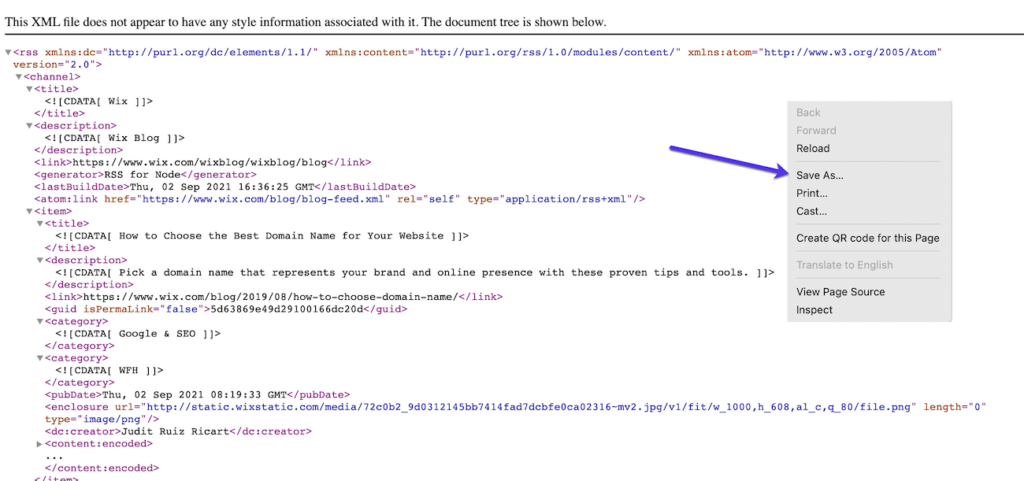
Belangrijke opmerking: Deze methode werkt voor oudere Wix-blogs. Nieuwe Wix-blogs hebben geen RSS-feeds.
- Importeren naar WordPress:
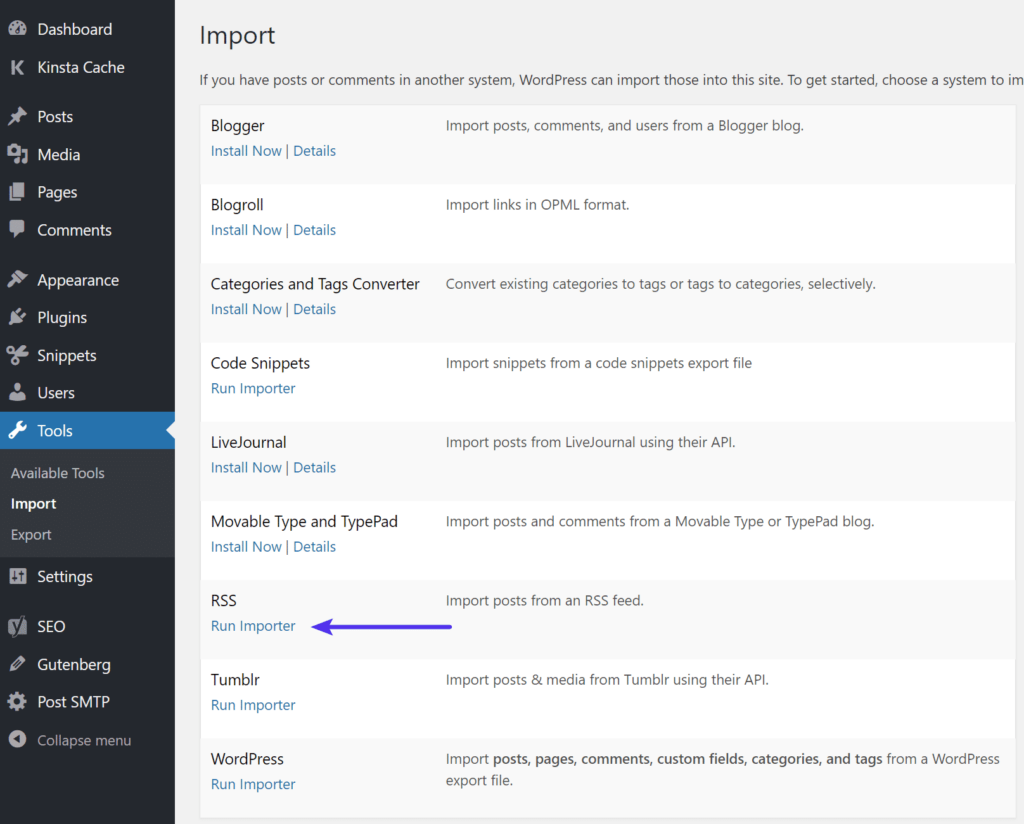
Ga in je WordPress-dashboard naar Extra → Importeren. Kies de RSS-optie en start de importeerfunctie. Upload het feed.xml-bestand dat je eerder hebt opgeslagen. Klik op de knop Importeerfunctie uitvoeren. (Mogelijk moet je de importeerfunctie eerst installeren.)
- Geïmporteerde berichten controleren:
Controleer of alle berichten correct zijn geïmporteerd door in je WordPress-dashboard naar Berichten → Alle berichten te gaan. Als sommige berichten niet zijn geïmporteerd, bewerk dan het XML-bestand om de succesvol geïmporteerde berichten te verwijderen en herhaal het proces.
- Handgreepafbeeldingen:
De afbeeldingen worden nog steeds gehost door Wix. Je kunt de afbeeldingen handmatig op je computer opslaan en uploaden naar de WordPress-mediabibliotheek, of de plugin "Externe afbeeldingen importeren" gebruiken om dit proces te versnellen.
Om de plugin te gebruiken, installeer en activeer deze eerst. Ga vervolgens naar Media → Afbeeldingen importeren en klik op de knop 'Afbeeldingen nu importeren'.
- Verplaats Wix Pages naar WordPress:
Vergelijking: Wix versus WordPress
Inhoud exporteren vanuit andere populaire CMS-platformen
Weebly: Weebly biedt de mogelijkheid om bepaalde content te exporteren via de instellingen.
- Log in op uw Weebly-account.
- Ga naar Instellingen en klik op Site exporteren.
- Sla het gegenereerde ZIP-bestand op dat de HTML-, CSS-en afbeeldingsbestanden bevat.
Vergelijkingsbron: Weebly versus WordPress
BigCommerce: Volg deze stappen om gegevens uit BigCommerce te exporteren:
- Log in op uw BigCommerce-controlepaneel.
- Ga naar Serverinstellingen → Gegevens exporteren.
- Download CSV-bestanden voor producten, klanten, bestellingen en andere gegevens.
Vergelijkingsbron: BigCommerce versus WooCommerce
Magento: Magento biedt via het beheerderspaneel de mogelijkheid om gegevens te exporteren.
- Log in op je Magento-beheerpaneel.
- Ga naar Systeem → Exporteren.
- Selecteer het type gegevens dat u wilt exporteren (producten, klanten, bestellingen, enz.).
Vergelijkingsbron: Magento versus WordPress
Joomla: In Joomla kan content worden geëxporteerd met behulp van extensies zoals "J2XML" of "SP Transfer".
- Installeer de gewenste extensie.
- Volg de instructies om artikelen, categorieën, gebruikers en andere inhoud te exporteren in XML of andere compatibele formaten.
Drupal: De module "Views" maakt het mogelijk om gegevens in verschillende formaten te exporteren voor Drupal.
- Installeer en activeer de module "Views".
- Maak een weergave aan voor de inhoud die u wilt exporteren.
- Gebruik de exportoptie om een CSV-, XML- of ander formaat te genereren.
Vergelijkingsbron: Drupal versus WordPress
Klaar om je Drupal-website te upgraden naar WordPress?
Migreer probleemloos van Drupal naar WordPress en verbeter de prestaties en gebruiksvriendelijkheid van uw website met onze zorgeloze Drupal naar WordPress migratieservice!
Laatste stappen
Houd er rekening mee dat deze stappen kunnen variëren afhankelijk van de CMS-versie, geïnstalleerde plug-ins en specifieke configuraties. Sommige platforms vereisen mogelijk extra tools of extensies voor het exporteren van content, terwijl andere platforms beperkingen kunnen hebben voor het exporteren van bepaalde elementen.
Zorg voor compatibiliteit: Controleer altijd of de geëxporteerde inhoud compatibel is met WordPress, het nieuwe platform waarop u deze wilt importeren. Dit helpt de integriteit van uw inhoud te behouden en zorgt voor een soepele overgang.
Door deze stappen te volgen, kunt u de inhoud van uw website effectief exporteren vanuit verschillende CMS-platformen en voorbereiden voor import in WordPress. Nu bent u klaar voor de laatste stap: het importeren van uw inhoud in WordPress.
Stap 4: Importeer je website in WordPress
Nu je de benodigde bestanden succesvol hebt geëxporteerd vanuit je bestaande CMS-platform, is het tijd om al die gegevens te importeren in je nieuwe WordPress-site. Deze stap zorgt ervoor dat de content, afbeeldingen en andere belangrijke elementen van je website probleemloos worden overgezet naar WordPress.
Er zijn verschillende methoden om je website naar WordPress te migreren, waaronder handmatige methoden en gespecialiseerde plugins. Laten we de gedetailleerde stappen bekijken om je gegevens naar je WordPress-site te krijgen.
WordPress-importtools gebruiken
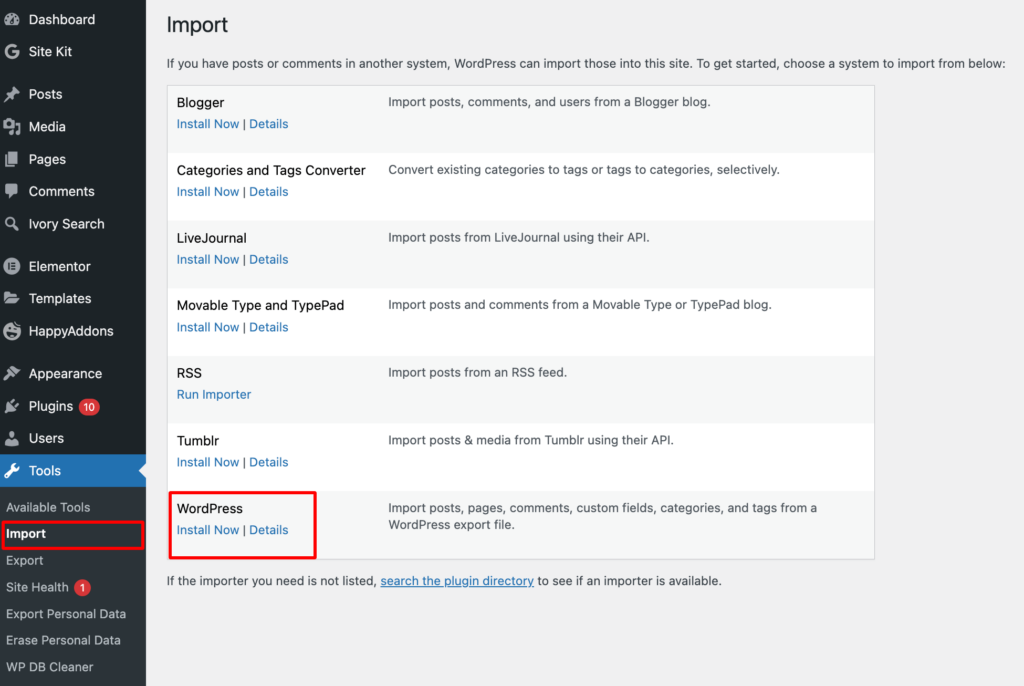
WordPress biedt ingebouwde importtools die het migratieproces vanuit verschillende CMS-platformen vergemakkelijken. Hier volgt een stapsgewijze handleiding voor het gebruik van deze tools:
- De importpagina openen: Ga vanuit je WordPress-dashboard naar Extra → Importeren.
- Selecteer de juiste importeerfunctie: U ziet een lijst met importeerfuncties die beschikbaar zijn voor verschillende platforms. U gebruikt bijvoorbeeld de RSS-feedimporteerfunctie voor een migratie van Wix naar WordPress, aangezien Wix content exporteert in RSS-formaat.
- Installeer de importeerfunctie: Zoek de importeerfunctie die overeenkomt met uw bestandsindeling. Klik op de link 'Nu installeren' voor een Wix RSS-bestand onder het kopje 'RSS'.
- De importeerfunctie starten: Na de installatie verschijnt er bovenaan de pagina een nieuwe link met de tekst "Importeerfunctie starten". Klik op deze link om verder te gaan.
- Upload het geëxporteerde bestand: U wordt doorgestuurd naar een pagina waar u het XML-bestand kunt uploaden dat u van uw Wix-site (of ander CMS) hebt opgeslagen. Klik op de knop 'Bestand kiezen'. Selecteer het bestand feed.xml op uw computer. Klik op de knop 'Bestand uploaden en importeren'.
- Het importproces voltooien:Het importproces kan enkele minuten duren, afhankelijk van de bestandsgrootte. Zodra de import is voltooid, ziet u een bevestigingsbericht.
Wat als het gewenste bestandsformaat niet in de lijst staat?
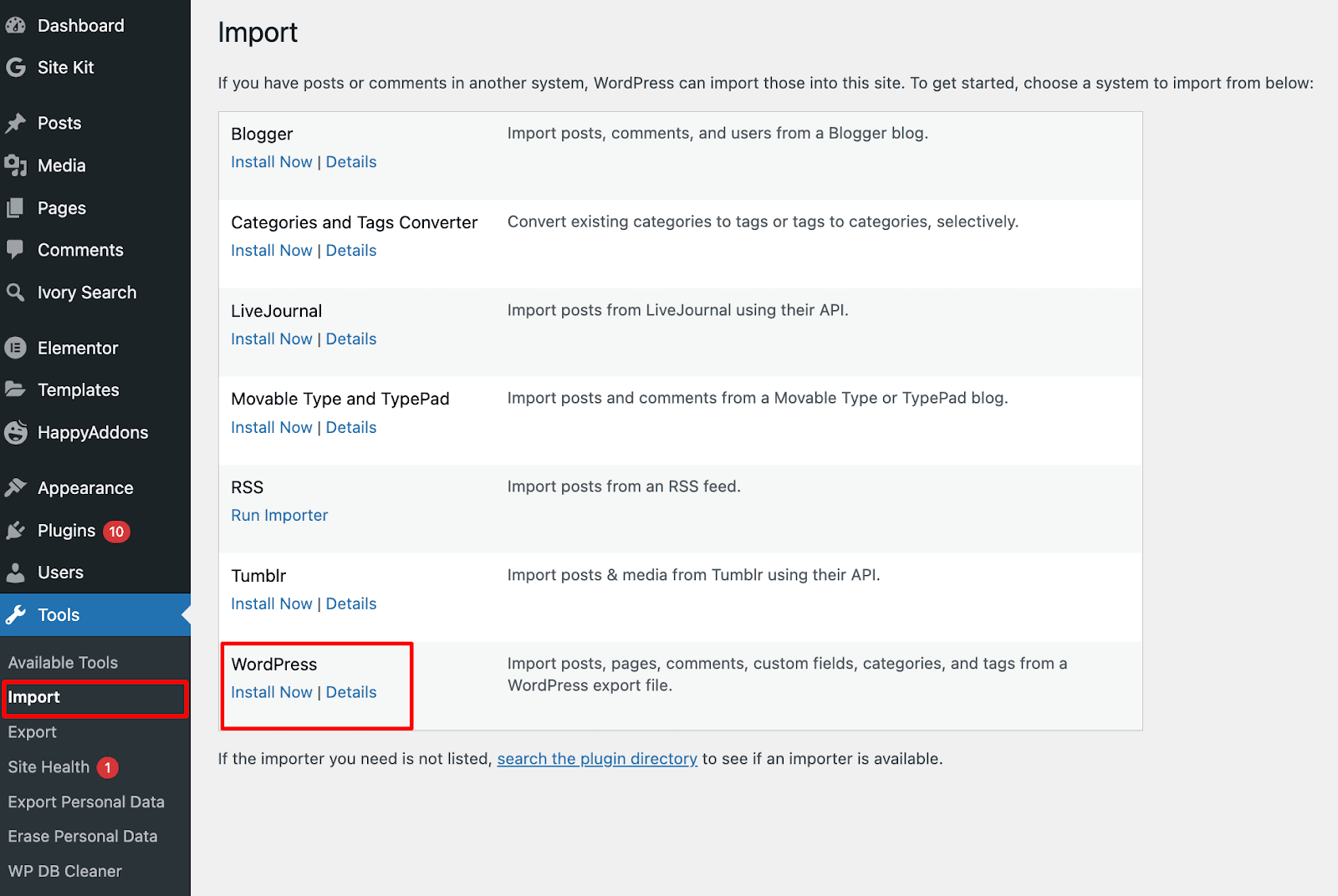
Als je het gewenste bestandsformaat niet in de lijst met importeurs kunt vinden, kun je de algemene WordPress-importeur gebruiken:
- Installeer de generieke WordPress-importeur: scroll naar beneden naar het WordPress-gedeelte en klik op de link 'Nu installeren'.
- Start de generieke importeerfunctie: Klik na de installatie op 'Importeerfunctie starten'.
- Upload uw geëxporteerde bestand: Klik op de WordPress-importpagina op de knop 'Bestand kiezen'. Selecteer het bestand dat u eerder van uw vorige CMS-platform hebt gedownload. Klik op de knop 'Bestand uploaden en importeren'.
- Auteurs koppelen en content toewijzen: Tijdens het importeren kunt u de auteurs van uw oude site koppelen aan bestaande of nieuwe gebruikers in WordPress. Wijs de geïmporteerde content toe aan specifieke gebruikers. Klik op de knop 'Verzenden' om het importproces te voltooien.
Het verwerken van afbeeldingen en mediabestanden
Sommige CMS-platformen exporteren mogelijk niet alle gegevens, met name afbeeldingen en mediabestanden. In dergelijke gevallen moet u deze mogelijk apart verwerken:
Handmatig afbeeldingen uploaden:
- Sla de afbeeldingen van je oude website op je computer op.
- Upload deze afbeeldingen handmatig naar de WordPress-mediabibliotheek via Media → Nieuwe afbeelding toevoegen.
Het Auto Upload Images Plugin gebruiken:
- Installeer en activeer de Auto Upload Images-plugin.
- Deze plugin kan het importeren van externe afbeeldingen rechtstreeks in je WordPress-mediabibliotheek vereenvoudigen.
- Na activering ga je naar Media → Afbeeldingen importeren en klik je op de knop 'Afbeeldingen nu importeren' om de afbeeldingen automatisch te uploaden en aan je content te koppelen.
Gespecialiseerde migratieplugins
Voor sommige CMS-platformen zijn er specifieke plug-ins beschikbaar die het migratieproces vergemakkelijken:
- FG Joomla naar WordPress: Vereenvoudigt de migratie van Joomla naar WordPress.
- FG Drupal naar WordPress: Helpt bij de migratie van Drupal naar WordPress.
- WP All Import: Een krachtige plugin waarmee je elk XML- of CSV-bestand in WordPress kunt importeren.
Stappenplan voor het gebruik van gespecialiseerde plug-ins
- Installeer en activeer de plugin: Ga vanuit je WordPress-dashboard naar Plugins → Nieuwe toevoegen. Zoek naar de specifieke migratieplugin die je nodig hebt. Installeer en activeer de plugin.
- Volg de instructies van de plugin: Elke plugin bevat gedetailleerde instructies voor het exporteren van content vanuit je oude CMS en het importeren ervan in WordPress. Volg deze instructies zorgvuldig op om een soepele migratie te garanderen.
Eindcontrole en aanpassingen
Nadat je al je content hebt geïmporteerd, neem even de tijd om alles te controleren:
- Controleer alle pagina's en berichten: Zorg ervoor dat al uw pagina's en berichten correct zijn geïmporteerd en dat de opmaak intact is.
- Controleer de mediabestanden: zorg ervoor dat alle afbeeldingen en mediabestanden correct zijn gekoppeld en weergegeven.
- Test je website: Navigeer door je site om te controleren op kapotte links of ontbrekende inhoud. Test de functionaliteit van alle interactieve elementen en plug-ins.
- SEO en permalinks instellen: Ga naar Instellingen → Permalinks en zorg ervoor dat uw URL-structuur SEO-vriendelijk is.
- Installeer SEO- plugins, zoals Yoast SEO, om uw content te optimaliseren voor zoekmachines.
Door deze stappen te volgen, kunt u uw website efficiënt importeren in WordPress. Dit zorgt voor een naadloze overgang met minimale downtime en gegevensverlies. Welkom bij de flexibiliteit en kracht van uw nieuwe WordPress-site!
Goed om te weten: Hoe migreer je van Joomla naar WordPress?
Checklist na de migratie: essentiële stappen na het verplaatsen van je WordPress-site
Het succesvol migreren van je WordPress-site is een belangrijke prestatie, maar het proces is daarmee nog niet afgerond. Om ervoor te zorgen dat alles soepel verloopt op je nieuwe website, volg je deze uitgebreide checklist na de migratie:
Stap 1: Controleer de functionaliteit van uw website
Na de migratie is het cruciaal om ervoor te zorgen dat uw website correct functioneert. Controleer alle pagina's, berichten en mediabestanden grondig.
Bekijk alle pagina's en berichten:
- Navigeer door uw website om te controleren of alle pagina's en berichten correct zijn overgezet.
- Let op ontbrekende inhoud, kapotte links en opmaakproblemen.
Testformulieren en interactieve elementen:
- Controleer of alle formulieren (contactformulier, inschrijfformulier, enz.) correct werken.
- Zorg ervoor dat interactieve elementen, zoals sliders, pop-ups en galerijen, naar behoren functioneren.
Stap 2: Uw DNS-instellingen bijwerken
Je moet je DNS-instellingen bijwerken zodat je domein naar de nieuwe hostingprovider verwijst.
Toegang tot uw domeinregistrar:
- Log in op het controlepaneel van uw domeinregistrar.
- Zoek de DNS-instellingen of naamserverinstellingen op.
Naamservers bijwerken:
- Vervang de oude naamservers door de nieuwe die uw hostingprovider u heeft verstrekt.
- Sla de wijzigingen op en wacht maximaal 48 uur totdat de DNS-propagatie is voltooid.
Stap 3: Permalinks configureren
Zorg ervoor dat uw URL-structuur consistent blijft om SEO-problemen en kapotte links te voorkomen.
Permalinks instellen:
- Ga in je WordPress-dashboard naar Instellingen → Permalinks.
- Kies dezelfde permalinkstructuur als op je vorige site (bijvoorbeeld: Berichtnaam: example.com/sample-post/).
- Sla de wijzigingen op om de nieuwe instellingen toe te passen.
Stap 4: Essentiële plug-ins installeren en configureren
Zorg ervoor dat alle benodigde plug-ins correct zijn geïnstalleerd en geconfigureerd om de functionaliteit en prestaties van uw website te waarborgen.
SEO-plugins:
- Installeer en configureer met de beste SEO-plugins zoals Yoast SEO of All in One SEO Pack.
- Zorg ervoor dat alle SEO-instellingen correct zijn geconfigureerd om uw positie in de zoekresultaten te behouden.
Cache- en prestatieplugins:
- Installeer caching-plugins zoals WP Super Cache of W3 Total Cache om de snelheid van je website te verbeteren.
- Configureer de instellingen om de prestaties te optimaliseren.
Beveiligingsplugins:
- Installeer een beveiligingsplugin, zoals Wordfence of Sucuri, om uw site te beschermen tegen bedreigingen.
- Voer een beveiligingsscan uit om eventuele kwetsbaarheden op te sporen en te verhelpen.
Stap 5: Test de snelheid en prestaties van de website
Na de migratie is het essentieel om de snelheid en prestaties van uw website te testen om er zeker van te zijn dat deze aan de vereiste normen voldoet.
Gebruik tools voor snelheidstests:
- Snelheidstesttools zoals Seahawk's Free Website Speed Test, Google PageSpeed Insights, GTmetrix en Pingdom kunnen u helpen de prestaties van uw website te meten.
- Identificeer eventuele problemen die uw website vertragen en los deze op.
Stap 6: Werk uw XML-sitemap bij
Een bijgewerkte XML-sitemap zorgt ervoor dat zoekmachines uw site efficiënt kunnen crawlen en indexeren.
Een nieuwe sitemap genereren:
- Als je een SEO-plugin gebruikt, genereert deze meestal automatisch een XML-sitemap.
- Dien de nieuwe sitemap in bij Google Search Console en Bing Webmaster Tools.
Stap 7: Interne links controleren en bijwerken
Zorg ervoor dat alle interne links naar de juiste URL's op uw nieuwe website verwijzen.
Gebruik een linkchecker-plugin:
- Plugins zoals Broken Link Checker kunnen je helpen bij het opsporen en repareren van defecte interne links.
- Vervang alle oude URL's door nieuwe om een naadloze gebruikerservaring te garanderen.
Stap 8: 301-omleidingen instellen
Als u tijdens de migratie URL's hebt gewijzigd, stel dan 301-redirects om bezoekers en zoekmachines van de oude URL's naar de nieuwe te leiden.
Gebruik een redirect-plugin:
- Installeer een plugin zoals Redirection om 301-redirects te beheren.
- Maak redirects aan voor alle gewijzigde URL's om uw SEO-ranking te behouden en 404-fouten.
Stap 9: Monitor de prestaties en het verkeer van uw website
Monitor de prestaties en het verkeer van uw website om ervoor te zorgen dat alles na de migratie soepel verloopt.
Gebruik analysetools:
- Stel Google Analytics om het verkeer op uw website en het gebruikersgedrag te monitoren.
- Houd belangrijke statistieken bij, zoals paginaweergaven, bouncepercentage en gemiddelde sessieduur, om problemen te identificeren.
Lees: Eenvoudige alternatieven voor Google Analytics voor je WordPress-website
Stap 10: Maak een back-up van uw nieuwe website
Nadat je hebt gecontroleerd of alles naar behoren werkt, maak je een back-up van je nieuwe WordPress-site. Gebruik betrouwbare back-upplug-ins en plan regelmatige back-ups in om je site te beschermen tegen gegevensverlies.
Klaar om je website naar WordPress te migreren?
Het migreren van uw website naar WordPress kan een transformatieve stap zijn voor uw online aanwezigheid. WordPress biedt verbeterde functionaliteit, superieure ontwerpmogelijkheden en betere prestaties, of u nu overstapt van een ander CMS of van een statische website.
Waarom zou u uw website naar WordPress migreren?
- Verbeterde functionaliteit: WordPress biedt een breed scala aan plug-ins en thema's, waarmee u eenvoudig geavanceerde functies kunt toevoegen en uw site kunt aanpassen.
- Verbeterd ontwerp: Met duizenden beschikbare thema's, zowel gratis als betaald, vindt u gegarandeerd de perfecte look voor uw website en laat u deze opvallen.
- Betere prestaties: WordPress is geoptimaliseerd voor snelheid en prestaties, waardoor uw site soepel en efficiënt werkt.
Belangrijke voorzorgsmaatregelen
Het migreren van je website kan soms tot fouten leiden, vooral bij het overzetten van elementen van je oude website naar WordPress.
Maak altijd een volledige back-up van uw website voordat u migreert om gegevensverlies of andere problemen te voorkomen. Deze back-up dient als vangnet, waardoor u uw website kunt herstellen in geval van problemen.
Migratietrajecten op maat
Elk CMS-platform heeft zijn eigen unieke migratieproces. Maar zodra de migratie is voltooid, biedt WordPress alle tools en ondersteuning die je nodig hebt om elke website probleemloos te beheren. Dankzij de ingebouwde functies en het uitgebreide ecosysteem aan plugins maakt WordPress het beheren en uitbreiden van je website eenvoudiger.
Conclusie
Het migreren van je website naar WordPress lijkt misschien een ontmoedigende taak, maar met een zorgvuldige planning en de juiste stappen kan het een soepele en lonende overgang zijn. WordPress geeft je volledige controle over het ontwerp, de prestaties en de schaalbaarheid van je site, waardoor het een krachtig platform is voor groei op de lange termijn.
Zodra de migratie is voltooid, neem dan de tijd om uw website grondig te testen om er zeker van te zijn dat alle links, afbeeldingen en functionaliteiten naar behoren werken. Blijf uw site optimaliseren voor snelheid, SEO en gebruikerservaring om optimaal gebruik te maken van de flexibiliteit van WordPress.
Of je nu overstapt van Wix, Magento of een ander CMS, de investering die je nu doet, zal zich terugbetalen in betere prestaties, een grotere zichtbaarheid en eenvoudiger sitebeheer. Met je nieuwe WordPress-website ben je helemaal klaar om je online aanwezigheid naar een hoger niveau te tillen.
Veelgestelde vragen over het migreren van een WordPress-website
Kan ik mijn website naar WordPress migreren zonder content te verliezen?
Ja. Je kunt je content veilig overzetten door deze vanuit je huidige CMS te exporteren en in WordPress te importeren. Maak altijd een back-up van je site voordat je begint om gegevensverlies te voorkomen.
Hoe lang duurt het om een website naar WordPress te migreren?
De migratietijd is afhankelijk van de grootte en complexiteit van uw website. Een eenvoudige site kan een paar uur in beslag nemen, terwijl grotere sites met aangepaste functies meerdere dagen kunnen duren.
Heb ik technische vaardigheden nodig om mijn website naar WordPress te migreren?
Basiskennis van WordPress is handig, maar je hoeft geen expert te zijn. Veel hostingproviders en migratieplugins vereenvoudigen het proces met stapsgewijze begeleiding.
Zal de SEO van mijn website worden beïnvloed tijdens de migratie?
Als je het goed doet, blijft je SEO intact. Gebruik de juiste redirects, update interne links en zorg voor een consistente URL-structuur om je rankings te beschermen.
Wat moet ik doen na de migratie naar WordPress?
Test je website na de migratie grondig. Controleer links, afbeeldingen en formulieren. Installeer vervolgens essentiële plug-ins voor SEO, beveiliging en prestaties. Dien tot slot je nieuwe sitemap in bij Google Search Console om ervoor te zorgen dat deze correct wordt geïndexeerd.


