

Creare una pagina di login e registrazione personalizzata in WordPress ti aiuta a offrire agli utenti un'esperienza più fluida e in linea con il tuo brand. Invece delle schermate predefinite di WordPress, puoi progettare pagine che si adattano allo stile del tuo sito e offrono una migliore usabilità.
Una configurazione personalizzata consente inoltre di aggiungere funzionalità utili come l'accesso tramite social network, una maggiore sicurezza, ruoli utente e messaggi personalizzati. Questo rende il processo di accesso più professionale e intuitivo.
In questa guida imparerai i modi più semplici per creare e personalizzare le tue pagine di accesso e registrazione senza danneggiare il tuo sito o scrivere codice complesso.
Passaggi per creare una pagina di accesso e registrazione personalizzata su WordPress
Una pagina di accesso e registrazione personalizzata su WordPress può essere la chiave per instaurare relazioni più profonde con il tuo pubblico. Intraprendiamo insieme questo viaggio e scopriamo come trasformare il tuo sito web in un hub online personalizzato e interattivo.
Crea un accesso personalizzato
La progettazione personalizzata di WordPress prevede la creazione di una pagina di accesso su misura che funge da porta d'accesso per gli utenti, consentendo loro di inserire le proprie credenziali per accedere ai propri account. A differenza delle pagine di accesso standard, quelle personalizzate sono realizzate per integrarsi perfettamente con lo stile e il marchio del sito web, offrendo un'esperienza utente fluida e coerente. Possono inoltre includere funzionalità aggiuntive, come misure di sicurezza web avanzate o campi per la raccolta di informazioni specifiche dell'utente durante la registrazione. Si tratta di un approccio personalizzato che permette agli utenti di accedere e interagire in modo sicuro con un sito web WordPress.
Per saperne di più: Come aggiungere WordPress reCAPTCHA per la sicurezza del sito web?
Ecco come crearne uno con WP Forms :
Passaggio 1: installa il plugin WPForms
Per prima cosa, dovrai installare e attivare il plugin WPForms.
Ricorda, se vuoi utilizzare le funzionalità di registrazione e accesso utente, avrai bisogno di WPForms Pro o di una versione successiva. La versione Pro include il componente aggiuntivo "Registrazione Utente", che semplifica notevolmente la creazione di pagine di accesso personalizzate.
Dopo aver installato WPForms, è sufficiente andare su WPForms ⟶ Componenti aggiuntivi.
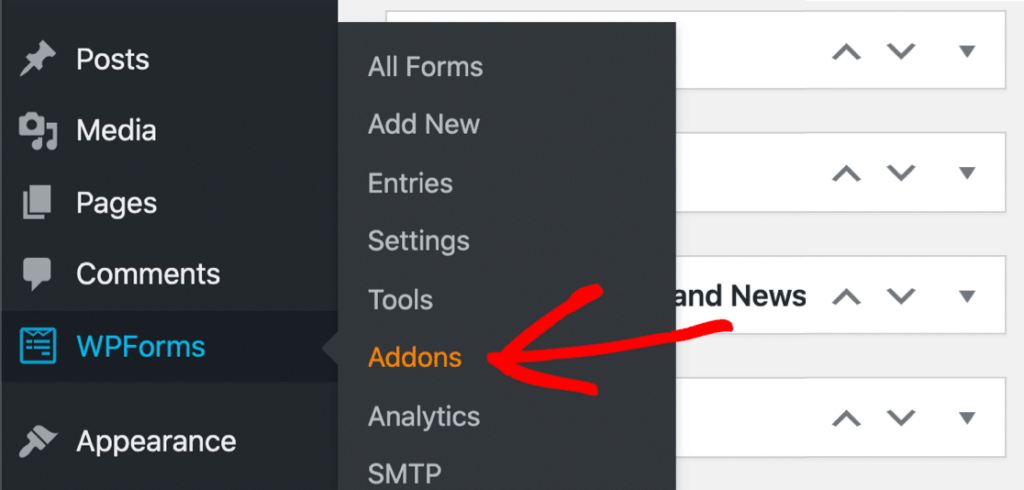
Continua a scorrere verso il basso finché non trovi il componente aggiuntivo "Registrazione utente". Fai clic sul pulsante per installarlo e sbloccare il passaggio successivo.

Attiva la modalità di manutenzione di WordPress per tenere a bada i visitatori mentre navighi attraverso l'intero processo senza interruzioni.
Scopri di più: esternalizzare le attività di manutenzione di WordPress per massimizzare l'efficienza
Pronti a partire! Creiamo il nostro nuovissimo modulo di accesso personalizzato.
Passaggio 2: crea un modulo di accesso WordPress personalizzato
Una volta completata l'installazione di WPForms, è il momento di creare un nuovo modulo di accesso WordPress che rifletta l'aspetto unico del nostro sito web.
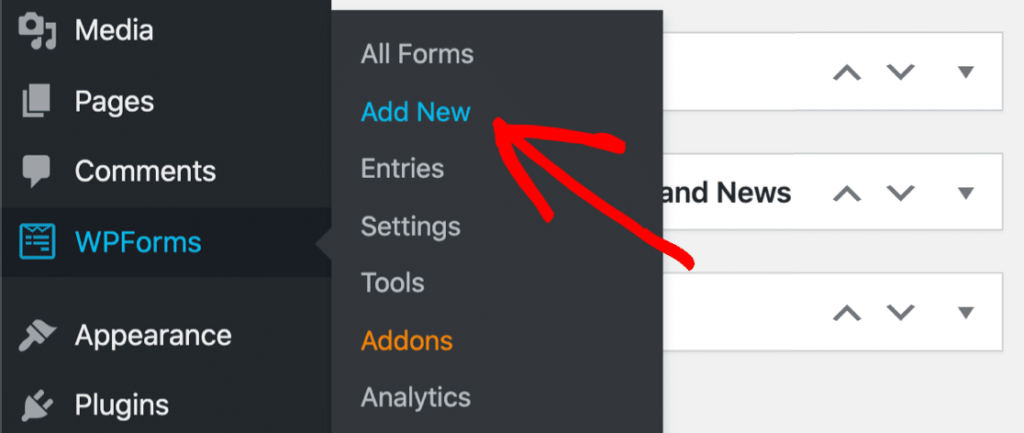
Vai su WPForms ⟶ Fai clic su Aggiungi nuovo per iniziare
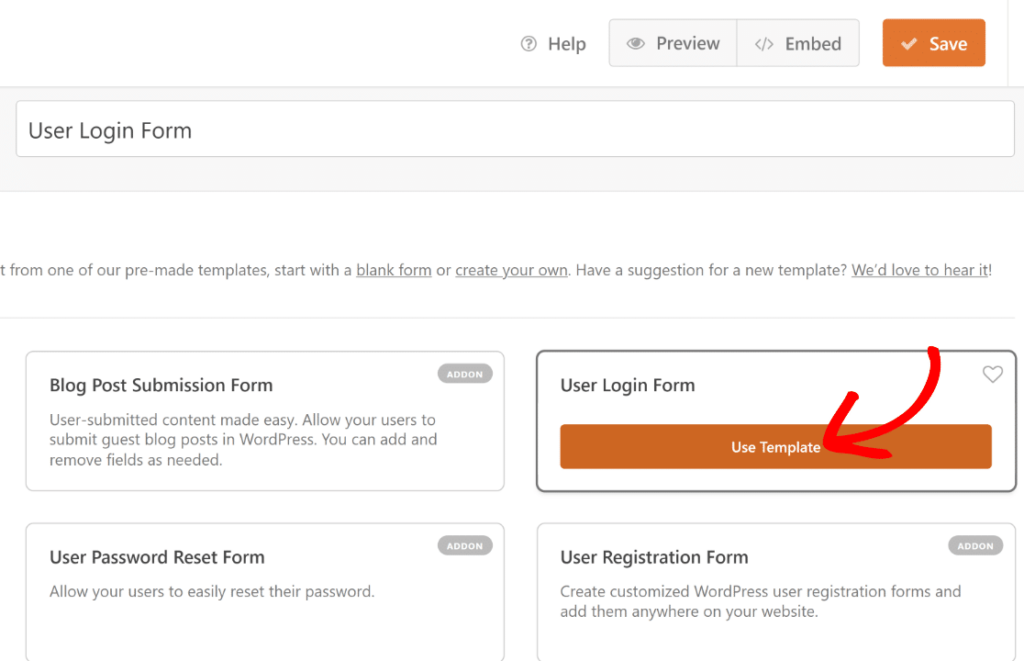
Successivamente, accederai alla schermata di selezione dei template di WPForms. Grazie al componente aggiuntivo "Registrazione Utente", potrai accedere a diversi template specializzati con funzionalità uniche, come illustrato di seguito.
Quando il modulo si apre nel generatore di moduli, noterai che include i campi Nome utente, Password e Ricordami, il che lo rende una soluzione di accesso personalizzato piuttosto completa.
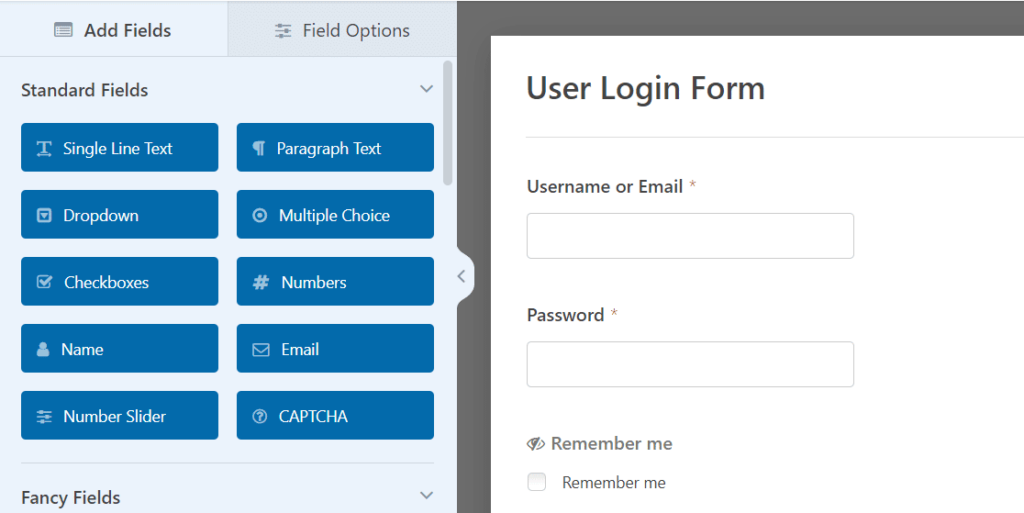
Il campo "Ricordami" è univoco e disponibile solo in questo modello. Permette agli utenti di accedere automaticamente ogni volta che tornano sul tuo sito web dopo aver utilizzato questo modulo. Puoi mantenere il modello così com'è o aggiungere altri elementi.
Nel passaggio successivo ti spiegheremo come fare.
Lettura interessante: I 5 migliori plugin per moduli indispensabili per WordPress
Passaggio 3: aggiungi un'immagine del marchio al tuo modulo di accesso
WPForms consente di modificare facilmente i modelli o di crearne di nuovi. Ad esempio, possiamo aggiungere un marchio al nostro modulo di accesso per renderlo unico.
Un modo è quello di inserire un'immagine di intestazione che rappresenti il nostro brand. Per farlo, trascina il Contenuto nella parte superiore del modulo, subito sotto il titolo.
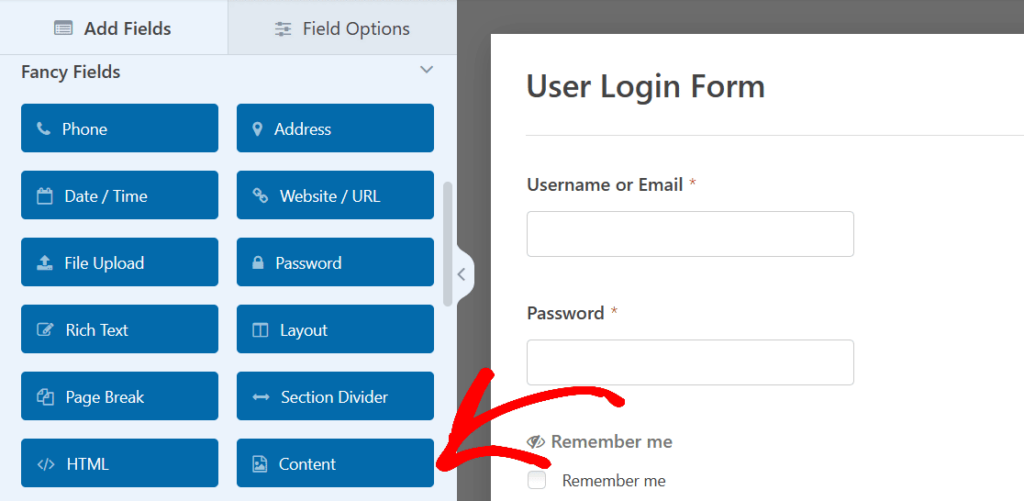
Dopo aver aggiunto il campo Contenuto al modulo, cliccaci sopra per accedere alle Opzioni campo.
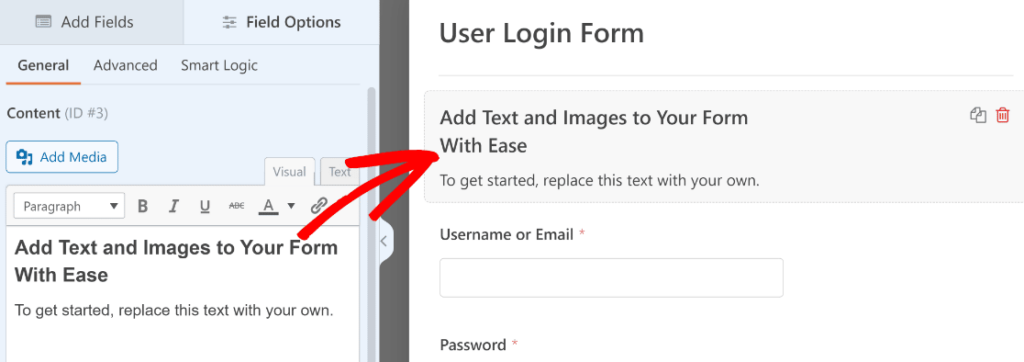
È il momento di dare sfogo alla tua creatività! Accedi all'editor WYSIWYG sul lato sinistro e inizia ad aggiungere immagini o a creare testo personalizzato per il tuo modulo.
Diamo un tocco di stile al modulo di accesso di WordPress con un'immagine personalizzata. Basta cliccare sul pulsante "Aggiungi media" per caricare una foto accattivante .
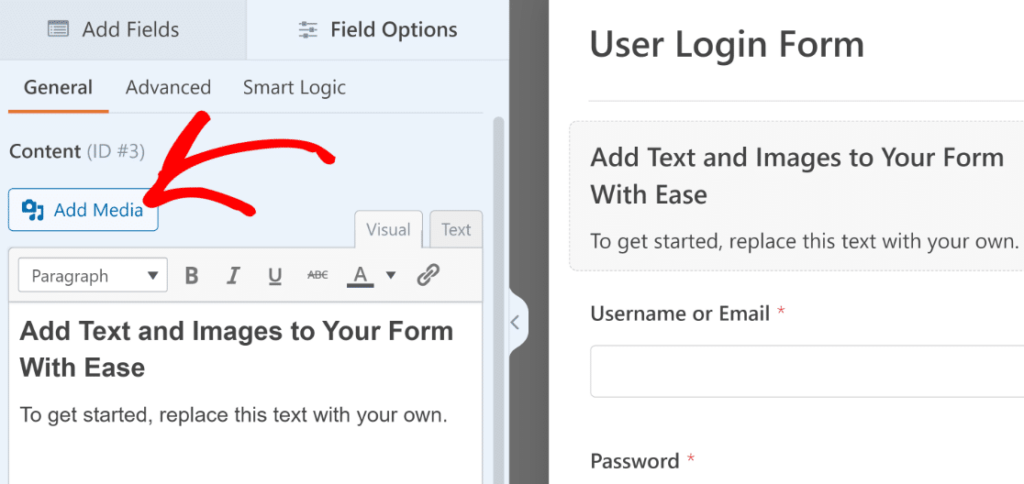
Preparatevi a un po' di brio multimediale. Cliccando sul pulsante "Aggiungi Media" si aprirà la finestra modale. È il punto di partenza per caricare le immagini, proprio come si fa normalmente in WordPress.
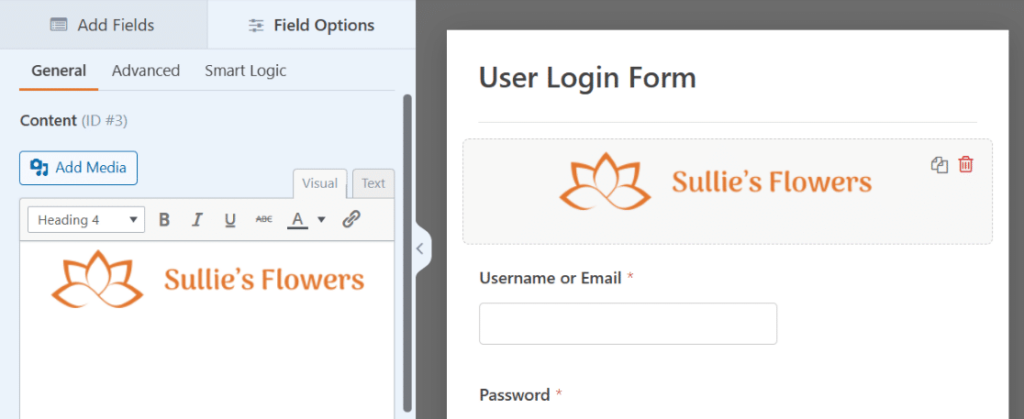
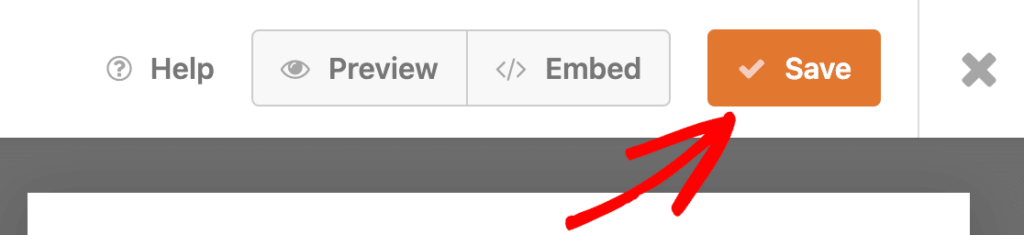
Ricordatevi di cliccare sul Salva per concludere l'affare!
Ulteriori letture: i migliori plugin per moduli di contatto di WordPress
Passaggio 4: personalizza le impostazioni del modulo di accesso personalizzato
Ora, entriamo nel dettaglio delle impostazioni del modulo di login. Questo ci consente di gestire il pulsante del modulo e la pagina a cui i nostri visitatori verranno indirizzati dopo averlo inviato.
Per iniziare, clicca su Impostazioni situato sul lato sinistro del generatore di moduli.
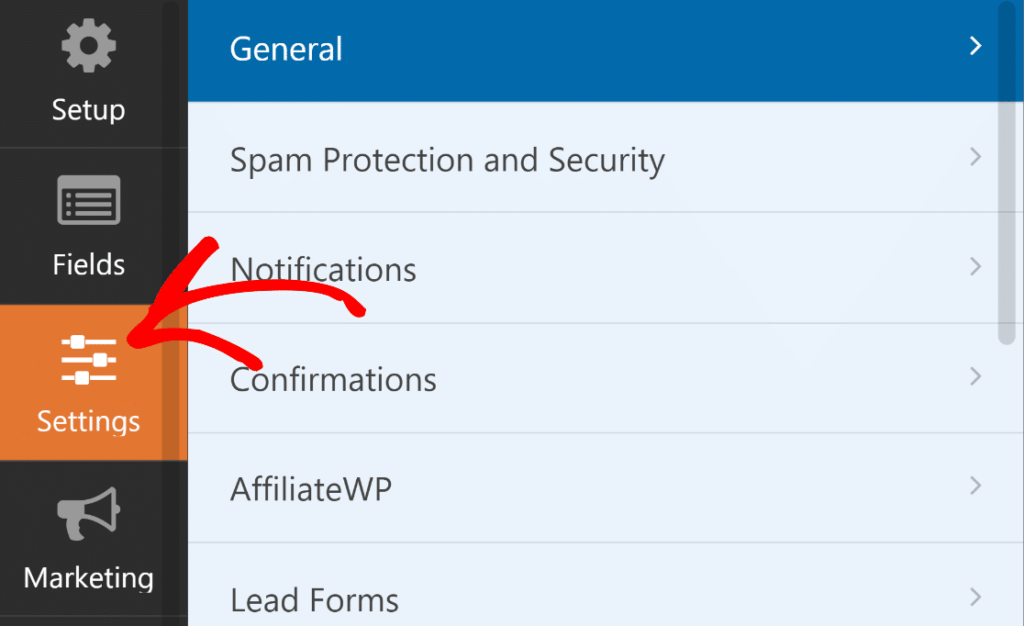
Quando si accede alle impostazioni, la Generale è già selezionata, ed è esattamente dove dobbiamo trovarci.
Nelle impostazioni generali, scorri semplicemente verso il basso fino al testo del pulsante Invia e aggiornalo in Accedi.
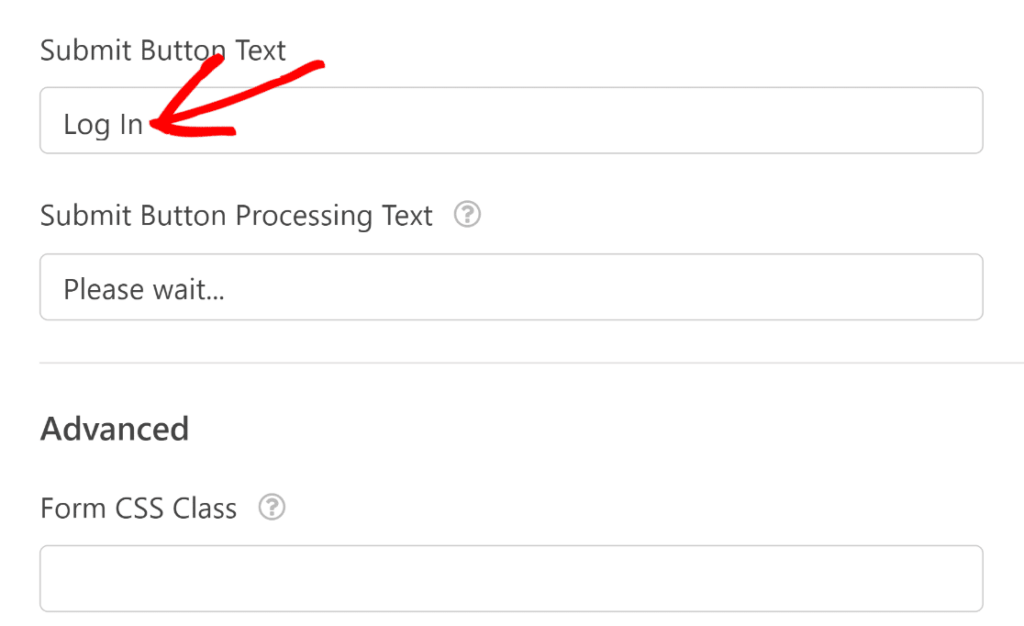
Inoltre, abbiamo modificato il testo di elaborazione del pulsante Invia per informare gli utenti che l'accesso è in corso. Sentiti libero di personalizzare questo messaggio.
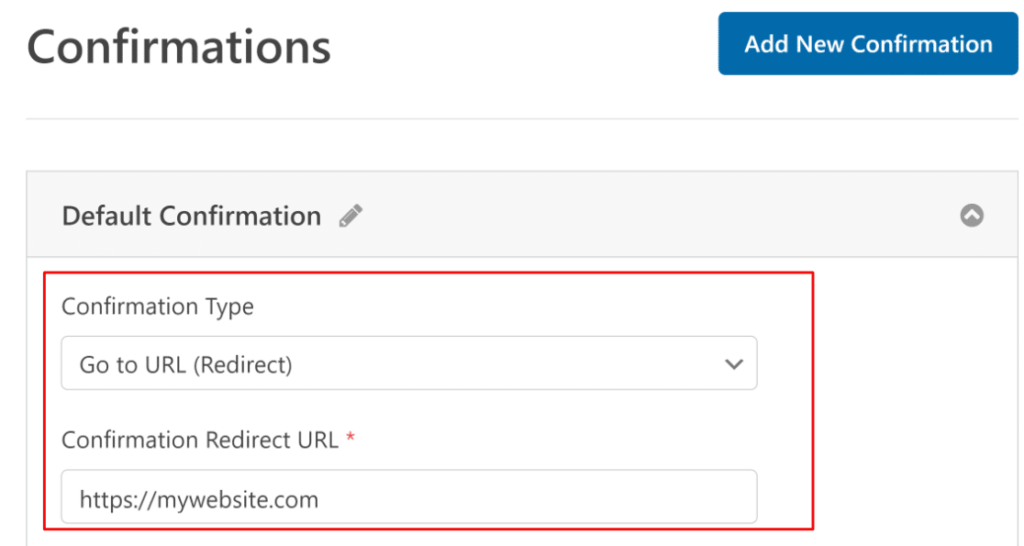
Ora, passiamo alla Conferme .
Qui puoi selezionare l'azione da intraprendere dopo l'invio del modulo di accesso. Puoi indirizzare gli utenti all'area di amministrazione di WordPress, ma per molti siti è più logico rimandarli al front-end.
In questo caso reindirizzeremo gli utenti alla home page.
Prima di procedere, c'è un'ultima impostazione da rivedere.
Scorri verso il basso la scheda Impostazioni nel generatore di moduli e vedrai il Registrazione utente . Cliccaci sopra per visualizzarne le opzioni.
Puoi nascondere questo modulo agli utenti già connessi attivando il pulsante. Personalizza il messaggio da visualizzare al posto del modulo quando un utente è già connesso utilizzando la casella di testo fornita.

Ora è il momento di esplorare! Sentiti libero di dare un'occhiata alle altre impostazioni e di modificare tutto ciò che desideri. Una volta soddisfatto, fai clic sul Salva nella parte superiore del generatore di moduli per confermare le modifiche.
Controlla anche: Come installare WordPress localmente su Mac
Passaggio 5: pubblica il tuo modulo di accesso personalizzato
Che momenti emozionanti! Il tuo modulo di accesso appena creato è pronto per essere utilizzato in tutto il mondo.
Dove posizionarlo? Le opzioni sono infinite, come la tua immaginazione:
- Abbellisci le pagine con la tua presenza.
- Incorporalo senza problemi nei tuoi post.
- Lasciatelo brillare nella barra laterale.
- Oppure sistemalo comodamente nel piè di pagina.
Ora inizieremo a creare una pagina di login WordPress personalizzata. Pronti a iniziare? Basta cliccare sul "Incorpora " in cima al generatore di moduli!
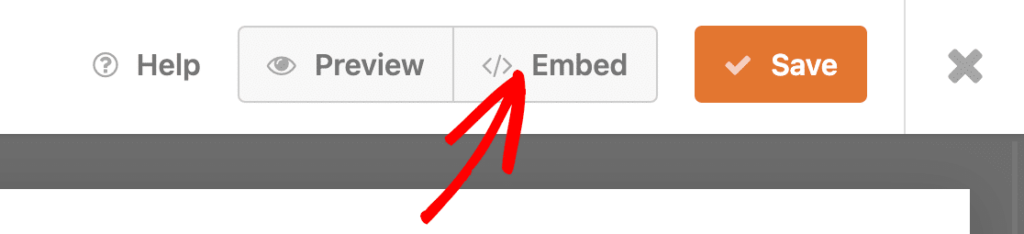
Ecco cosa sta per succedere:
- Si aprirà una finestra modale che chiederà dove si desidera incorporare il modulo. Per questo esempio, creeremo una nuova pagina. Fare clic su Crea nuova pagina.
- Ora, dai un nome alla tua pagina. Fatto ciò, clicca su Iniziamo.
- Questa azione ti porterà all'editor a blocchi di WordPress con il modulo di accesso incorporato.
- Questo è un ottimo punto per utilizzare le opzioni di stile del modulo nel blocco WPForms per personalizzare facilmente l'aspetto dei campi, delle etichette e dei pulsanti.
- Quando sei soddisfatto dell'aspetto del tuo modulo di accesso personalizzato, fai clic sul Pubblica per pubblicare la tua pagina di accesso personalizzata.
Ecco fatto! La tua pagina di accesso WordPress personalizzata è ora attiva e pronta per essere utilizzata.
Consiglio: se hai utilizzato l' "Nascondi se connesso" , ricorda che dovrai disconnetterti da WordPress per visualizzare il modulo completato. In caso contrario, la schermata di accesso non sarà visibile quando sei connesso. È un piccolo trucco per assicurarsi che tutto sia a posto prima dell'arrivo dei visitatori!
Lo sapevi? – Il nuovo plugin CF7 Blocks introduce i blocchi in Contact Form 7
Passaggio 6: aggiungi il modulo di accesso al menu di navigazione
Ah, hai appena dato gli ultimi ritocchi al tuo modulo di accesso personalizzato. Ottimo lavoro!
Ora, assicuriamoci che sia facilmente accessibile ai tuoi visitatori. Il segreto? Aggiungerlo al menu.
Per iniziare, vai alla dashboard di WordPress e clicca su Aspetto quindi seleziona Menu.
Aspetto ⟶ Menu

In modo pulito, seguiamo i prossimi passi:
- Se il tuo tema ha già un menu di navigazione, vai su Aspetto e poi su Menu nella dashboard di WordPress. Seleziona la pagina di login dalla colonna a sinistra e clicca su Aggiungi al menu.
- La tua pagina di accesso apparirà ora sul lato destro, insieme ad altre voci del menu. Se necessario, puoi riordinarle trascinandole e rilasciandole.
- Successivamente, scegli dove vuoi che appaia il menu. La maggior parte dei temi offre fino a 5 posizioni di visualizzazione, come l'intestazione o il piè di pagina. In questo esempio, lo aggiungeremo all'intestazione, spesso etichettato come menu principale.
- Fare clic su Menu principale, quindi su Salva menu in basso per aggiornarlo.
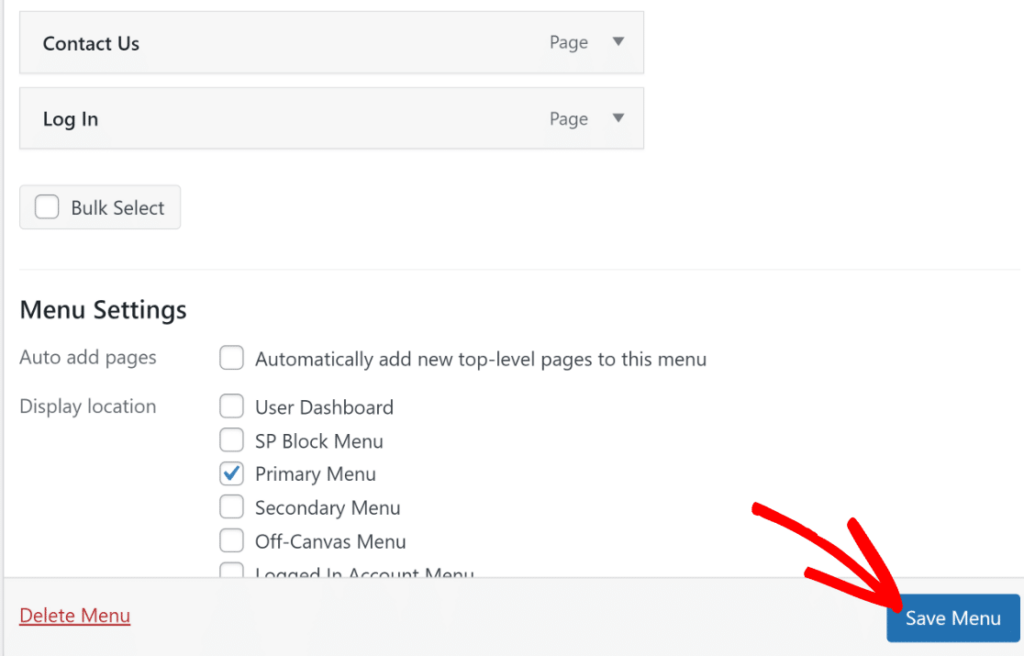
Il tuo menu di navigazione ora includerà la nuova pagina di accesso. Dopo aver aggiornato o creato il menu, assicurati di visitare la tua homepage per verificare che tutto funzioni correttamente.
- Se il tuo sito web necessita ancora di un menu, crearne uno è simile. Inizia assegnando un nome al nuovo menu nella sezione " Struttura del menu".
Segui gli stessi passaggi sopra per aggiungere la pagina di accesso alla tua navigazione. Se hai anche creato un modulo personalizzato per la reimpostazione della password, valuta la possibilità di aggiungerlo anche al menu.
Un'altra guida pratica: come creare un sito web di una pagina in WordPress? (3 semplici passaggi)
Passaggio 7: reindirizza la pagina di accesso di WordPress alla tua pagina di accesso personalizzata
A questo punto, devi assicurarti che chiunque provi a utilizzare la solita pagina di accesso di WordPress venga indirizzato alla tua nuova pagina personalizzata.
Per realizzare tutto ciò, avremo bisogno di un plugin chiamato WPCode e di un pizzico di conoscenza di programmazione.
WPCode è un pratico plugin che ti permette di aggiungere gratuitamente il tuo codice personalizzato al tuo sito WordPress. Dopo averlo installato e attivato, vai su Code Snippets, fai clic su + Aggiungi snippete seleziona Aggiungi il tuo codice personalizzato per creare un nuovo snippet.
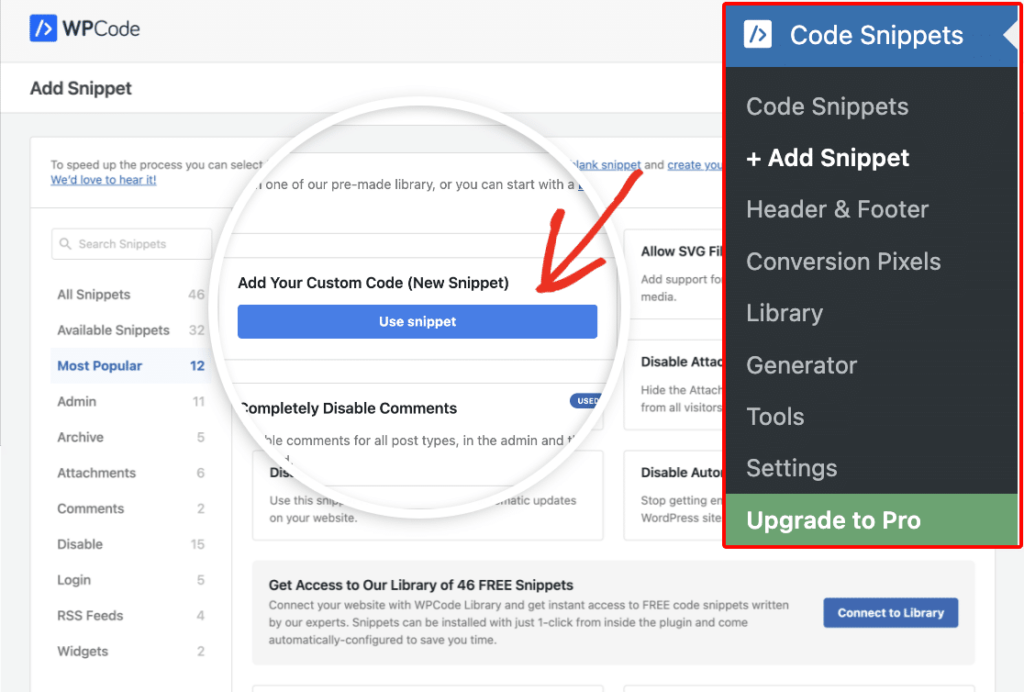
Successivamente, nella schermata successiva, assegna al tuo snippet un nome chiaro e facile da ricordare. Ad esempio, noi lo abbiamo chiamato "Reindirizzamento pagina di accesso".
Quindi, incolla il codice fornito nell'area designata:
add_filter( 'login_url', function( $login_url, $redirect, $force_reauth ){ // Modifica qui l'URL della tua pagina di accesso $login_url = 'https://sulliesflowers.com/login/'; if ( ! empty( $redirect ) ) { $login_url = add_query_arg( 'redirect_to', urlencode( $redirect ), $login_url ); } if ( $force_reauth ) { $login_url = add_query_arg( 'reauth', '1', $login_url ); } return $login_url;}, 10, 3);Assicurati di sostituire https://sulliesflowers.com/login/ con l'URL della tua pagina di accesso personalizzata. Quindi, clicca sul pulsante "Salva frammento" per salvare le modifiche.
Riceverai un messaggio di conferma una volta salvato e applicato il reindirizzamento. Infine, attiva l'impostazione in alto sullo schermo per rendere attivo il tuo snippet.
D'ora in poi, quando gli utenti tenteranno di accedere, verranno indirizzati alla tua pagina personalizzata.
Come creare una registrazione utente in WordPress?
Un modulo di registrazione utente personalizzato è una pagina web personalizzata in cui i visitatori possono registrarsi per creare un account su un sito web. A differenza della pagina di accesso, riservata agli utenti abituali, questo modulo è pensato per accogliere i nuovi utenti e raccogliere i loro dati per un'esperienza personalizzata. Con i moduli di registrazione WP, puoi aggiungere qualche tocco in più aggiungendo campi personalizzati e integrandoli perfettamente nell'atmosfera del tuo sito.
Un modulo di registrazione personalizzato ti consente inoltre di raccogliere solo le informazioni di cui hai bisogno, mantenendo il processo di registrazione chiaro e intuitivo.
Un'altra guida pratica: come personalizzare la pagina di reimpostazione della password di WordPress?
Passaggio 1: installa il plugin WPForms
Il primo passo è installare il plugin. Assicurati di acquistare il piano WPForms Pro, in quanto ti dà accesso al componente aggiuntivo User Registration, che utilizzeremo per creare facilmente moduli di registrazione dinamici per gli utenti del tuo sito web.
Il bello di WPForms è che non serve alcuna di HTML, PHPo CSS per progettare il tuo modulo di registrazione WordPress. Grazie al suo intuitivo strumento di creazione moduli drag-and-drop, chiunque può creare facilmente un modulo personalizzato su misura per le proprie esigenze.
Passaggio 2: attiva il componente aggiuntivo di registrazione utente
L'attivazione del componente aggiuntivo è semplice poiché si integra perfettamente e correttamente con il tuo sito WordPress.
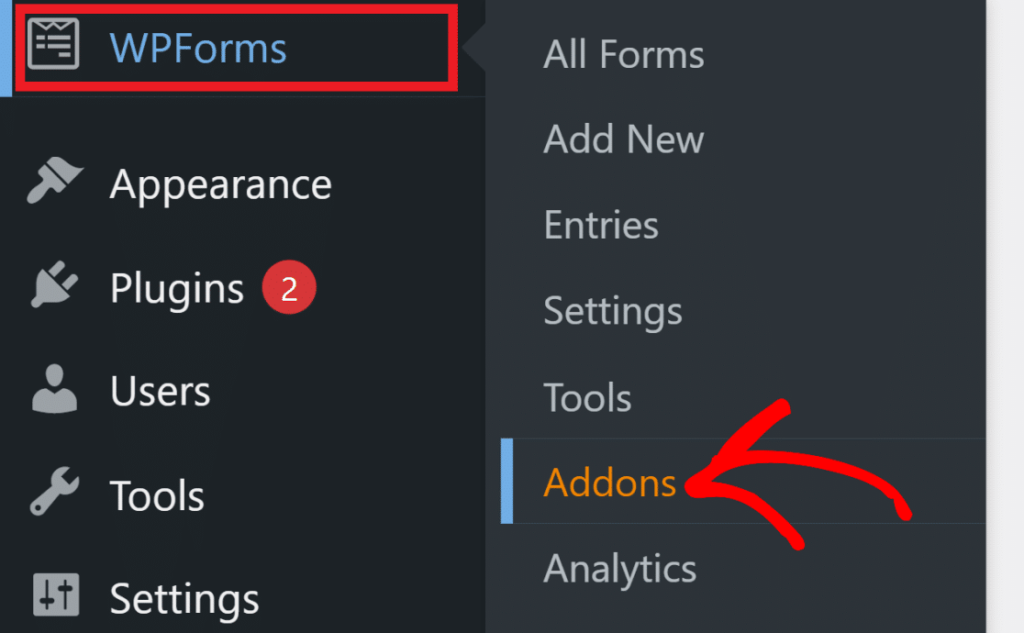
- Accedi alla sezione WPForms ⟶ Componenti aggiuntivi dalla tua area di amministrazione di WordPress.
- Scorri l'elenco dei componenti aggiuntivi o digita "registrazione utente" nel campo di ricerca per individuare il componente aggiuntivo "Registrazione utente".
- Fare clic su Installa componente aggiuntivo per avviare il processo di installazione.
- Una volta installato, lo stato del componente aggiuntivo Registrazione utenti cambierà in Attivo. Congratulazioni! Hai attivato correttamente il componente aggiuntivo Registrazione utenti.
- Con il componente aggiuntivo User Registration pronto, puoi iniziare a creare moduli di registrazione utenti WordPress senza sforzo utilizzando WPForms.
Scopri: come migrare da Umbraco a WordPress
Passaggio 3: creare un modulo di registrazione utente WordPress
Questo passaggio ti consente essenzialmente di raccogliere senza problemi le informazioni degli utenti e di semplificare il processo di registrazione sul tuo sito WordPress.
Continua a seguire –
- Per creare un nuovo modulo di registrazione, vai su WPForms ⟶ Aggiungi nuovo.
- Verrai indirizzato alla schermata di configurazione del modulo, dove potrai assegnare un nome al modulo e selezionare un modello.
- In questo caso, creeremo il modulo di iscrizione di WordPress da zero, ma per un'opzione più rapida, puoi anche iniziare con un modello. Fai clic su Crea modulo vuoto.
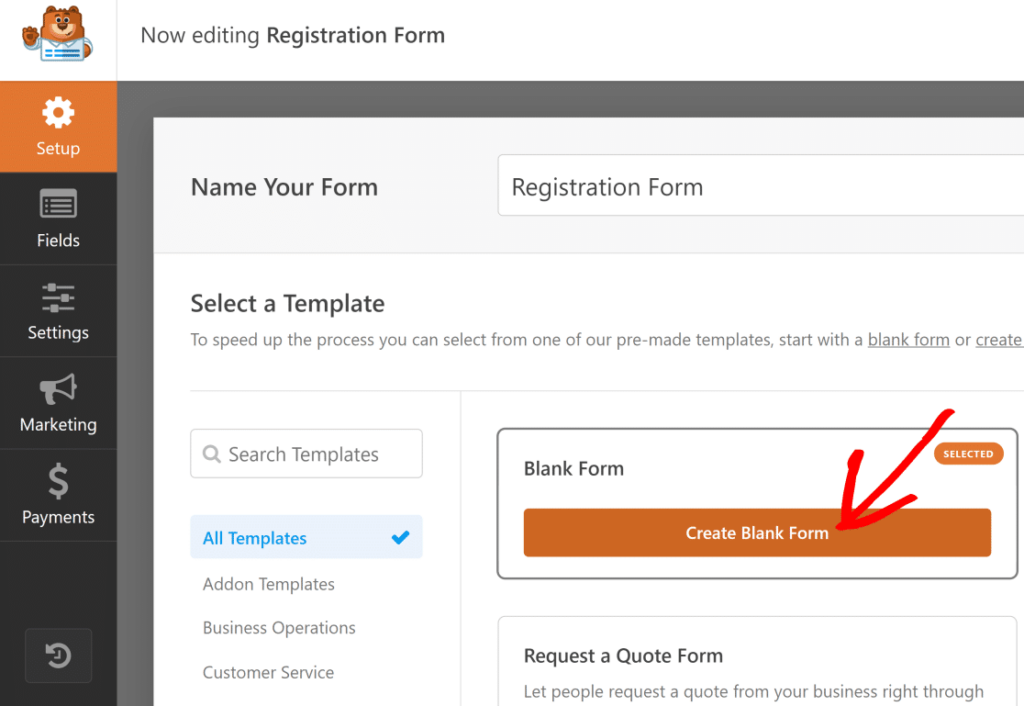
- Ti ritroverai nella schermata del generatore di moduli, con il modulo vuoto poiché abbiamo optato per un modulo vuoto.
- WPForms offre ampie opzioni di personalizzazione, inclusi vari campi personalizzati che è possibile aggiungere in base alle proprie esigenze. Nei prossimi passaggi, esploreremo queste funzionalità di registrazione.
Passaggio 4: personalizzare i campi del modulo di registrazione utente
Creiamo un modulo di registrazione elegante e funzionale, con solo i campi indispensabili per raccogliere rapidamente le informazioni dell'utente. I moduli più brevi riducono il rischio di abbandono da parte degli utenti. Tuttavia, la nostra esperienza ci insegna che con il componente aggiuntivo Form Abandonment di WPForms è comunque possibile acquisire anche i lead più abbandonati
Ora aggiungiamo un tocco di stile al nostro modulo utilizzando il generatore drag-and-drop. Basta selezionare un campo dal menu a sinistra e rilasciarlo nel modulo a destra.
Risciacquare e ripetere fino a quando tutti i campi desiderati non saranno al loro posto.
Per il nostro modulo abbiamo aggiunto:
- Nome
- Testo su una sola riga (per quel fantastico inserimento del nome utente)
- Password
Sentiti libero di aggiungere ulteriori dettagli ai campi del tuo modulo. Guarda come abbiamo personalizzato il nostro campo di testo a riga singola con la dicitura "Nome utente", impostato un limite massimo di caratteri e persino aggiunto una maschera di input per controllare i caratteri consentiti per il nome utente.
Per modificare un campo, cliccaci sopra per visualizzare le Opzioni Campo. Nella Generale , puoi modificare l'etichetta, aggiungere una descrizione e persino contrassegnare il campo come obbligatorio.
Inizia a creare!
Ulteriori informazioni: Umbraco vs WordPress: come fare la scelta giusta per la gestione dei contenuti
Passaggio 5: configura le impostazioni del modulo di registrazione utente di WordPress
Metodo di attivazione dell'utente
In questa fase, configuriamo le impostazioni del modulo di registrazione utente di WordPress per adattare il flusso utente alle tue preferenze:
Inizia cliccando su Impostazioni ⟶ Registrazione utente . Quindi attiva l'opzione Abilita registrazione utente
Ecco cosa puoi gestire in questa sezione:
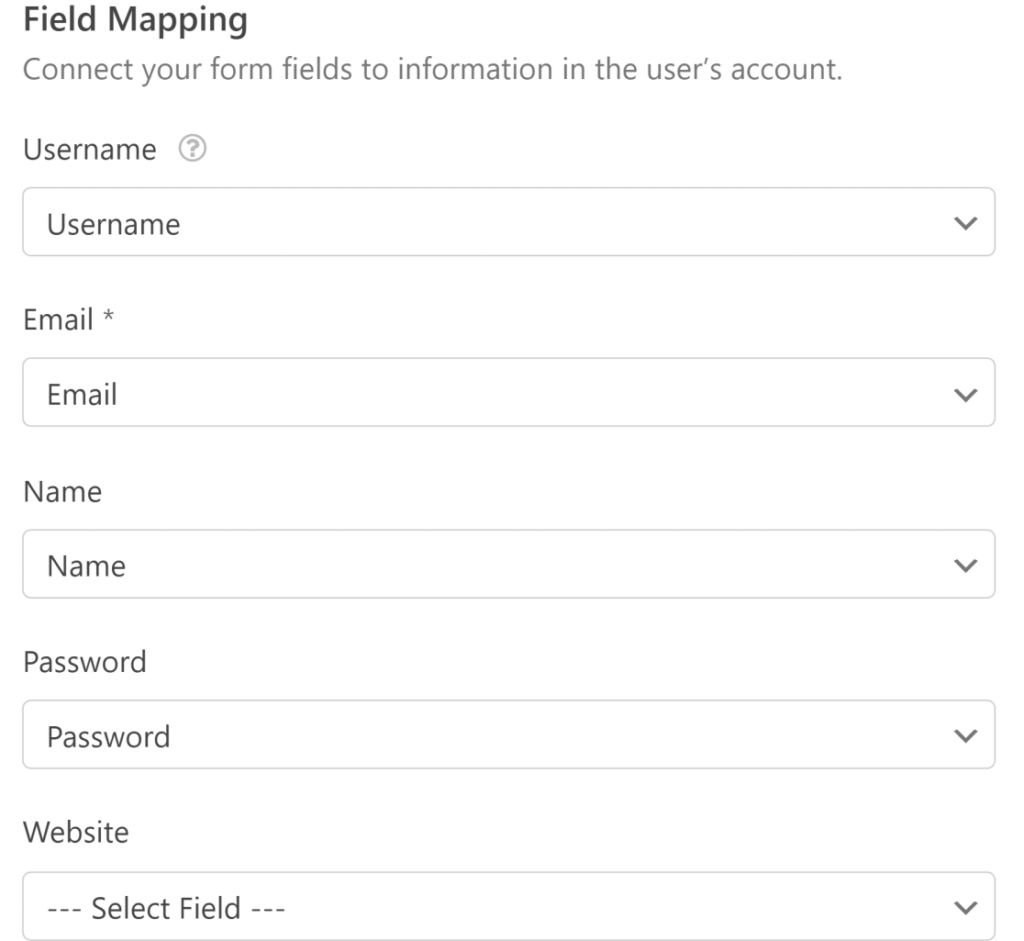
- Mappare ogni campo del modulo al campo corrispondente del profilo utente
- Scegli il ruolo utente predefinito per le nuove registrazioni
- Attiva le notifiche e-mail per le nuove registrazioni
- Seleziona la pagina di conferma che gli utenti vedono dopo la registrazione
Utilizza i menu a tendina per collegare ciascun campo del modulo al campo del profilo corretto. Quindi scorri fino alla Ruoli utente e scegli uno dei ruoli predefiniti del tuo sito WordPress per i nuovi utenti.
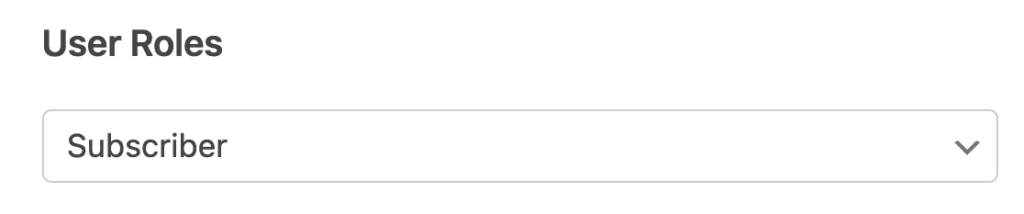
Modifica delle impostazioni di registrazione del nuovo utente
Continuando a scorrere verso il basso, oltre le impostazioni menzionate in precedenza, troverai la sezione Notifiche email. Qui puoi modificare le notifiche per le registrazioni di nuovi utenti.
Le opzioni includono:
- Invio di un'e-mail all'amministratore quando un nuovo utente si registra
- Invio delle informazioni dell'account all'utente e
- Notificare all'utente una volta attivato il suo account
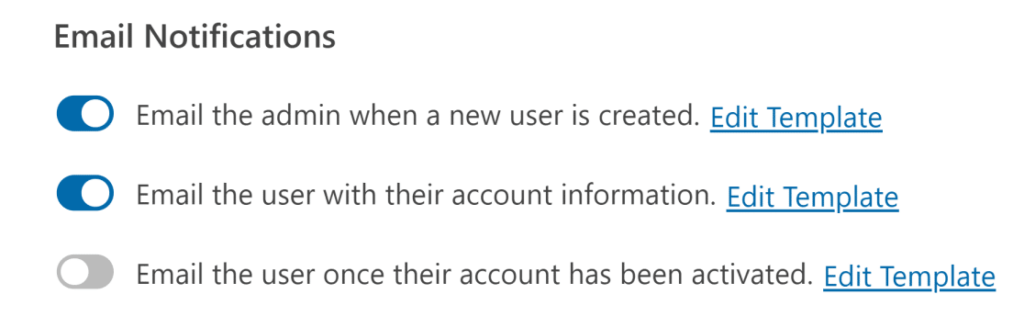
Se desideri personalizzare l'intestazione e il contenuto di queste email, clicca semplicemente sul pulsante "Modifica modello" accanto a ciascun tipo di notifica.
Un'altra guida: Come eliminare gli utenti amministratori di WordPress invisibili?
Modifica modulo di registrazione
Oltre a inviare e-mail di notifica, WPForms mostra agli utenti anche un messaggio di conferma dopo l'invio del modulo.
Ci sono tre tipi di conferme tra cui scegliere:
- Messaggio: Viene visualizzato un semplice messaggio che conferma l'invio del modulo.
- Mostra pagina: gli utenti vengono indirizzati a una pagina web specifica del tuo sito per ringraziarli della registrazione.
- Vai all'URL (reindirizzamento): gli utenti vengono reindirizzati a un sito web diverso, ad esempio un di e-commerce .
Puoi personalizzare queste conferme andando su Impostazioni ⟶ Conferme. Nel nostro esempio, abbiamo utilizzato il tipo di messaggio predefinito ma abbiamo aggiunto le istruzioni per l'utente. Se desideri che i nuovi utenti vengano automaticamente autenticati nel loro nuovo account WordPress anziché visualizzare un messaggio di ringraziamento dopo la registrazione sul tuo sito web, salva le modifiche.
Successivamente, incorporeremo e pubblicheremo il modulo sul tuo sito.
Passaggio 6: aggiungi il modulo di registrazione utente al tuo sito
Dopo aver creato il modulo di registrazione e accesso utente WordPress, è il momento di aggiungerlo al tuo sito web WordPress.
- Incorporamento del modulo:
- Fare clic sul Incorpora in alto a destra nella schermata del generatore di moduli.
- Seleziona Crea nuova pagina e assegna un nome alla tua nuova pagina. Quindi, fai clic su Iniziamo.
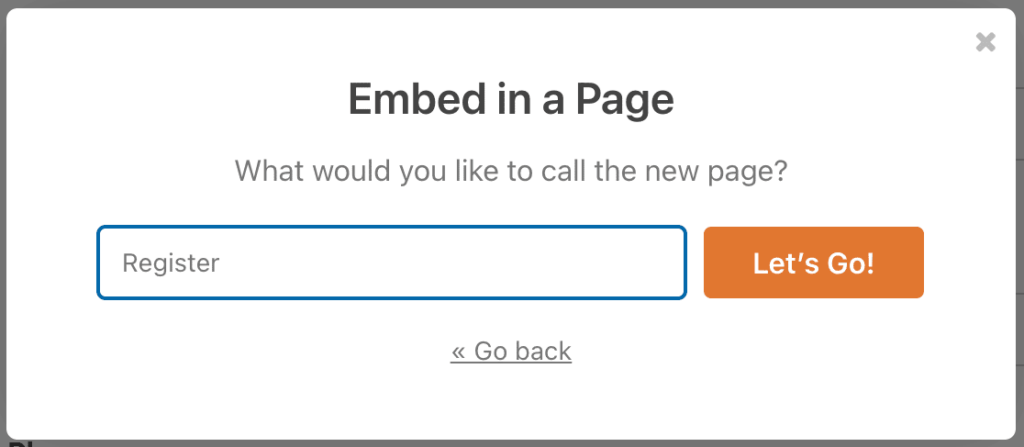
- WPForms ti porterà all'editor di WordPress con il tuo nuovo modulo di registrazione già incorporato.
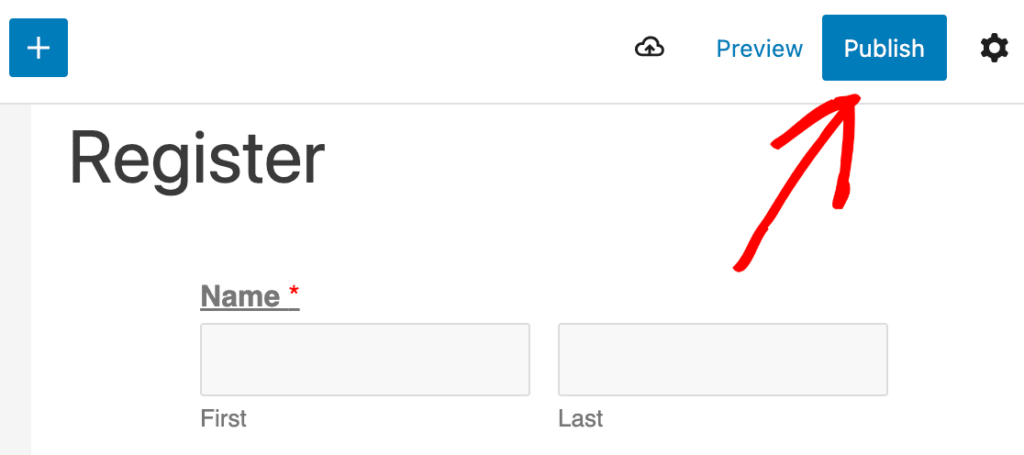
- Fai clic su Pubblica quando sei pronto. Ecco fatto! La tua pagina di registrazione è ora online sul tuo sito WordPress.
- Reindirizzamento dell'URL di registrazione predefinito di WordPress:
- Valuta la possibilità di reindirizzare l'URL di registrazione predefinito di WordPress alla tua nuova pagina di accesso personalizzata.
- La pagina di accesso predefinita di WordPress potrebbe sembrare fuori luogo sul tuo sito perché è troppo semplice e non si adatta al tema del tuo sito.
Ora gli utenti possono registrarsi sul tuo sito utilizzando il modulo di registrazione personalizzato. Dopo la registrazione, puoi modificare i ruoli o altre impostazioni dalla pagina del profilo WordPress predefinita di ciascun utente.
Passaggio 7: aggiungi la pagina di registrazione al menu del tuo sito web
Una volta pubblicato il modulo di registrazione per nuovi utenti, assicurati che gli utenti possano trovarlo facilmente. Un modo per farlo è aggiungerlo al menu principale del tuo sito WordPress.
Ecco come fare:
- Nella bacheca di WordPress, vai su Aspetto ⟶ Menu
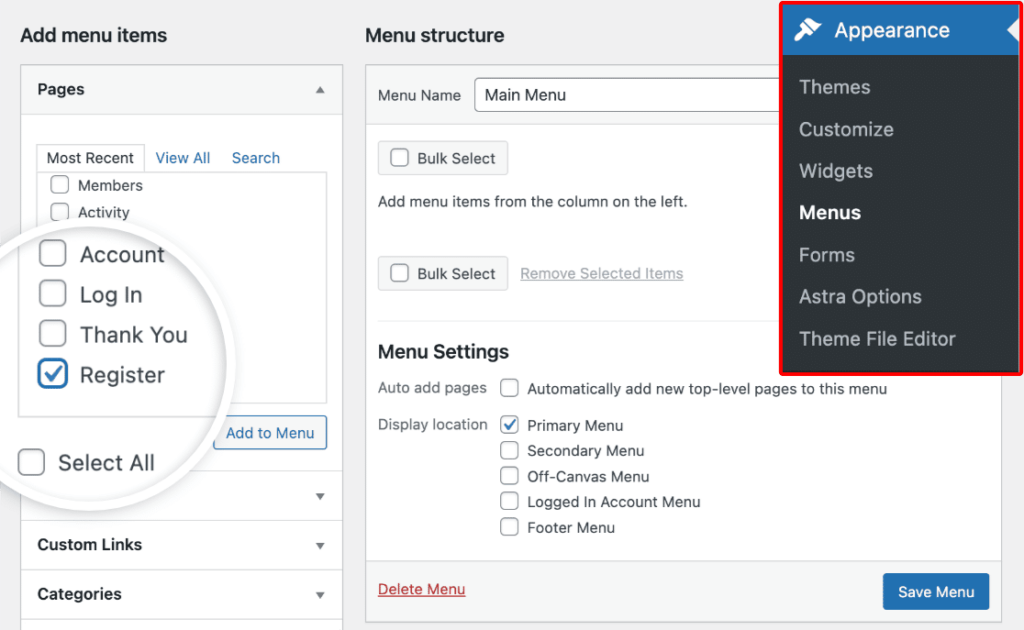
- Cerca la tua nuova pagina di registrazione tra le opzioni elencate a sinistra e aggiungila al tuo menu.
- Se il tuo tema WordPress ha una vecchia pagina di registrazione nel menu, potresti doverla rimuovere. Ricordati di salvare le modifiche.
- Se hai bisogno di aiuto, dai un'occhiata al tutorial sul menu di WordPress per una guida.
Ed ecco fatto! Hai imparato come creare un modulo di registrazione WordPress, semplificando l'iscrizione al tuo sito da parte dei nuovi utenti.
Continua a leggere: 10 motivi principali per utilizzare WordPress per il tuo sito web
Vantaggi della creazione di una pagina di accesso e registrazione personalizzata per WordPress
Creare pagine di accesso e registrazione personalizzate per il tuo sito web WordPress è una mossa intelligente che può offrire numerosi vantaggi a te e ai tuoi utenti. Assumere il controllo di questo aspetto cruciale del tuo sito web può migliorare l'esperienza utente complessiva, rafforzare l'identità del tuo brand e persino migliorare le misure di sicurezza.
Marchio
Personalizzare le pagine di login e registrazione è come dare un restyling alla tua porta d'ingresso virtuale. Con un tocco di creatività, puoi integrare immediatamente e senza problemi il logo accattivante del tuo brand, la combinazione di colori distintiva e la tipografia di tendenza. Questa coerenza di branding rafforza all'istante l'identità unica del tuo sito web, creando un'esperienza coesa e memorabile per ogni visitatore che varca quella soglia.
Suggerimenti per sfruttarlo al meglio:
- Incorpora il logo e la combinazione di colori del tuo marchio
- Mantieni un aspetto coerente in tutte le pagine
- Rafforza l'identità del tuo marchio e crea fiducia
Leggi di più: 5 consigli per il branding con un budget limitato
Esperienza utente migliorata
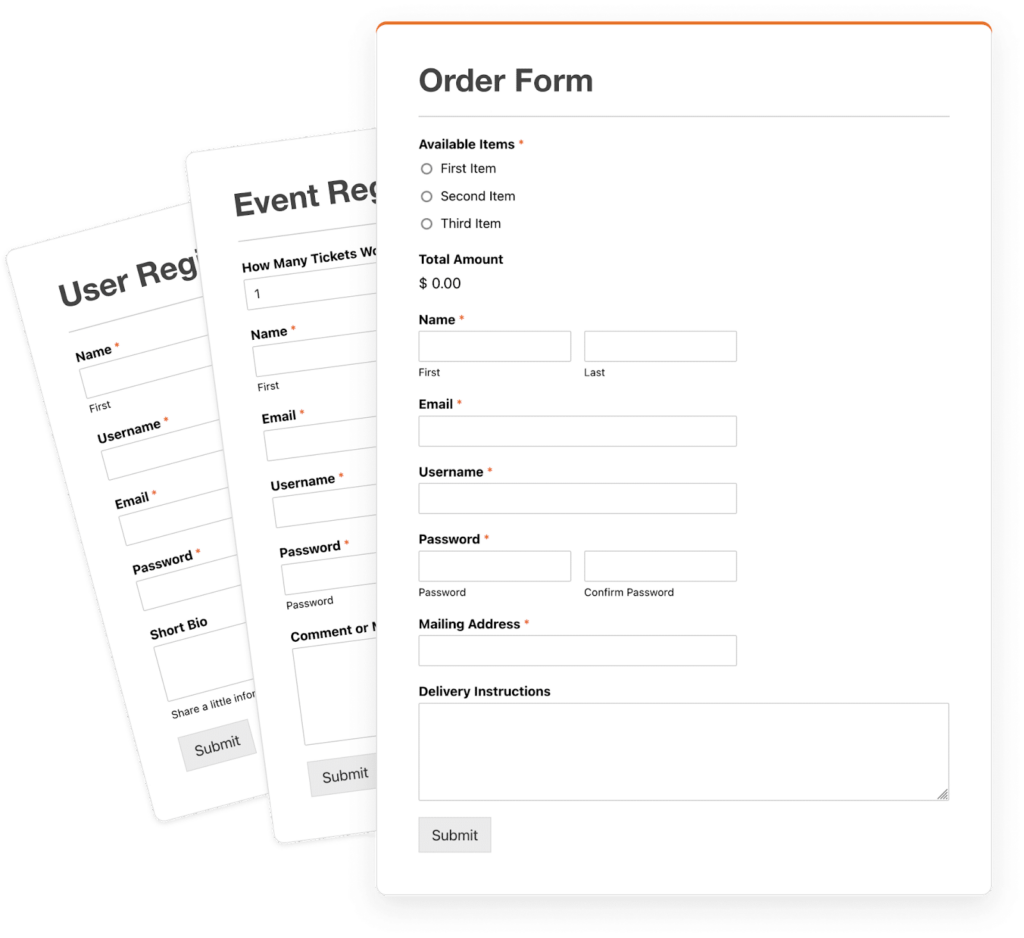
Le pagine predefinite di login e registrazione di WordPress sono basilari e poco accattivanti dal punto di vista visivo. Personalizzandole, puoi creare un'esperienza più coinvolgente e intuitiva per i tuoi visitatori.
Suggerimenti per sfruttarlo al meglio:
- Progettare un'interfaccia visivamente accattivante e intuitiva
- Migliorare l'estetica generale e l'usabilità
- Offri ai tuoi utenti un'esperienza fluida e piacevole
Per saperne di più: Perché una cattiva UX è un incubo per la tua azienda?
Maggiore sicurezza
Le pagine di accesso e registrazione personalizzate consentono di implementare misure di sicurezza aggiuntive, come l'autenticazione a due fattori, la verifica captcha o gli indicatori di sicurezza della password. Questo ulteriore livello di protezione può contribuire a mitigare potenziali rischi per la sicurezza e a salvaguardare il sito web da accessi non autorizzati.
Suggerimenti per sfruttarlo al meglio:
- Aggiungi funzionalità di sicurezza extra come l'autenticazione a due fattori
- Implementare la verifica captcha per prevenire gli attacchi dei bot
- Applicare requisiti di password più rigorosi per una maggiore sicurezza
Leggi anche: I 10 migliori scanner antimalware e di sicurezza per WordPress
Integrazione con strumenti di terze parti

Le pagine di accesso e registrazione personalizzate possono essere integrate perfettamente con strumenti e servizi di terze parti, come accessi ai social media, piattaforme di email marketing o sistemi di gestione delle relazioni con i clienti (CRM). Questa integrazione può semplificare i processi di onboarding degli utenti e di gestione dei dati.
Le integrazioni fluide sono essenziali per i siti di iscrizione perché si basano su dati utente accurati, flussi di lavoro automatizzati e un onboarding semplice.
Suggerimenti per sfruttarlo al meglio:
- Abilita le opzioni di accesso ai social media per comodità
- Integrazione con piattaforme di email marketing per campagne senza interruzioni
- Connettiti con i sistemi CRM per una gestione efficiente dei dati
Leggi di più: I 10 migliori strumenti di gestione dei progetti per le agenzie web
Conclusione
Creare una pagina di login e registrazione personalizzata in WordPress ti aiuta a offrire un'esperienza più pulita, personalizzata e intuitiva. Con gli strumenti giusti, puoi personalizzare il design, migliorare la sicurezza e rendere il processo di login professionale e fluido.
Bastano pochi semplici cambiamenti per dare forma al modo in cui gli utenti interagiscono con il tuo sito, rendendo le tue pagine di accesso funzionali e accoglienti.
Domande frequenti
Cos'è una pagina di accesso e registrazione personalizzata in WordPress?
Una pagina di accesso e registrazione personalizzata in WordPress è una schermata di accesso personalizzata che rispecchia il marchio del tuo sito e offre agli utenti un'esperienza più fluida rispetto alla pagina di accesso predefinita di WordPress.
Perché un sito WordPress dovrebbe utilizzare una pagina di accesso e registrazione personalizzata?
Una pagina di accesso e registrazione personalizzata migliora l'esperienza utente, rafforza l'identità del sito web e consente di aggiungere funzionalità extra come reCAPTCHA, campi personalizzati e stili personalizzati.
È possibile creare una pagina di accesso e registrazione personalizzata senza scrivere codice?
Sì. È possibile creare una pagina di accesso e registrazione personalizzata utilizzando plugin adatti ai principianti come WPForms, User Registration, ProfilePress e Theme My Login.
È possibile aggiungere l'accesso social a una pagina di accesso e registrazione personalizzata?
Sì. Una pagina di accesso e registrazione personalizzata può includere accessi tramite Google, Facebook e altri social network per rendere le registrazioni più rapide e semplici per gli utenti.
Una pagina di accesso e registrazione personalizzata migliora la sicurezza di WordPress?
Una pagina di accesso e registrazione personalizzata può migliorare la sicurezza aggiungendo limiti di accesso, regole per password più severe, reCAPTCHA e impostazioni di reindirizzamento personalizzate.
Gli utenti possono essere reindirizzati dopo aver utilizzato una pagina di accesso e registrazione personalizzata?
Sì. Una pagina di accesso e registrazione personalizzata consente di reindirizzare gli utenti a dashboard, profili o qualsiasi pagina personalizzata dopo l'accesso o la registrazione.


