
La modalità di manutenzione di WordPress è uno stato temporaneo che mostra ai visitatori una pagina di manutenzione o di prossima pubblicazione mentre in background vengono eseguiti aggiornamenti, correzioni, restyling o altre modifiche al sito.
Il tuo sito diventa improvvisamente vuoto. I visitatori non vedono altro che un messaggio vago. Questa è la modalità di manutenzione di WordPress, e può verificarsi quando meno te lo aspetti. Un semplice aggiornamento può attivarla, ma risolverla non è sempre facile.
Se gestita in modo errato, può danneggiare la fiducia degli utenti e il posizionamento sui motori di ricerca (SEO). La buona notizia è che è possibile controllarla. Seguendo i passaggi corretti, è possibile attivare, gestire e correggere la modalità di manutenzione senza compromettere le prestazioni o la reputazione del sito.
In breve: mantieni il tuo sito web sempre efficiente
- I periodi di inattività temporanea proteggono il tuo sito durante gli aggiornamenti, ma devono essere gestiti con attenzione
- Rimanere bloccati in modalità di manutenzione è uno dei 5 errori più comuni di WordPress segnalati dai proprietari dei siti.
- La maggior parte dei problemi deriva da conflitti tra plugin, aggiornamenti non riusciti o file di manutenzione residui
- La risoluzione rapida dei problemi e il monitoraggio proattivo aiutano a prevenire i tempi di inattività e a mantenere il sito accessibile
Informazioni sulla modalità di manutenzione di WordPress
La modalità di manutenzione di WordPress è una funzionalità integrata introdotta con WordPress 3.0. Questa funzionalità si attiva automaticamente quando si eseguono aggiornamenti o attività di manutenzione sul sito, come l'aggiornamento di plugin, temi o dell'installazione di WordPress.

Quando la modalità di manutenzione è attivata, i visitatori del tuo sito visualizzeranno un semplice messaggio che dice: "Temporaneamente non disponibile per manutenzione programmata. Riprova tra un minuto". Questo messaggio viene visualizzato su una pagina vuota, senza altri contenuti o elementi di distrazione.
Oltre al messaggio di manutenzione, WordPress restituisce un codice di stato HTTP 503 ai motori di ricerca quando il sito è in modalità di manutenzione.
Questo codice indica che il sito è temporaneamente non disponibile a causa di manutenzione o di un problema tecnico. Ciò è importante per la SEO, poiché comunica ai motori di ricerca che il sito tornerà presto online e che è consigliabile riprovare più tardi.
Mentre il tuo sito è in modalità manutenzione, gli amministratori possono comunque accedervi. Ciò significa che puoi accedere e modificare il tuo sito come di consueto, senza compromettere l'esperienza dei visitatori.
Leggi di più: Come riparare un sito web WordPress danneggiato o non funzionante nel modo più efficace
Il sistema è bloccato in modalità di manutenzione dopo un aggiornamento?
Per evitare che ciò accada di nuovo, i piani di manutenzione Seahawk includono aggiornamenti graduali e ripristino delle versioni precedenti. A partire da 49 $ al mese.
Possibili scenari per l'attivazione della modalità di manutenzione su WordPress
Ecco alcune situazioni in cui potrebbe essere necessario attivare la modalità di manutenzione:
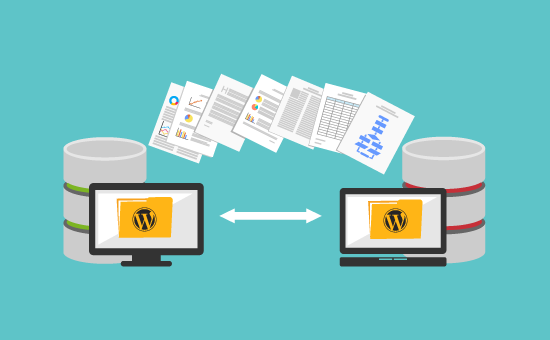
- Aggiornamento di plugin e temi: hai diversi plugin e temi obsoleti che necessitano di un aggiornamento. Invece di rischiare problemi di compatibilità o vulnerabilità di sicurezza, attiva la modalità di manutenzione e dedica un po' di tempo al tuo sito.
- Esecuzione di backup di routine: Sei un proprietario di sito web responsabile e conosci l'importanza dei backup. Ma non vuoi interrompere l'esperienza dei tuoi visitatori mentre li esegui. La modalità di manutenzione viene in tuo aiuto!
- Migrazione a un nuovo server: stai passando a un nuovo provider di hosting o a un nuovo server e vuoi assicurarti una transizione senza intoppi. Attiva la modalità di manutenzione, fai un respiro profondo e lascia che la magia della migrazione abbia luogo.
- Apportare modifiche significative al design: stai rinnovando il tuo sito e vuoi assicurarti che i visitatori non rimangano sorpresi dal cambiamento improvviso. Avvisali con un messaggio amichevole che indichi la modalità di manutenzione.
- Implementazione di nuove funzionalità: Hai delle nuove interessanti funzionalità da condividere con i tuoi visitatori. Tuttavia, vuoi assicurarti che tutto funzioni alla perfezione prima di presentarle. La modalità di manutenzione ti consente di testare e perfezionare le nuove funzionalità senza distrazioni.
- Gestione dei tempi di inattività imprevisti: il tuo sito è offline per motivi indipendenti dalla tua volontà e desideri informare i visitatori del problema. Attiva la modalità di manutenzione e rassicurali sul fatto che stai lavorando per risolvere la situazione.
Metodi per impostare la modalità di manutenzione di WordPress sul tuo sito WordPress
Scopri come abilitare la modalità di manutenzione sul tuo sito WordPress seguendo questi passaggi:
Metodo 1: Prevenire i problemi della modalità di manutenzione con un piano professionale
Evitare errori in modalità di manutenzione non significa limitarsi a soluzioni rapide. Richiede un monitoraggio costante, aggiornamenti tempestivi e un approccio proattivo allo stato di salute del sito. È qui che un piano di manutenzione strutturato fa la differenza.
di Seahawk Mediagestiamo tutto ciò che avviene dietro le quinte, in modo che il tuo sito rimanga stabile, sicuro e accessibile, senza interruzioni impreviste.

Grazie ai nostri piani di manutenzione professionale, puoi prevenire i problemi prima che si verifichino:
- Aggiornamenti proattivi: Gestiamo in modo sicuro gli aggiornamenti del core, del tema e dei plugin per evitare conflitti e siti non funzionanti.
- Monitoraggio in tempo reale: il nostro team tiene traccia di tempi di attività, errori e prestazioni per individuare tempestivamente eventuali problemi.
- Backup automatici: i backup regolari garantiscono un rapido ripristino nel caso in cui il sito venga messo in modalità di manutenzione.
- Sicurezza avanzata: proteggiamo il tuo sito da malware, attacchi brute force e vulnerabilità.
- Ottimizzazione delle prestazioni: tempi di caricamento più rapidi riducono il rischio di arresti anomali durante gli aggiornamenti.
- Supporto di esperti: i nostri specialisti WordPress sono a disposizione per risolvere eventuali problemi.
Anziché reagire ai problemi, ti aiutiamo ad anticiparli. Grazie alla nostra manutenzione continua, il tuo sito WordPress rimarrà sempre veloce, sicuro e perfettamente funzionante.
Metodo 2: Utilizzo di cPanel nella bacheca di WordPress
Accedi al tuo account cPanel e vai alla sezione Bacheca di WordPress. Seleziona l'opzione Core per trovare la funzione Modalità di manutenzione.

Attiva o disattiva la modalità di manutenzione tramite il cursore. Questo metodo è semplice e non richiede plugin aggiuntivi. Tuttavia, non offre opzioni di personalizzazione per la pagina di manutenzione.
Metodo 3: Utilizzo del plugin SeedProd
Assicurati di utilizzare plugin aggiornati e attivamente mantenuti per evitare problemi di compatibilità.
Inizia scaricando e installando il plugin SeedProd sul tuo sito WordPress. Una volta installato, accedi alla dashboard del plugin e seleziona un modello di modalità di manutenzione a tua scelta.
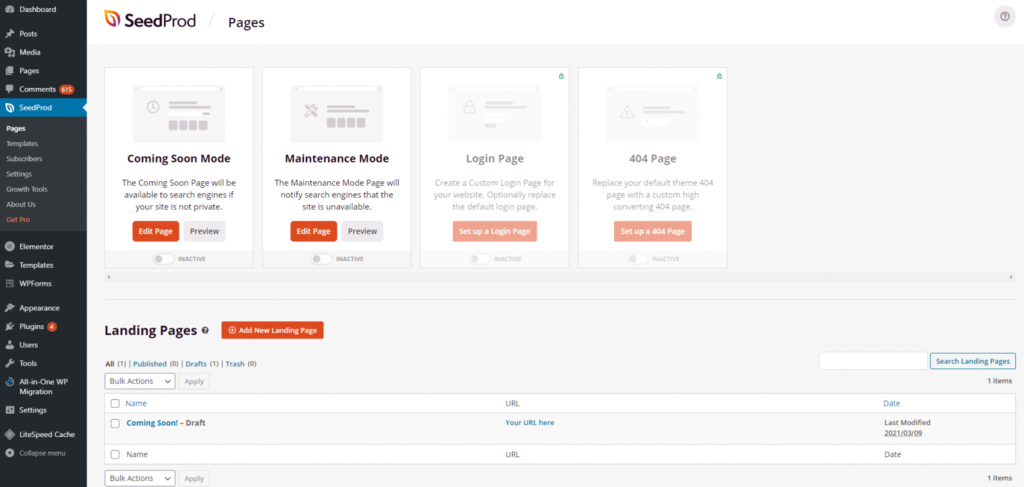
Utilizza l'editor drag-and-drop per personalizzare i modelli che preferisci, aggiungendo testo, immagini ed elementi di branding personalizzati.
Dopo aver apportato le modifiche desiderate, salvale e attiva la pagina della modalità di manutenzione. Questo metodo offre ampie opzioni di personalizzazione, ma richiede un plugin a pagamento.
Metodo 4: Utilizzo del plugin WP Maintenance Mode
Scarica e installa il plugin WP Maintenance Mode sul tuo sito WordPress. Nella bacheca di WordPress, vai su Impostazioni → WP Maintenance Mode.
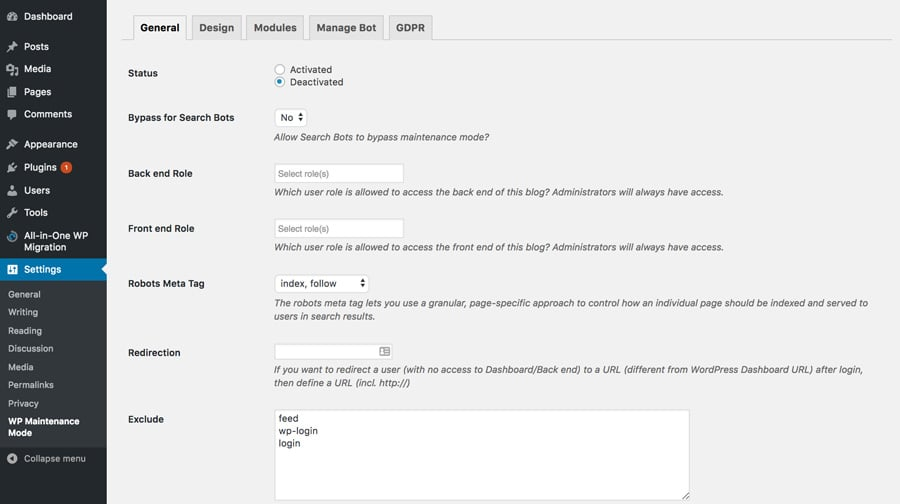
Qui troverai schede come Generale, Design, Moduli, Gestisci Bot e GDPR, dove potrai configurare diverse impostazioni.
Attiva la modalità di manutenzione e personalizza la pagina iniziale aggiungendo titolo, intestazione, testo, colore di sfondo e immagine. Questo plugin offre opzioni di personalizzazione gratuite; tuttavia, la sua interfaccia potrebbe risultare poco chiara per alcuni utenti.
Continua a leggere: Impatto dei chatbot sui siti web WordPress
Metodo 5: Utilizzo del plugin di manutenzione di WordPress
Installa e attiva il plugin WP Maintenance sul tuo sito WordPress. Personalizza la pagina di manutenzione navigando tra sezioni come Generale, Colori e caratteri, Immagini, Conto alla rovescia, Stile CSS, SEO, Social network, Piè di pagina e Impostazioni.
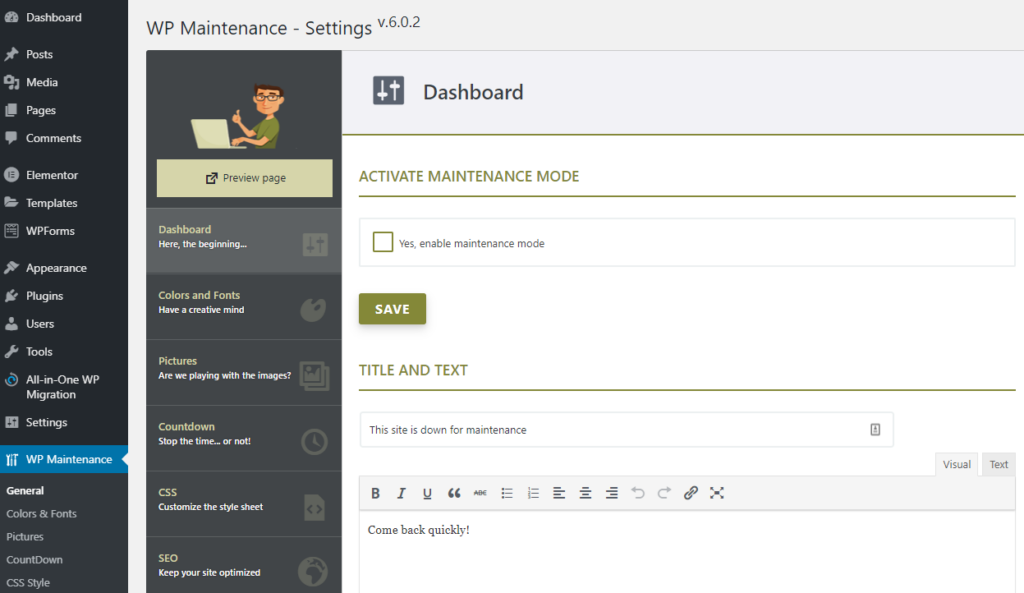
Questo plugin offre numerose opzioni di personalizzazione ed è generalmente facile da usare, ma richiede una versione premium.
Metodo 6: Utilizzo di una funzione personalizzata
Accedi alla sezione Aspetto → Editor del tema nella di amministrazione di WordPress .
Passare al file Theme Functions e aggiungere codice personalizzato per attivare la modalità di manutenzione.
Nella quarta riga del codice, individua la funzione wp_die e il codice HTML racchiuso tra parentesi. Modifica il contenuto di questo testo HTML per trasmettere il messaggio desiderato, ad esempio "Il sito è attualmente in manutenzione. Si prega di tornare a visitarlo dopo le 16:00 EST"
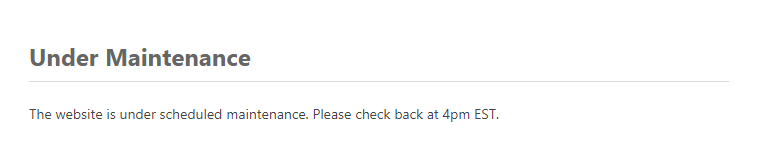
Modifica il messaggio HTML secondo necessità e aggiorna il file.
Questo metodo richiede una certa conoscenza di programmazione, ma offre flessibilità e ampie possibilità di personalizzazione.
Nota: questo approccio comporta la modifica del file functions.php. Consigliamo vivamente di creare un backup del tuo sito WordPress prima di procedere.
Metodo 7: Utilizzo del file .htaccess
Crea o carica un file maintenance.html contenente il messaggio desiderato. Individua il file .htaccess nella directory public_html della tua installazione di WordPress e modificalo per reindirizzare tutto il traffico al file maintenance.html.
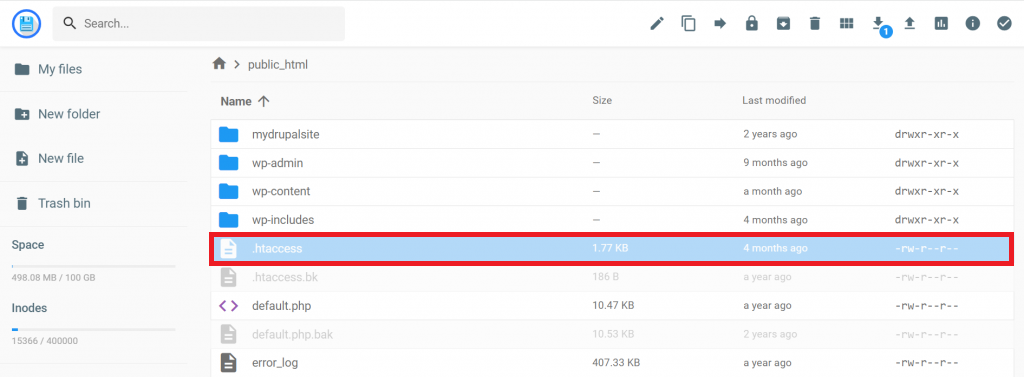
Questo metodo richiede alcune conoscenze tecniche, ma può essere una buona opzione se hai dimestichezza con la modifica diretta dei file.
Quanto può influire significativamente la modalità di manutenzione di WordPress sulle prestazioni del tuo sito?
La modalità di manutenzione di WordPress può influire sulle prestazioni del tuo sito in modi specifici. Lo scopo principale della modalità di manutenzione è consentire l'esecuzione di aggiornamenti e attività di manutenzione senza interrompere l'esperienza utente, in linea con la progettazione.
Comprendere come può influire sulle prestazioni del tuo sito rimane fondamentale.
- L'attivazione della modalità di manutenzione renderà temporaneamente il tuo sito inaccessibile ai visitatori. Se il tuo sito riceve molto traffico, potresti ottenere un traffico significativo durante la manutenzione. Tuttavia, si tratta solitamente di un problema temporaneo e il tuo sito dovrebbe tornare alla normalità una volta disattivata la modalità di manutenzione.
- La modalità di manutenzione può anche influire sulla SEO del tuo sito. Quando il tuo sito è in modalità di manutenzione, restituisce un codice di stato HTTP 503 ai motori di ricerca, indicando che è temporaneamente non disponibile. Questo in genere non è motivo di preoccupazione, poiché i motori di ricerca capiscono che i siti necessitano di manutenzione e in genere riesamineranno il sito una volta disattivata la modalità di manutenzione. Tuttavia, se il tuo sito rimane in modalità di manutenzione per un periodo prolungato, potrebbe potenzialmente compromettere il posizionamento nei risultati di ricerca.
- L'impatto sulle prestazioni della modalità di manutenzione dipende dal metodo specifico utilizzato per attivarla. Ad esempio, l'utilizzo di un plugin per attivare la modalità di manutenzione potrebbe avere un impatto diverso sulle prestazioni rispetto all'attivazione manuale tramite codice.
Come disattivare la modalità di manutenzione di WordPress?
A volte WordPress entra in modalità di manutenzione, disattivando temporaneamente l'accesso al sito web per gli utenti non amministratori.
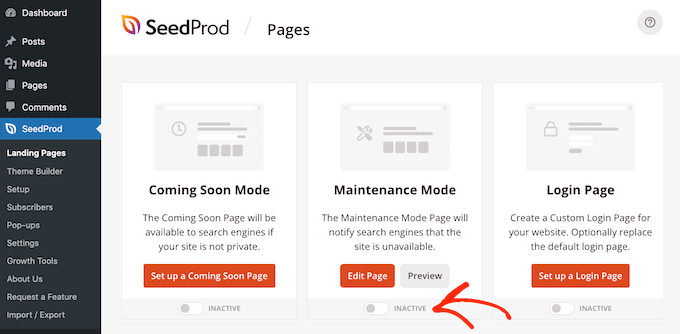
Questa modalità viene in genere attivata durante gli aggiornamenti, l'installazione di plugin o modifiche significative al sito. Sebbene la modalità di manutenzione sia essenziale per garantire una transizione senza intoppi durante questi processi, è fondamentale disattivarla una volta completate le operazioni per ripristinare il pieno accesso al sito web.
Segui questi cinque semplici passaggi per disattivare la modalità di manutenzione di WordPress e rimettere online il tuo sito.
Passaggio 1: accedi alla dashboard di WordPress
Accedi alla dashboard di amministrazione di WordPress navigando all'URL del tuo sito web e aggiungendo "/wp-admin" alla fine (ad esempio, https://tuodominio.com/wp-admin). Inserisci le tue credenziali di amministratore per accedere alla dashboard.
Passaggio 2: individuare il plugin "Prossimamente" o "Modalità di manutenzione"
Se hai già installato un plugin come "Prossimamente" o "Modalità Manutenzione" per abilitare la modalità manutenzione, accedi alla sezione "Plugin" nella dashboard di WordPress. Individua il plugin che hai utilizzato e disattivalo cliccando sul link "Disattiva" sotto il suo nome.
Passaggio 3: verificare la presenza di un file di manutenzione
A volte, WordPress crea un file di manutenzione temporaneo durante gli aggiornamenti o l'installazione di plugin. Per verificare la presenza di questo file, accedi alla directory principale del tuo sito web tramite un client FTP o il file manager del tuo provider di hosting. Cerca un file denominato ".maintenance" ed eliminalo se presente.
Passaggio 4: svuota la cache del tuo sito web
Dopo aver disattivato la modalità di manutenzione, è necessario svuotare la cache del sito web per garantire che le modifiche vengano applicate immediatamente. Se si utilizza un plugin di caching, individuare il pulsante "Svuota cache" nelle sue impostazioni e fare clic su di esso. In alternativa, è possibile svuotare manualmente la cache del browser.
Passaggio 5: testa il tuo sito web
Una volta completati i passaggi precedenti, visita la homepage del tuo sito web per verificare che la modalità di manutenzione sia stata disattivata correttamente. Se tutto funziona correttamente, il tuo sito web dovrebbe essere accessibile a tutti i visitatori.
Come risolvere il problema "Modalità di manutenzione non funzionante" di WordPress?
A volte, anche dopo aver seguito correttamente i passaggi per abilitare la modalità di manutenzione in WordPress, potresti riscontrare un problema per cui la modalità di manutenzione sembra necessitare di una correzione.
Questo può essere frustrante, soprattutto se stai cercando di aggiornare o modificare il tuo sito web senza interrompere l'esperienza utente. Fortunatamente, puoi adottare diverse misure di risoluzione dei problemi per risolvere questo inconveniente.
Passaggio 1: verifica i conflitti tra plugin
Assicurati di utilizzare plugin aggiornati e attivamente mantenuti per evitare problemi di compatibilità. I plugin sono una causa comune di conflitti in WordPress, inclusi problemi con la modalità di manutenzione.
Inizia disattivando tutti i plugin del sito tranne quello per la modalità di manutenzione. Questo può aiutare a eliminare eventuali conflitti causati da altri plugin.
Passaggio 2: cancellare la cache del browser
Se la modalità di manutenzione non funziona, prova a cancellare la cache e i cookie del browser. A volte, il browser potrebbe visualizzare una versione cache del tuo sito web, impedendo la visualizzazione della modalità di manutenzione.
Passaggio 3: verificare le autorizzazioni dei file
Assicurati che il plugin per la modalità di manutenzione disponga dei permessi necessari per creare e modificare il file di manutenzione. I permessi consigliati per file e directory di WordPress sono 644 per i file e 755 per le directory.
Passaggio 4: creare manualmente il file di manutenzione
Se il plugin per la modalità di manutenzione non crea automaticamente il file di manutenzione, è possibile crearlo manualmente. Accedere alla directory principale del sito web tramite un FTP o un file manager e creare un nuovo file denominato ".maintenance" (senza virgolette) nella directory principale. Questo file deve essere vuoto, ma la sua presenza dovrebbe attivare la modalità di manutenzione.
Passaggio 5: verifica della memorizzazione nella cache lato server
Se si utilizza la memorizzazione nella cache lato server, come Varnish o Nginx, questa potrebbe ignorare la funzionalità della modalità di manutenzione. Potrebbe essere necessario cancellare o disabilitare temporaneamente la cache lato server per consentire alla modalità di manutenzione di entrare in vigore.
Passaggio 6: disabilitare e reinstallare il plugin
Se nessuno dei passaggi precedenti funziona, prova a disabilitare e reinstallare il plugin in modalità manutenzione. A volte, una nuova installazione può risolvere eventuali problemi di fondo del plugin.
Scopri: i migliori plugin di caching per WordPress
Conclusione
Con la modalità di manutenzione di WordPress non dovrai più preoccuparti che il tuo sito web appaia inutilizzato o poco professionale. Se abilitata correttamente, questa pagina temporanea rassicura i visitatori che il tuo sito è semplicemente in fase di miglioramento, non di un problema tecnico.
Ricorda sempre di disattivare la modalità di manutenzione una volta completati gli aggiornamenti, svuota la cache del sito e testa a fondo le tue pagine per assicurarti che tutto funzioni correttamente.
Se il tuo sito WordPress è bloccato in modalità di manutenzione, utilizza un client FTP o il file manager del tuo provider di hosting per individuare ed eliminare il file di manutenzione dalla directory principale del sito.
Questo piccolo accorgimento può ripristinare rapidamente l'accesso completo al sito. Gestendo correttamente la modalità di manutenzione, si protegge il traffico del sito web, si preserva il posizionamento nei motori di ricerca e si mantiene una presenza online impeccabile.
Con le giuste impostazioni dei plugin, una pagina di manutenzione personalizzata e una procedura di manutenzione semplice, puoi garantire che il tuo sito web WordPress rimanga sempre professionale, funzionale e pronto ad accogliere i visitatori.
Domande frequenti sulla modalità di manutenzione di WordPress
Cos'è la modalità di manutenzione di WordPress e perché viene utilizzata?
La modalità di manutenzione di WordPress è uno stato temporaneo che mostra un messaggio ai visitatori durante gli aggiornamenti del sito. Si attiva durante gli aggiornamenti del core, del tema o dei plugin. Aiuta a evitare che gli utenti visualizzino pagine non funzionanti e protegge il sito durante le modifiche.
Come posso risolvere il problema di un sito WordPress bloccato in modalità di manutenzione?
Elimina il .maintenance dalla directory principale tramite FTP o un file manager. Dopodiché, svuota la cache e ricarica il sito. Questo problema si verifica spesso dopo aggiornamenti interrotti o conflitti tra plugin.
Come posso attivare la modalità di manutenzione senza un plugin?
È possibile abilitarlo manualmente aggiungendo un .maintenance o modificando il file functions.php.
La modalità di manutenzione influisce sul posizionamento SEO?
L'utilizzo a breve termine non danneggia la SEO. WordPress invia un codice di stato 503, che comunica ai motori di ricerca che l'interruzione del servizio è temporanea. Tuttavia, mantenere il sito in modalità di manutenzione per troppo tempo può influire negativamente sul posizionamento e sul traffico.
Quando dovrei avvalermi di servizi professionali di manutenzione WordPress?
Se il tuo sito si blocca frequentemente, si arresta in modo anomalo durante gli aggiornamenti o presenta problemi di sicurezza, rivolgiti a degli esperti. I servizi professionali si occupano di aggiornamenti, backup e monitoraggio per garantire che il tuo sito rimanga stabile, veloce e sicuro.


