

Vuoi installare WordPress su Windows per lo sviluppo locale? Installare WordPress su Windows 11 è un ottimo modo per creare un ambiente WordPress locale per creare, testare e gestire siti web WordPress prima di pubblicarli.
Che tu sia uno sviluppatore che lavora a WordPress , un designer che testa temi o un principiante che sperimenta la creazione di siti web, configurare WordPress offline ti permette di lavorare liberamente senza bisogno di un servizio di hosting.
In questa guida ti mostreremo alcuni semplici modi per installare WordPress offline su Windows 11. Iniziamo!
TL;DR: Installazione di WordPress in locale su Windows 11
- Crea un ambiente WordPress locale su Windows 11 per sviluppare e testare siti web senza hosting.
- Per una configurazione rapida, utilizza strumenti come WSL, XAMPP, LocalWP, InstantWP o InstaWP.
- Installa componenti essenziali, come un server web, un database e PHP, per eseguire WordPress in locale.
- Risolvi i problemi più comuni, come errori del database, errori 404 o problemi di schermata bianca durante l'installazione.
Perché è necessario installare WordPress in locale?
Installare WordPress in locale è un ottimo modo per i principianti di imparare e sperimentare la piattaforma senza un servizio di hosting. Crea un ambiente privo di rischi per esplorare le funzionalità e le opzioni di personalizzazione di WordPress.

Le installazioni locali consentono inoltre agli sviluppatori di testare temi, plugin e modifiche al codice in un ambiente controllato prima di distribuirli su un sito web live. Questo aiuta a identificare e risolvere i problemi senza compromettere il sito web.
Inoltre, lavorare su un server locale è più veloce che affidarsi a un server remoto. Questo velocizza il processo di sviluppo, consentendo iterazioni e miglioramenti più rapidi.
Ecco alcuni vantaggi dell'installazione di WordPress in locale su Windows 11:
- Se vuoi gestire tutte le tue risorse localmente, installare sistemi di gestione dei contenuti come WordPress su Windows 11 è una buona idea.
- Con un'installazione locale di WordPress puoi lavorare sul tuo sito web senza bisogno di una connessione Internet, ottenendo flessibilità e praticità.
- Gli ambienti locali riducono il rischio associato ai test su siti live. Gli sviluppatori possono sperimentare senza esporre le vulnerabilità a potenziali minacce su Internet.
Quindi, come si installa WordPress in locale su Windows 11?
Scopri di più: Come configurare un ambiente di sviluppo WordPress
Metodi per installare WordPress localmente su Windows 11
Segui questa guida passo passo per installare WordPress su Windows 11 senza problemi:
Metodo 1: installare WordPress su Windows utilizzando WSL
Ecco i passaggi per installare WordPress su Windows utilizzando WSL:

Passaggio 1: installazione di WSL
Il primo passo per installare WordPress su Windows 11 è scaricare e installare WSL (Windows Subsystem for Linux).
- Nella barra delle applicazioni, tocca la lente di ingrandimento e digita cmd. Seleziona questa opzione. Si aprirà la console, dove dovrai digitare il comando: install WSL (con uno spazio dopo WSL).
- Ora attendi che WSL venga installato.
- Una volta completata l'installazione e caricato correttamente WSL sul dispositivo, riceverai una notifica. Dopodiché, riavvia il computer! La procedura di installazione di WSL è completata.
Se si desidera aggiornare WSL, ripetere le istruzioni precedenti, ma utilizzare il comando wsl-update anziché wsl-install.
Dopo aver installato WSL, sarà necessario scaricare anche una distribuzione Linux.
Esegui il comando wsl-list online per ottenere un elenco delle distribuzioni Linux disponibili. Decidi quale distribuzione è più adatta alle tue esigenze dopo aver esaminato le opzioni disponibili.
Eseguire il seguente comando utilizzando esattamente le istruzioni precedenti:
wsl –install –d Nome della distribuzione da installareDopo aver installato la distribuzione Linux, installeremo un server web, come Nginx. I passaggi seguenti mostrano come configurare Nginx su Ubuntu (una distribuzione Linux).
Passaggio 2: installare NGINX
Poiché WordPress richiede un server web per funzionare, dovrai scaricarne uno come Nginx.

Dopo aver installato Nginx, sarà necessario eseguire due comandi per abilitare i servizi di avvio e arresto.
- sudo service nginx start
- sudo service nginx stop
Ora devi verificare se il file Nginx scaricato è operativo. Digita quanto segue in un browser qualsiasi: http://localhost.com/
Il tuo server è attivo e funzionante se viene visualizzato il sito Web Welcome to Nginx.
Passaggio 3: installare un server DB
I contenuti di WordPress vengono salvati su un server di database; pertanto, è necessario configurarne uno. In questa parte, spiegheremo come scaricare il server MariaDB. È il server predefinito della maggior parte dei server Linux ed è veloce e facile da usare con WordPress.
Per iniziare, esegui il seguente comando:
sudo apt install mariadb-server Eseguire il seguente comando per proteggere il database utilizzando una password di root: sudo mysql_secure_installationPassaggio 4: installa PHP
Questo passaggio è obbligatorio. Data la natura di WordPress basata su PHP, Windows 11 richiede l'installazione di PHP.
È un processo molto semplice. Installa PHP eseguendo il seguente comando:
sudo apt install php-fpm php-common php-mysql php-gmp php-curl php-intl php-mbstring php-xmlrpc php-gd php-xml php-cli php-zipIn questo caso, questo comando installerà PHP 7.4. Esegui il seguente comando per assicurarti che la versione sia 7.4:
sudo nano /etc/php/7.4/fpm/PHP.Passaggio 5: installa WordPress
Dopo aver installato i server e PHP, installare e avviare WordPress è un processo piuttosto semplice.
Per iniziare, segui le seguenti istruzioni per installare WordPress:
wget cd /tmp tar -xvzf latest.tar.gz sudo mv wordpress /var/www/wordpressPersonalizza WordPress con Nginx VirtualHost. Successivamente, inserisci il nome host del server nel tuo browser. Segui le istruzioni sullo schermo per installare WordPress. Ora puoi personalizzare il sito.
Scopri: Installa WordPress localmente su Mac
Hai bisogno di aiuto per installare WordPress su Windows 11?
Il nostro team di supporto WordPress è qui per aiutarti. Dall'installazione alla risoluzione dei problemi, ci occupiamo di tutto, così puoi concentrarti sulla creazione del tuo sito.
Metodo 2: utilizzare Xampp per installare WordPress facilmente su Windows 11
XAMPP è una soluzione completa per la configurazione di un server locale che include Apache, PHP e MySQL. Ti aiuta a installare WordPress rapidamente e a gestire i database tramite la pagina phpMyAdmin sul tuo sistema locale.

Passaggio 1: installazione di XAMPP su un computer Windows
Per prima cosa devi scaricare XAMPP e installarlo sul tuo computer.
- Una volta completato il download, è necessario eseguire il file appena scaricato affinché il programma di installazione XAMPP si avvii.
- Se è in esecuzione un programma antivirus, potresti ricevere un messaggio pop-up come questo:

- Basta cliccare su Sì e continuare l'installazione.
- Potrebbe anche apparire una richiesta di Controllo Account Utente (UAC). In tal caso, fare clic su OK per continuare.
Dopo aver letto tutti i messaggi e gli avvisi di preinstallazione, dovresti visualizzare il seguente messaggio per avviare il processo di installazione. Fai clic su Avanti.
La schermata successiva ti chiederà di scegliere quali componenti installare. Per utilizzare WordPress con XAMPP e i componenti richiesti, dovrai scegliere:

Qualsiasi altro componente è facoltativo. Una volta scelti i componenti desiderati, fare clic sul pulsante Avanti.
Ora devi selezionare la cartella in cui vuoi installare XAMPP. Puoi crearne una nuova o usarne una esistente nella directory C:. Noi lasceremo il percorso predefinito, cosa che ti consigliamo di fare.
XAMPP è ora pronto per installare tutti i file indicati sopra.
Fase 2: avvio del processo di installazione
Questo passaggio avvia l'installazione di XAMPP e installa i componenti server richiesti sul sistema Windows.
- Fai clic su "Avanti" per avviare il processo di installazione. Il completamento potrebbe richiedere alcuni minuti, a seconda del numero di pacchetti che scegli di installare.
- Una volta completata l'installazione, avvia subito il Pannello di controllo XAMPP selezionando la casella di controllo "Vuoi avviare il Pannello di controllo ora?" e facendo clic su Fine.
- Se per qualsiasi motivo vuoi/devi avviare XAMPP in modo diverso, vai alla cartella XAMPP all'interno della directory di installazione scelta e apri il file "XAMPP Control Panel".
- Quando si apre il Pannello di controllo, seleziona la lingua preferita. Una volta scelta la lingua, clicca sul pulsante Salva. Ora dovresti visualizzare la schermata del Pannello di controllo XAMPP.
- Per verificare che tutto funzioni correttamente, puoi cliccare sui pulsanti di avvio di Apache e MySQL. Se tutto è configurato correttamente, entrambi i componenti dovrebbero funzionare senza problemi.
- Tuttavia, se non si avviano, potrebbe esserci un problema con un programma come Skype o qualcosa di simile che utilizza le stesse porte dei moduli XAMPP. In questo caso, è necessario chiudere le applicazioni in conflitto e riavviare XAMPP.
- Per prima cosa, avvia XAMPP, fai clic sul pulsante Config per il server Apache e seleziona il file php.ini dal menu a discesa.
- Dopodiché, vedrai tutte le impostazioni rilevanti per le risorse PHP in quel file nel tuo editor di testo predefinito. Tutto ciò che devi fare è modificare le seguenti risorse con i valori indicati:

- Una volta aggiunti i nuovi valori, basta salvare le modifiche e riavviare XAMPP arrestando Apache e MySQL e riavviandoli.
- Una volta che tutti i componenti funzionano correttamente, apri il tuo browser preferito e visita http://localhost/.
Passaggio 3: download dei file di WordPress
Ora è il momento di aggiungere WordPress al sito in locale che abbiamo appena creato. Per farlo, devi prima scaricare l'ultima versione di WordPress dal sito ufficiale.
- Una volta completato il download, accedi alla cartella in cui hai installato XAMPP (nel nostro caso, il percorso di installazione predefinito, C:\xampp). Da lì, trova e apri la cartella htdocs :

- Crea una cartella WordPress per il tuo sito web nella cartella htdocs. Il nome di questa cartella diventerà il sottonome utilizzato per accedere al tuo sito WordPress.
Ad esempio, se nomini la cartella "newsite", potrai accedere al tuo sito all'indirizzo http://localhost/newsite utilizzando il browser che preferisci.
Una volta creata la cartella, aprila ed estrai il file WordPress.zip scaricato in precedenza.
Fase 4: Creazione di un database per WordPress
Ora crea un database MySQL per il tuo sito WordPress locale.
- Per fare ciò, avvia phpMyAdmin dal pannello di controllo XAMPP cliccando sul pulsante Amministrazione per il componente MySQL:

- La pagina phpMyAdmin si aprirà nel browser predefinito. Basta cliccare sul link "Nuovo" per creare un database per il tuo sito WordPress.
- Inserisci un nome per il tuo database.
- Nel secondo campo, seleziona l'opzione Collation. Ora clicca su Crea. Puoi assegnare al database il nome che preferisci; ricorda solo il nome, perché ti servirà nei passaggi successivi.
Una volta fatto tutto questo, riavvia il server web simulato. Vai al Pannello di controllo XAMPP e clicca sul pulsante Stop per Apache e MySQL. Quindi premi nuovamente Start per rendere visibili le modifiche.
Passaggio 5: installazione di WordPress in locale
Ora che hai installato XAMPP, copiato i file di WordPress e creato un database, navigando su http://localhost/newsite nel tuo browser preferito dovresti aprire la procedura guidata di installazione di WordPress.

- Scegli la lingua preferita e clicca su Continua.
- La schermata successiva ti chiederà di ricordare le informazioni del database che hai creato in precedenza. Procedi al passaggio successivo cliccando sul pulsante "Iniziamo".
Di seguito, è necessario inserire correttamente le seguenti informazioni e quindi fare clic su Invia:
Compila i campi con i dettagli del tuo sito, come il titolo del sito, l'indirizzo email, ecc. Al termine, fai clic su "Installa WordPress"

Fantastico! Ora sei pronto a lavorare con XAMPP e WordPress in locale per sviluppare il tuo sito. Speriamo che questo tutorial ti sia utile se in futuro dovessi installare WordPress su XAMPP.
Per saperne di più: Tipi di hosting WordPress
Metodo 3: utilizzare un'app dedicata come InstantWP
È molto più semplice installare WordPress in locale utilizzando un'app dedicata. Qui utilizzeremo InstantWP. Segui questi passaggi:
- Scarica il InstantWP ed esegui il file InstantWP.exe sul tuo computer Windows.
- Crea una cartella sul tuo PC in cui archiviare i file del server e Instant WordPress.
- Fare clic sul pulsante Avanti per avviare il processo di installazione.
- Una volta completata l'installazione, clicca sull'icona InstantWP all'interno della cartella per aprire il pannello di controllo.
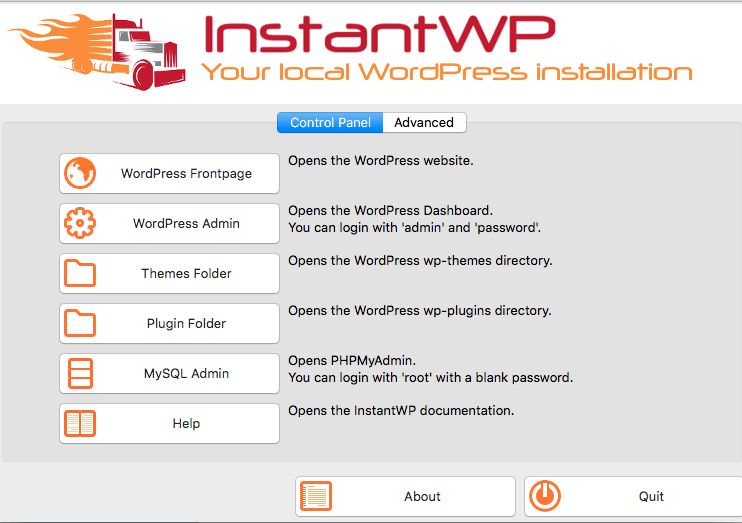
Infine, clicca sul pulsante WordPress Admin per avviare InstantWP. Ora vedrai una finestra del browser in cui potrai accedere al tuo server WordPress.
Continua a leggere: Come usare Cerca e sostituisci in WordPress
Metodo 4: utilizzare InstaWP WordPress Sandbox
Il metodo sandbox è uno dei metodi più rapidi per testare un sito WordPress online se si ha poco tempo. Il team di InstaWP vi aiuterà a lanciare un sito WordPress in pochi secondi.
Offrono la funzionalità WordPress Sandbox e, con un account gratuito, puoi testare un sito per 48 ore.
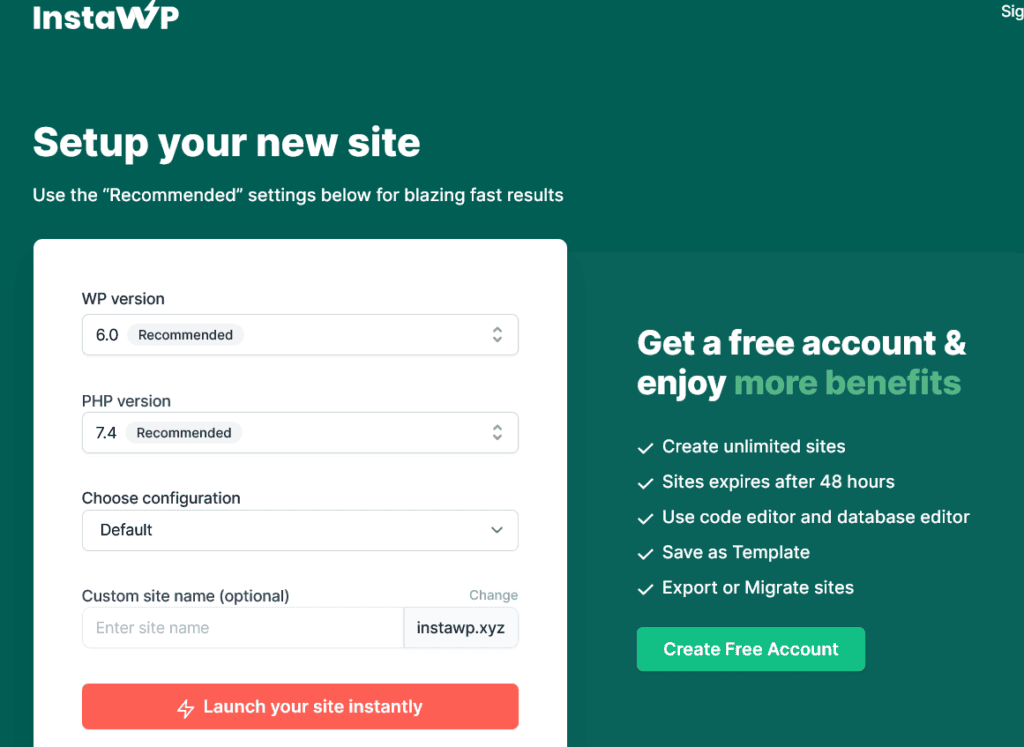
Dopodiché, hai la possibilità di migrarlo su un altro provider di hosting o sul tuo computer locale, oppure di optare per i loro piani a pagamento. Include anche editor integrati per database e codice, e puoi monitorare i log sulla stessa piattaforma. Puoi provarlo.
Scopri: le aziende di hosting WordPress più veloci
Metodo 5: Installa WordPress su Windows 11 con LocalWP
LocalWP è uno strumento intuitivo per installare WordPress sul tuo computer Windows. Semplifica il processo e ti consente di gestire facilmente più siti WordPress sul tuo computer Windows.
- Scarica e installa LocalWP: vai al sito web di LocalWP e scarica il programma di installazione. Segui le istruzioni sullo schermo per installare il software.
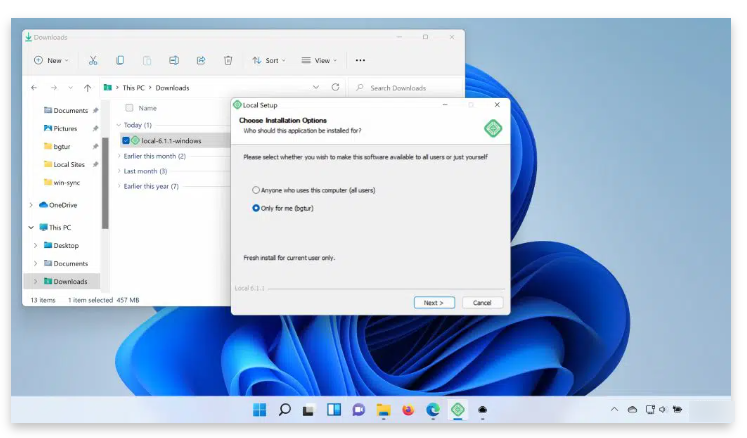
- Crea un nuovo sito: Apri LocalWP e fai clic sul pulsante "Crea un nuovo sito". Inserisci il nome del sito, scegli l'ambiente (ad esempio, Preferito, Personalizzato) e fai clic su "Continua".
- Configurazione di WordPress: scegli la versione di WordPress che desideri installare oppure lascia quella predefinita. Imposta il nome utente e la password di amministratore. Fai clic su "Aggiungi sito" per completare la configurazione.
- Accedi al tuo sito: una volta completata l'installazione, fai clic su "Visualizza sito" per accedere al tuo nuovo sito WordPress.
Ulteriori letture: i migliori plugin di accessibilità per WordPress
Come ottimizzare l'installazione locale di WordPress?
Per velocizzare il tuo sito WordPress locale, bastano pochi semplici passaggi per ripulire e semplificare le operazioni. Implementando queste ottimizzazioni, noterai caricamenti delle pagine più rapidi e prestazioni complessive migliori.
Ecco le cose principali da fare:
- Rimuovi tutti i plugin che non ti servono o che non utilizzi, poiché possono rallentare il sistema. Inoltre, controlla i plugin installati e disattiva quelli non necessari.
- Aumenta la quantità di memoria allocata a WordPress aggiungendo una riga di codice al tuo file wp-config.php: define('WP_MEMORY_LIMIT', '256M')
- Utilizza un tema semplice e leggero, progettato per le prestazioni piuttosto che per un aspetto grafico elaborato. Scegliendo un tema efficiente, puoi ridurre al minimo il sovraccarico.
- Installa e configura un plugin di caching, come WP Rocket o FastPixel. Il caching consente a WordPress di archiviare e servire rapidamente i contenuti a cui si accede più frequentemente.
- Ottimizza le tue immagini comprimendole con strumenti come ShortPixel prima di caricarle. Questo riduce le dimensioni dei file immagine senza perdita di qualità.
Seguendo questi suggerimenti potrai ottimizzare notevolmente la tua installazione locale di WordPress per ottenere il massimo potenziale di prestazioni.
Da sapere anche: Come risolvere facilmente il problema "È in corso un altro aggiornamento" di WordPress
Risoluzione dei problemi di alcuni degli errori più comuni dell'installazione locale
Ecco una guida alla risoluzione dei problemi che ti aiuterà a risolvere in modo più efficiente i cinque errori più comuni.
Errore 404 Pagina non trovata
Questo errore si verifica quando un visitatore tenta di accedere a una pagina o a una risorsa che non esiste sul tuo sito WordPress.
Risoluzione dei problemi:
- Controlla le impostazioni del permalink e assicurati che siano impostate su "Nome del post" o su una struttura personalizzata che corrisponda alla struttura dell'URL del tuo sito.
- Verifica che gli URL delle tue pagine e dei tuoi post siano corretti e non contengano errori di battitura o caratteri non necessari.
- Puoi cancellare le impostazioni del permalink di WordPress visitando la pagina delle impostazioni "Permalink" e cliccando sul pulsante "Salva modifiche" senza apportare alcuna modifica.
Errore durante la creazione di una connessione al database
Questo errore impedisce a WordPress di connettersi al database MySQL/MariaDB, rendendo impossibile l'accesso o la gestione dei contenuti del tuo sito.
Risoluzione dei problemi:
- Apri il file wp-config.php e controlla attentamente le credenziali del tuo database (nome, nome utente e password) per assicurarti che corrispondano al database che hai creato.
- Verificare che il database esista e che l'utente disponga delle autorizzazioni corrette per accedervi.
- Se utilizzi un servizio di hosting, contatta il team di supporto per verificare le credenziali del tuo database.
Impossibile connettersi al server FTP
Questo errore si verifica quando WordPress non riesce a connettersi al server FTP (File Transfer Protocol) durante processi specifici, come l'installazione o l'aggiornamento di plugin o temi.
Risoluzione dei problemi:
- Verifica che le tue credenziali FTP (nome host, nome utente e password) siano corrette provando a connetterti al server FTP tramite un client FTP.
- Controlla se il tuo provider di hosting ha requisiti o impostazioni specifici per la connessione FTP.
- Se utilizzi un servizio di hosting, contatta il suo team di supporto per ricevere assistenza nella risoluzione dei problemi di connessione FTP.
Errore HTTP durante il caricamento delle immagini
Questo errore può verificarsi durante il caricamento di immagini o altri file multimediali sul tuo sito WordPress, spesso a causa delle dimensioni del file o delle limitazioni di memoria PHP.
Risoluzione dei problemi:
- Aumenta il limite di memoria PHP aggiungendo la seguente riga al tuo file wp-config.php: define('WP_MEMORY_LIMIT', '256M');
- Aumenta il limite massimo della dimensione del file nel tuo file php.ini modificando le seguenti impostazioni: upload_max_filesize e post_max_size.
- Se utilizzi un servizio di hosting, contatta il team di supporto per ricevere assistenza su come aumentare questi limiti sul server.
Schermo bianco della morte
Questo problema si presenta come una schermata bianca vuota quando si accede al sito WordPress o all'area di amministrazione, spesso a causa di un conflitto tra plugin o temi o di un errore PHP.
Risoluzione dei problemi:
- Prova a disabilitare tutti i plugin rinominando la directory /wp-content/plugins/ in qualcosa come /wp-content/plugins-disabled/.
- Passa a un tema WordPress predefinito (ad esempio, Twenty Twenty-Three) selezionandolo dalla sezione Aspetto > Temi nell'area di amministrazione.
- Se il problema persiste, controlla i registri degli errori di WordPress o abilita il debug di WordPress per identificare la causa.
Lettura finale: I migliori scanner antivirus
Per riassumere
Ci auguriamo che questo post ti abbia aiutato a capire come installare WordPress in locale su Windows 11.
Uno degli aspetti più interessanti di WordPress è la possibilità di creare lo stesso sito web sul tuo computer utilizzando gli stessi plugin. Questa opportunità ti offre una maggiore flessibilità nello sviluppo e nella manutenzione del tuo sito web.
Installare WordPress in locale su Windows è vantaggioso! Puoi replicare il sito web live per apportare modifiche finché non sei soddisfatto. Un sito web WordPress localhost è utile anche in caso di problemi con il sito, quando devi individuare bug, apportare modifiche, ecc.
Consulta i nostri blog per altri articoli correlati sulle best practice di WordPress, sulle tecniche di risoluzione dei problemi e altri suggerimenti utili.
Domande frequenti sull'installazione di WordPress su Windows
Ho bisogno di un piano di hosting per installare WordPress in locale su Windows 11?
No. Non è necessario un piano di hosting per configurare un sistema locale. Puoi scaricare WordPress ed eseguirlo sul tuo computer utilizzando il software XAMPP, LocalWP o WSL. Questa configurazione ti aiuta a creare siti di prova prima di passare a un server web attivo.
Quali dettagli del database sono richiesti durante il processo di installazione?
Avrai bisogno di un nome per il database, un utente per il database e una password. La maggior parte degli strumenti crea automaticamente un nuovo database. Puoi anche aggiungerlo manualmente in phpMyAdmin, nella scheda Database. Mantieni vuoto il campo password solo se il tuo server MySQL lo consente.
Perché il servizio MySQL è importante per WordPress?
WordPress memorizza i file e i contenuti del sito web su un server MySQL. Il servizio MySQL deve essere eseguito sulla porta MySQL corretta. Se si blocca, potrebbe verificarsi un errore di connessione al database. Controlla sempre la scheda "Gestisci server" per verificare che sia attivo.
Posso creare un multisito WordPress su Windows 11?
Sì. Le installazioni locali supportano WordPress multisito. È necessario modificare i file di configurazione e definire correttamente il prefisso della tabella. Questa configurazione è ideale per lo staging, il testing di siti web e la gestione di più progetti di siti web.
Come posso risolvere i problemi più comuni di installazione locale?
Inizia con i suggerimenti di base per la risoluzione dei problemi. Controlla le credenziali di accesso e i dettagli del database. Riavvia Apache e MySQL. Leggi attentamente le istruzioni di installazione. Svuota la cache e verifica che l'indicizzazione dei motori di ricerca sia disabilitata per i siti di test locali.


