
Creare un sito web di successo spesso implica gestire numerose pagine e contenuti. Tuttavia, quando si tratta di design web personalizzato. È qui che entra in gioco il concetto di sito web a pagina singola in WordPress.
Invece di seguire il tradizionale approccio multipagina, optare per un sito web di una sola pagina su WordPress può offrire un'esperienza utente semplificata e coinvolgente.
Oggi analizzeremo i vantaggi e gli utilizzi dei siti web a pagina singola. Vi guideremo poi nella creazione del vostro sito web a pagina singola su WordPress in soli tre semplici passaggi.
Cominciamo!
Cos'è un sito web di una pagina in WordPress?
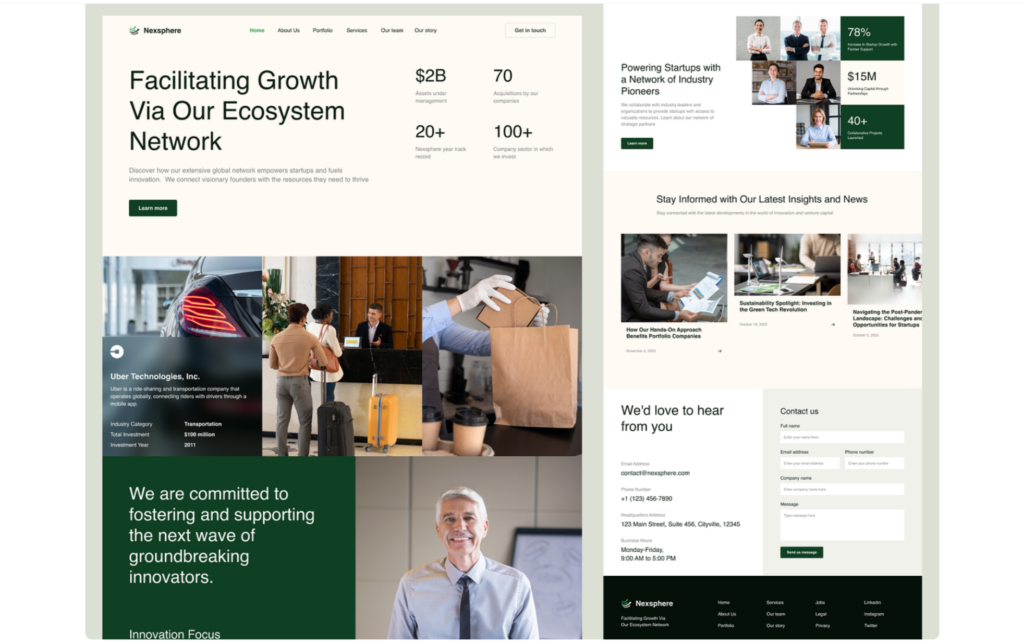
Cos'è esattamente un sito web one-page? Beh, come suggerisce il nome, è un sito web composto interamente da una sola pagina.
A differenza dei siti web tradizionali con pagine separate per "Chi siamo", "Contatti" e altre sezioni, un sito web one-page condensa tutti i suoi contenuti in un'unica pagina scorrevole. Gli utenti devono semplicemente scorrere verso il basso per accedere a tutte le informazioni che il sito web ha da offrire.
Questo approccio semplice e snello semplifica la navigazione per gli utenti e garantisce un'esperienza fluida senza dover cliccare su diverse pagine.
Ora, potresti chiederti perché i siti web one-page siano così popolari nello sviluppo WordPress. Beh, ci sono diverse ragioni dietro la loro crescente popolarità e i vantaggi che offrono:
Semplicità
I siti web one-page offrono un approccio semplice e minimalista al web design. Condensando tutti i contenuti in un'unica pagina, eliminano la necessità di di navigazione e transizioni tra più pagine, garantendo un'esperienza utente pulita e ordinata.
Facilità di navigazione
Senza dover navigare tra le diverse pagine, gli utenti possono semplicemente scorrere verso il basso per ottenere tutte le informazioni di cui hanno bisogno. Questa esperienza di scorrimento fluida consente agli utenti di trovare ciò che stanno cercando in modo rapido e senza interruzioni.
Fidanzamento
Il layout lineare dei siti web one-page incoraggia gli utenti a interagire con i contenuti in modo strutturato e sequenziale. I siti web one-page possono catturare l'attenzione degli utenti e guidarli attraverso una narrazione attentamente curata in un formato narrativo.
Adatto ai dispositivi mobili
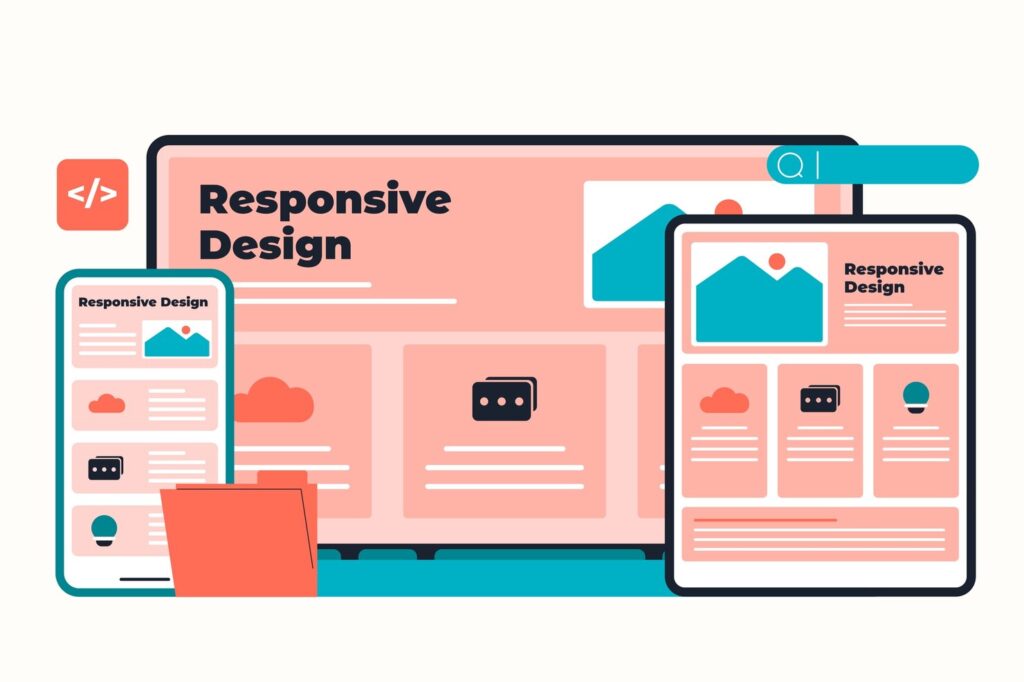
In un'epoca in cui gli utenti mobile stanno prendendo il sopravvento, i siti web one-page offrono una soluzione ottimizzata per i dispositivi mobili. Il loro layout a pagina singola si adatta bene a schermi e dispositivi di diverse dimensioni, garantendo un'esperienza coerente e ottimizzata per gli utenti mobile.
Impatto visivo
Concentrandosi su una singola pagina, i siti web one-page possono avere un forte impatto visivo. Con immagini, tipografia e layout accuratamente selezionati, possono creare un'esperienza unica e sorprendente che lascia un ricordo indelebile nei visitatori.
Per saperne di più: I migliori strumenti di web design per designer nel 2024
Caratteristiche principali di un sito Web di una pagina in WordPress
Ogni elemento che inserisci deve avere uno scopo preciso quando l'intero sito web si adatta a una singola pagina. Vuoi fornire al tuo pubblico tutte le informazioni necessarie senza sovraccaricarlo di contenuti inutili. Ogni aggiunta alla tua pagina dovrebbe essere mirata e preziosa.
Ecco cosa dovresti considerare di includere nel tuo sito web di una sola pagina:
- Invito all'azione (CTA) ben visibile: che si tratti di un pulsante di registrazione, un modulo di contatto o un'opzione di acquisto, assicurati che il tuo CTA si distingua e incoraggi l'azione.
- Sezione Informazioni: presenta te stesso, la tua azienda o la tua organizzazione per far capire chiaramente ai visitatori chi sei e cosa fai.
- Elementi del marchio: metti in evidenza il tuo logo e il tuo slogan per rafforzare il tuo marchio e la tua identità unica.
- Elenco di prodotti o servizi: se pertinente, presenta le tue offerte per informare i visitatori su ciò che fornisci.
- Link a contenuti esterni: indirizza i visitatori ai tuoi profili sui social media e ad altri contenuti online per ampliare la loro interazione con il tuo marchio.
- Informazioni di contatto: fornisci vari canali per contattarti, come e-mail, telefono o un modulo di contatto, per consentire ai visitatori di contattarti facilmente.
Una cosa da tenere a mente è che il fatto che tu stia utilizzando un design one-page non significa che non puoi integrare un blog. Con WordPress, puoi comunque includere una sezione blog e collegarla alla tua homepage one-page per maggiore profondità e coinvolgimento.
Vuoi saperne di più sulla riprogettazione di un sito web in WordPress?
Leggi il nostro caso di studio completo: come Seahawk ha aiutato Inertia a riprogettare il sito web?
Come creare un sito web di una pagina in WordPress?
Ora che hai abbastanza informazioni su cosa sia un sito web di una pagina in WordPress e a cosa serva, vediamo come realizzarne uno.
Fase 1: definire lo scopo del tuo sito web
Quando si crea un sito web di una sola pagina, la chiarezza è fondamentale. È necessario avere le idee chiare su cosa si intende raggiungere con il proprio sito web. Con una sola pagina a disposizione, è fondamentale concentrarsi su uno o due obiettivi principali.
Per determinare il focus del tuo sito, inizia identificando la call-to-action (CTA) principale attorno alla quale ruoterà il tuo sito web. Cosa vuoi che facciano i visitatori?
Che si tratti di iscriversi a un abbonamento, effettuare un acquisto, confermare la propria partecipazione a un evento o usufruire dei tuoi servizi, la tua pagina dovrebbe guidare i visitatori verso questa azione.
Assicurati che ogni elemento della tua pagina supporti questo obiettivo. Fornisci informazioni pertinenti, evidenzia i vantaggi e rendi i passaggi successivi chiari e accattivanti. Mantenendo l'attenzione focalizzata sul tuo sito, creerai un sito web di una sola pagina che coinvolge efficacemente i visitatori e li spinge ad agire.
Leggi: Vantaggi della progettazione personalizzata di un sito web WordPress
Crea e rendi operativo il sito web dei tuoi sogni in tempi rapidi
Contattaci per avere un sito web bello e funzionale che soddisfi le esigenze della tua attività
Passaggio 2: scegli un tema di una pagina di alta qualità
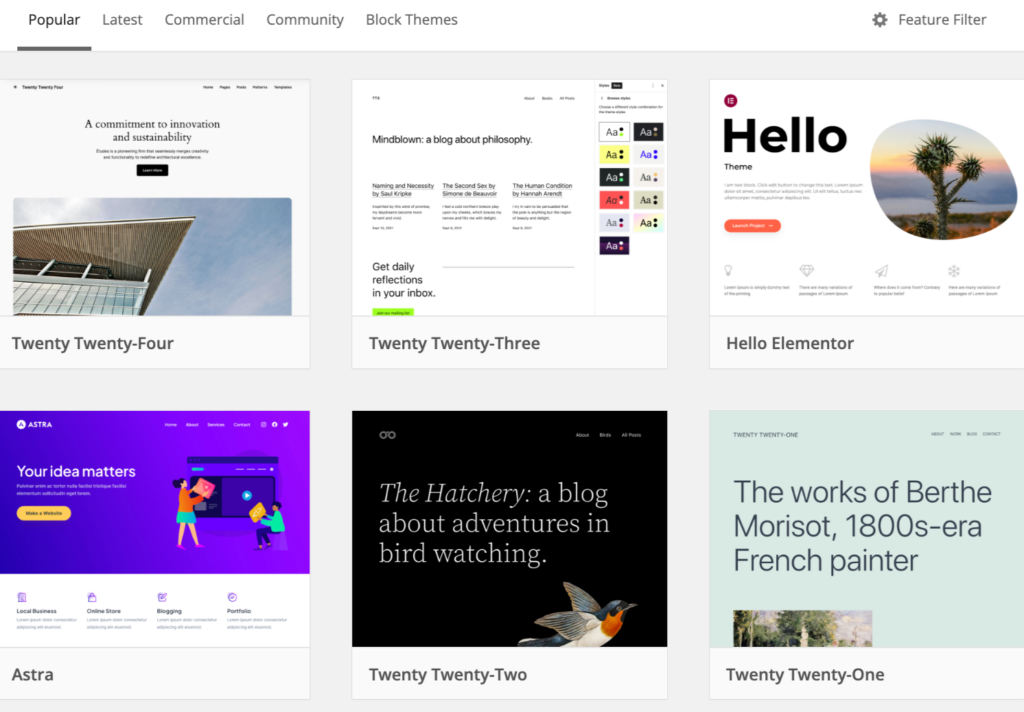
Scegliere il tema giusto è fondamentale quando si crea un sito web one-page in WordPress. Sebbene sia possibile utilizzare qualsiasi tema, optare per un tema one-page dedicato può semplificare il processo di progettazione e garantire un aspetto coerente.
Leggi: Crea temi WordPress personalizzati da zero
Ecco cosa considerare quando si sceglie un tema di una sola pagina:
- Generatore di pagine integrato: cerca un tema che includa un generatore di pagine con elementi predefiniti come moduli di contatto, gallerie e testimonianze. In questo modo, puoi aggiungere facilmente componenti essenziali al tuo sito one-page senza dover scrivere codice.
- Organizzazione delle sezioni: assicurati che il tema ti consenta di suddividere la pagina in sezioni visivamente distinte. Una suddivisione chiara delle sezioni aiuta i visitatori a navigare tra i contenuti senza problemi.
- Opzioni di navigazione: scegli un tema con funzionalità di navigazione integrate che consentano ai visitatori di passare facilmente da una sezione all'altra della pagina. Lo scorrimento fluido e i link di ancoraggio migliorano l'esperienza utente.
- CTA personalizzabili: scegli un tema che offra flessibilità nell'aggiunta e nella personalizzazione dei pulsanti di invito all'azione. Questi pulsanti svolgono un ruolo cruciale nel guidare i visitatori verso le azioni desiderate.
Leggi: Le migliori agenzie di web design WordPress
Fase 3: Progetta il tuo sito web
Ora che hai delineato il contenuto del tuo sito, chiarito il suo scopo e scelto un tema adatto, è il momento di rimboccarti le maniche e iniziare a progettare il tuo sito web di una pagina.
Sebbene non esista un approccio universale, ecco alcuni suggerimenti chiave per guidarti nel processo:
- La semplicità è la chiave: mantieni il layout della pagina pulito e ordinato. Includi solo elementi che hanno uno scopo chiaro e contribuiscono al raggiungimento dei tuoi obiettivi.
- Design delle sezioni distinto: differenzia le sezioni utilizzando intestazioni, sfondi o elementi visivi diversi. Questo aiuta gli utenti a navigare senza problemi tra i tuoi contenuti.
- Navigazione efficiente: implementa una navigazione fluida che consenta ai visitatori di accedere rapidamente alle sezioni di loro interesse. Che si tratti di un menu fisso o di link di ancoraggio, assicurati che migliori l'esperienza utente.
- Evidenzia le CTA: metti in risalto le tue principali call-to-action (CTA). Utilizza pulsanti accattivanti e un linguaggio accattivante per incoraggiare i visitatori ad agire.
Correlati: Quanto costa la progettazione di un sito web
Non accontentarti di design web mediocri
Con Seahawk ottieni i migliori servizi di progettazione web WordPress personalizzati
Come creare un sito web di una pagina con Elementor
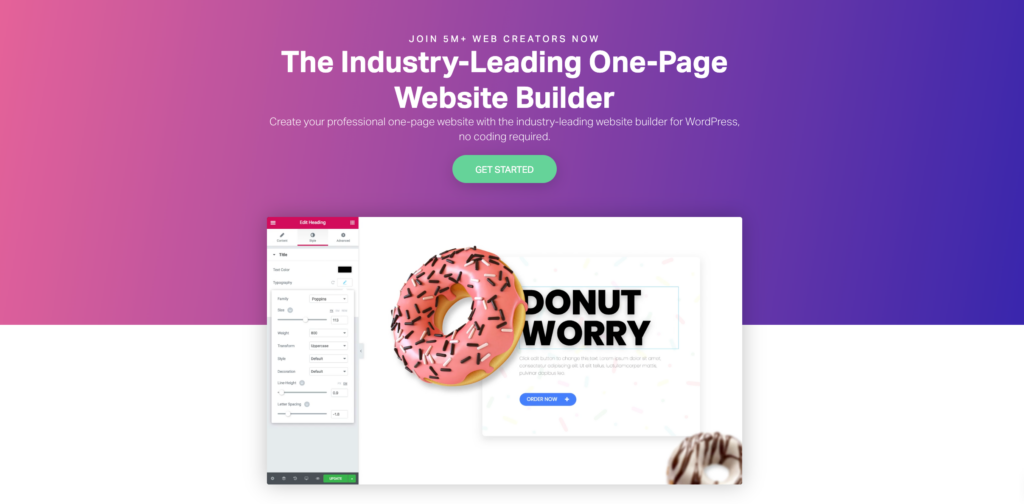
Con il processo descritto sopra, puoi creare un sito web di una sola pagina in pochissimo tempo. Tuttavia, esiste anche un altro modo molto semplice e intuitivo per farlo con Elementor.
Creare un sito web one-page con Elementor ti permette di creare un sito web funzionale e accattivante senza alcuna conoscenza di programmazione. Segui queste istruzioni passo passo per iniziare:
Passaggio 1: installa il plugin Elementor
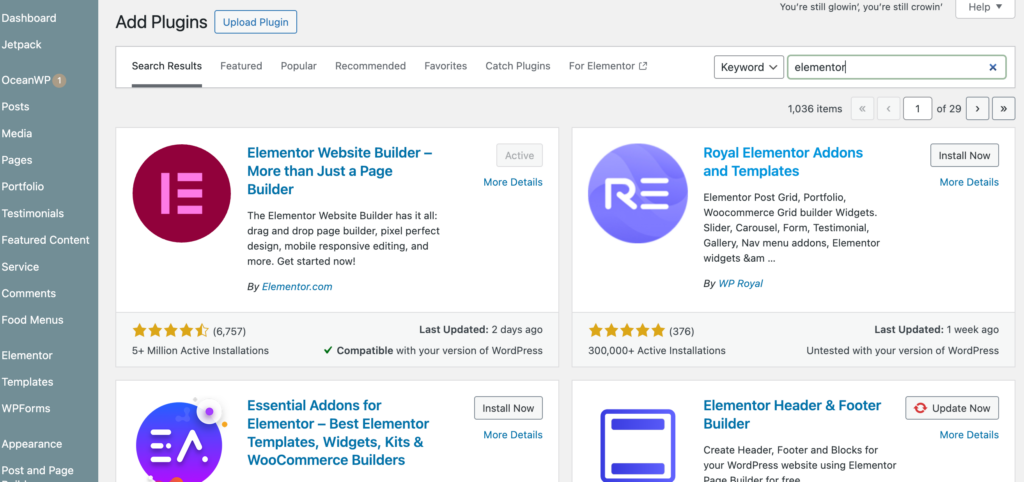
- Vai alla dashboard di WordPress: accedi alla dashboard di amministrazione di WordPress.
- Vai su Plugin: nella barra laterale sinistra, passa il mouse sopra "Plugin" e fai clic su "Aggiungi nuovo".
- Cerca Elementor: nella barra di ricerca, digita "Elementor" e premi Invio.
- Installazione e attivazione: individua il plugin Elementor Page Builder nei risultati di ricerca e fai clic su "Installa ora". Dopo l'installazione, fai clic su "Attiva" per attivare il plugin sul tuo sito web.
Leggi anche: Divi vs. Elementor: confronto completo
Passaggio 2: scegli un modello di sito Web di una pagina
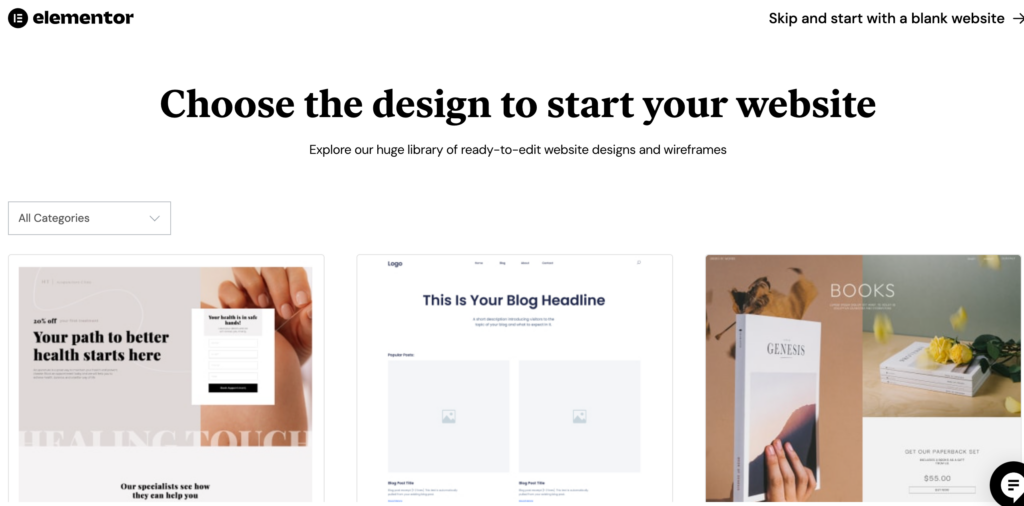
- Crea una nuova pagina: dalla dashboard di WordPress, vai su "Pagine" e fai clic su "Aggiungi nuova" per creare una nuova pagina per il tuo sito web a pagina singola.
- Accedere a Elementor: fare clic sul pulsante "Modifica con Elementor" e avviare l'editor Elementor.
- Esplora i modelli: nell'editor di Elementor, fai clic sull'icona della cartella per accedere alla libreria dei modelli. Qui troverai un'ampia gamma di modelli predefiniti adatti a siti web a pagina singola.
- Seleziona un modello: sfoglia i modelli e scegline uno in linea con il tema e gli obiettivi del tuo sito web. Clicca sul modello per visualizzarne l'anteprima.
- Importa modello: una volta trovato il modello perfetto, fai clic sul pulsante "Inserisci" per importarlo nella tua pagina.
Ulteriori letture: I migliori modelli di landing page per Elementor
Passaggio 3: personalizza il tuo sito web di una pagina
- Modifica i contenuti: usa l'intuitiva interfaccia drag-and-drop di Elementor per personalizzare il template in base alle tue preferenze. Puoi modificare facilmente testo, immagini e altri elementi cliccandoci sopra e apportando le modifiche nella barra laterale.
- Aggiungi nuove sezioni: per creare sezioni aggiuntive sul tuo sito web one-page, trascina e rilascia i widget dal pannello Elementor alla tela. Puoi aggiungere sezioni per "Chi siamo", "Servizi", "Portfolio", "Testimonianze", "Modulo di contatto" e altro ancora.
- Personalizza il tuo sito web: personalizza il design del tuo sito web a pagina singola modificando font, colori, sfondi e spaziatura. Elementor offre un'ampia gamma di opzioni di stile per aiutarti a ottenere l'aspetto desiderato.
- Anteprima e pubblicazione: una volta che sei soddisfatto del design del tuo sito web a pagina singola, fai clic sul pulsante "Anteprima" per vederne l'aspetto. Se tutto è a posto, fai clic sul pulsante "Pubblica" per rendere il tuo sito web online.
Correlati: Principi di base della progettazione di siti Web che guidano le vendite
Passaggio 4: Ottimizzazione per dispositivi mobili
- Design reattivo: Elementor garantisce automaticamente che il tuo sito web di una pagina abbia un design reattivoe si adatti a tutti i dispositivi, inclusi smartphone e tablet.
- Anteprima per dispositivi mobili: utilizza la funzione di modifica per dispositivi mobili di Elementor per visualizzare in anteprima l'aspetto del tuo sito web su dispositivi mobili. Puoi apportare modifiche per ottimizzare il layout e il design per gli utenti mobili.
- Testa il tuo sito web: dopo aver apportato le modifiche, assicurati di testare il tuo sito web di una pagina su diversi dispositivi mobili per garantire un'esperienza utente fluida.
Fase 5: Manutenzione e aggiornamenti regolari
- Aggiorna i contenuti: mantieni aggiornato il tuo sito web di una pagina e coinvolgi aggiornando regolarmente contenuti, immagini e offerte.
- Monitora le prestazioni: puoi utilizzare strumenti come Google Analytics per monitorare le prestazioni e altri dati del tuo sito web per migliorare l'esperienza utente.
- Rimani aggiornato: mantieni Elementor e gli altri plugin aggiornati per garantire compatibilità e sicurezza.
Mantenere il tuo sito WordPress può essere scoraggiante
Lascia che ci occupiamo del complesso lavoro di manutenzione del tuo sito web WordPress mentre tu ti concentri su altri aspetti della tua attività
Conclusione
Un sito web di una sola pagina indirizza l'attenzione dell'utente verso le informazioni chiave e lo guida passo dopo passo verso l'azione desiderata. Agisce come un riduttore di confusione, spingendo i creatori di siti web a essere concisi e focalizzati sul messaggio.
Inoltre, la creazione di un sito web a pagina singola offre opportunità di design visivo che, se sfruttate efficacemente, possono liberare la creatività e conquistare il pubblico.
Pronti a creare uno straordinario sito web WordPress che rispecchi l'identità del vostro brand? Il nostro team di professionisti di Seahawk può aiutarvi a raggiungere questo obiettivo con i nostri servizi di web design WordPress. Contattateci oggi stessoe trasformiamo insieme il vostro sito web ordinario in un sito web straordinario!
FAQ – Sito web di una pagina in WordPress
Cos'è un sito web di una pagina in WordPress?
Un sito web di una sola pagina è una singola pagina web che contiene tutte le informazioni necessarie su qualcosa, come un'azienda o un progetto. È tutto in un'unica pagina, e puoi scorrere verso il basso per vedere tutto.
Come posso crearne uno su WordPress?
Per prima cosa, scegli un tema WordPress a pagina singola che ti piace. Poi, aggiungi i tuoi contenuti, come testo, immagini e video, utilizzando l'editor di WordPress. Puoi creare sezioni diverse per ogni sezione, ad esempio "Chi sono" o "Il mio lavoro".
Perché dovrei usare un sito di una sola pagina?
I siti one-page sono semplici e facili da usare. Sono perfetti per presentare il tuo lavoro o per parlare della tua attività senza che gli utenti debbano cliccare troppo.
Posso far sì che il mio sito di una sola pagina venga visualizzato su Google?
Certo che puoi! Assicurati solo di usare parole che gli utenti potrebbero cercare sulla tua pagina. Inoltre, rendi la tua pagina veloce e facile da leggere. Questo aiuterà Google a apprezzarla di più.
Ci sono degli svantaggi nei siti composti da una sola pagina?
A volte, se hai molto da dire, potresti ritrovarti confuso in una sola pagina. E devi assicurarti che la tua pagina funzioni bene su telefoni e computer. Ma per le cose semplici, sono perfetti!


