
WordPress, celebrata come una delle piattaforme più intuitive, offre la libertà di creare siti web proprio come li immaginiamo. Il suo menu è fondamentale per l'esperienza di navigazione dell'utente su qualsiasi sito web, guidandolo da una pagina all'altra. Tuttavia, come accade con qualsiasi piattaforma solida, a volte si verificano degli intoppi. Uno di questi intoppi che gli utenti a volte riscontrano è l'impossibilità di aggiungere pagine al menu di WordPress.
In questo articolo, analizziamo le cause dell'errore "WordPress non può aggiungere la pagina al menu" e ti forniamo le soluzioni per rimettere in funzione il tuo sito web.
Argomenti correlati: Come risolvere l'errore "Si è verificato un errore durante il caricamento..." in WordPress
L'importanza di un menu WordPress
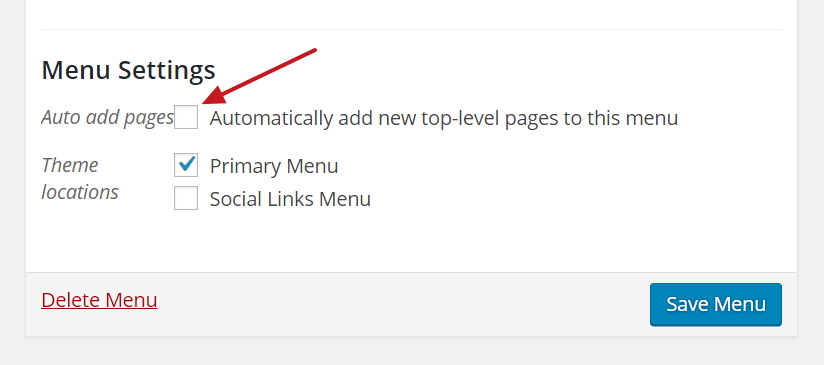
Nel vasto mondo dei siti web, pensate a WordPress come a una città popolare e al suo menu principale come alla mappa guida per i visitatori. Senza questa mappa, la città può risultare opprimente e confusa. Il menu è più di un semplice elenco: è uno strumento fondamentale che garantisce un percorso fluido e intuitivo per ogni visitatore. Ecco perché il menu di WordPress è così fondamentale:
1. Navigazione guidata
Proprio come i cartelli stradali, il menu guida i visitatori. Li indirizza verso le schermate e le aree essenziali del menu, assicurando che trovino ciò che cercano senza perdersi tra i numerosi contenuti.
2. Prime impressioni
Il menu è spesso tra le prime cose che un visitatore vede. Un menu ben organizzato dà una prima impressione positiva, indicando un sito web strutturato e incentrato sull'utente.
Comerisolvere l'errore di WordPress "Pubblicazione non riuscita. La risposta non è una risposta JSON valida."
3. Accessibilità
Un menu di navigazione chiaro e strutturato è fondamentale per chi utilizza screen reader o altre tecnologie assistive. Garantisce che tutti possano navigare facilmente nel sito, indipendentemente dalle proprie capacità.
4. Tasso di rimbalzo ridotto
Un menu troppo semplice o poco chiaro può scoraggiare i visitatori, inducendoli ad abbandonare rapidamente la pagina o a "rimbalzare" dal sito. Un menu più intuitivo può ridurre questa frequenza di rimbalzo, garantendo che i visitatori trascorrano più tempo a esplorare il sito.
Leggi: Come risolvere l'errore interno del server 500 in WordPress
5. Evidenziazione dei contenuti chiave
Attraverso il menu, i proprietari di siti web possono dare priorità ed evidenziare sezioni o offerte critiche, indirizzando il traffico verso le parti essenziali del loro sito.
6. Vantaggi SEO
I motori di ricerca apprezzano un sito web ben strutturato. Un menu semplice favorisce una migliore indicizzazione, con conseguente miglioramento del posizionamento nei risultati di ricerca.
7. Esperienza mobile
Con il crescente numero di utenti che accedono ai siti web tramite dispositivi mobili, un menu reattivo garantisce che la home page del sito sia facilmente navigabile indipendentemente dalle dimensioni dello schermo.
Correlato: Risolvere l'errore "I collegamenti non hanno un nome distinguibile"
Troviamo il problema
- Pagine nascoste: come a volte capita, alcune stanze rimangono private; in WordPress, è possibile impostare le pagine come "Private". Se una pagina è privata, non apparirà nell'elenco per aggiungerla al menu.
- Troppi articoli: immagina di avere troppe sale e poche insegne. Alcune configurazioni di siti web limitano il numero di articoli che puoi aggiungere al tuo menu.
- Problemi tecnici: occasionalmente, gli strumenti che utilizziamo (come i temi di WordPress o altri plugin) potrebbero presentare piccoli problemi che impediscono al nostro menu di funzionare correttamente.
Passaggi per risolvere il problema "WordPress non riesce ad aggiungere la pagina al menu"
Di tanto in tanto, WordPress potrebbe sorprenderti con un piccolo intoppo. Uno di questi intoppi è quando non riesci ad aggiungere una pagina specifica al tuo menu. Anche se inizialmente potrebbe sembrare un po' complicato, spesso c'è una soluzione semplice. Ecco una guida passo passo per aiutarti a risolvere questo problema:
1. Controlla lo stato della pagina
- Come fare: a volte, la pagina che stai cercando di mostrare nel menu potrebbe essere in modalità "bozza".
- Soluzione: accedi all'editor di pagina nella bacheca di WordPress. Se la pagina non è pubblicata, vedrai un pulsante "Pubblica". Cliccaci sopra. Una volta pubblicata, la pagina dovrebbe essere disponibile per essere aggiunta al menu.
Leggi: Come evitare reindirizzamenti di più pagine
2. Rimuovere e aggiungere nuovamente la pagina al menu
- Come: una pagina potrebbe essere già presente nel menu, impedendoti di aggiungerla di nuovo.
- Soluzione: accedi all'editor del menu, trova la pagina in questione e fai clic sul pulsante "Rimuovi". Fatto ciò, puoi riaggiungerla nella posizione desiderata.
3. Cambia temi
- Come risolvere: Il problema potrebbe essere causato dal tema che stai utilizzando, soprattutto se non supporta i menu personalizzati.
- Soluzione: Visita la scheda "Aspetto" nella bacheca di WordPress e seleziona "Temi". Qui puoi esplorare e attivare un tema diverso che supporti la funzionalità del menu personalizzato.
Leggi: Come monitorare facilmente le pagine 404 e reindirizzarle in WordPress
4. Interferenza del plugin
- Come: occasionalmente, plugin specifici potrebbero interferire con le funzioni del menu.
- Soluzione: accedi alla sezione "Plugin" della tua dashboard. Disattiva temporaneamente tutti i plugin selezionandoli e cliccando su "Disattiva". Una volta fatto, prova ad aggiungere la tua pagina al menu. Se l'operazione ha successo, riattiva i plugin uno alla volta. Questa procedura passo passo ti aiuterà a individuare eventuali plugin problematici.
5. Cancella la cache
- Come: le cache memorizzano dati temporanei per velocizzare le attività. Una cache obsoleta può talvolta causare problemi.
- Soluzione: accedi alle impostazioni del browser e cerca l'opzione per cancellare la cache. Una volta rimossa, torna a WordPress e prova ad aggiungere nuovamente la pagina al menu.
Argomenti correlati: Come reindirizzare un URL di WordPress con e senza plugin
Come impostare in modo efficiente i menu di WordPress?
Hai bisogno di aiuto? Ecco i passaggi per configurare i menu di WordPress in modo efficiente!
1. Pianifica la tua navigazione
Prima di immergerti nella configurazione del menu, abbozza una semplice mappa del sito o uno schema di come desideri che scorra la navigazione del tuo sito web. Considera le pagine essenziali e come dovrebbero essere strutturate. Questo passaggio ti assicura di avere una roadmap chiara prima di modificare le impostazioni per aggiungere menu.
2. Accedi alle Impostazioni del menu
- Accedi alla dashboard di WordPress.
- Passa il mouse sulla scheda "Aspetto" nella barra laterale sinistra e fai clic su "Menu"
Leggi: Come risolvere l'errore interno del server 500 in WordPress
3. Crea il tuo menu
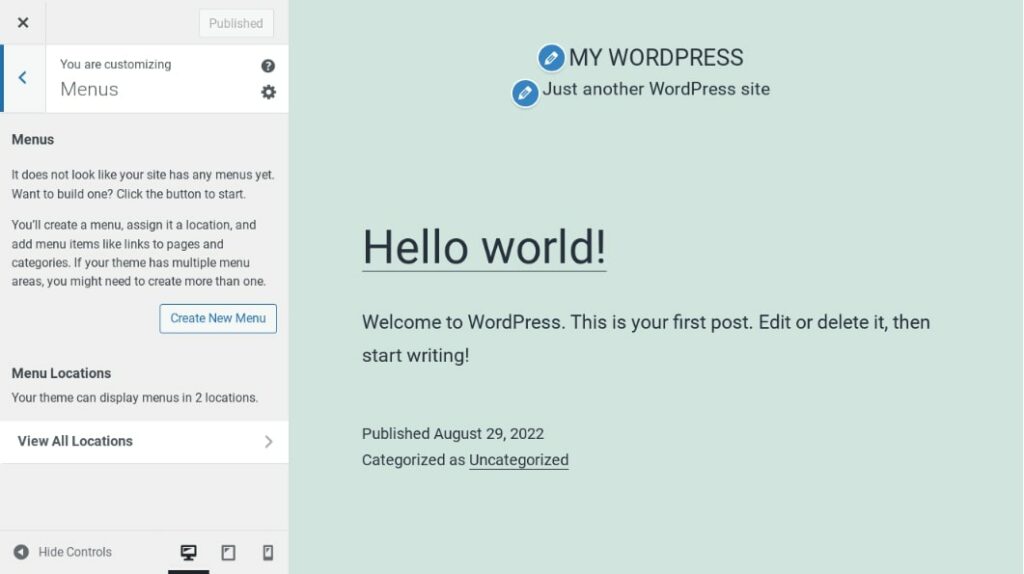
- Fare clic sul pulsante "Crea un nuovo menu".
- Assegna un nome al menu (ad esempio, "Navigazione principale").
- A seconda del tema, avrai diverse posizioni di visualizzazione, come "Menu principale" o "Menu a piè di pagina". Scegli dove vuoi che appaia questo menu specifico.
4. Aggiungi pagine, post e categorie al tuo menu
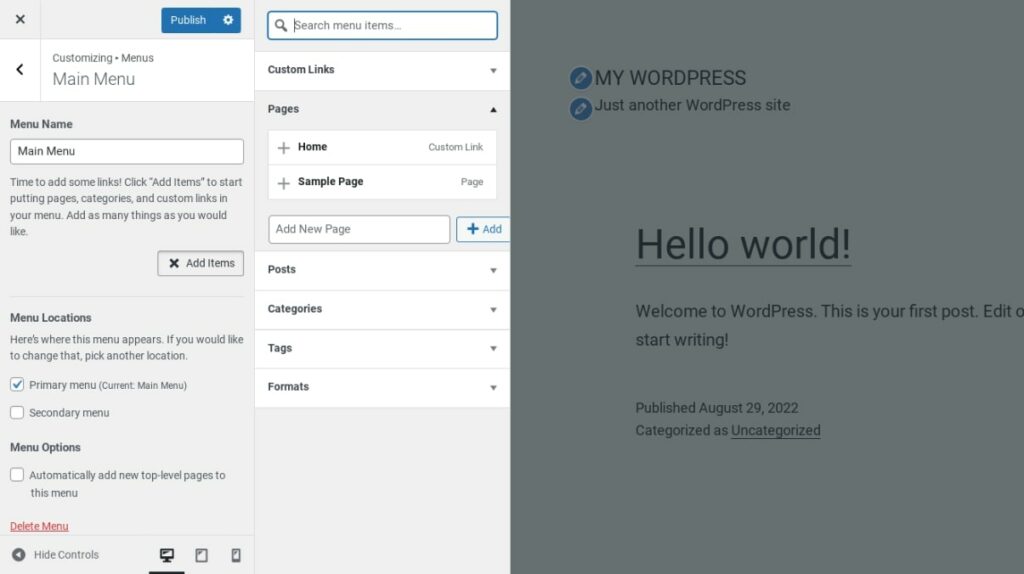
- Sulla sinistra vedrai le opzioni per aggiungere Pagine, Post, Link personalizzati e Categorie.
- Seleziona le caselle delle pagine o dei post che desideri aggiungere.
- Fare clic su "Aggiungi al menu".
Da sapere: come risolvere il limite di caricamento di WordPress?
5. Organizza le voci del menu
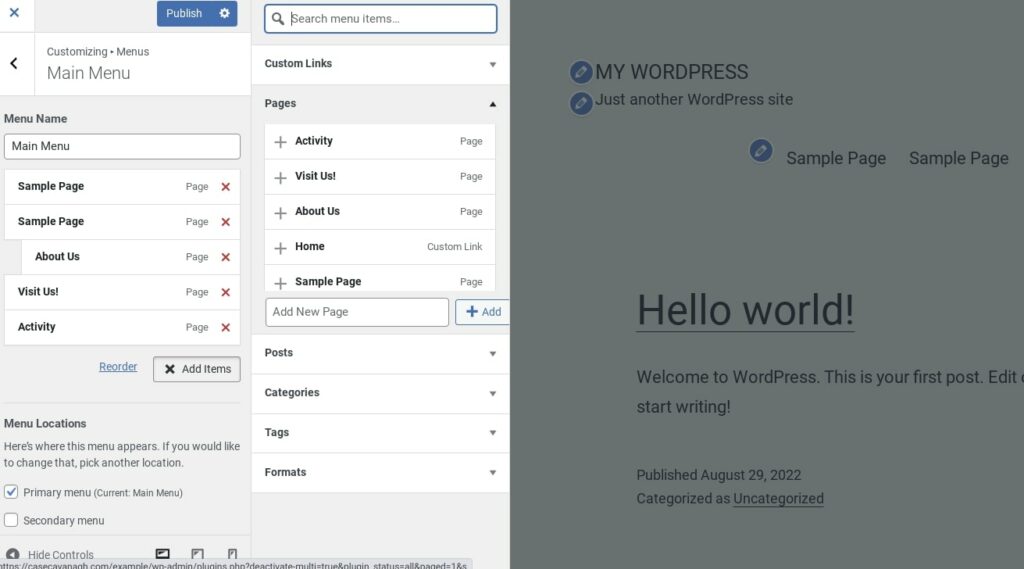
- Gli elementi aggiunti verranno visualizzati nell'area della struttura del menu.
- Trascinali e rilasciali per riorganizzare l'ordine.
- Per creare un sottomenu, trascina un elemento leggermente verso destra sotto un altro elemento.
6. Salva e rivedi
- Una volta che sei soddisfatto della struttura, clicca su "Salva menu".
- Visita il tuo sito web per vedere le modifiche e assicurarti che il menu venga visualizzato come previsto.
Scopri: come risolvere il problema delle query multimediali che non funzionano in WordPress?
Conclusione
Nel mondo di WordPress, le cose possono farsi complicate. Uno di questi ostacoli è non riuscire ad aggiungere una pagina a un menu. Ma, come abbiamo visto, è un ostacolo che spesso è facile da superare con la risoluzione dei problemi.
I menu sono come l'indice del tuo sito web. Aiutano i visitatori a trovare ciò che cercano e semplificano la navigazione. Quindi, vale la pena di intervenire quando qualcosa non funziona.
Le soluzioni che abbiamo discusso sono semplici e pratiche. Che si tratti di controllare lo stato delle pagine, cambiare tema, aggiungere menu o gestire plugin, c'è sempre un modo per rimettere tutto a posto. Ricorda, ogni sito web presenta delle sfide, ma con un approccio calmo e un po' di competenza, il tuo sito funzionerà senza intoppi in pochissimo tempo. Buona creazione del sito!
Hai bisogno di assistenza per l'installazione?
Contattaci in qualsiasi momento per un aiuto rapido e amichevole!


