

Se sei un utente Mac che aspira a creare e gestire un sito web o un blog WordPress auto-ospitato, questa guida potrebbe aprirti alcune porte aiutandoti a capire come installare WordPress localmente su un Mac.
Ricordiamoci che WordPress è la piattaforma alla base di milioni di siti web in tutto il mondo, e a ragione. È facile da usare, altamente personalizzabile e ricco di funzionalità che rendono lo sviluppo su WordPress un gioco da ragazzi.
Installare WordPress in locale apre anche un mondo di possibilità di collaborazione. Che tu abbia assunto sviluppatori e designer per lavorare su progetti su misura o che tu voglia semplicemente condividere i tuoi progressi con un paio di amici, avere un'installazione locale semplifica lo scambio di file, il monitoraggio delle modifiche e la garanzia che tutti siano allineati.
Allora, sei pronto a compiere il primo passo verso l'installazione di WordPress? Iniziamo!
I migliori metodi per installare WordPress localmente su Mac
Ecco alcuni metodi di installazione locale per iniziare a utilizzare il sistema. Tuttavia, scoprirai come i loro approcci e le loro esperienze utente differiscono.
Metodo 1: utilizzando WordPress locale di Flywheel
Local è un'applicazione gratuita progettata per semplificare l'installazione e la gestione locale dei siti WordPress su Mac e PC Windows. Crea un ambiente server preconfigurato su misura per WordPress.

Segui questi passaggi:
- Scarica e installa Local WP.
- Apri Local e fai clic sul pulsante verde "Aggiungi nuovo sito"
- Seleziona "Installa nuovo sito", quindi scegli "WordPress.org" come tipo di sito
- Configura i dettagli del sito come Nome del sito, Tipo di ambiente (versione PHP) e nome utente/password dell'amministratore di WordPress
- Fare clic su "Aggiungi sito", che scaricherà WordPress e inizierà il processo di installazione
- Una volta installato, il sito apparirà nella dashboard locale. Fai clic su "Avvia sito" per accedere all'area di amministrazione locale di WordPress.

- Ora, scegli i tuoi componenti aggiuntivi. Sono disponibili componenti aggiuntivi preinstallati per migliorare le funzionalità del sito, tra cui la creazione di link condivisibili e l'integrazione di PhpStorm IDE con Xdebug, che richiedono il riavvio dell'applicazione per l'attivazione, accessibili tramite la scheda "Utility" del sito.
Consigliamo Local perché semplifica le cose automatizzando il processo di configurazione del server. Inoltre, fornisce strumenti per creare rapidamente un ambiente WordPress con pochi clic. Anche la risoluzione dei problemi con Local è semplice, con supporto WordPress , disponibile con preavviso.
Scopri anche: Come risolvere il problema del backend lento di WordPress: oltre 15 semplici suggerimenti
Orientarsi tra i percorsi di sviluppo di WordPress può essere davvero complicato!
È qui che il nostro team WP altamente qualificato può intervenire per semplificare ogni cosa, dall'integrazione dei plugin alla progettazione UX e al debug del codice.
Metodo 2: utilizzando MAMP
MAMP è un pacchetto server web open source che installa Apache, MySQL e PHP, i requisiti fondamentali per l'esecuzione di WordPress in locale. Consigliamo MAMP perché è altamente personalizzabile. Tuttavia, tieni presente che alcuni passaggi sono molto, molto tecnici.
- Scarica e installa MAMP.
- Avvia MAMP e fai clic su "Avvia server"
- Nel Finder, vai alla cartella /Applicazioni/MAMP/htdocs/

- Scarica l'ultima versione di WordPress e decomprimi la cartella nella cartella htdocs
- In MAMP, vai su Strumenti ⟶ MAMP e fai clic per aprire lo strumento di gestione del database
- Crea un nuovo database per la tua installazione locale di WordPress
- Visita Local Host in un browser e segui la famosa installazione di WordPress in 5 minuti utilizzando i nuovi dettagli del database
MAMP offre il controllo completo sulla configurazione dell'ambiente del server locale, ma richiede il download manuale dei file core di WordPress e la creazione del database MySQL.
Scopri di più: Ottimizzazione delle prestazioni del database WordPress: suggerimenti e best practice
Metodo 3: utilizzando XAMPP
XAMPP funziona in modo simile a MAMP, installando un server Apache, MySQL e PHP per eseguire WordPress in locale.

Ecco i passaggi:
- Scarica e installa XAMPP.
- Avvia il pannello di controllo XAMPP e avvia i moduli Apache e MySQL
- Nel Finder, vai alla cartella /Applicazioni/XAMPP/xamppfiles/htdocs/
- Scarica WordPress e decomprimilo nella cartella htdocs
- Nel pannello di controllo XAMPP, fare clic su "Admin" per il modulo MySQL per avviare phpMyAdmin
- Crea un nuovo database per il tuo sito WordPress locale
- Visita WordPress Local Host in un browser e inserisci i dettagli del nuovo database durante la configurazione
Come MAMP, XAMPP richiede il download manuale dei file di WordPress, la creazione di un database e la configurazione della famosa installazione in 5 minuti. Fornisce un ambiente locale gratuito e personalizzabile.
Continua a leggere: Come configurare un ambiente di sviluppo WordPress
Metodo 4: utilizzando DesktopServer
DesktopServer è uno strumento premium creato appositamente per semplificare lo sviluppo di WordPress in locale su Mac. Automatizza l'intero processo di installazione.
Per iniziare, procedi come segue:
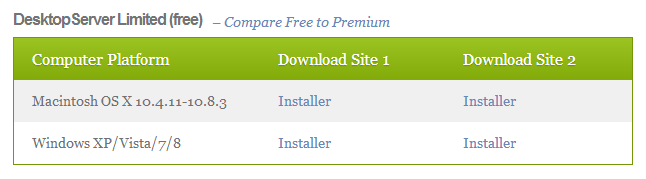
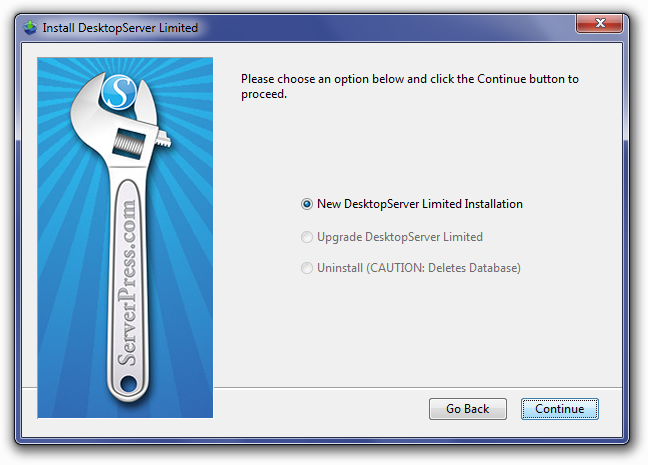
- Scarica e installa DesktopServer da Server Press
- Avvia DesktopServer e fai clic sul pulsante "+" per "Aggiungi sito"
- Seleziona "WordPress" come tipo di sito
- Inserisci il nome del sito, i dettagli dell'amministratore di WordPress e scegli un URL locale disponibile (ad esempio: mysitename.local)
- Fare clic su "Aggiungi sito", che scaricherà automaticamente WordPress, imposterà l'ambiente del server e il database
- Una volta installato, fai clic sul pulsante "Apri" per avviare l'amministrazione locale di WordPress nel tuo browser predefinito
Nel complesso, DesktopServer semplifica lo sviluppo locale di WordPress. Automatizza il processo di installazione e configurazione con pochi clic. Inoltre, include strumenti integrati per la clonazione di siti, la gestione di database e altro ancora.
Per saperne di più: Gestione del sito web WordPress: come gestire più siti WordPress
Vantaggi dell'installazione di WordPress in locale su Mac
Il timore di compromettere accidentalmente il tuo sito web, le limitazioni nel provare nuove funzionalità e l'assenza di un ambiente di test dedicato possono rendere l'installazione di WordPress in locale su Mac estremamente impegnativa. Ma i vantaggi valgono il rischio. Ecco i punti chiave:
Sviluppa le tue competenze WordPress
Avere un'installazione locale di WordPress sul tuo Mac è come avere un parco giochi dove affinare le tue abilità. Puoi sperimentare diversi temi, plugine personalizzazioni senza preoccuparti di danneggiare il tuo sito web. Vuoi imparare a creare tipi di post personalizzati? O magari vuoi immergerti nello sviluppo del tuo plugin per WordPress? Il tuo ambiente locale è perfetto per apprendere competenze di programmazione come PHP, JavaScripte CSS.
Per saperne di più: Aggiorna WordPress in modo sicuro dalla versione PHP 7 senza danneggiare il sito
Prova le nuove funzionalità quando vuoi
Immagina di provare l'ultimo builder di temi a blocchi per WordPress o le nuove funzionalità di modifica dell'intero sito prima di chiunque altro. Con una configurazione WordPress locale, puoi testare nuove funzionalità come la prossima versione di WordPress 6.2, che include prestazioni migliorate e miglioramenti dell'accessibilità. Oppure potresti voler testare l'ultima versione di plugin popolari come Elementor o WooCommerce prima di aggiornare il tuo sito web.
Leggi anche: Modalità di manutenzione di WordPress: attivazione, disattivazione e risoluzione dei problemi
Lavora liberamente nel tuo ambiente di sviluppo isolato
Quando si lavora su un sito web live, si è sempre preoccupati di apportare modifiche che potrebbero compromettere qualcosa. Tuttavia, con un'installazione locale di WordPress, si dispone di un ambiente di sviluppo isolato e completamente separato dal sito web. Questo significa che è possibile apportare modifiche, compromettere il funzionamento e correggerlo sul sito web live senza conseguenze. Vuoi provare un design del tema completamente nuovo? Fallo! Hai bisogno di testare modifiche complesse al codice? Nessun problema!
Ottieni prestazioni elevate a basso costo
Configurare un ambiente WordPress locale sul tuo Mac è incredibilmente conveniente. Non devi pagare per l'hosting o per un server di sviluppo separato. Le risorse del tuo Mac sono sufficienti per eseguire un'installazione locale di WordPress senza problemi. Inoltre, non richiedendo una connessione a Internet, puoi lavorare sul tuo sito offline o in un'area con scarsa connettività.
Scopri di più: I 20 migliori page builder per WordPress con design drag & drop senza codice
Prova i nuovi aggiornamenti
WordPress è in continua evoluzione, con nuovi aggiornamenti e release che introducono nuove funzionalità e miglioramenti interessanti. Prima di applicare questi aggiornamenti al tuo sito web, puoi testarli con un'installazione locale. Ad esempio, il prossimo aggiornamento di WordPress 6.2 include un nuovo plugin Build che semplifica la creazione del sito. Prima di aggiornare il tuo sito web, puoi testare questa nuova funzionalità localmente per verificare se soddisfa le tue esigenze.
Scopri di più: I migliori servizi di gestione di siti Web WordPress
Conclusione
Il vero valore dell'installazione di WordPress in locale risiede nella sua praticità per il flusso di lavoro di sviluppo web. Sfrutta l'ambiente locale per rimanere al passo con i tempi, provando le versioni beta di plugin e temi prima del rilascio su larga scala. Implementa siti di staging per i progetti dei clienti per testare le modifiche senza rischi.
Inoltre, semplifica la collaborazione tra team consentendo ad altri di creare facilmente istanze del tuo sito. E, soprattutto, sfrutta questo ambiente locale per apprendere nuove competenze al tuo ritmo, sviluppando competenze che si traducono in siti web migliori.
Approfitta di questa straordinaria opportunità: configura oggi stesso la tua installazione WordPress locale utilizzando il metodo più adatto alle tue esigenze.


