

Configurare un di sviluppo WordPress è il primo passo per creare un sito web professionale e fluido. Che tu sia un principiante o uno sviluppatore esperto, avere un ambiente di sviluppo locale ti consente di testare le tue idee in modo sicuro e accelerare lo sviluppo.
Puoi sperimentare codice, plugin e temi senza compromettere il tuo sito web. In questa guida, ti guideremo attraverso il processo di configurazione, gli strumenti e le best practice per creare un di sviluppo locale che ti faccia risparmiare tempo e ottimizzi il flusso di lavoro.
TL;DR: Passaggi chiave per configurare un ambiente di sviluppo WordPress
- Configura un ambiente locale o remoto utilizzando strumenti come WAMP, MAMP, Docker Compose o WP Env.
- Installa WordPress, configura il database e aggiungi temi e plugin per i test.
- Se necessario, sincronizza con il sito live e utilizza il controllo delle versioni per una gestione sicura del codice.
- Testare le funzionalità, ottimizzare le prestazioni, garantire la sicurezza ed eseguire regolarmente il backup prima della distribuzione.
Che cos'è un ambiente di sviluppo WordPress?
Un ambiente di sviluppo WordPress è una configurazione specializzata che consente agli sviluppatori di creare, testare e modificare siti web , plugin o temi WordPress prima di distribuirli su un server live
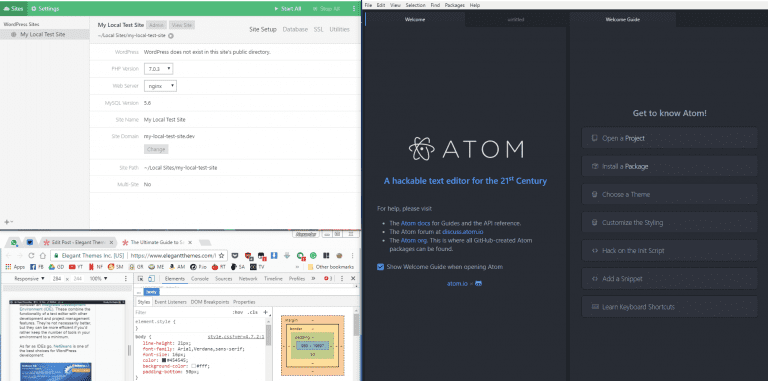
Questo ambiente funge da spazio sicuro, distinto dal sito web di produzione o live, consentendo la sperimentazione e l'errore senza compromettere l'esperienza dell'utente o la funzionalità del sito web.
Esistono due tipi principali di ambienti di sviluppo WordPress: locale e remoto (ospitato).
Che cos'è un ambiente di sviluppo WordPress locale?
Un ambiente di sviluppo WordPress locale è una configurazione in cui la versione di sviluppo di un sito WordPress è ospitata sul computer personale dello sviluppatore.
Questa configurazione consente allo sviluppatore WordPress di lavorare sul sito web offline, senza connessione a Internet. È ideale per:
- Sviluppo e test rapidi: le modifiche possono essere testate immediatamente senza dover caricare file su un server.
- Privacy e sicurezza: il sito non è accessibile al pubblico, il che è utile per lavorare su nuove funzionalità o per risolvere vulnerabilità di sicurezza.
- Efficienza in termini di costi: non sono necessari costi di hosting web o server per la fase di sviluppo.
Strumenti come WAMP, MAMP, XAMPPe Local di Flywheel sono comunemente utilizzati per creare ambienti WordPress locali, fornendo lo stack software (Apache, MySQL e PHP) necessario per eseguire WordPress su un personal computer.
Leggi: Come configurare e lanciare il tuo sito WordPress
Che cos'è un ambiente di sviluppo WordPress remoto/ospitato?
Un ambiente di sviluppo WordPress remoto o ospitato viene installato su un server web, non sul computer locale. Questo ambiente è accessibile da qualsiasi luogo con una connessione Internet ed è spesso fornito da società di web hosting.
Gli aspetti chiave includono:
- Collaborazione: ideale per i team, poiché più persone possono accedere e lavorare sul sito da sedi diverse.
- Test nel mondo reale: offre un ambiente di test più accurato, soprattutto per quanto riguarda le prestazioni e i problemi relativi al server, poiché il sito è ospitato su un server simile all'ambiente live.
- Facilità di implementazione: l'implementazione del sito sviluppato su un hosting può essere più semplice poiché si trova già su un server remoto.
Sia gli ambienti di sviluppo locali che quelli remoti hanno lo stesso scopo: fornire un ambiente sicuro e controllato per lo sviluppo di WordPress.
Tuttavia, differiscono per accessibilità, potenziale di collaborazione e quanto fedelmente simulano l'ambiente di un server reale. La scelta tra i due dipende dalle esigenze specifiche e dal flusso di lavoro dello sviluppatore o del team di sviluppo.
Vuoi configurare il tuo ambiente di sviluppo WordPress?
Contatta i nostri esperti per una configurazione impeccabile del tuo ambiente di sviluppo WordPress. Inizia a sviluppare il tuo sito in modo efficiente!
Passaggi per configurare un ambiente di sviluppo WordPress
Configurare un ambiente di sviluppo WordPress è semplice, sia che si scelga un ambiente locale o remoto. Ecco i passaggi cruciali per entrambi gli approcci:
Ambiente di sviluppo WordPress locale
Un ambiente di sviluppo WordPress locale ti consente di creare e testare il tuo sito in modo sicuro sul tuo computer. È ideale per sperimentare codice, plugin e temi senza compromettere il funzionamento del sito web.
- Passaggio 1: Installa un software per server locale: scegli un software per server locale come WAMP (Windows), MAMP (Mac), XAMPP (multipiattaforma) o Local by Flywheel. Questi strumenti forniscono gli stack Apache, MySQL e PHP necessari per eseguire WordPress.
- Passaggio 2: Scarica e installa WordPress: visita il WordPress.org . Scarica l'ultima versione di WordPress. Estrai i file e posizionali nella directory impostata dal software del tuo server locale (ad esempio, la directory www per WAMP o la directory htdocs per XAMPP).
- Passaggio 3: Crea un database: accedi al tuo strumento di gestione del database locale (come phpMyAdmin). Crea un nuovo database per la tua installazione di WordPress .
- Passaggio 4: Configura WordPress: accedi all'URL del tuo sito locale (ad esempio, http://localhost/nome-del-tuo-sito). Segui la procedura guidata di installazione di WordPress per connettere i file di WordPress al database appena creato.
- Passaggio 5: Installa temi e plugin: una volta installato WordPress, puoi aggiungere temi e plugin tramite la dashboard di WordPress per imitare la configurazione del tuo sito live.
Ambiente di sviluppo WordPress remoto/ospitato
Mantieni aggiornato il tuo ambiente di sviluppo sincronizzandolo con il sito live. Importa contenuti, temi e plugin per rispecchiare fedelmente l'ambiente di produzione.
- Fase 1: Scegli un provider di hosting: seleziona un provider di hosting che offra ambienti di staging o supporti WordPress. Molti provider di hosting offrono l'installazione di WordPress con un clic.
- Passaggio 2: Configura un sito di staging: se il tuo provider di hosting offre un ambiente di staging, utilizza i suoi strumenti per configurare un sito di staging. In caso contrario, installa manualmente WordPress su un sottodominio o in una directory nascosta.
- Passaggio 3: Installa WordPress: utilizza la funzionalità di installazione con un clic, se disponibile. In alternativa, carica manualmente i file di WordPress tramite FTP e crea un database tramite il pannello di controllo del tuo hosting.
- Fase 4: Configura il tuo sito : accedi alla tua installazione remota di WordPress tramite l'URL fornito. Completa il processo di installazione, collegando i file al tuo database.
- Passaggio 5: Sincronizzazione con il sito live (facoltativo): Se stai lavorando su un sito esistente, utilizza plugin o metodi manuali per sincronizzare il sito live con il tuo ambiente di sviluppo.
- Fase 6: Sviluppo e test: lavora sui tuoi temi, plugin e contenuti del sito. Testa tutto nell'ambiente ospitato.
Passaggi successivi dopo aver stabilito l'ambiente di sviluppo WordPress
Una volta configurato correttamente il tuo ambiente di sviluppo WordPress, in locale o in remoto, è necessario seguire diversi passaggi chiave per garantire un utilizzo efficace ed efficiente di questo spazio. Questi passaggi ti aiuteranno a massimizzare il potenziale del tuo ambiente di sviluppo:
Sincronizzazione con il sito live (se applicabile)
Mantieni aggiornato il tuo ambiente di sviluppo sincronizzandolo con il sito live. Importa contenuti, temi e plugin per rispecchiare fedelmente l'ambiente di produzione.
- Se stai lavorando su un sito web esistente, sincronizza il tuo ambiente di sviluppo con il sito live. Ciò comporta l'importazione dei contenuti, dei temie dei plugin del sito live nel tuo ambiente di sviluppo.
- Utilizza plugin o metodi manuali per la sincronizzazione per garantire che il tuo sito di sviluppo rispecchi fedelmente l'ambiente live.
Configurazione del controllo della versione
Il controllo delle versioni ti aiuta a tenere traccia di ogni modifica nel tuo ambiente di sviluppo WordPress. L'utilizzo di Git garantisce una collaborazione sicura, rollback facili e una gestione organizzata del codice.
- Implementa un sistema di controllo delle versioni come Git. È fondamentale per tenere traccia delle modifiche, gestire diverse versioni del progetto e collaborare con altri sviluppatori.
- Impostare un repository e definire un flusso di lavoro per l'inserimento e l'unione delle modifiche.
Sviluppare e testare nuove funzionalità e aggiornamenti
Utilizza il tuo ambiente di sviluppo WordPress per creare e testare in sicurezza nuove funzionalità, temi o plugin. Controlla attentamente ogni aggiornamento prima di trasferire le modifiche al sito web.
- Utilizza l'ambiente di sviluppo per creare nuove funzionalità, temi o plugin.
- Testare attentamente gli aggiornamenti e le modifiche nell'ambiente di sviluppo prima di prendere in considerazione la distribuzione sul sito live.
Ottimizzazione delle prestazioni
Ottimizzare le prestazioni del sito web nell'ambiente di sviluppo. Ciò include testare diverse soluzioni di caching , ottimizzare le immaginie migliorare i tempi di caricamento .
È inoltre possibile monitorare le query del database, comprimere i file e utilizzare strumenti come GTmetrix o Lighthouse per misurare le prestazioni.
Sperimentare queste tecniche in una configurazione locale o remota garantisce che il tuo sito live funzioni senza intoppi, offra un'esperienza utente rapida e gestisca i picchi di traffico in modo efficiente senza comprometterne la funzionalità.
Test di sicurezza
Esegui audit di sicurezza per identificare e correggere potenziali vulnerabilità. Questo è particolarmente importante se stai creando temi o plugin personalizzati.
Controlla regolarmente la presenza di plugin obsoleti, password deboli e versioni di PHP non aggiornate. Utilizza plugin di sicurezza e strumenti di scansione per simulare attacchi e monitorare attività sospette.
L'esecuzione di questi controlli nel tuo ambiente di sviluppo protegge innanzitutto l'ambiente di produzione da potenziali violazioni e garantisce che il tuo codice segua le best practice di sicurezza specifiche di WordPress.
Eseguire regolarmente il backup
Anche se si tratta di un ambiente di sviluppo, i backup regolari sono essenziali. Questo garantisce un rapido ripristino in caso di errori durante lo sviluppo.
Pianifica backup automatici per database, plugin di contenuti WP, temi e codice personalizzato. Archivia i backup in più posizioni, inclusi cloud storage o unità esterne.
Disporre di una strategia di backup affidabile riduce i tempi di inattività, previene la perdita di dati e consente di sperimentare liberamente, sapendo di poter ripristinare le versioni precedenti senza interrompere il flusso di lavoro.
Collaborare e rivedere
Se lavori in team, utilizza l'ambiente di sviluppo per lo sviluppo collaborativo e le revisioni tra pari. Condividi il tuo lavoro con i membri del team per ricevere feedback e suggerimenti di miglioramento.
Utilizza sistemi di controllo delle versioni come Git per tenere traccia delle modifiche, gestire più progetti ed evitare conflitti.
La collaborazione garantisce che la qualità del codice rimanga elevata, che lo sviluppo segua le best practice e che i problemi vengano individuati in anticipo prima della distribuzione, rendendo il processo più fluido ed efficiente per tutti i soggetti coinvolti.
Rimani aggiornato
Mantieni aggiornati la versione, i plugin e i temi nell'ambiente di sviluppo. Questo aiuta a identificare eventuali problemi di compatibilità prima che influiscano sul sito web.

Gli aggiornamenti regolari consentono inoltre di testare nuove funzionalità e patch di sicurezza in modo sicuro. Monitorate i registri delle modifiche, eseguite test in un ambiente di staging e assicuratevi che tutti gli aggiornamenti si integrino correttamente con il vostro codice personalizzato.
Rimanere aggiornati riduce i rischi di errori, conflitti o vulnerabilità di sicurezza quando le modifiche vengono trasferite in produzione.
Prepararsi per la distribuzione
Ora è il momento di prepararsi per la distribuzione. Questo include i test finali, la compilazione della documentazione e la pianificazione della migrazione al sito live.
Controlla tutte le funzionalità, i plugin e i temi per verificarne compatibilità e prestazioni. Documenta le impostazioni di configurazione e qualsiasi modifica al codice personalizzato per garantire un passaggio di consegne fluido.
Un piano di distribuzione completo riduce al minimo i tempi di inattività, previene gli errori e garantisce una transizione fluida dallo sviluppo alla produzione, offrendo agli utenti un'esperienza di navigazione sul sito web affidabile e completamente funzionale.
Conclusione: padroneggiare l'ambiente di sviluppo WordPress
Impostare e utilizzare in modo efficace un ambiente di sviluppo WordPress è fondamentale per lo sviluppo e la gestione di un sito web.
Che tu scelga un ambiente locale o remoto, il processo prevede l'installazione del software necessario, la configurazione di WordPress e la sua configurazione in base alle tue esigenze di sviluppo.
Questo ambiente è uno strumento fondamentale per testare nuove funzionalità, plugin, temi e aggiornamenti, garantendo che tutte le modifiche apportate al tuo sito WordPress siano affidabili, efficienti e sicure.
Seguendo i passaggi e le best practice descritti, potrai gestire con sicurezza i tuoi progetti WordPress, assicurandoti che ogni aggiornamento o nuova funzionalità introdotta nel tuo sito web sia ben testata e ottimizzata per offrire la migliore esperienza utente.
Adottare un ambiente di sviluppo ben strutturato non significa solo ridurre i rischi, ma anche migliorare la creatività e l'efficienza nel tuo percorso di sviluppo WordPress.
Domande frequenti sugli ambienti di sviluppo WordPress
Cos'è un ambiente di sviluppo WordPress locale e perché ne ho bisogno?
Un ambiente di sviluppo locale consente di eseguire WordPress sul proprio computer. È adatto ai principianti, efficiente in termini di tempo e ideale per testare nuove funzionalità prima di distribuirle nell'ambiente di produzione. Gli sviluppatori esperti lo utilizzano per gestire più progetti in modo sicuro.
Come posso configurare un ambiente di sviluppo locale WordPress?
È possibile utilizzare soluzioni come WP Engine, Docker Compose o WP Env per configurare un ambiente server locale. Installa un editor di codice o un editor di testo, configura le versioni di PHP e abilita il supporto SSL. Il processo di configurazione è semplice sia per i principianti che per gli sviluppatori esperti.
Posso sincronizzare il mio ambiente di sviluppo locale con il sito live?
Sì, la sincronizzazione è possibile. Utilizza strumenti specifici per WordPress, istruzioni da riga di comando o trasferimenti di file zip per spostare contenuti, plugin e temi WP tra ambienti locali e di produzione. Questo garantisce la coerenza del lavoro di sviluppo.
Quali sono gli strumenti migliori per scrivere codice in un ambiente locale?
Un editor di codice o un editor di testo è essenziale per scrivere codice in modo efficiente. È possibile gestire più progetti, testare volumi WordPress e utilizzare istruzioni da riga di comando per semplificare il lavoro di sviluppo. Docker Compose consente anche configurazioni WordPress containerizzate.
Come posso garantire sicurezza e prestazioni in un ambiente di sviluppo locale?
Testa il supporto SSL, esegui controlli di sicurezza e monitora le versioni di PHP nel tuo ambiente locale. Backup regolari e controllo delle versioni aiutano a proteggere il tuo codice. L'ottimizzazione delle prestazioni nello sviluppo locale garantisce un'implementazione fluida nell'ambiente di produzione.


