

Imagine waking up only to know that your site isn’t functioning as it should. There are some weird links on the site, or you cannot log in to your WordPress dashboard. There are signs, but it isn’t clear what’s really happening. Ah, what a dreadful situation! So, How to check if Your WordPress Site is Hacked?
If you doubt that your WordPress site is hacked, take a deep breath and focus on what you can do now to detect and resolve the issues.
While you can always ensure that your website is back up and running with hacked site repair services, it’s important to understand the root cause of the hack for self-guidance.Thankfully, there are a lot of ways to check if your WordPress site is hacked.
Today, we are going to cover all these ways to help you understand if your site is hacked, the top 12 warning signs to look for, and how to prevent these issues in the future. So, let’s get started.
What is a WordPress Hack?
Each year, millions of WordPress websites are victims of cyberattacks. It’s worth noting that while all CMS platforms are vulnerable to hacks, WordPress, with its immense popularity, makes it easier for hackers to find less secure websites and exploit them.
According to statistics, approximately 30,000 websites are hacked on a daily basis, and 43% of all websites are built on WordPress CMS.
Now, a hacked WordPress website can mean a lot of things. One common thing to note is that a hacked WordPress website has malicious code. However, multiple types of hacks and malware can affect your website in many different ways. One way is to infect every single post and page on a website, even if there are hundreds of them.
Hackers have different reasons for targeting a website. Some are beginners experimenting with exploiting less secure sites, while others have more harmful intentions, like spreading malware, launching attacks on other websites, or sending spam, which is why there is a lot of emphasis on WordPress security.
Read: How to Fix the WordPress Redirect Hack
So, if you are looking for how to check if your WordPress site is hacked, it’s important to understand the whys and hows of a WordPress hack along with proper WordPress support.
Don’t let Your Website Fall Into The Hack-Trap
Our Hacked Site Reapir Services are excatly what you need to check and prevent hacks on your WordPress website.
12 Warning Signs for How to Check if Your WordPress Site is Hacked
WordPress website hacks can come knocking on your door anytime. But it does come with some warning signs. So, today, we are here with a rundown of the top 12 WARNING SIGNS, or RED FLAGS, as you may call them, to look out for how to check if your WordPress website is hacked.
Your Website Isn’t Loading
There can be a lot of reasons why a website is not loading. So it’s easy to confuse it with a slow internet or server connection. However, you need to know that malware attacks are one of these possibilities behind a page loading delay. So, this might be the number one warning sign of your website getting hacked.
Some errors can be so generic that they don’t provide much immediate insight into the problem. However, identifying the type of error you’re dealing with is the crucial first step in figuring out its underlying cause.
Read: How Do I Check My WordPress Speed
Below are some common WordPress errors to look out for when checking if your WordPress site is hacked:
- HTTP 500 Internal Server Error: This is one of the most common errors visitors might see on a website. On a WordPress site, it could show up as “Error Establishing a Database Connection,” “Internal Server Error,” or “Connection Timed Out.” In server logs, it’s usually marked as “HTTP 500.” This error is quite general, meaning there’s a problem on your site’s server, but it doesn’t specify what.
- 401 & 404 Errors and Connection Refused by Host: These errors indicate that you no longer have permission to access the content or server. A 401 or 403 forbidden error usually happens when file permissions or passwords have been changed, while “Connection Refused by Host” might be due to an incorrect password or a server port issue.
- HTTP 502 Bad Gateway Error or 503 Service Unavailable: While these errors are slightly different, they both point to a problem on the server side. They’re often triggered by a sudden spike in traffic or an increase in HTTP requests, but the causes can be similar to those of the 500 Internal Server Error, such as faulty plugins or an attack on your site.
Also Read: Top Tips on How to Handle a WordPress Website Emergency
Sudden Drop in Website Traffic

Your next warning sign can be a sudden drop in your website’s traffic. Even though everything is set up correctly, your Google Analytics displays a significant shift in engagement and traffic.
A sudden fall in traffic can happen for a number of reasons. One possibility is that malware on your site redirects visitors who aren’t logged in to spammy websites.
This type of hack can be tricky to spot because it doesn’t affect users who are already logged in or those who visit the site directly by entering the URL into their browser. You might have encountered the warning below while browsing other websites.
Website owners must prioritize WordPress security, as Google frequently blacklists sites for malware and phishing. To stay protected, regularly check your site’s safety report using Google’s Safe Browsing to remain alert.
Learn: How to Protect Your WordPress Site from Malware
You Are Not Able to Access the WordPress Dashboard
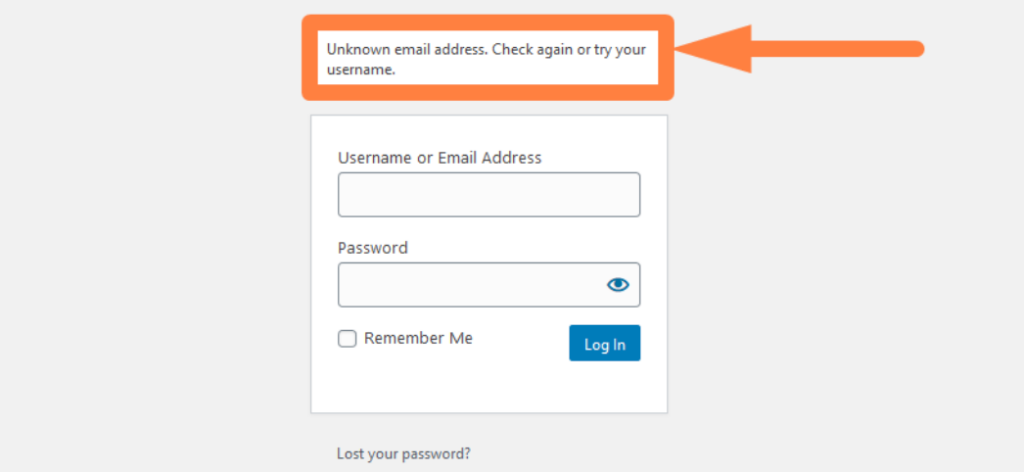
Imagine trying to log into your WordPress dashboard while repeatedly receiving the same message: “Your password is incorrect.”
This is extremely frustrating, as you know that you have not changed the password, and even if you did, you can’t seem to remember it. It’s easy to get annoyed in this situation when you can’t access your WordPress admin.
To further increase the stress, you do not receive an email with a password reset link when you try to reset the password. Now, here’s your warning sign!
If you aren’t getting password reset emails, it could be because your site uses WordPress’s native PHP mail() function. It’s possible that a hacker got into your account and changed both your password and the email address linked to it.
It’s a strong sign that the hacker may have deleted your account and created a new admin account for themselves.
Find Out: How to White Label Your WordPress Admin Dashboard
There Are Suspicious Changes on Your Website
The next way to check if your WordPress website is hacked is to look out for any suspicious changes. That means a change that appears out of nowhere and has nothing to do with you or your team.
Some hackers sneak malicious content onto your site to steal personal information from visitors or redirect them to dangerous websites. If you notice anything on your site that you or another trusted user didn’t post, your site has likely been hacked.
Usually, hackers try to stay under the radar by not messing with your homepage, hoping their actions go unnoticed.
But sometimes, they’ll boldly deface your site, replacing your homepage with a message announcing that they’ve hacked it. In more extreme cases, they might even demand money to give you back control of your site.
Know More: Understanding And Resolving WordPress Multisite Issues
Your Website is Too Slow or Unresponsive
A slow website is a curse, and every WordPress website owner ensures their site speed is in place through site optimization and WordPress maintenance. However, if you notice that your site is suddenly too slow or even unresponsive, then it’s a warning sign.
Every website is at risk of random denial of service (DoS) attacks. These attacks use a network of hacked computers and servers worldwide, often hiding behind fake IP addresses.
When this happens, your website might not load, become unresponsive, or even go offline. You can check your server logs to see which IPs are causing the trouble and block them, but that might not solve the issue if there are too many attackers or if they keep changing their IP addresses.
Do Not Miss: Tips to Speed Up WordPress Site Performance
Spam Adds or Pop-ups on Your Website
If you notice spammy ads or unexpected pop-ups on your site, it’s a major RED FLAG that your site might be infected with malware.
Hackers often use malvertising to redirect visitors to their own spammy websites to make money. Ignoring malvertising or malware ads can lead to serious issues and big business losses, especially since these ads can be hard to spot.
In some cases, malicious ads may even trigger unwanted downloads, potentially infecting users’ devices with spyware, malware, or hidden apps on iPhone and Android phones.
Usually, they’re visible to new visitors coming from search engines but not to logged-in users or those who visit your site directly. Hackers gain access to your server through hidden backdoors, making it crucial to act quickly.
After cleaning up your site, don’t forget to ask Google for a review to clear your site’s reputation. Installing a WordPress plugin that protects against malware ads can also help keep your site safe from future threats.
Seahawk’s WordPress Vulnerability Scanner is one of the most comprehensive and effective tools for scanning a website for vulnerabilities.
Read More: How to Fix WordPress White Screen Of Death Error
Users are Redirected to Random Websites
This is the most common sign of a WordPress hack: When you or your users try to click on a link on your site, it redirects them to other fishy or spammy sites.
For a hacker to carry out their attack, they would need access to the files on your server or your domain name registrar account. If they gained access to your registrar account, they could modify your DNS entries by adding a 301 redirect.
Alternatively, if they managed to crack your WordPress admin password or obtain your FTP credentials, they could insert redirect codes into various files on your site!
This type of hack can easily slip under the radar because it doesn’t affect logged-in users. It might also go unnoticed by visitors who access your site directly by typing the site’s URL into their browser. The common culprit behind these vulnerabilities is malware that has been suspiciously installed on your website.
Know: Solid Reasons Why You Need Ongoing WordPress Support Plans
Unusual Activity in Server Logs
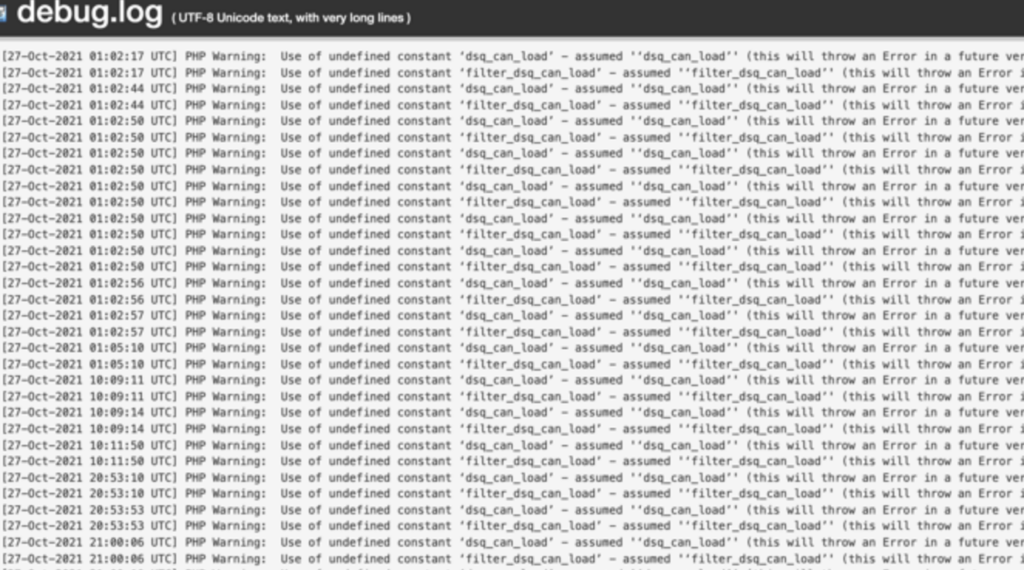
Server logs are plain text files stored safely on your web server. They record all the errors that arise on your server and website traffic.
You can easily access these server logs through your WordPress hosting account. If you think that an unusual activity has been detected on your server log, check it immediately.
Access logs provide details on who visited your site, when, and what they accessed, while error logs highlight any issues or changes made to your WordPress files. Keeping an eye on these logs can help you catch potential problems early.
Unable To Send Or Receive WordPress Emails
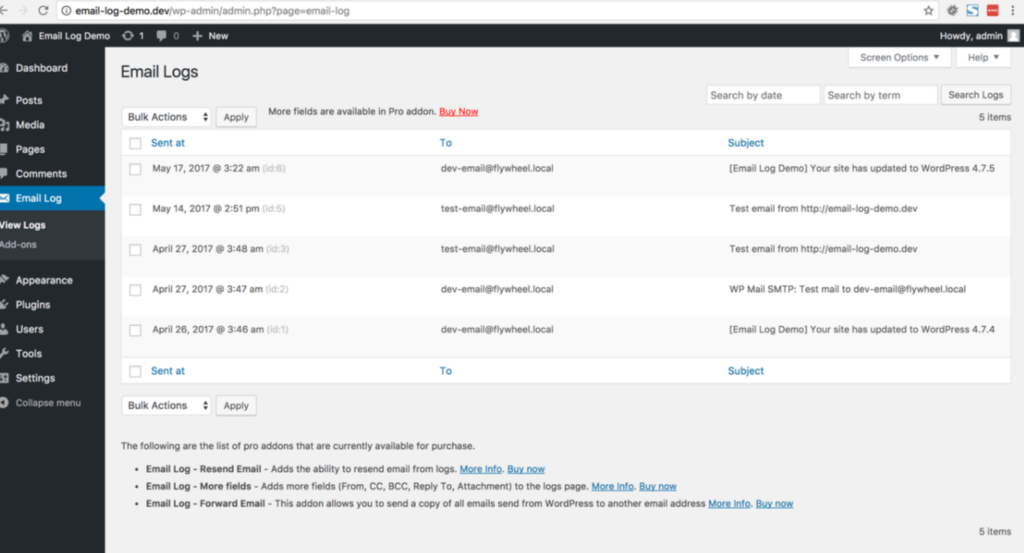
Another potential sign to check if your WordPress site has been hacked is to see if you are able to send or receive your WordPress emails.
If you can’t send or receive WordPress emails, it might be because your mail server has been hacked and is being used to send spam. Hackers can break into your site and add malicious code, causing phishing emails to be shared from your domain.
This can lead to your site being marked as fraudulent, which stops you from sending or receiving emails. It could be a sign of a hack or a problem with setting up your mail server.
Related: How to Fix “Briefly Unavailable for Scheduled Maintenance” in WordPress
Unfamiliar User Accounts or FTP/SFTP Credentials
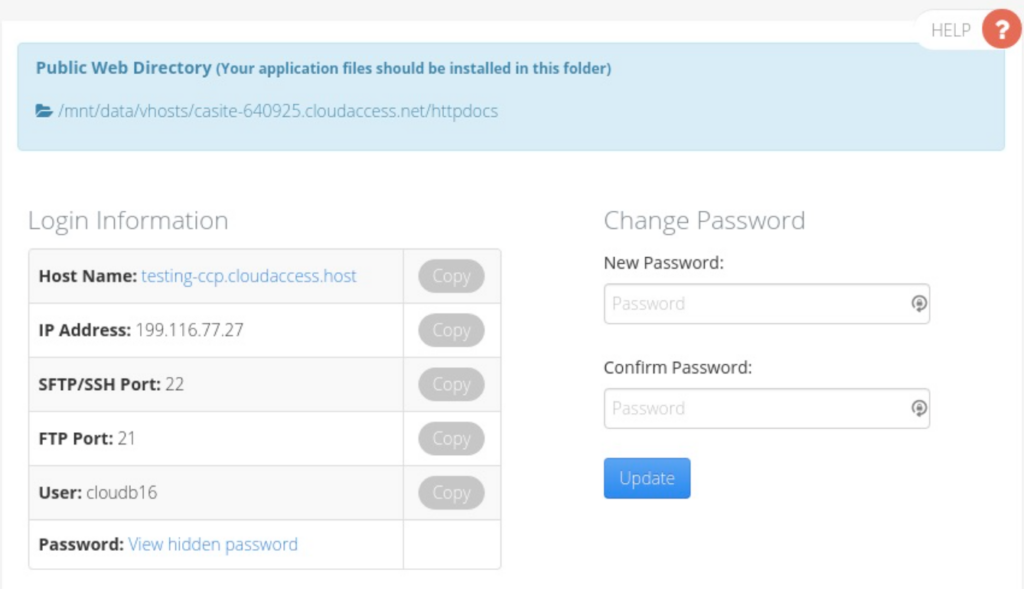
If you’re running a large site that allows user registrations, it’s a good idea to scan your WordPress dashboard for any suspicious accounts regularly.If you spot admin, editor, or store manager accounts that you didn’t create, it’s a strong indicator that your site may have been compromised.
Unlike FTP, which sends sensitive data in plain text and leaves it wide open for hackers, SFTP encrypts everything, ensuring your commands, credentials, and other data stay protected.
Typically, when you set up your hosting account, an FTP user is created automatically.
If you encounter more than one FTP user or see an unfamiliar FTP account linked to your site, it’s something to worry about. Immediately remove any accounts you don’t recognize and update the passwords on the accounts you trust.
Your Core WordPress Files Are Tampered
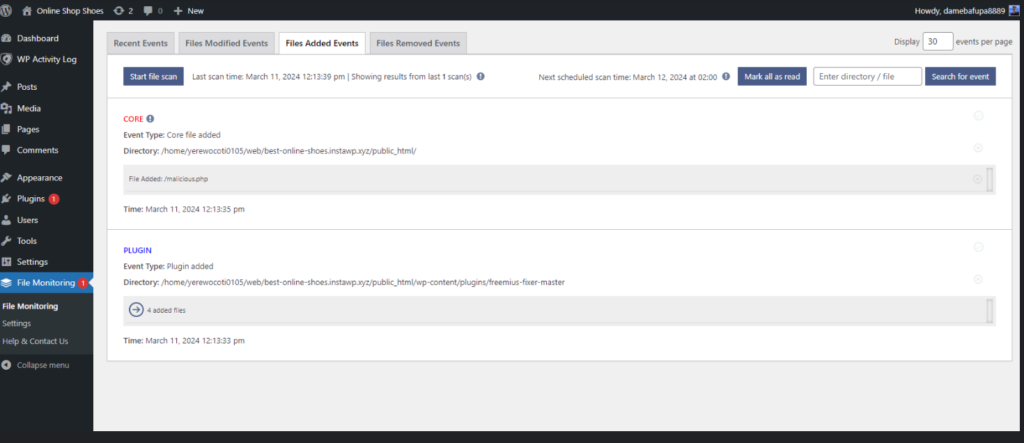
The PHP and related source files that drive the significant functions of WordPress are known as core files. These files are vital to your site’s smooth functioning and should never be tampered with. Changing them can lead to serious compatibility issues and disrupt how your site functions.
Hackers often tweak core WordPress files by inserting their own PHP version or creating new files with names that closely resemble those of legitimate core files.
One of the easiest methods to keep track of these files is to use a WordPress security plugin that monitors the integrity of your WordPress core files. Another way is to check your WordPress folders to spot any suspicious files manually.
Read More: Safely Update WordPress from Version PHP 7 Without Breaking the Site
You Have Been Alerted by Your Web Host

Just like website owners, hosting companies also hate website hacks. That’s why they keep a close eye on their customers’ sites to catch any major issues early on. If your server is getting bogged down or your host is receiving a lot of abuse reports related to your domain, they’ll typically reach out to you quickly to address the situation.
If your site is hacked, you are likely to get a message from your host about a problem with your site. Take it seriously and look into it as soon as possible.
These alerts can be early signs of more significant issues, like security breaches or spam attacks, that could hurt your site’s performance and reputation.
Know: Which is Better for Your WordPress Site : VPS or Managed WordPress Hosting
So You’ve Cracked the Reason Behind Your Hacked Site And Now You Need Help!
Don’t worry, our WordPress support services offers consistent and best-in-class support for your website.
How to Prevent WordPress Hacks and Secure Your Website
Okay, now you know how to check if your WordPress site is hacked and are aware of the warning signs to look for. But what’s next? How are you going to make sure that your website is not hacked? How do you plan on securing your website?
Fortunately, with some simple steps and smart practices, you can lessen the chance of your site being compromised.
Keep Everything Updated
One of the most effective ways to protect your site is to keep WordPress themes and plugins up to date. This is the point that WordPress developers and the WordPress community emphasize the most. WordPress constantly updates and evolves to secure the website against any potential threat and make it stronger than ever.
Thus, these updates often include patches for security vulnerabilities that hackers love to exploit. By regularly updating everything and downloading the latest version of WordPress, you’re making sure your site stays protected.
Use Strong, Unique Passwords
Passwords are your first line of defense. If you have a weak and common password set up for your WordPress account, this is your sign to change it immediately. Don’t make it so easy for those hackers!
Use ultra-strong, uncommon passwords for your WordPress admin account, database, FTP accounts, and other key areas. A strong password is at least 12 characters long and has a blend of letters, numbers, and symbols. Updating your passwords regularly and using a password manager to keep track of them all is also a good idea.
Read: How to Fix The WordPress Pharma Hack
Enable Two-Factor Authentication (2FA)
Two-factor authentication acts as a shield of security by asking for a second form of verification in addition to your password. Even if someone manages to get hold of your password, they won’t be able to access your site without the second factor, usually a code sent to your phone or email.
Limit Login Attempts
There must be a limit to the login attempts to your admin dashboard. WordPress, by default, allows unlimited login attempts, which can make your site prone to malware attacks.
Restricting the number of login attempts before a user is temporarily locked out can prevent hackers from trying multiple password combinations.
Learn More: Best WordPress Fix and Repair Services
Use a Web Application Firewall (WAF)
A Web Application Firewall (WAF) acts as a protective layer between your website and the internet. It then blocks any malicious traffic before it can reach your server.
A WAF can protect your site from various threats, including SQL injection, cross-site scripting (XSS), and DDoS attacks. Services like Sucuri, Cloudflare, and Wordfence offer WAF solutions that can give you peace of mind.
Regularly Back Up Your Website
Imagine waking up and losing all your significant website data. Nightmare, isn’t it?
In this case, regular backups are your reliable safety net. If your site ever gets hacked, a backup allows you to restore it to a previous, clean version without losing much data.
Make sure you have a reliable backup solution in place that creates regular backups of your entire site with backup plugins, including the database, and stores them in a secure, off-site location.
Know: Best Solutions to Backup Multiple WordPress Websites
Install a Security Plugin
WordPress security plugins are like having a security guard for your site. Plugins like Wordfence, iThemes Security, and Sucuri Security offer malware scanning, brute force attacks protection, and file change detection features. These tools help you keep an eye on your site’s security and catch any issues before they become big problems.
Related: Malware Removal Services Vs. Website Security Services
Secure Your WordPress Admin Area
The WordPress admin area is a common target for hackers. To keep it secure, consider changing the default login URL from /wp-admin or /wp-login.php to something unique.
You can also restrict access to the admin area by IP address, allowing only trusted IPs to log in. Additionally, adding SSL (Secure Socket Layer) encryption on your login pages and throughout your website ensures that all data transferred between the server and the user is encrypted.
Keep a Close Eye on Your Site’s Security
Regular monitoring is key to keeping your website secure. Use security plugins to scan for malware, file changes, and other suspicious activity.
It’s also a good idea to keep an eye on your server logs for any unusual behavior. Use a service that offers real-time monitoring and alerts if there’s a potential security breach.
Stay Informed and Educate Your Team
Finally, staying informed and updated about the latest security threats and best practices is one of the best ways to keep your site safe. Make sure you and your team are aware of the latest developments in WordPress security. Regular training and education can go a long way in preventing potential hacks.
Know: Top Best WordPress Website Maintenance Service Providers
To Sum Up
In short, keeping your WordPress site safe means being on the lookout for anything that seems off. Whether it’s your site slowing down out of nowhere or strange changes you didn’t make, spotting these 12 warning signs early can save you a lot of stress.
By staying alert and knowing what to watch for, you can keep your site secure and running smoothly. Don’t let hackers get the upper hand—regularly check for these red flags and take action as soon as you notice something’s not right.


