

Der Wechsel von Figma zu WooCommerce kann sich für Online-Shops als lukrativ erweisen . WooCommerce, ein leistungsstarkes und individuell anpassbares WordPress-Plugin, bietet eine robuste Plattform für E-Commerce-Unternehmen und zeichnet sich durch beispiellose Flexibilität und Skalierbarkeit aus.
Die Umstellung von Figma auf WooCommerce ist für Unternehmen, die einen reibungslosen Übergang, verbesserte Funktionalität und ein breiteres Funktionsspektrum anstreben, von entscheidender Bedeutung.
In diesem Blogbeitrag erklären wir Ihnen Schritt für Schritt, wie Sie Figma in WooCommerce konvertieren. Wir helfen Ihnen außerdem bei der Planung und Vorbereitung der Konvertierung. Legen wir also gleich los mit dieser einfachen Anleitung, um die Performance Ihres Onlineshops zu steigern!
Überblick über Figma und WooCommerce
Figma ist eine kollaborative Designplattform, die häufig zur Erstellung von Benutzeroberflächen und Prototypen eingesetzt wird. Sie ermöglicht die nahtlose Zusammenarbeit von Designern und Teams in einer Cloud-basierten Umgebung und optimiert so den Designprozess.
WooCommercehingegen ist ein leistungsstarkes WordPress-E-Commerce-Plugin. Es verwandelt eine WordPress-Website in einen funktionsreichen Online-Shop und bietet Tools für die Produktverwaltung, sichere Transaktionen und eine Vielzahl von Anpassungsmöglichkeiten.
Zusammenfassend lässt sich sagen, dass Figma sich durch seine hervorragende Eignung für die Designzusammenarbeit auszeichnet, während WooCommerce eine bewährte Lösung für die Umwandlung von WordPress-Websites in voll funktionsfähige Online-Shops darstellt.
Lernen: Figma zu WordPress
Wählen Sie Seahawk für die professionelle Figma-zu-WooCommerce-Konvertierung
Unsere Präzision und nahtlose Integration machen uns zur ersten Wahl für die Umwandlung von Figma-Designs in hochkonvertierende WooCommerce-Shops.
Bedarfsanalyse für Figma- und WooCommerce-Konvertierung
Die Entscheidung für einen Wechsel von Figma zu WooCommerce erfordert eine gründliche Prüfung Ihrer Geschäftsziele, technischen Anforderungen und der jeweiligen Funktionen beider Plattformen. Im Folgenden finden Sie eine detaillierte Übersicht der wichtigsten zu berücksichtigenden Faktoren:
- E-Commerce-Expansion: Figma ist primär ein Designtool und bietet keine E-Commerce-Funktionen. Wenn Ihr Unternehmen in den Online-Handel expandiert oder bereits einen Online-Shop betreibt, ist der Wechsel zu WooCommerce für eine umfassende und integrierte Lösung unerlässlich.
- Wirtschaftliche Rentabilität: WooCommerce ist eine kostengünstige Lösung, da es innerhalb des WordPress-Ökosystems funktioniert. Dadurch werden die Ausgaben im Vergleich zu eigenständigen E-Commerce-Plattformen oft minimiert. Wenn Sie also von Figma zu WooCommerce wechseln möchten, sollten Sie Ihr Budget prüfen und die langfristigen Kostenfolgen für Ihr Unternehmen berücksichtigen.
- WordPress-Integration: Wenn Ihre Website bereits auf WordPress basiert, lässt sich WooCommerce nahtlos in Ihre bestehende Infrastruktur integrieren. Die Synergie zwischen WordPress und WooCommerce gewährleistet einen reibungslosen Übergang ohne größere Umstrukturierungen.
- Anpassung und Flexibilität: WooCommerce bietet umfangreiche Anpassungsmöglichkeiten und eine Reihe von Premium- und kostenlosen Plugins zur Funktionserweiterung. Benötigt Ihr Unternehmen spezielle Funktionen oder ein individuelles Design? Die Flexibilität von WooCommerce ermöglicht maßgeschneiderte Lösungen, die Ihren Bedürfnissen entsprechen.
- Nutzererfahrung: Figma konzentriert sich primär auf Design, während WooCommerce speziell für den E-Commerce entwickelt wurde. Analysieren Sie die Nutzererfahrung und die Transaktionsfunktionen Ihrer Website und überlegen Sie, ob die Migration zu einem reibungsloseren und benutzerfreundlicheren Einkaufserlebnis beiträgt.
- Skalierbarkeit: Berücksichtigen Sie die Skalierbarkeit Ihres Onlineshops. Wenn Sie mit einem signifikanten Produktwachstum, steigendem Traffic oder mehr Transaktionen rechnen, stellt die Skalierbarkeit von WooCommerce sicher, dass Ihre E-Commerce-Plattform mit Ihrem Unternehmen ohne größere Unterbrechungen mitwachsen kann.
- Zusammenarbeit vs. Transaktion: Figma eignet sich gut, wenn Ihr Hauptaugenmerk auf kollaborativem Design und Teaminteraktion liegt. Wenn sich Ihr Geschäft jedoch um Transaktionen und Online-Verkäufe dreht, bietet WooCommerce die notwendigen Werkzeuge für eine sichere und effiziente E-Commerce-Umgebung.
Mehr erfahren: So konvertieren Sie Figma in Elementor
Vorbereitung der Figma- und WooCommerce-Umstellung
Hier finden Sie eine detaillierte Anleitung zur Vorbereitung der Figma-zu-WooCommerce-Konvertierung:
Sichern Sie Ihre Daten
Erstellen Sie vor Beginn des Konvertierungsprozesses eine umfassende Sicherungskopie Ihrer Figma-Designdateien und aller anderen relevanten Daten. So sind Sie für den Fall unerwarteter Probleme während der Konvertierung abgesichert.
Lesen Sie: BlogVault-Testbericht: Das beste WordPress-Backup- und Sicherheits-Plugin
Bestandsaufnahme und Überprüfung
Verschaffen Sie sich einen Überblick über Ihre aktuellen Figma-Designs und schätzen Sie den Umfang der Migration ein. Identifizieren Sie wesentliche Designelemente, Assets und spezifische Funktionen, die in WooCommerce übertragen werden müssen. Diese Bestandsaufnahme hilft Ihnen bei der Priorisierung der Daten während der Konvertierung.
WooCommerce-Anforderungen verstehen
Machen Sie sich mit den technischen und gestalterischen Anforderungen von WooCommerce vertraut. Stellen Sie sicher, dass Ihre Figma-Designs den Funktionen und Standards von WooCommerce entsprechen. Dieses Verständnis hilft Ihnen, potenzielle Herausforderungen vorherzusehen und entsprechend zu planen.
Lerne: Wie man mit Figma eine Website erstellt
Designkonsistenz bewerten
Überprüfen Sie Ihre Figma-Designs, um die Konsistenz von Layout, Typografie und visuellen Elementen sicherzustellen . Dies ist wichtig, da einheitliche Designelemente einen reibungsloseren Übergang ermöglichen und zu einem stimmigen Erscheinungsbild auf der WooCommerce-Plattform beitragen.
Inhalts- und Produktmapping
Ordnen Sie Ihre Figma-Inhalte und -Produkte den entsprechenden Strukturen in WooCommerce zu. Erstellen Sie ein Mapping-Dokument, das beschreibt, wie jedes Element in Figma in die WooCommerce-Umgebung übersetzt wird. Dieses Mapping ist für eine korrekte Datenmigration unerlässlich.
Lesen Sie: So konvertieren Sie Canva in WordPress
Drittanbieterintegrationen prüfen
Wenn Ihre Figma-Designs Integrationen oder Plugins von Drittanbietern beinhalten, prüfen Sie deren Kompatibilität mit WooCommerce und stellen Sie sicher, dass ähnliche oder alternative Lösungen zur Verfügung stehen, um die gewünschte Funktionalität aufrechtzuerhalten.
Bereiten Sie sich auf Ausfallzeiten vor
Rechnen Sie während des Umstellungsprozesses mit einer kurzen Ausfallzeit. Informieren Sie Ihr Team und Ihre Kunden über die geplante Ausfallzeit, um Störungen zu minimieren. Planen Sie die Umstellung nach Möglichkeit in Zeiten mit geringerem Website-Traffic.
SEO-Überlegungen
Bewerten Sie die Auswirkungen der Conversion auf die Suchmaschinenoptimierung (SEO) Ihrer Website. Weiterleitungen und die korrekte URL-Verwaltung sind entscheidend für die Aufrechterhaltung guter Suchmaschinenplatzierungen. Implementieren Sie eine Strategie, um negative Auswirkungen auf die SEO während und nach der Conversion zu minimieren.
Schau dir das an: So konvertierst du ein Figma-Design in ein Divi-Design
Testumgebung
Richten Sie eine Testumgebung (oder Staging-Umgebung) ein, um den Umstellungsprozess zu simulieren. So können Sie Probleme erkennen und beheben, bevor Sie die Änderungen auf Ihrer Live-Website implementieren. Testen Sie Funktionalität, Design und Benutzerfreundlichkeit gründlich.
Kommunikation mit Interessengruppen
Informieren Sie alle Beteiligten über den Umstellungsplan. Dazu gehören Ihr Designteam, die WordPress-Entwicklerund alle weiteren Beteiligten. Klare Kommunikation stellt sicher, dass alle auf dem gleichen Stand sind und potenzielle Herausforderungen gemeinsam bewältigen können.
Schulung und Dokumentation
Wenn sich der Workflow ändert oder neue Funktionen in WooCommerce eingeführt werden, schulen Sie Ihr Team. Erstellen Sie eine Dokumentation, die die aktualisierten Prozesse und Funktionen beschreibt, um einen reibungslosen Übergang zu gewährleisten.
Weiterführende Informationen: So beschleunigen Sie Ihre E-Commerce-Website
Schritt-für-Schritt-Anleitung zur Figma-zu-WooCommerce-Konvertierung
Die Konvertierung eines Designs von Figma zu WooCommerce umfasst mehrere Schritte, darunter Designvorbereitung, Programmierung und Integration. Hier finden Sie eine detaillierte Anleitung, die Sie durch den Prozess führt:
Schritt 1: Vorbereitung und Planung
Analysieren Sie das Design hinsichtlich Komponenten wie Kopf- und Fußzeilen, Produktseiten und Checkout-Seiten. Stellen Sie außerdem sicher, dass das Design responsiv und für verschiedene Geräte optimiert ist.
Als Nächstes sollten Sie Folgendes haben:
- Lokale Servereinrichtung (z. B. XAMPP, MAMP)
- Texteditor (z. B. VS Code, Sublime Text)
- Versionskontrollsystem (z. B. Git)
Schritt 2: Assets aus Figma exportieren
Wählen Sie Bilder aus und exportieren Sie diese in den passenden Formaten (JPG, PNG, SVG) und Auflösungen. Für eine optimale Skalierbarkeit exportieren Sie Symbole und Logos im SVG-Format.
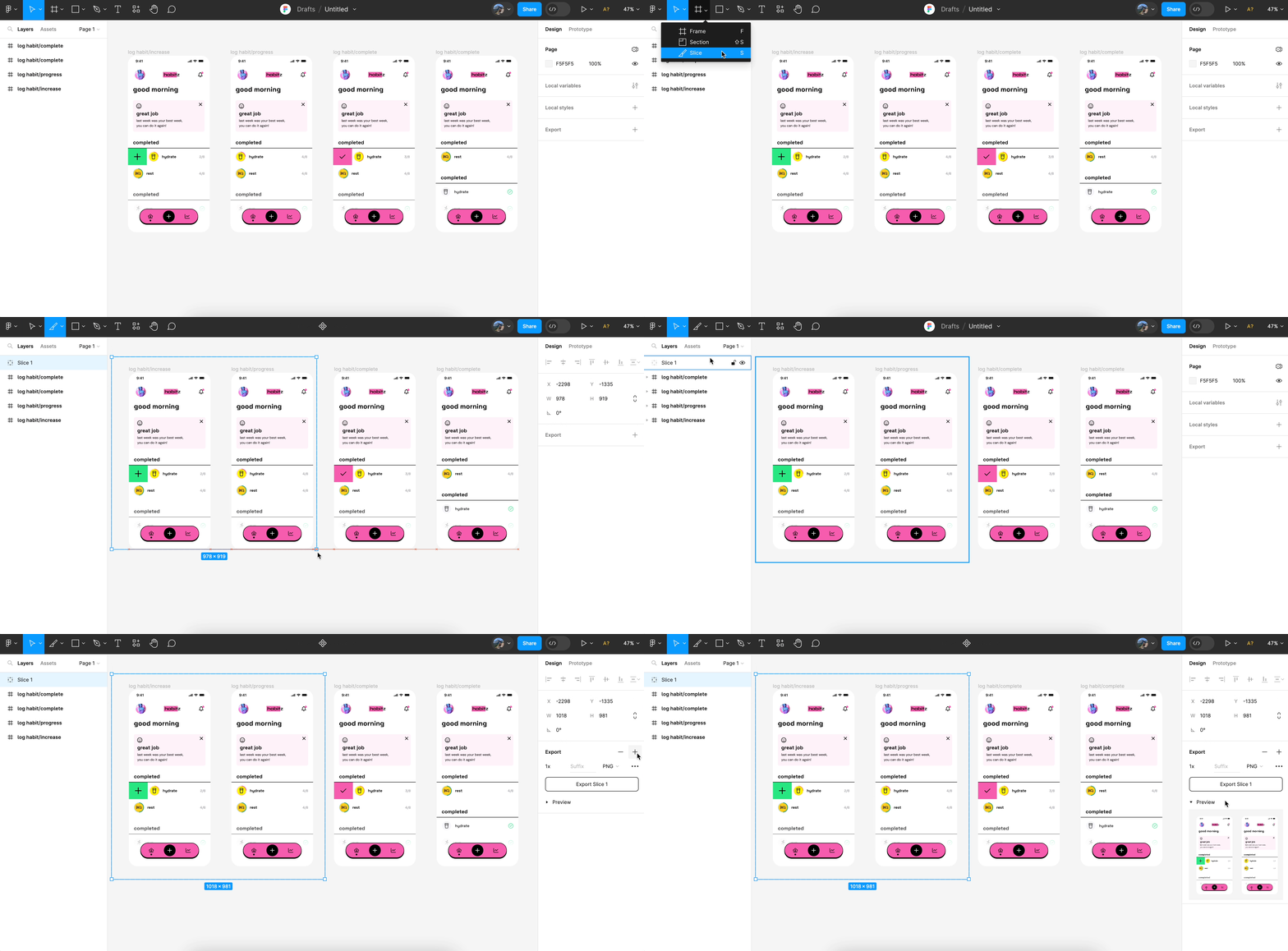
Zum Schluss können Sie mit dem Code-Inspektor von Figma CSS-Werte wie Farben, Schriftarten und Abstände abrufen.
Siehe auch: WebP vs. PNG: Welches Bildformat ist das richtige für Ihre Website?
Schritt 3: WooCommerce einrichten
Laden Sie WordPress herunter und installieren Sie es auf Ihrem lokalen Server oder Live-Server.
- Gehen Sie zum WordPress-Dashboard und navigieren Sie zu Plugins ⟶ Neu hinzufügen.
- Suchen Sie nach WooCommerce und installieren Sie es.
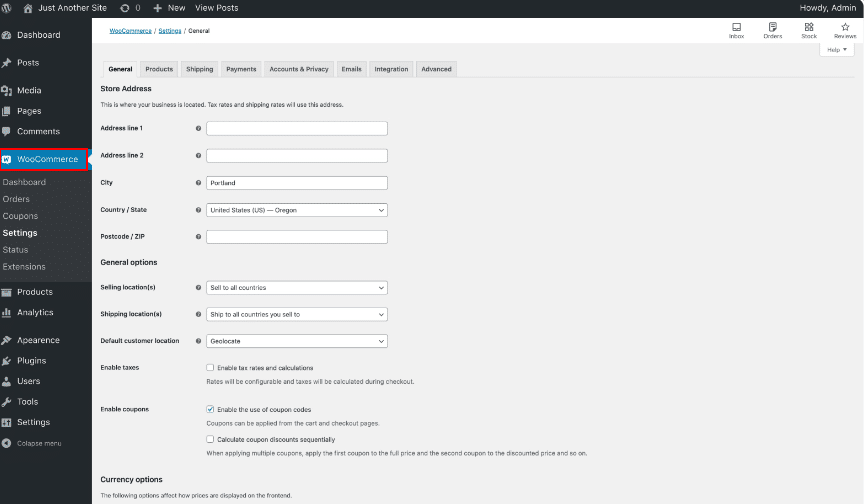
Folgen Sie dem Einrichtungsassistenten, um WooCommerce-Einstellungen wie Zahlungsgateways, Versandoptionen und Produktkategorien zu konfigurieren.
Lesen Sie: So duplizieren Sie ein Produkt in WooCommerce
Schritt 4: Erstellen Sie ein Child-Theme
im wp-content/themes einen neuen Ordner für Ihr Child-Theme.
Fügen Sie eine style.css-Datei mit den erforderlichen Theme-Informationen hinzu und importieren Sie das Stylesheet des übergeordneten Themes
/* style.css */ /* Theme Name: Your Child Theme Template: Parent Theme */ @import url("../parent-theme/style.css");Fügen Sie eine functions.php-Datei , um das Stylesheet des übergeordneten Themes und andere notwendige Skripte einzubinden.
// functions.php <?php function enqueue_parent_theme_styles() { wp_enqueue_style('parent-style', get_template_directory_uri() . '/style.css'); } add_action('wp_enqueue_scripts', 'enqueue_parent_theme_styles'); ?>Schritt 5: Figma-Design in HTML/CSS konvertieren
Erstellen Sie basierend auf Ihrem Figma-Design eine saubere und semantische HTML-Struktur. Verwenden Sie außerdem geeignete HTML5-Tags, um eine gute Suchmaschinenoptimierung (SEO) und Barrierefreiheit zu gewährleisten.
- CSS-Framework: Entscheiden Sie, ob Sie ein CSS-Framework (wie Bootstrap) verwenden oder eigenes CSS schreiben. Diese Entscheidung hängt von der Komplexität und den Anforderungen Ihres Projekts ab.
- CSS Grid und Flexbox: Mit CSS Grid und Flexbox erstellen Sie responsive Layouts, die zu Ihrem Figma-Design passen. Diese Tools vereinfachen die Erstellung komplexer Layouts.
- Komponenten gestalten: Passen Sie die einzelnen Komponenten (Schaltflächen, Formulare, Navigationsleisten) an das Design an. Achten Sie dabei auf Ränder, Abstände und Zwischenräume, um eine pixelgenaue Darstellung zu gewährleisten.
- Media Queries: Implementieren Sie Media Queries, um sicherzustellen, dass Ihre Website auf allen Geräten optimal dargestellt wird. Passen Sie die Stile für verschiedene Bildschirmgrößen gemäß Ihrer Figma-Designdefinition an.
Kopieren Sie diesen responsiven HTML- und CSS-Code in Ihr Child-Theme und passen Sie ihn an Ihr Design an. Passen Sie außerdem die Produktseitenvorlage an das Figma-Design an und verwenden Sie WooCommerce-Hooks und -Filter, um Elemente hinzuzufügen oder zu entfernen.
Lesen Sie auch: Figma-zu-WP-Bakery-Konvertierungen meistern
Schritt 6: Funktionalität mit PHP und JavaScript hinzufügen
Fügen Sie hier benutzerdefinierte PHP-Funktionen zur functions.php hinzu, um zusätzliche Funktionalitäten wie benutzerdefinierte Felder, Produktfilter oder Shortcodes zu implementieren. Verwenden Sie außerdem JavaScript und jQuery, um interaktive Elemente wie Slider, Pop-ups und dynamische Inhalte hinzuzufügen.
Hier ist ein Beispiel für das Hinzufügen eines benutzerdefinierten Felds im Produkt-Backend:
// Füge benutzerdefiniertes Feld zu den allgemeinen Produktoptionen hinzu function custom_product_fields() { global $woocommerce, $post; echo '<div class="options_group"> '; woocommerce_wp_text_input( array( 'id' => '_custom_product_field', 'label' => __('Benutzerdefiniertes Feld', 'woocommerce'), 'placeholder' => 'Benutzerdefinierten Wert eingeben', 'desc_tip' => 'true', 'description' => __('Geben Sie den Wert für das benutzerdefinierte Feld ein.', 'woocommerce') ) ); echo '</div> '; } add_action('woocommerce_product_options_general_product_data', 'custom_product_fields'); // Speichert den Wert des benutzerdefinierten Felds function save_custom_product_fields($post_id) { $custom_field_value = isset($_POST['_custom_product_field']) ? sanitize_text_field($_POST['_custom_product_field']) : ''; update_post_meta($post_id, '_custom_product_field', esc_attr($custom_field_value)); } add_action('woocommerce_process_product_meta', 'save_custom_product_fields');
Hier ist ein Beispiel für die Erstellung benutzerdefinierter Taxonomien:
// Benutzerdefinierte Taxonomie registrieren function create_custom_taxonomy() { $labels = array( 'name' => _x('Produkttypen', 'Allgemeiner Name der Taxonomie'), 'singular_name' => _x('Produkttyp', 'Singularname der Taxonomie'), 'search_items' => __('Produkttypen suchen'), 'all_items' => __('Alle Produkttypen'), 'parent_item' => __('Übergeordneter Produkttyp'), 'parent_item_colon' => __('Übergeordneter Produkttyp:'), 'edit_item' => __('Produkttyp bearbeiten'), 'update_item' => __('Produkttyp aktualisieren'), 'add_new_item' => __('Neuen Produkttyp hinzufügen'), 'new_item_name' => __('Name des neuen Produkttyps'), 'menu_name' => __('Produkttyp'), ); register_taxonomy('product_type', array('product'), array( 'hierarchical' => true, 'labels' => $labels, 'show_ui' => true, 'show_admin_column' => true, 'query_var' => true, 'rewrite' => array('slug' => 'product-type'), )); } add_action('init', 'create_custom_taxonomy');
Schritt 7: Testen, Debuggen und auf dem Live-Server bereitstellen
Überprüfen Sie die Seite, um sicherzustellen, dass Ihre Website in allen gängigen Browsern (Chrome, Firefox, Safari, Edge) funktioniert. Testen Sie sie auf verschiedenen Geräten, um die Reaktionsfähigkeit zu gewährleisten. Testen Sie außerdem alle WooCommerce-Funktionen, einschließlich Produktdarstellung, Warenkorbfunktionen und Bestellvorgang.
Nutzen Sie abschließend Tools wie Duplicator oder WP Migrate DB, um Ihre lokale Datenbank auf den Live-Server zu übertragen. Laden Sie dort Ihre Theme-Dateien und alle weiteren benötigten Dateien per FTP oder über ein Webhosting-Kontrollpanel hoch.
Führen Sie außerdem eine letzte Testrunde auf der Live-Website durch, um sicherzustellen, dass alles wie erwartet funktioniert.
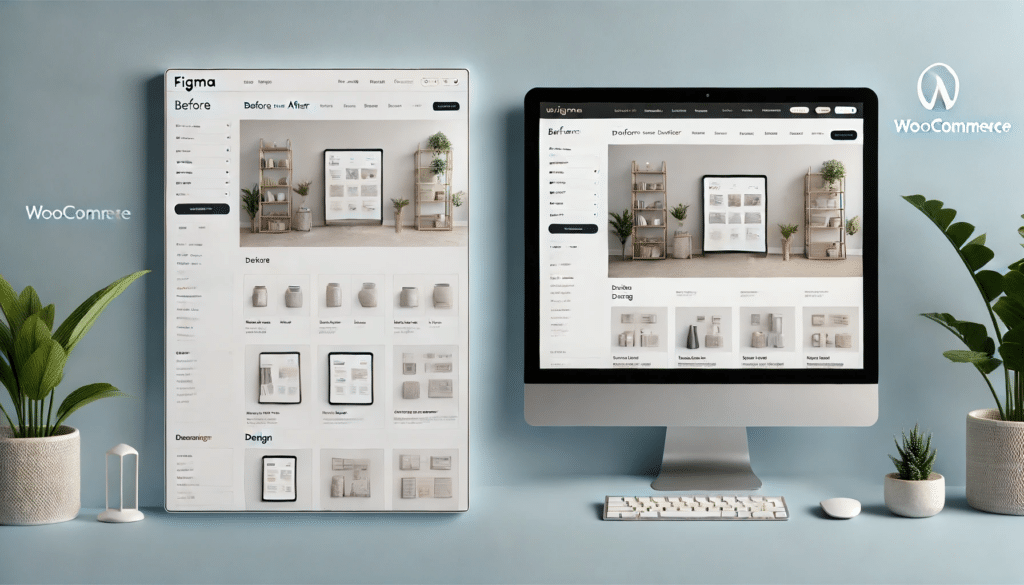
So sieht das Endergebnis der Figma-zu-WooCommerce-Konvertierung aus:
Siehe auch: So konvertieren Sie HTML in ein WordPress-Theme
Zusammenfassung: Figma-zu-WooCommerce-Konvertierung
Die Umwandlung eines Figma-Designs in WooCommerce umfasst mehrere Schritte, vom Exportieren der Assets bis hin zur Anpassung Ihrer Website mit PHP und JavaScript.
Mithilfe dieser umfassenden Checkliste erstellen Sie einen optisch ansprechenden und voll funktionsfähigen WooCommerce-Shop, der perfekt zu Ihrem Figma-Design passt. Allerdings kann dieser Prozess komplex und zeitaufwendig sein, insbesondere für diejenigen, die keine Programmierkenntnisse oder Erfahrung mit WooCommerce haben.
Wenn Sie auf Herausforderungen stoßen oder eine reibungslose Umstellung gewährleisten möchten, kann die Inanspruchnahme professioneller Unterstützung eine kluge Entscheidung sein. Die erfahrenen WooCommerce-Entwickler verfügen über das nötige Know-how, um Ihren Onlineshop schnell zu starten und sicherzustellen, dass er all Ihren Design- und Funktionsanforderungen entspricht.
Häufig gestellte Fragen zur Umwandlung von Figma in WooCommerce
Was ist der erste Schritt bei der Umwandlung Ihres Figma-Designs in WooCommerce?
Beginnen Sie mit der Organisation Ihrer Figma-Datei. Stellen Sie sicher, dass alle Designelemente wie Bilder, Schriftarten und Farbcodes klar beschriftet und in geeigneten Dateiformaten (z. B. SVG, PNG, JPG) exportiert sind. Dies vereinfacht und beschleunigt den Entwicklungsprozess
Kann man Figma ohne Programmierkenntnisse in WordPress konvertieren?
Ja, Sie können einen WordPress-Seitenersteller wie Elementor oder den Site Editor (FSE) , um Ihr Design visuell umzusetzen. Viele Tools bieten mittlerweile Live-Import-Funktionen oder erweiterte Modusoptionen, um Design und Entwicklung mit minimalem Programmieraufwand zu verbinden.
Soll ich ein individuelles WordPress-Theme oder ein vorgefertigtes verwenden?
Für eine pixelgenaue Umsetzung ist ein individuelles WordPress-Theme ideal. Es bietet Flexibilität und stellt sicher, dass Ihr WooCommerce-Shop dem ursprünglichen Figma-Layout und der Benutzererfahrung entspricht.
Wie wichtig ist die SEO-Optimierung während des Konversionsprozesses?
Sehr wichtig. Implementieren Sie Schema-Markup, optimieren Sie Bilder und strukturieren Sie Überschriften korrekt, um die Sichtbarkeit Ihrer Website in den Suchergebnissen von Anfang an zu verbessern.
Welche bewährten Vorgehensweisen sollten befolgt werden?
Setzen Sie auf einen Mobile-First-Ansatz, achten Sie auf sauberen Code (falls Sie manuell programmieren) und priorisieren Sie Leistung und Zugänglichkeit , um die Benutzerfreundlichkeit zu verbessern.
Werden Konvertierungsdienste angeboten?
Ja, viele Agenturen bieten Figma-zu-WooCommerce-Konvertierungsdienste an, was ideal ist, wenn Sie eine professionelle, skalierbare Lösung wünschen, ohne sie selbst zu entwickeln.
Kann ich Blogbeiträge aus meinem Figma-Design wiederverwenden?
Absolut. Entwerfen Sie in Figma Inhaltsblöcke, die Ihrem Blog-Layout entsprechen, und implementieren Sie diese anschließend mithilfe des Block-Editors oder des Seiten-Builders, um Aktualisierungen einfach vornehmen zu können.


