
Die Konvertierung von Figma zu Elementor ist entscheidend, um hochauflösende Designs in voll funktionsfähige, responsive Websites umzuwandeln.
In diesem Leitfaden führen wir Sie in fünf einfachen Schritten durch den Prozess und stellen sicher, dass Ihre Figma-Designs nahtlos in Elementor-Seiten integriert werden.
Egal ob Webentwickler oder Designer, diese Schritte helfen Ihnen dabei, die Designintegrität zu wahren und gleichzeitig die leistungsstarken Funktionen von Elementor optimal zu nutzen.
Die Konvertierung von Figma zu Elementor beinhaltet den Wiederaufbau eines Figma-Designs als funktionale WordPress-Seite mithilfe des visuellen Editors von Elementor. Der Prozess umfasst die Überprüfung des Design-Layouts, das Erstellen von Seitenabschnitten, das Hinzufügen von Elementen, das Anpassen von Stilen und die Optimierung der Responsivität. Da Figma Designdateien bereitstellt und Elementor Live-Webseiten generiert, erfordert die Konvertierung eine sorgfältige Umsetzung, um die ursprüngliche Struktur, das Erscheinungsbild und die Benutzerfreundlichkeit zu erhalten.
Überblick über Elementor und Figma
In diesem Artikel werfen wir einen kurzen Blick auf Elementor und Figma.
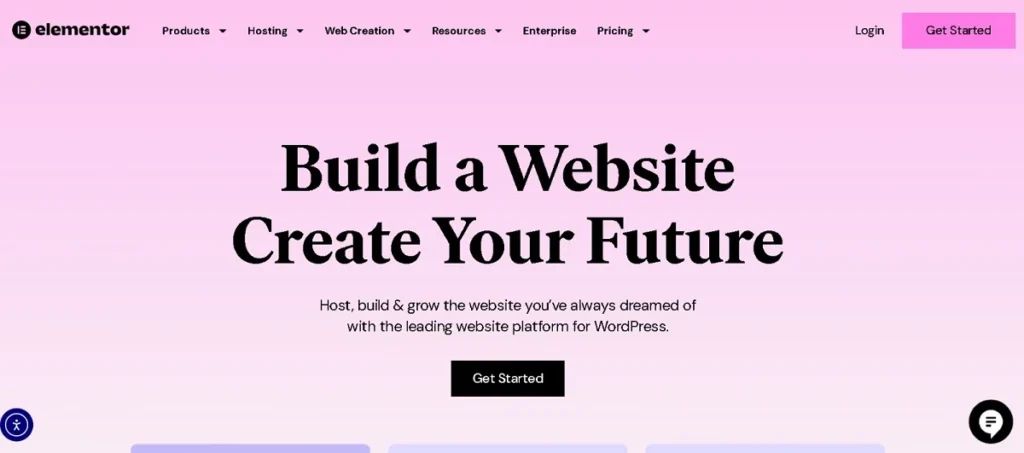
Elementor ist einer der führenden WordPress-Seitenersteller, mit dem Sie außergewöhnliche Websites erstellen können, ohne eine einzige Zeile Code schreiben zu müssen.
Dank des Drag-and-Drop-Editors und der umfangreichen Bibliothek vorgefertigter Vorlagen und Widgets ist es sowohl für Anfänger als auch für fortgeschrittene Benutzer geeignet.
Zu den wichtigsten Funktionen von Elementor gehören:
- Einstellungen für responsives Design
- Funktionen des Theme-Builders
- Integrationsbereich
Die Popularität von Elementor ist auch auf seine Flexibilität, Benutzerfreundlichkeit, Kosteneffizienz und die Fähigkeit zurückzuführen, schnell professionelle Websites zu erstellen.
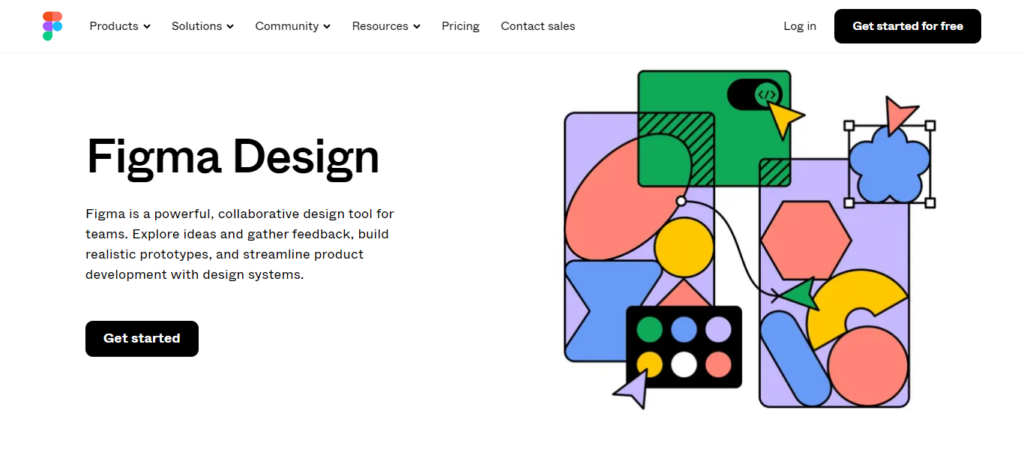
Als cloudbasiertes Designtool ist Figma für seine Kollaborationsfunktionen und seine Benutzerfreundlichkeit bekannt. Es ermöglicht mehreren Webdesignern, gleichzeitig am selben Projekt zu arbeiten und eignet sich daher hervorragend für Teamprojekte.
Zu den wichtigsten Funktionen von Figma gehören:
- Vektorbearbeitung
- Prototyping
- Übergabe an den Entwickler
Dies trägt zur Optimierung des Design- undEntwicklungsprozesses. Figmas Popularität beruht auch auf seinen Echtzeit-Kollaborationsfunktionen, den vielfältigen Plugins und der Zugänglichkeit von jedem Gerät mit Internetverbindung.
Mehr erfahren über: Elementor vs. Figma
Methoden zum Konvertieren von Figma-Designs in Elementor-Seiten
Es gibt verschiedene praktische Ansätze, um Ihre Design-Mockups in funktionale Elementor-Layouts umzuwandeln. Die Bandbreite reicht von professionellen Dienstleistungen und KI-gestützten Tools bis hin zur vollständig manuellen Seitenerstellung – je nach Ihren Projektanforderungen.
Methode 1: Einen professionellen Figma-zu-Elementor-Experten beauftragen
Professionelle Entwickler kopieren nicht einfach nur, was sie auf dem Bildschirm sehen; sie verstehen Layouthierarchie, Benutzererfahrung und Funktionalität genau und stellen sicher, dass jeder Button, jeder Abschnitt und jede Animation wie gewünscht funktioniert.

Von komplexen Designstrukturen und interaktiven Animationen bis hin zu benutzerdefinierten Widgets und der Erstellung von Elementor-Themes – Experten können Ihr Design genau so zum Leben erwecken, wie Sie es sich vorgestellt haben, und oft sogar noch besser.
Neben der visuellen Wiedergabetreue konzentrieren sich Fachleute auf Folgendes:
- Saubere, semantische Codierungspraktiken
- Mobile-Responsivität und Barrierefreiheit
- Integration mit WordPress-Benutzerdefinierten Beitragstypen
- SEO- und Leistungsoptimierung
- Plugin-Kompatibilität und Erweiterbarkeit
von Seahawk Mediasind darauf spezialisiert, hochauflösende Figma-Designs mithilfe von Elementor in voll funktionsfähige, schnell ladende und responsive WordPress-Websites umzuwandeln.
Unser Team kümmert sich um alles, von der Designprüfung und Strukturplanung bis hin zu kundenspezifischen Elementor-Komponenten und QA-Tests.
Wir sind stolz darauf, als White-Label-Partner für Agenturen und Unternehmen weltweit tätig zu sein und maßgeschneiderte Lösungen anzubieten, die mit der Vision Ihrer Marke und Ihren Geschäftszielen übereinstimmen.
Mit der Wahl eines professionellen Dienstleisters wie dem unseren lagern Sie die Aufgabe nicht einfach aus, sondern gewinnen einen zuverlässigen Partner für Ihre Webentwicklungsreise.
Genau wie bei der Konvertierung von Figma zu WordPresskönnen Sie auch bei der Konvertierung von Figma zu Elementor professionelle Unterstützung in Anspruch nehmen. Seahawk Media ist auf diesen Prozess spezialisiert und gewährleistet einen reibungslosen Übergang vom Design zur voll funktionsfähigen Elementor-Website.
Durch einen effizienten Ansatz kümmern wir uns um jedes Detail, vom Exportieren von Assets bis hin zur präzisen Einrichtung Ihrer Elementor-Seiten.
Unsere Expertise gewährleistet die Wahrung der Integrität Ihres Designs und die Lieferung einer qualitativ hochwertigen, responsiven Website gemäß Ihren Vorgaben.
Möchten Sie den Figma-zu-Elementor-Konvertierungsprozess in Aktion sehen? Dann schauen Sie sich dieses kurze und hilfreiche Video-Tutorial an, das Sie durch den gesamten Konvertierungsprozess von Figma zu Elementor führt.
Methode 2: KI-basierte Tools für die Figma-zu-Elementor-Konvertierung verwenden
Wenn Sie Ihre Figma-Designs schneller und kostengünstiger in eine funktionierende WordPress-Website umwandeln möchten, ist ein KI-gestütztes Tool wie FigWebX eine gute Wahl. Damit können Sie schnell von Figma zu Elementor wechseln, ohne alles manuell neu erstellen zu müssen.
Diese Methode eignet sich ideal für Benutzer mit grundlegenden Elementor-Kenntnissen, die den Prozess beschleunigen und gleichzeitig eine gute Kontrolle über das endgültige Layout behalten möchten.
Was ist FigWebX?
FigWebX ist ein von Softlight entwickelter Konverter von Design zu Code. Er ermöglicht den direkten Export von Figma in Page-Builder wie Elementor, Gutenberg und Bricks.
Im Gegensatz zu herkömmlichen Konvertern benötigt FigWebX keine Auto-Layout-Einrichtung und verwendet KI, um Elemente zu erkennen und zu kennzeichnen, unnötige DOM-Elemente zu reduzieren und saubere, responsive Layouts zu erstellen.
Es vereinfacht den gesamten Konvertierungsprozess und macht ihn somit auch für Anwender mit begrenzten Programmierkenntnissen zugänglich.
Schritt für Schritt: Figma mit FigWebX in Elementor konvertieren
So konvertieren Sie Ihr Figma-Design mithilfe von FigWebX in Elementor:
Schritt 1: Registrieren Sie sich bei FigWebX
Besuchen Sie die FigWebX-Website und erstellen Sie ein Konto mit Ihrer E-Mail-Adresse. Nach dem Einloggen gelangen Sie zum Dashboard, wo Sie alle Ihre Konvertierungsprojekte verwalten können.
Schritt 2: Neues Projekt erstellen und Figma-Link einfügen
Klicken Sie auf „Neues Projekt erstellen“ und geben Sie einen Namen für Ihre Konvertierungsaufgabe ein. Kopieren Sie anschließend den Freigabelink aus Ihrer Figma-Datei (stellen Sie sicher, dass die Linkfreigabe aktiviert ist) und fügen Sie ihn in FigWebX ein. Das Tool beginnt nun mit der Analyse Ihrer Designdatei.
Schritt 3: Elementor als Exporttyp auswählen
Sobald Ihr Design geladen ist, werden Sie aufgefordert, den gewünschten Editor für den Export auszuwählen. Wählen Sie Elementor aus den verfügbaren Optionen. Dadurch wird sichergestellt, dass der exportierte Code mit der Struktur und den Widgets von Elementor kompatibel ist.
Schritt 4: Optionale KI-Funktionen aktivieren
FigWebX bietet erweiterte Optionen wie KI-gestütztes Auto-Tagging, DOM-Optimierung und CSS-Bereinigung. Diese Einstellungen verbessern das Endergebnis, indem sie Elemente wie Überschriften, Schaltflächen und Abschnitte automatisch erkennen und schlanken Code generieren, der unnötigen Ballast reduziert.
Schritt 5: Laden Sie das FigWebX WordPress-Plugin herunter und installieren Sie es
Nachdem Ihr Layout generiert wurde, erhalten Sie eine WordPress-Plugin-Datei. Laden Sie diese herunter und melden Sie sich in Ihrem WordPress-Dashboard an.
Navigieren Sie zu Plugins ⟶ Neu hinzufügen, laden Sie das Plugin hoch und aktivieren Sie es. Dieses Plugin ist erforderlich, um FigWebX-Layouts in Elementor zu importieren.
Schritt 6: Importieren Sie das Layout in Elementor
Gehen Sie zu Seiten ⟶ Neu hinzufügen und erstellen Sie eine neue Seite. Wählen Sie als Vorlage Elementor Canvas für die volle Seitenbreite. Klicken Sie anschließend auf „Mit Elementor bearbeiten“.
Im Elementor-Editor finden Sie eine Option zum Importieren von FigWebX-Dateien oder können den generierten Code bzw. das Layout einfügen (je nach gewählter Methode). Ihr Design wird nun als bearbeitbares Elementor-Layout angezeigt.
Schritt 7: Optimieren und veröffentlichen
Sobald das Layout importiert ist, können Sie Ränder und Abstände anpassen oder Demoinhalte ersetzen. Fügen Sie bei Bedarf Animationen, Integrationen und responsive Einstellungen hinzu. Klicken Sie nach den letzten Anpassungen auf „Veröffentlichen“, um die Seite live zu schalten.
FigWebX-Preise
Während der Export nach Webflow oder Gutenberg kostenlos ist, erfordert der Export nach Elementor einen Pro-Plan:
- 10 US-Dollar pro Monat für bis zu 50 Exporte
- 20 US-Dollar pro Monat für bis zu 100 Exporte
- Einmalzahlung von 499 US-Dollar für unbegrenzte Exporte (lebenslange Lizenz)
Wählen Sie einen Tarif basierend darauf, wie häufig Sie Figma und Elementor verwenden.
Vorteile der Verwendung von FigWebX
- Schnelle und einfache Figma-zu-Elementor-Konvertierung
- Unterstützt mehrere WordPress-Seitenersteller
- Erstellung eines sauberen und responsiven Layouts
- Es ist nicht nötig, Designs manuell neu zu erstellen
Einschränkungen
- Bei einigen komplexen Konstruktionen sind möglicherweise noch manuelle Anpassungen erforderlich
- Abstände und Ausrichtung müssen möglicherweise nach dem Import noch feinjustiert werden
- Nicht ideal für fortgeschrittene interaktive oder dynamische Elemente
Ideal für: Diese Methode eignet sich am besten für Nutzer, die schnelle und reibungslose Konvertierungen ohne vollständige manuelle Kontrolle wünschen. Sie ist ideal für Freelancer, Marketer oder kleine Teams, die einfache Websites oder Prototypen.
Mehr erfahren: Methoden zur Behebung des Problems, dass Elementor beim Ladebildschirm hängen bleibt
Wir übernehmen Ihre Figma-zu-Elementor-Konvertierung
Egal, ob Sie ein nahtloses Benutzererlebnis schaffen oder Ihrer Website eine einzigartige Ästhetik verleihen möchten, wir haben die passende Lösung für Sie.
Methode 3: Manuelle Konvertierung von Figma zu Elementor
Die manuelle Konvertierung ist ein praktischer Prozess, bei dem Sie Ihr Figma-Design Abschnitt für Abschnitt in Elementor neu aufbauen.
Diese Methode erfordert zwar mehr Zeit und Aufwand, bietet Ihnen aber die volle Kontrolle über Layout, Performance und Reaktionsfähigkeit. Sie ist der ideale Weg für Designer und Entwickler, die pixelgenaue Präzision und Flexibilität wünschen.
Hier ist eine detaillierte Schritt-für-Schritt-Anleitung:
Schritt 1: Figma-Datei überprüfen
Analysiere zunächst dein Figma-Design gründlich, bevor du mit WordPress beginnst.
- Struktur festlegen: Unterteilen Sie Ihr Layout in übersichtliche Abschnitte wie Kopfzeile, Hero-Bereich, Leistungen, Kundenstimmen und Fußzeile.
- Designelemente prüfen: Achten Sie auf Schriftarten, Abstände, Farbpalette, Schaltflächen und Symbole.
- Assets exportieren: Laden Sie Bilder, SVGs und Icons in der gewünschten Auflösung aus Figma herunter. Nutzen Sie die Exportfunktion von Figma, um Assets nach Bedarf im WebP- oder PNG-Format zu generieren.
- Typografie & Abstände: Notieren Sie sich Zeilenhöhe, Schriftgröße und Innenabstände, damit Sie diese in Elementor präzise anpassen können.
Schritt 2: Richten Sie Ihre WordPress-Umgebung ein
Bevor Sie mit dem Design beginnen, stellen Sie sicher, dass Ihre WordPress-Konfiguration für Elementor optimiert ist:
- Installieren Sie WordPress auf Ihrer Domain oder in Ihrer lokalen Umgebung.
- Verwenden Sie ein schlankes Theme wie Hello Elementor oder Astra; beide sind sehr gut mit Elementor kompatibel und minimieren den Code-Aufblähung.
- Installieren Sie das Elementor-Plugin und ziehen Sie Elementor Pro für erweiterte Funktionen wie benutzerdefinierte Header, Formulare und dynamische Inhalte in Betracht.
Schritt 3: Erstellen Sie Ihr Layout mit Elementor neu
Öffnen Sie nun eine neue Seite und beginnen Sie damit, Ihr Figma-Layout mithilfe des Drag-and-Drop-Builders von Elementor nachzubilden.
- Erstellen Sie globale Stile für Farben und Typografie in den Elementor-Websiteeinstellungen.
- Verwenden Sie Abschnitte und Unterabschnitte, um Ihr Layout zu strukturieren.
- Ziehen Sie Widgets wie Überschrift, Texteditor, Bild, Schaltfläche und Symbolfeld per Drag & Drop hinein, um Ihre Inhaltsblöcke zu erstellen.
- Passen Sie Abstände und Ausrichtung mithilfe der Rand- und Innenabstandsregler von Elementor an.
- Verwenden Sie bei Bedarf benutzerdefiniertes CSS (verfügbar in Elementor Pro) für eine präzisere Gestaltung.
Schritt 4: Responsive Einstellungen anpassen
Responsives Design ist ein Muss, und Elementor bietet Ihnen detaillierte Kontrolle darüber, wie Ihr Design auf verschiedenen Geräten aussieht.
- Wechseln Sie mithilfe des responsiven Modus zwischen Desktop-, Tablet- und Mobilansicht.
- Passen Sie Abstände, Ausrichtung, Textgrößen und Spaltenanordnung für jedes Gerät individuell an.
- Blenden oder duplizieren Sie gegebenenfalls Elemente, um eine bessere mobile Benutzererfahrung zu erzielen.
- Tests an realen Geräten gewährleisten flüssiges Ansprechverhalten.
Schritt 5: Dynamische und interaktive Elemente hinzufügen
Erwecken Sie Ihr statisches Design zum Leben, indem Sie interaktive und animierte Komponenten hinzufügen:
- Nutzen Sie Elementor-Widgets wie Schieberegler, Umschalter, Tabs, Akkordeons und Fortschrittsbalken.
- Fügen Sie Hover-Effekte oder Eingangsanimationen für Text, Schaltflächen und Bilder hinzu.
- Binden Sie Videos, Karten oder Social-Media-Feeds ein.
- Integrieren Sie dynamische WordPress-Inhalte mit Elementor Pro (ideal für Blogs, Portfolios oder E-Commerce).
- Fügen Sie Formulare mit bedingter Logik hinzu und verknüpfen Sie diese mit E-Mail-Marketing-Tools oder CRMs.
Schritt 6: Optimieren und Feinabstimmen
Sobald das Layout fertiggestellt ist, optimieren Sie Ihre Website hinsichtlich Geschwindigkeit, Suchmaschinenoptimierung und Barrierefreiheit:
- Komprimieren und laden Sie Bilder verzögert mithilfe von Plugins wie Smush oder ShortPixel.
- Minimieren Sie die Verwendung von Plugins und vermeiden Sie unnötige Widgets.
- Verwenden Sie Caching-Plugins (z. B. WP Rocket), um die Seitenladegeschwindigkeit zu verbessern.
- Achten Sie darauf, dass die Überschriften einer semantischen Struktur folgen (H1 für Haupttitel, H2 für Abschnitte).
- Fügen Sie allen Bildern Alt-Tags hinzu, um die Suchmaschinenoptimierung und Barrierefreiheit zu verbessern.
Vorteile der manuellen Konvertierung
- Absolute Gestaltungsfreiheit: Sie haben die volle Kontrolle über Layout, Stile und Interaktionen.
- Leistungsorientiert: Minimaler Code-Aufblähung und saubere Implementierung.
- Skalierbarkeit: Ideal für individuelle Websites, die wachsen oder sich weiterentwickeln können.
- Einzigartiges Erscheinungsbild: Der Verzicht auf automatisierte Tools oder Vorlagen gewährleistet Originalität.
Nachteile
- Zeitaufwändig: Kann je nach Komplexität Stunden oder Tage dauern.
- Erfordert Elementor-Kenntnisse: Sie müssen mit der Benutzeroberfläche von Elementor vertraut sein.
- Höhere Lernkurve: Nicht ideal für Anfänger oder einmalige kleine Projekte.
Ideal für: Die manuelle Konvertierung eignet sich am besten für Designer, Entwickler, Agenturen und Freiberufler, die Wert auf Leistung, Skalierbarkeit und Anpassbarkeit legen.
Wenn Sie eine pixelgenaue Website wünschen, die Ihr Figma-Design genau widerspiegelt und auf allen Geräten gut funktioniert, ist dies die richtige Methode.
Warum sind Figma und Elementor eine hervorragende Kombination für Webdesign?
Figma und Elementor ergänzen sich im Webdesignprozess hervorragend .
Zusammen optimieren sie den Übergang von der Konzeption zur Entwicklung und ermöglichen es sowohl Designern als auch Entwicklern, effizienter zu arbeiten.
Hier einige Gründe, warum diese Kombination ideal für die Erstellung beeindruckender, responsiver Websites ist:
Nahtlose Zusammenarbeit zwischen Teams
Figma ist bekannt für seine Echtzeit-Kollaboration, die es mehreren Designern und Beteiligten ermöglicht, gemeinsam an einem Projekt zu arbeiten.
Dadurch wird sichergestellt, dass Feedback schnell eingearbeitet wird und Designiterationen ohne Verzögerung ablaufen. In Kombination mit Elementor wird die Übergabe an die Entwickler deutlich reibungsloser.
Entwickler können das Figma-Design direkt in Elementor nachbilden, ohne sich mit komplexem Code auseinandersetzen zu müssen.
Präzises Design bei gleichzeitiger visueller Flexibilität
Figma ermöglicht es Designern, pixelgenaue, detailgetreue Designs zu erstellen und bietet die vollständige Kontrolle über jedes Designelement.
Sobald das Design fertig ist, ermöglicht die Drag-and-Drop-Oberfläche von Elementor eine präzise Umsetzung. So wird sichergestellt, dass die fertige Website der ursprünglichen Vision des Designteams entspricht, ohne dass individuelle Programmierung erforderlich ist.
Schnelles Prototyping und Iteration
Mit den Prototyping-Tools von Figma lassen sich auf einfache Weise interaktive Website-Design- Mockups erstellen , die simulieren, wie die endgültige Website aussehen und funktionieren wird.
Nach der Kundenfreigabe ermöglichen die schnellen und flexiblen Bearbeitungswerkzeuge von Elementor den Entwicklern, diese Prototypen schnell zum Leben zu erwecken.
Der Prozess von der Entwicklung des Designkonzepts bis hin zu funktionsfähigen Webseiten wird deutlich beschleunigt, was schnelle Iterationen und spontane Anpassungen ermöglicht.
Wahrung der Designkonsistenz
Elementor bietet globale Einstellungen für Schriftarten, Farbenund Abstände, sodass Ihre Website durchgehend einen einheitlichen Stil beibehält.
Die Designsysteme von Figma lassen sich problemlos in die globalen Designeinstellungen von Elementor übertragen, sodass das Gesamtbild der Website dem ursprünglichen Design treu bleibt.
Keine Programmierung erforderlich
Einer der größten Vorteile der Kombination von Figma und Elementor ist, dass man keine fortgeschrittenen Programmierkenntnisse benötigt, um Designs in Live-Websites umzusetzen.
Designer können sich auf ihre Kreativität konzentrieren, ohne sich um Code kümmern zu müssen, während Entwickler und Nicht-Entwickler mit der intuitiven Benutzeroberfläche von Elementor das Design originalgetreu nachbilden können, ohne eine einzige Zeile HTML, CSS oder JavaScript bearbeiten zu müssen.
Responsives Design leicht gemacht
Sowohl Figma als auch Elementor legen Wert auf responsives Design. In Figma können Designer mehrere Layouts für verschiedene Bildschirmgrößen erstellen und so sicherstellen, dass das Design auf Mobilgeräten, Tablets und Desktop-Computern gleichermaßen gut funktioniert.
Elementor ermöglicht es Entwicklern, die Website für verschiedene Geräte feinabzustimmen und so sicherzustellen, dass das Design in der Praxis genauso gut aussieht wie in der Entwurfsphase.
Figma-Designs für die Elementor-Konvertierung vorbereiten
Bevor Sie mit der Konvertierung Ihrer Figma-Designs in Elementor beginnen, sollten Sie diese vorbereiten, um einen reibungslosen und effizienten Arbeitsablauf zu gewährleisten.
Eine gute Vorbereitung spart Zeit, minimiert kritische Fehlerund trägt dazu bei, die Designintegrität während des gesamten Konvertierungsprozesses zu wahren . Hier sind wichtige Tipps, wie Sie Ihre Figma-Designs für die Elementor-Konvertierung vorbereiten:
Gestalten Sie Ihre Designs responsiv
Einer der wichtigsten Schritte bei der Erstellung Ihrer Figma-Designs ist die Sicherstellung der Responsivität. Da Websites auf verschiedenen Geräten (Desktop, Tablet und Smartphone) optimal aussehen müssen, ist es unerlässlich, responsive Designs in Figma zu erstellen.
Testen Sie verschiedene Layouts und nutzen Sie die Auto-Layout-Funktion von Figma, um Ihre Designelemente einfach an unterschiedliche Bildschirmgrößen anzupassen. So stellen Sie sicher, dass Ihr Design in den responsiven Einstellungen von Elementor reibungslos funktioniert.
Ebenen und Komponenten organisieren
Eine gut organisierte Designdatei erleichtert den Konvertierungsprozess erheblich. Benennen und gruppieren Sie Ihre Ebenen, Komponenten und Assets in Figma aussagekräftig, damit jedes Designelement leicht zu finden ist.
Nutzen Sie die Gruppierungs- und Komponentenfunktionen von Figma, um eine übersichtliche und strukturierte Designdatei zu erstellen. Dies ist besonders wichtig beim Exportieren von Assets, da eine unstrukturierte Datei beim Elementor-Build zu Verwirrung und fehlenden Elementen führen kann.
Assets in webfreundlichen Formaten exportieren
Beim Exportieren von Elementen wie Bildern, Symbolen und Schaltflächen sollten Sie die passenden webfreundlichen Formate wählen, um eine optimale Performance zu gewährleisten. SVG eignet sich ideal für Vektorgrafiken wie Symbole, während PNG oder WebP am besten für Bilder geeignet sind.
Figma ermöglicht den Export von Assets in verschiedenen Formaten. Wählen Sie daher immer das Format, das die visuelle Qualität beibehält, ohne die Website-Geschwindigkeit. Komprimieren Sie außerdem Bilder , um die Dateigröße zu reduzieren und die Ladezeiten beim Import in Elementor zu verbessern.
Bild- und Mediendateien optimieren
Stellen Sie sicher, dass Bilder und Mediendateien für das Web optimiert sind, bevor Sie sie in Elementor importieren. Figma bietet Optionen zum Exportieren von Bildern in verschiedenen Skalierungen, aber es ist wichtig, für jede Datei die passende Auflösung auszuwählen.
Beispielsweise sollten Icons und Logos als SVGs exportiert werden, während größere Bilder oder Fotos komprimiert werden sollten, um die Leistung der Website nicht zu beeinträchtigen .
Die Minimierung der Dateigröße ohne Qualitätseinbußen ist der Schlüssel zu einer effizienten und schnell ladenden Website.
Erstellen Sie einen Styleguide für einheitliches Design
Um ein einheitliches Design auf Ihrer Elementor-Website zu gewährleisten, erstellen Sie einen Styleguide in Figma. Definieren Sie globale Stile für Typografie (Schriftarten, Überschriften und Absatztext), Farben und Abstände.
Dadurch wird sichergestellt, dass Sie beim Nachbilden Ihres Designs in Elementor mithilfe der globalen Einstellungen einheitliche Stile auf allen Seiten anwenden können, was Zeit spart und für Einheitlichkeit sorgt.
Interaktive Elemente für die Übersetzung vorbereiten
Die Prototyping-Tools von Figma ermöglichen es Designern, interaktive Elemente wie Hover-Zustände, Übergänge und Animationen.
Elementor unterstützt zwar Animationen und interaktive Funktionen, aber nicht alle Figma-Prototypen lassen sich perfekt übertragen. Prüfen Sie, welche Interaktionen sich in Elementor leicht nachbilden lassen, und planen Sie gegebenenfalls Anpassungen ein.
Überlegen Sie, wie sich interaktive Elemente auf verschiedenen Geräten verhalten, um ein reibungsloses Benutzererlebnis zu gewährleisten.
Schriftartkompatibilität sicherstellen
Verwenden Sie beim Designen in Figma websichere Schriftarten, die von Elementor und den meisten Browsern unterstützt werden.
Wenn Ihr Design benutzerdefinierte Schriftarten verwendet, stellen Sie sicher, dass diese in Elementor verfügbar sind, oder seien Sie darauf vorbereitet, die Schriftdateien während der Erstellung der Website hochzuladen.
Wenn Sie das Erscheinungsbild dieser Schriftarten in Figma testen, erhalten Sie eine Vorstellung davon, wie sie auf Ihrer Elementor-Website dargestellt werden.
Überprüfung der Konsistenz zwischen den Komponenten
In Figma lassen sich Komponenten wie Schaltflächen, Symbole und Formularelemente problemlos seitenübergreifend wiederverwenden. Achten Sie darauf, dass diese wiederverwendbaren Komponenten in Stil und Größe einheitlich sind, da dies die Nachbildung in Elementor deutlich vereinfacht.
Einheitliche Komponenten gewährleisten ein einheitliches Erscheinungsbild Ihrer Website und machen wiederholte Designanpassungen überflüssig.
Betrachten Sie die Struktur der Website
Während Sie Ihr Design in Figma vorbereiten, ist es hilfreich, sich bereits Gedanken über die Seitenstruktur in Elementor zu machen. Ordnen Sie Abschnitte, Spalten und Zeilen so an, dass sie dem Layoutsystem von Elementor entsprechen.
Diese Voraussicht erleichtert die Übertragung Ihres Designs nach Elementor, ohne die strukturelle Integrität zu beeinträchtigen. Verwenden Sie in Figma einheitliche Rastersysteme und Abstände, um sicherzustellen, dass die Ausrichtung in Elementor problemlos übernommen werden kann.
Häufige Fehler, die Sie bei der Konvertierung von Figma zu Elementor vermeiden sollten
Die Konvertierung eines Figma-Designs in Elementor kann unkompliziert sein, es gibt jedoch häufige Fallstricke, die zu Inkonsistenzen oder Leistungsproblemen führen können.
Wenn Sie diese Fehler vermeiden, gewährleisten Sie einen reibungsloseren Arbeitsablauf und eine bessere Website. Hier sind die wichtigsten Fehler, auf die Sie achten sollten:
Responsives Design ignorieren
Einer der häufigsten Fehler ist, dass bei der Figma-zu-Elementor-Konvertierung das responsive Design nicht berücksichtigt wird.
In Figma ist es wichtig, dass sich das Design optimal an verschiedene Bildschirmgrößen anpasst. Wird dies nicht berücksichtigt, kann es in Elementor zu Fehlausrichtungen und einer schlechten Benutzererfahrung auf Mobilgeräten oder Tablets kommen.
Testen Sie Ihr Design stets auf verschiedenen Geräten, um sicherzustellen, dass es vollständig responsiv ist.
Assets werden nicht in optimalen Formaten exportiert
Beim Exportieren von Bildern, Symbolen oder anderen Elementen aus Figma kann die Wahl des falschen Dateiformats die Leistung Ihrer Elementor-Website erheblich beeinträchtigen.
Die Verwendung hochauflösender PNGs für Icons anstelle von SVGs kann beispielsweise die Ladezeiten verlängern. Achten Sie darauf, Ihre Assets in den richtigen Formaten zu exportieren – SVG für Vektorgrafiken, PNG oder WebP für Bilder – und komprimieren Sie sie für das Web.
Überkomplizierung des Designs
Designer erstellen in Figma mitunter aufwendige, übermäßig komplexe Layouts, die sich nicht gut in Elementor übertragen lassen. Elementor eignet sich am besten für klare, strukturierte Layouts.
Vermeiden Sie übermäßige Schichtung, komplexe Interaktionen oder übermäßig detaillierte Elemente, die die Implementierung erschweren und die Leistung der Website.
Die Verwendung globaler Einstellungen in Elementor überspringen
Ein häufiger Fehler ist die Nichtverwendung der globalen Elementor-Einstellungen für Schriftarten, Farben und Abstände. Ohne diese globalen Einstellungen müssen Sie möglicherweise jedes Element auf jeder Seite manuell anpassen, was zu Designinkonsistenzen führen kann.
Durch die Einrichtung globaler Stile wird sichergestellt, dass Ihr Design auf der gesamten Website einheitlich bleibt und zukünftige Aktualisierungen vereinfacht werden.
Fehlende Leistungsoptimierung
Große Bilddateien, unoptimierter Code oder die übermäßige Verwendung von Widgets in Elementor können die Website erheblich verlangsamen.
Optimieren Sie Bilder immer , bevor Sie sie in Elementor importieren, verwenden Sie so wenige Plugins und Widgets wie möglich und stellen Sie sicher, dass Ihre Website mit Caching- und Minifizierungstechniken optimiert ist, um lange Ladezeiten zu vermeiden.
Vernachlässigung von Anpassungen im Mobildesign
Auch wenn Figma es ermöglicht, mehrere Designs für verschiedene Bildschirmgrößen zu erstellen, ist es wichtig, die mobilen Einstellungen von Elementor nicht zu vergessen.
Nachdem Sie Ihr Design in Elementor nachgebildet haben, wechseln Sie in den responsiven Modus, um das Layout für Mobilgeräte und Tablets anzupassen und zu optimieren. Andernfalls kann es passieren, dass Ihre Website zwar auf Desktop-Computern gut aussieht, auf kleineren Bildschirmen aber unübersichtlich oder falsch ausgerichtet wirkt.
Die Designebenen in Figma sind nicht richtig organisiert
Eine unübersichtliche Figma-Datei kann die Konvertierung zu Elementor erschweren. Wenn Ihre Designebenen in Figma nicht ordnungsgemäß gruppiert und beschriftet sind, kann das Suchen und Exportieren der richtigen Elemente zusätzliche Zeit in Anspruch nehmen.
Dies kann zu Frustration und potenziellen Fehlern im finalen Design führen. Halten Sie Ihre Figma-Datei übersichtlich, um den Prozess zu optimieren.
Auslassen der Designvalidierung und des Testens
Ein häufiger Fehler ist der Launch einer Website ohne gründliche Tests. Nach der Umstellung von Figma auf Elementor sollten Sie Ihr Design unbedingt auf verschiedenen Geräten, Bildschirmgrößen und Browsern testen. Achten Sie dabei auf fehlerhafte Elemente, Probleme mit der Responsivität oder Ausrichtungsfehler, die vor dem Livegang behoben werden müssen.
Abschluss
Die Konvertierung von Designs von Figma nach Elementor kann ein reibungsloser Prozess sein, wenn Sie diese fünf Schritte befolgen:
- Bereite dein Figma-Design vor
- Elementor einrichten
- Erstellen Sie Ihre Seiten
- Erweiterte Anpassungen hinzufügen
- Gründliche Tests vor der Markteinführung
Durch die sorgfältige Ausführung jedes einzelnen Schrittes können Sie sicherstellen, dass Ihre Designvision präzise in einer funktionalen, responsiven Website umgesetzt wird. Dieser Prozess kann jedoch mitunter komplex und zeitaufwändig sein.
Benötigen Sie Unterstützung? Dann wenden Sie sich an Experten wie Seahawk Media. Wir sind spezialisiert auf die Konvertierung von Figma-Designs zu Elementor und garantieren hochwertige, effiziente und präzise Umsetzungen, die Ihre Designs in voll funktionsfähige Websites verwandeln. Kontaktieren Sie uns noch heute, um Ihre Figma-Designs in Elementor zu konvertieren!
Figma zu Elementor – Häufig gestellte Fragen
Kann ich Figma in WordPress konvertieren?
Ja, Figma-Designs lassen sich in WordPress konvertieren. Dieser Prozess beinhaltet in der Regel die Verwendung eines Page-Builders wie Elementor, um Ihr Figma-Design in WordPress nachzubilden.
Wie integriere ich Figma mit Elementor?
Obwohl es keine direkte Integration zwischen Figma und Elementor gibt, lässt sich ein nahtloser Workflow erzielen, indem man Assets aus Figma exportiert und in Elementor importiert.
Kann man Figma in Elementor importieren?
Ein direkter Import von Figma-Dateien in Elementor ist nicht möglich. Sie können Ihre Figma-Designs jedoch manuell in Elementor übertragen. Exportieren Sie dazu die benötigten Designelemente (Bilder, Icons usw.) aus Figma. Erstellen Sie anschließend in Elementor eine neue Seite und verwenden Sie den Drag-and-Drop-Editor, um Ihr Figma-Design zu replizieren.
Wie kann man Figma kostenlos in Elementor konvertieren?
Figma-Designs lassen sich kostenlos in Elementor konvertieren, indem man die Designelemente manuell exportiert und in Elementor importiert. Nutzen Sie Figma, um Ihre Designs in Layouts zu organisieren, exportieren Sie Elemente wie Bilder und Schriftarten und erstellen Sie das Design anschließend in Elementor mithilfe der kostenlosen Tools und Widgets neu.
Benötige ich Elementor PRO für die Figma-Konvertierung?
Nein, Sie benötigen Elementor PRO nicht, um Figma-Designs in eine funktionierende Website umzuwandeln, insbesondere bei relativ einfachen, statischen Websites. Elementor PRO kann Ihren Webentwicklungsprozess jedoch durch erweiterte Widgets, Bewegungseffekte und die Möglichkeit zur Theme-Erstellung deutlich verbessern.
Ist Figma besser als Elementor?
Figma und Elementor dienen unterschiedlichen Zwecken und werden häufig gemeinsam eingesetzt. Figma ist ein leistungsstarkes Design-Tool, ideal für UI/UX-Design, kollaboratives Prototyping und die Erstellung von Designsystemen. Es glänzt besonders in der Designphase, in der visuelle Planung und Zusammenarbeit wichtig sind.
Elementor hingegen ist ein Drag-and-Drop-Seitenersteller für WordPress, der sich hervorragend eignet, um Designs ohne umfassende Programmierkenntnisse in funktionale Webseiten umzusetzen.


