
Ein effizienter Online-Shop erfordert Zeitersparnis, und das Duplizieren von Produkten in WooCommerce ist eine clevere Methode, genau das zu erreichen. Wenn Ihre Produkte ähnliche Beschreibungen, Bilder, Preise oder Einstellungen aufweisen, kann die manuelle Neuerstellung zeitaufwändig und fehleranfällig sein. Glücklicherweise bietet WooCommerce eine einfache Lösung: die Möglichkeit, ein Produkt mit wenigen Klicks zu duplizieren.
Diese Funktion ist besonders nützlich für die Verwaltung von Varianten ähnlicher Artikel, die Erstellung saisonaler Produktlinien oder die Optimierung von Massen-Uploads. Egal, ob Sie Shop-Betreiber, Entwickler oder WooCommerce-Neuling sind – diese Funktion trägt zu einem schnellen und konsistenten Workflow bei.
In dieser Schritt-für-Schritt-Anleitung zeigen wir Ihnen, wie Sie ein Produkt in WooCommerce duplizieren, geben Ihnen Tipps, wann und warum Sie diese Funktion nutzen sollten, und empfehlen Ihnen sogar Plugins für erweiterte Klonoptionen.
Legen wir gleich los und sparen wir Ihnen jede Menge Zeit!
Warum sollte man ein Produkt in WooCommerce duplizieren?
Das Duplizieren von Produkten in WooCommerce ist aus mehreren Gründen hilfreich. Wie bereits erwähnt, spart es vor allem Zeit. Sie können schnell neue Produkte auf Basis bestehender Produkte erstellen, ohne alle Details wie Beschreibungen, Preise und Bilder erneut eingeben zu müssen. Dies ist besonders nützlich bei einem großen Warenbestand.

- Varianten testen: Durch die Duplizierung von Produkten lassen sich verschiedene Varianten leichter testen. Indem Sie mehrere Versionen eines Produkts erstellen – beispielsweise in verschiedenen Größen, Farben oder mit unterschiedlichen Funktionen – können Sie schnell feststellen, welche Varianten sich am besten verkaufen. Dadurch entfällt die Notwendigkeit, für jede Variante von Grund auf neu zu beginnen, was den Testprozess deutlich vereinfacht.
- Konsistenz: Die Konsistenz Ihrer Produktlisten wird durch die Duplikation von Produkten ebenfalls vereinfacht. Einheitlichkeit hilft Ihnen, für jedes Produkt die gleichen Qualitäts- und Formatvorgaben zu erfüllen.
- Massenaktualisierungen: Durch das Duplizieren mehrerer Produkte wird die Durchführung von Massenaktualisierungen vereinfacht. Wenn Sie ähnliche Änderungen an mehreren Produkten vornehmen müssen, ermöglichen Ihnen Duplikate eine effizientere Stapelbearbeitung. Dadurch wird das Fehlerrisiko reduziert.
Darüber hinaus wird die Erstellung saisonaler oder Aktionsversionen bestehender Produkte durch die Produktduplizierung deutlich vereinfacht. Sie können Ihre bestehenden Produkte schnell und ohne großen Aufwand für besondere Anlässe oder Sonderangebote anpassen. So bleibt Ihr Shop dynamisch und kann auf neue Trends im E-Commerce-Markt.
Schließlich dient das Duplizieren von Produkten auch der Sicherheit. Indem Sie vor größeren Änderungen Duplikate erstellen, haben Sie stets ein Backup parat. Diese Vorsichtsmaßnahme ermöglicht es Ihnen, frühere Versionen wiederherzustellen und so den Verlust wichtiger Informationen zu verhindern.
Lernen Sie , wie Sie WooCommerce-Vorlagen und Produktseiten anpassen.
Haben Sie Schwierigkeiten beim Verwalten, Aktualisieren oder Duplizieren von WooCommerce-Produkten?
Unsere WooExperts optimieren Ihre E-Commerce-Prozesse. Erfahren Sie mehr über unsere Expertenunterstützung!
Produktarten, die Sie in WooCommerce duplizieren können
Hier sind die verschiedenen Produkttypen, die Sie in WooCommerce duplizieren können.
| Produktarten | Beschreibung |
| Einfache Produkte | Hierbei handelt es sich um einfache Produkte ohne Varianten. Durch das Duplizieren einfacher Produkte können Sie ähnliche Artikel erstellen, ohne Details wie den Preis erneut eingeben zu müssen. Beispiel: Wenn Sie ein einfaches weißes T-Shirt verkaufen, können Sie es duplizieren, um ein Angebot für ein einfaches schwarzes T-Shirt zu erstellen, wobei Sie den gleichen Preis beibehalten und die Beschreibung leicht anpassen. |
| Variable Produkte | Diese Produkte weisen Varianten wie unterschiedliche Größen oder Farben auf. Durch das Duplizieren variabler Produkte können Sie einfach neue Versionen mit ähnlichen Eigenschaften erstellen und so Zeit bei der Einrichtung sparen. Beispiel: Wenn Sie ein T-Shirt in verschiedenen Größen (S, M, L) und Farben (Rot, Blau, Grün) verkaufen, können Sie durch das Duplizieren des variablen Produkts schnell ein weiteres T-Shirt mit denselben Größen- und Farboptionen, aber in einem anderen Stil erstellen. |
| Gruppierte Produkte | Produktgruppen sind Zusammenstellungen zusammengehöriger Artikel, die einzeln verkauft werden. Durch das Duplizieren von Produktgruppen lässt sich die Erstellung neuer Produktkollektionen mit ähnlichen Artikeln vereinfachen. Beispiel: Wenn Sie ein „Picknick-Set“ bestehend aus Korb, Decke und Thermoskanne verkaufen, können Sie durch Duplizieren ein „Camping-Set“ mit ähnlichen Artikeln wie Zelt, Schlafsack und Taschenlampe erstellen. |
| Externe/Partnerprodukte | Hierbei handelt es sich um Produkte, die zwar auf Ihrer Website gelistet, aber anderweitig verkauft werden. Durch das Duplizieren externer/Partnerprodukte vereinfachen Sie die Verwaltung und Aktualisierung, ohne die gesamte Einrichtung neu vornehmen zu müssen. Beispiel: Wenn Sie Partner einer Schuhmarke sind, können Sie durch das Duplizieren eines bestehenden Schuhangebots ein weiteres Schuhmodell derselben Marke bewerben, ohne von vorne beginnen zu müssen. |
| Virtuelle Produkte | Hierbei handelt es sich um nicht-physische Produkte wie Dienstleistungen. Durch die Duplizierung virtueller Produkte lässt sich die Einrichtung neuer Dienstleistungen mit ähnlichen Eigenschaften beschleunigen. Beispiel : Wenn Sie einen Online-Kurs zu „Grundlagen der Fotografie“ anbieten, können Sie durch die Duplizierung einen weiteren Kurs zu „Fortgeschrittenen Fototechniken “ mit ähnlichen Anmeldeverfahren erstellen |
| Downloadbare Produkte | Dazu gehören digitale Produkte wie eBooks oder Software. Durch das Duplizieren herunterladbarer Produkte können ähnliche digitale Artikel oder Varianten mit anderen Bedingungen angeboten werden. Beispiel: Wenn Sie ein eBook zum Thema „Gesunde Küche“ verkaufen, können Sie durch das Duplizieren ein weiteres eBook zum Thema „Gesunde Ernährungsplanung“ anbieten, ohne die Download-Anleitung neu schreiben zu müssen. |
| Abonnementprodukte | Diese Produkte werden regelmäßig verkauft. Durch das Duplizieren von Abonnementprodukten lassen sich schnell ähnliche Abonnementpläne erstellen. Beispiel: Wenn Sie ein monatliches Zeitschriftenabonnement anbieten, können Sie durch das Duplizieren ein Jahresabonnement mit denselben Vorteilen erstellen. |
| Buchbare Produkte | Hierbei handelt es sich um Produkte, die Kunden buchen können, wie z. B. Termine oder Mietartikel. Durch das Duplizieren buchbarer Produkte wird die Verwaltung ähnlicher Buchungsoptionen vereinfacht. Beispiel: Wenn Sie einen einstündigen Massagetermin anbieten, können Sie durch das Duplizieren eine 90-minütige Massageoption mit ähnlichem Buchungsvorgang erstellen. |
| Verbundprodukte | Individualisierte Produkte bestehen aus mehreren Komponenten. Durch das Duplizieren zusammengesetzter Produkte lassen sich neue individualisierbare Produkte auf Basis bestehender Konfigurationen erstellen. Beispiel: Bieten Sie ein „Pizza nach Wahl“-Paket an, können Sie durch Duplizieren eine „Salat nach Wahl“-Option mit ähnlichen Anpassungsmöglichkeiten erstellen. |
| Produktpakete | Hierbei handelt es sich um mehrere Produkte, die zusammen zu einem reduzierten Preis angeboten werden. Durch das Duplizieren von Produktpaketen lassen sich verschiedene Produktkombinationen einfach anbieten. Beispiel: Wenn Sie ein „Home-Office-Starterset“ mit Schreibtisch, Stuhl und Lampe verkaufen, können Sie durch das Duplizieren ein „Studenten-Lernpaket“ mit ähnlichen, speziell auf Studenten zugeschnittenen Artikeln erstellen. |
Verschiedene Methoden zum Duplizieren eines Produkts in WooCommerce
Das Duplizieren von Produkten in WooCommerce kann Ihren E-Commerce-Workflow optimieren. Hier stellen wir Ihnen verschiedene Methoden vor, mit denen Sie WooCommerce-Produkte effizient duplizieren können.
Methode 1: Nutzen Sie die integrierte Funktion zum Duplizieren von Produkten
Das Duplizieren von Produkten in WooCommerce ist dank der integrierten Funktion ganz einfach. So greifen Sie auf diese Funktion zu und nutzen sie:
- Melden Sie sich in Ihrem WordPress-Adminbereich an. Klicken Sie in der WordPress-Seitenleiste auf „Alle Produkte“, um Ihre bestehenden Produktlisten anzuzeigen.
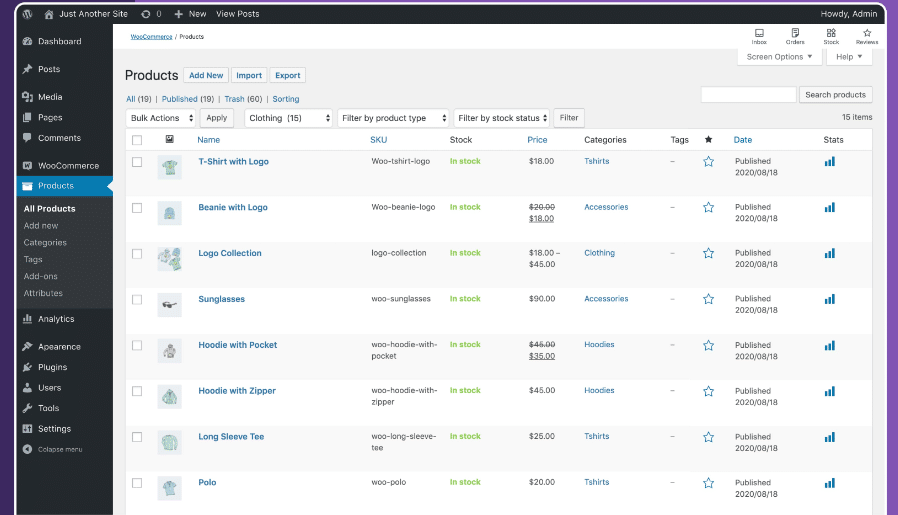
- Wählen Sie anschließend das Produkt aus der Liste aus, das Sie duplizieren möchten. Bewegen Sie dazu den Mauszeiger über das Produkt und klicken Sie unter dem Produktnamen auf „Duplizieren“.
- Nach dem Duplizieren werden Sie zum Produkteditor mit einem neuen Produktentwurf weitergeleitet. Hier können Sie Produkttitel, Beschreibung, Varianten, Preis und weitere Details nach Bedarf anpassen.
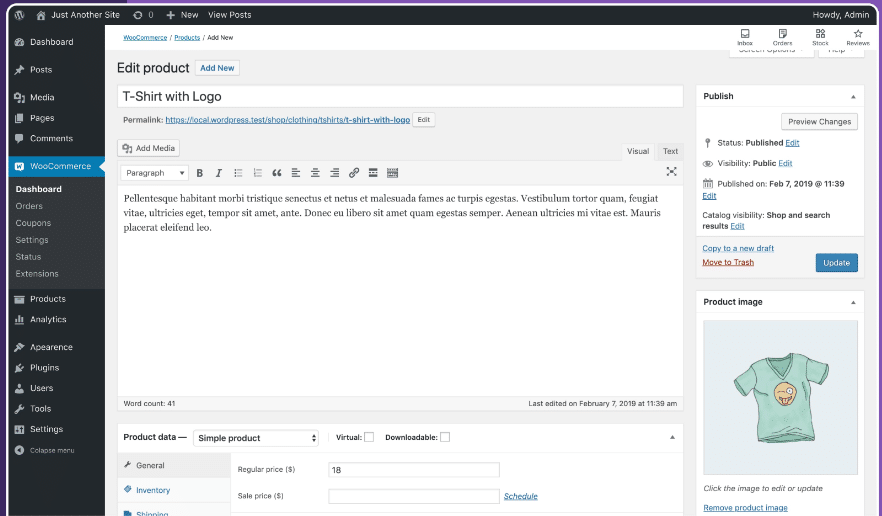
Überprüfen Sie alle Angaben sorgfältig auf Richtigkeit. Nehmen Sie gegebenenfalls weitere Anpassungen vor. Abschließend können Sie das duplizierte Produkt entweder sofort veröffentlichen oder als Entwurf zur späteren Überprüfung speichern.
Entdecken Sie: Die besten WooCommerce-Produkttabellen-Plugins
Methode 2: Ein WordPress-Plugin für WooCommerce verwenden
Die Verwendung eines WordPress-Plugins kann den Prozess des Duplizierens von Produkten in WooCommerce weiter vereinfachen. So geht's:
- Suchen und installieren Sie ein zuverlässiges WooCommerce-Plugin zur Produktduplizierung, z. B. WooCommerce Easy Duplicate Product oder WooLentor Post Duplicator. Aktivieren Sie das Plugin anschließend.
- Gehen Sie zum WordPress-Dashboard und wählen Sie im Seitenmenü „Produkte“ aus. Suchen Sie in der Liste das Produkt, das Sie duplizieren möchten.
- Bewegen Sie den Mauszeiger darüber und suchen Sie nach einer Option des installierten Plugins zum Duplizieren. Diese Option kann als Schaltfläche oder Link mit der Bezeichnung „Duplizieren“ oder Ähnlichem angezeigt werden.
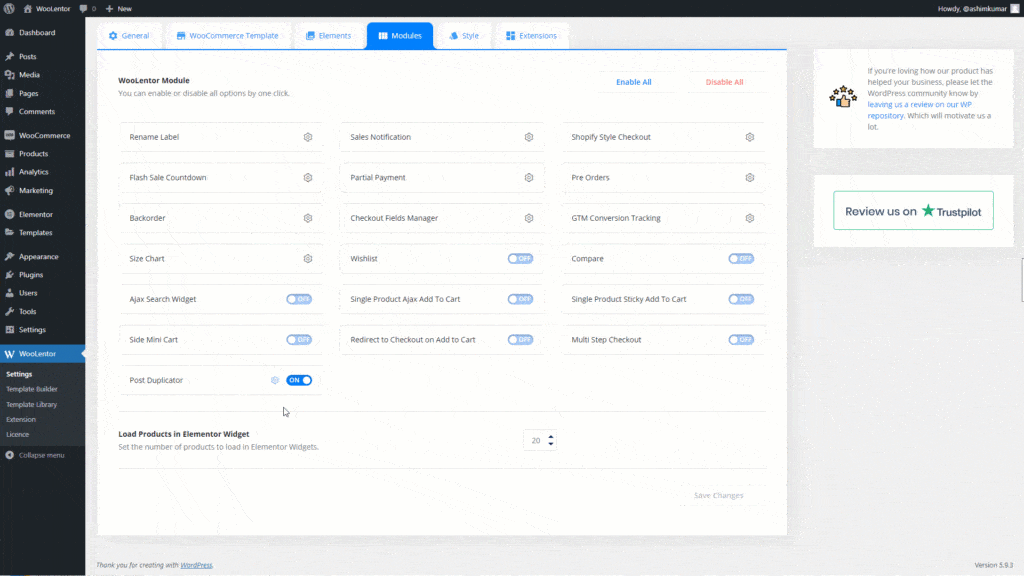
- Klicken Sie auf die Schaltfläche/den Link „Duplizieren“, die/der dem ausgewählten Produkt zugeordnet ist, um die Duplizierung zu starten.
Nach dem Duplizieren öffnen Sie den Produkteditor mit einem neuen Entwurf und bearbeiten Sie Produkttitel, Beschreibung, Varianten, Preis oder andere Details. Anschließend: Überprüfen ⟶ Änderungen speichern ⟶ Veröffentlichen.
Überlegungen und Einschränkungen bei der Verwendung eines Plugins
Achten Sie bei der Auswahl eines Plugins darauf, dass es mit Ihrer WooCommerce-Version und anderen installierten Plugins kompatibel ist. Dies ist wichtig, da Inkompatibilitätsprobleme den Duplizierungsprozess beeinträchtigen oder Konflikte auf Ihrer Website verursachen können.
Installieren Sie außerdem ein Plugin, das regelmäßige Updates und zuverlässigen Support bietet. So wird sichergestellt, dass Probleme und Fehler umgehend behoben werden und das Plugin mit zukünftigen WordPress- und WooCommerce-Updates kompatibel bleibt.
Abschließend sollten Sie die Auswirkungen des Plugins auf die Geschwindigkeit und Ressourcennutzung Ihrer Website berücksichtigen. Um negative Effekte auf die Website-Performance zu minimieren , empfiehlt sich die Wahl eines ressourcenschonenden WooCommerce-Plugins.
Steigern Sie die Geschwindigkeit und Leistung Ihres WooCommerce-Shops
Unsere Experten optimieren Ihre Website für blitzschnelle Ladezeiten. Lassen Sie sich Ihre Verkäufe nicht durch langsame Ladezeiten beeinträchtigen.
Was Sie beim Duplizieren von WooCommerce-Produkten beachten sollten
Beim Duplizieren von WooCommerce-Produkten müssen Sie mehrere wichtige Faktoren berücksichtigen, wie zum Beispiel:
| Aspekte | Beschreibungen |
| Produktvarianten | Achten Sie darauf, dass alle Abweichungen, wie z. B. Größen oder Farben, genau wiedergegeben werden, um die Einheitlichkeit der Angebote zu gewährleisten. |
| Attribute | Überprüfen Sie stets doppelt, ob alle Produkteigenschaften, wie Material oder Marke, korrekt auf das duplizierte Produkt übertragen wurden. |
| Preisgestaltung | Es ist außerdem unerlässlich, die Preise für das duplizierte Produkt zu überprüfen und anzupassen, um etwaige Änderungen oder Abweichungen zu berücksichtigen. |
| Inventar | Die Aktualisierung der Lagerbestände ist unerlässlich, um Überverkäufe zu vermeiden und Diskrepanzen zwischen Original- und Duplikatprodukten vorzubeugen. |
| Bilder und Galerien | Um die visuelle Konsistenz zu wahren, übertragen Sie alle Bilder und Galerien, die mit dem Originalprodukt verknüpft sind. |
| SEO | Vergessen Sie nicht, die SEO-Elemente des duplizierten Produkts zu optimieren. Dazu gehören Metadaten und Keywords. |
| Produktbeschreibungen | Um Verwirrung oder Fehlinformationen zu vermeiden, stellen Sie sicher, dass die Produktbeschreibungen das duplizierte Produkt genau wiedergeben. |
| Kategorien und Schlagwörter | Weisen Sie dem duplizierten Produkt die passende Kategorie und das passende Tag zu, um die Organisation und Navigation in Ihrem Shop zu vereinfachen. |
| Benutzerdefinierte Felder | Falls zutreffend, sollten alle benutzerdefinierten Felder oder zusätzlichen Informationen, die mit der ursprünglichen Produkttabelle verknüpft sind, in die duplizierte Version übernommen werden. |
| Datenintegrität | Um die Datenintegrität zu gewährleisten, muss die Richtigkeit aller duplizierten Produktdaten überprüft werden. |
Testen Sie abschließend das duplizierte Produkt gründlich, um sicherzustellen, dass alle Details, Funktionen und Einstellungen korrekt sind, bevor Sie es in Ihrem Shop veröffentlichen.
Mehr erfahren: Häufige Wartungsfehler bei WooCommerce, die Sie unbedingt vermeiden sollten
Zusammenfassung
Das Duplizieren von Produkten in WooCommerce mithilfe der beiden oben beschriebenen einfachen Methoden kann Ihren E-Commerce-Workflow deutlich optimieren. Ob Sie die manuelle Duplizierung mit den integrierten Funktionen von WooCommerce nutzen oder ein WordPress-Plugin verwenden – beide Methoden helfen Ihnen, Zeit zu sparen, Konsistenz zu wahren und Produktvarianten zu erkunden.
jedoch, professionelle Unterstützung von erfahrenen WooCommerce-Entwicklern . Diese bieten maßgeschneiderte Lösungen zur Optimierung Ihres Shops und unterstützen Sie bei der Verwaltung Ihres Produktkatalogs. Darüber hinaus ist die Beauftragung eines Profis der einfachste Weg, ein Produkt in WooCommerce zu duplizieren.
Häufig gestellte Fragen zu doppelten Produkten in WooCommerce
Kann ich ein Produkt in WooCommerce duplizieren?
Ja, Sie können ein Produkt in WooCommerce mithilfe der integrierten Funktionen oder Plugins duplizieren.
Wie kann man einen WooCommerce-Shop klonen?
Das Klonen eines WooCommerce-Shops beinhaltet die Duplizierung des gesamten Setups, einschließlich Produkte, Einstellungen und Design, in der Regel mithilfe spezialisierter Website-Migrations- oder Duplizierungs-Plugins.
Kann man in WooCommerce eine Bestellung duplizieren?
Das Duplizieren einer Bestellung in WooCommerce erfordert in der Regel Plugins oder individuelle Entwicklungslösungen, da es sich nicht um eine integrierte Funktion handelt.
Wie lösche ich doppelte Produkte in WooCommerce?
Um doppelte Produkte in WooCommerce zu löschen, können Sie diese manuell identifizieren und aus Ihren Produktlisten entfernen oder Plugins verwenden, die speziell für die Erkennung und Löschung von Duplikaten entwickelt wurden.
Wie kann ich eine WooCommerce-Shopseite duplizieren?
Das Duplizieren einer WooCommerce-Shopseite umfasst Folgendes:
- Eine neue Seite in WordPress erstellen.
- Inhalte und Einstellungen der ursprünglichen Shopseite kopieren.
- Die notwendigen Details werden aktualisiert.
Wie füge ich ein zusätzliches Produkt zu WooCommerce hinzu?
Um ein weiteres Produkt zu WooCommerce hinzuzufügen, navigieren Sie im WordPress-Dashboard zum Bereich „Produkte“, klicken Sie auf „Neu hinzufügen“, füllen Sie das Feld für die Produktdetails aus und veröffentlichen Sie es.
Kann man WooCommerce-Produkte klonen?
Ja, Sie können WooCommerce-Produkte klonen, entweder mithilfe der in WooCommerce integrierten Funktionen oder mithilfe von Drittanbieter-Plugins, die speziell für die Produktduplizierung entwickelt wurden.
Wie fügt man mehrere Produkte in WooCommerce hinzu?
Sie können in WooCommerce mehrere Produkte gleichzeitig hinzufügen, indem Sie die Massenimportfunktion oder CSV-Dateien verwenden. So können Sie mehrere Produktlisten gleichzeitig hochladen.


