
Canva ist für Designzwecke konzipiert. WordPress ist für die Veröffentlichung konzipiert. Die Konvertierung eines Canva-Designs in WordPress bedeutet, die beiden Tools zu verbinden, ohne die visuelle Qualität zu beeinträchtigen.
Es gibt vier Möglichkeiten, dies zu erreichen, abhängig von Ihren technischen Kenntnissen und davon, wie genau die finale Website dem ursprünglichen Design entsprechen soll. Dieser Leitfaden beschreibt alle vier Methoden Schritt für Schritt und erklärt, wie Sie das Ergebnis nach dem Launch hinsichtlich Performance und Suchmaschinenoptimierung verbessern können.
Um ein Canva-Design in WordPress zu konvertieren, exportieren Sie Ihre Designelemente als PNG, SVG oder WebP aus Canva. Anschließend können Sie eine von vier Methoden verwenden, um das Design in WordPress zu importieren: Beauftragen Sie einen Entwickler für eine pixelgenaue, individuelle Umsetzung, nutzen Sie HTML-Code für volle Kontrolle, verwenden Sie einen Page-Builder wie Elementor für eine codefreie Lösung oder verwenden Sie ein KI-Codierungstool wie Claude Code, um Designvorlagen aus Ihrem exportierten Layout zu generieren.
Die Grundlagen von Canva und WordPress verstehen
Wenn Sie verstehen, was die einzelnen Tools leisten und wo ihre Grenzen liegen, können Sie die richtige Konvertierungsmethode für Ihr Projekt auswählen.
Was ist Canva?
Canva ist ein browserbasiertes Grafikdesign-Tool, mit dem Nutzer mithilfe einer Drag-and-Drop-Oberfläche visuelle Layouts erstellen können. Es eignet sich hervorragend, um schnell professionelle Designs zu erstellen, auch ohne fortgeschrittene Designkenntnisse.

Für die Webnutzung hat Canva erhebliche Einschränkungen. Es fehlen dynamische Inhaltsverwaltung, SEO-Funktionen, Plugin-Unterstützung und responsives Layout. In Canva erstellte Designs sind statisch. Durch die Übertragung auf WordPress werden sie funktional, suchmaschinenoptimiert und skalierbar.
Was ist WordPress?
WordPress ist ein leistungsstarkes und flexibles Content-Management-System (CMS) , das über 43,5 % aller Websites im Internet antreibt.
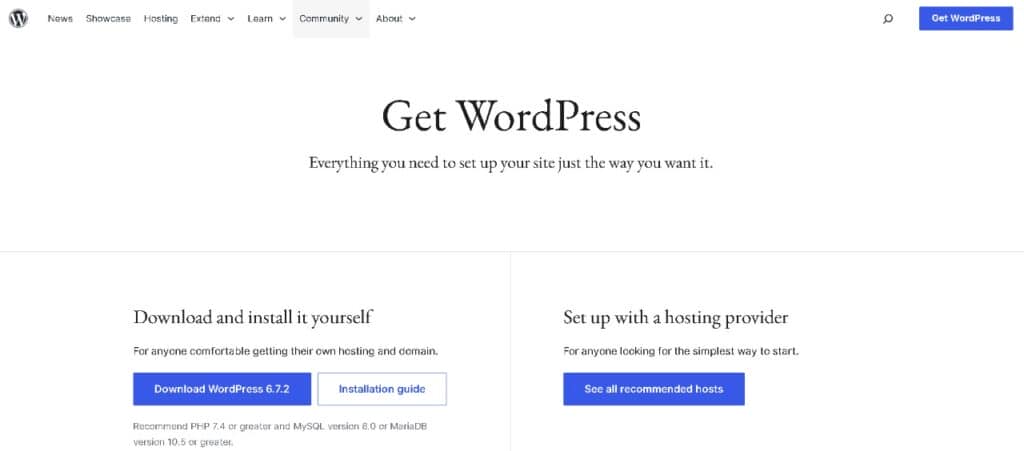
Im Gegensatz zu Canva, das in erster Linie ein Designtool ist, wurde WordPress für die vollständige Website-Entwicklung und das Content-Management entwickelt und bietet Tausende von Themes, Plugins und Integrationen, mit denen Benutzer alles von Blogs bis hin zu E-Commerce-Websites.
WordPress ist ein Content-Management-System, das über 43 % aller Websites antreibt. Es unterstützt dynamische Seiten, Tausende von Plugins, umfassende SEO-Kontrolle und die Entwicklung individueller Themes. Während Canva sich um das visuelle Design kümmert, übernimmt WordPress alles, was eine Website funktionsfähig macht.
Während Canva bei der Visualisierung und Planung von Layouts hilft, macht WordPress diese Layouts interaktiv und skalierbar.
Das direkte Einbetten von Canva-Designs funktioniert für einfache visuelle Elemente, jedoch nicht für ganze Seiten. Eine korrekte Konvertierung optimiert das WordPress-Layout, sodass es responsiv, schnell und bearbeitbar ist, ohne dass jedes Mal Canva neu geladen werden muss.
Im untenstehenden Video-Tutorial wird der Konvertierungsprozess vollständig erklärt.
Wie konvertiert man Canva zu WordPress?
Jetzt geht es los mit unserer einfachen Schritt-für-Schritt-Anleitung zur Konvertierung von Canva zu WordPress.
Methode 1: Einen Dienstleister beauftragen, Canva in WordPress zu konvertieren
von Seahawk Mediabieten Ihnen professionelle WordPress-Dienstleistungen, die speziell darauf ausgelegt sind, ansprechende Grafiken in übersichtliche, responsive und leistungsstarke Websites zu verwandeln.

Wir kopieren Ihr Design nicht einfach. Wir setzen Ihr Canva-Design sorgfältig in eine individuell gestaltete WordPress-Website um, die genau Ihren Vorstellungen entspricht und gleichzeitig auf allen Geräten optimal funktioniert.
So können wir Ihnen helfen:
- Pixelgenaue Umwandlung Ihres Canva-Designs in ein responsives WordPress-Layout
- Geschwindigkeitsoptimierte Entwicklung, um sicherzustellen, dass Ihre Website schnell lädt und reibungslos funktioniert
- Mobile-First-Ansatz, damit Ihre Website auf allen Bildschirmgrößen gut aussieht
- SEO-freundliche Codierungspraktiken für eine bessere Sichtbarkeit in Suchmaschinen
- Flexible Bearbeitungsoptionen ermöglichen Ihnen die einfache Verwaltung von Inhalten nach dem Start
Wir können auch erweiterte Funktionen wie Kontaktformulare, Animationen, E-Commerce-Funktionalität und vieles mehr integrieren, ganz gleich, welche Ziele Sie mit Ihrer Website verfolgen.
Verwandeln Sie Ihre Canva-Designs in atemberaubende Websites
Unsere erfahrenen Entwickler garantieren pixelgenaue Konvertierung, schnelle Ladezeiten und mobile Optimierung – ohne Kompromisse
Methode 2: Canva mithilfe von HTML-Code in WordPress konvertieren
Die HTML-Methode ermöglicht die volle Kontrolle über das Endergebnis und erzeugt sauberen, schlanken Code ohne Plugin-Abhängigkeiten. Sie erfordert Grundkenntnisse in HTML und CSS und eignet sich am besten für Entwickler oder technisch versierte Anwender.
So funktioniert es Schritt für Schritt:
Schritt 1: Canva-Design finalisieren
Bevor Sie fortfahren, stellen Sie sicher, dass Ihr Canva-Design fertig ist. Das bedeutet, dass alle Inhalte, Farben, Schriftarten, Abstände und Bilder genau Ihren Wünschen entsprechen sollten.

Bitte prüfen Sie vor dem Export, ob alle Inhalte, Farben, Schriftarten, Abstände und Bilder finalisiert sind. Änderungen an der Canva-Datei nach Beginn der Entwicklung erfordern eine Überarbeitung.
Mit einem fertigen Layout lässt es sich immer leichter bauen.
Schritt 2: Laden Sie Ihre Designelemente herunter
Exportieren Sie alle Bilder, Logos, Icons und Grafikelemente aus Canva. Speichern Sie Rasterbilder als WebP oder PNG und Vektorelemente als SVG. Ordnen Sie die Dateien vor dem Hochladen in WordPress in Ordnern nach Themenbereichen an.

Schritt 3: Melden Sie sich bei Ihrer WordPress-Website an
Rufen Sie nun Ihre WordPress-Website auf. Melden Sie sich mit Ihren Zugangsdaten (Benutzername und Passwort) im Dashboard an.
Sobald Sie angemeldet sind, können Sie Ihr Canva-Design auf Ihrer Website zum Leben erwecken.
Schritt 4: Canva-Elemente in die Medienbibliothek hochladen
Im WordPress-Dashboardfinden Sie im linken Menü den Reiter „Medien“. Klicken Sie auf „Neu hinzufügen“ und laden Sie alle Designdateien hoch, die Sie von Canva heruntergeladen haben.
Diese Dateien werden nun in Ihrer WordPress-Mediathek gespeichert und können jederzeit zu jeder Seite oder jedem Beitrag hinzugefügt werden.
Schritt 5: Neue Seite oder neuen Beitrag erstellen
Je nachdem, wo Ihr Canva-Design erscheinen soll, gehen Sie zu „Seiten“ oder „Beiträge“ und klicken Sie auf „Neu hinzufügen“. Dadurch öffnet sich ein neuer Inhaltseditor, in dem Sie mit der Gestaltung Ihrer Seite beginnen können.
Fügen Sie im WordPress-Block-Editor einen benutzerdefinierten HTML-Block hinzu. Schreiben oder fügen Sie hier Ihre HTML-Struktur ein und verweisen Sie dabei auf die Bild-URLs aus Ihrer Mediathek für alle im vorherigen Schritt hochgeladenen Dateien. Gestalten Sie das Layout mithilfe von Inline-CSS oder einem verknüpften Stylesheet Ihres Themes.
Schritt 6: Vorschau und Veröffentlichung Ihrer Seite
Sobald dein Layout erstellt und gestaltet ist, geht es an den Feinschliff. Klicke auf „Vorschau“, um zu überprüfen, wie die Seite aussieht. Achte darauf, dass alles richtig ausgerichtet ist, Bilder korrekt angezeigt werden und das Gesamtdesign deinem Canva-Layout entspricht.
Wenn alles in Ordnung ist, klicken Sie auf „Veröffentlichen“. Diese Methode kann zwar mehr Zeit in Anspruch nehmen, liefert Ihnen aber eine übersichtlichere, individuellere und leistungsoptimierte Website.
Vorteile:
- Vollständige Designkontrolle: Keine Einschränkungen, Canva-Designs präzise nachbilden.
- Keine zusätzlichen Plugins erforderlich: Hält Ihre Website schnell und schlank.
- Verbesserte Suchmaschinenoptimierung und Leistung: Sauberes HTML lädt schneller und bietet Kontrolle über Überschriften, Alt-Tags und andere Elemente..
Nachteile:
- Erfordert HTML/CSS-Kenntnisse: Nicht für Anfänger geeignet.
- Statisches Layout: Inhalte können nicht visuell bearbeitet werden, ohne zum Code zurückzukehren.
- Zeitaufwändig: Vor allem, wenn Ihr Canva-Design viele Seiten oder Abschnitte hat.
Am besten geeignet für:
- Webentwickler und technisch versierte Nutzer
- Einseitige Layouts oder Hero-Abschnitte
- Portfolios oder Marketingseiten, bei denen visuelle Präzision wichtig ist
- Marken, die Wert auf Geschwindigkeit, Kontrolle und sauberen Code legen
Methode 3: Canva-Design mit einem WordPress-Seitenersteller nachbilden
Mit dem WordPress-Seiteneditor lässt sich ein Canva-Layout visuell per Drag & Drop nachbilden – ganz ohne Programmierung. Dies ist die zugänglichste Methode für Nicht-Entwickler und liefert ein responsives, bearbeitbares Ergebnis.
Schritt 1: Installieren Sie einen WordPress Page Builder
Installieren Sie ein Page-Builder-Plugin aus dem WordPress-Plugin-Repository. Die drei am häufigsten verwendeten Optionen sind:

- Elementor: Bietet eine kostenlose Version mit grundlegenden Funktionen.
- Beaver Builder: Bekannt für seine Stabilität und seinen entwicklerfreundlichen Ansatz.
- Divi: Enthält eine umfangreiche Bibliothek vorgefertigter Layouts.
Schritt 2: Neue Seite erstellen und den Builder starten
Gehen Sie nun zu Seiten ⟶ Neu hinzufügen und geben Sie Ihrer Seite einen Titel. Klicken Sie auf die Schaltfläche „Mit Elementor bearbeiten“ (oder Ihrem gewählten Seiteneditor). Dadurch öffnet sich ein visueller Live-Editor, in dem Sie mit der Gestaltung Ihres Layouts beginnen können.
Schritt 3: Bauen Sie Ihr Canva-Layout Block für Block neu auf
Öffnen Sie Ihr Canva-Design als Vorlage und erstellen Sie es Abschnitt für Abschnitt im Seiteneditor neu. Verwenden Sie die Abschnitts- und Spaltenstruktur, um das Layout nachzubilden. Fügen Sie Überschriften, Texte, Bilder und Schaltflächen per Drag & Drop hinzu und passen Sie Schriftarten, Farben und Abstände an Ihr Canva-Design an.
Schritt 4: Canva-Elemente in WordPress hochladen
Laden Sie alle heruntergeladenen Canva-Elemente in Ihre WordPress-Mediathek hoch. Diese können Sie dann mithilfe von Bild- oder Hintergrund-Widgets in Ihrem Seiteneditor direkt in Ihr Design einfügen.
Schritt 5: Vorschau und Veröffentlichung Ihrer Seite
Sobald Sie Ihre Seite erstellt und für alle Bildschirmgrößen optimiert haben, sehen Sie sich die Vorschau an, um zu prüfen, wie sie online aussieht. Nehmen Sie gegebenenfalls letzte Anpassungen vor und klicken Sie dann auf „Veröffentlichen“. Ihre Canva-inspirierte Seite ist nun auf Ihrer WordPress-Website online.
Vorteile:
- Keine Programmierkenntnisse erforderlich: Die Drag-and-Drop-Oberfläche ist anfängerfreundlich.
- Hohe Anpassungsmöglichkeiten: Passen Sie Schriftarten, Farben, Abstände und Layout an Ihr Canva-Design an.
- Tools für responsives Design: Einfache Vorschau und Bearbeitung für Mobilgeräte, Tablets und Desktop-Computer
- Wiederverwendbare Elemente: Sparen Sie Zeit mit Vorlagen, globalen Blöcken und vorgefertigten Abschnitten.
Nachteile:
- Lernkurve: Es dauert eine Weile, bis man sich an die Werkzeuge des Baukastensystems gewöhnt hat, wenn man neu ist.
- Kann die Leistung beeinträchtigen: Die übermäßige Verwendung von Widgets oder Animationen kann Ihre Website verlangsamen.
- Einige Funktionen sind kostenpflichtig: Erweiterte Designoptionen erfordern möglicherweise Premium-Versionen.
Am besten geeignet für:
- Anfänger und Nicht-Programmierer, die nach einer einfachen Lösung suchen
- Designer, die ein Canva-Layout mit präzisem Styling kombinieren möchten
- Kleinunternehmer, die schnell Landingpages oder Markenbereiche erstellen
Methode 4: Canva mithilfe von KI-Codierungstools in WordPress konvertieren
KI-gestützte Codierungstools wie Claude Code können HTML-, CSS- und WordPress-Template-Dateien generieren, um ein Canva-Layout anhand exportierter Assets und einer vorgegebenen Struktur nachzubilden. Diese Methode beschleunigt die Entwicklung erheblich für Entwickler, die gerne generierten Code überprüfen und optimieren.

So funktioniert diese Methode Schritt für Schritt:
Schritt 1: Canva-Design finalisieren
Stellen Sie zunächst sicher, dass Ihr Canva-Design vollständig fertiggestellt ist. Layout, Bilder, Typografie, Abstände und Abschnitte sollten exakt so sein, wie sie auf Ihrer Website erscheinen sollen.
Es ist wichtig, mit einem fertigen Design zu arbeiten, da das KI-Codierungstool auf Ihre exportierten Assets und die Layoutstruktur angewiesen ist, um präzisen Code zu generieren.
Ein durchdachtes Design hilft Ihnen, unnötige Nachbearbeitungen während der Entwicklung zu vermeiden.
Schritt 2: Exportieren Sie Ihre Canva-Designelemente
Laden Sie anschließend alle benötigten Elemente von Canva herunter. Dazu gehören in der Regel Bilder, Icons, Logos, Hintergrundgrafiken und andere visuelle Elemente, die im Design verwendet werden.
Speichern Sie diese Dateien in übersichtlichen Ordnern, damit sie beim Erstellen des Layouts mit Code leicht wiedergefunden werden können.
Diese Assets werden später verwendet, wenn der KI-generierte Code auf Bilder und Designkomponenten verweist.
Schritt 3: HTML und CSS mit Claude Code oder Codex generieren
Öffnen Sie nun Ihre KI-Programmierumgebung und starten Sie eine Eingabeaufforderung mit Claude Code oder Codex. Geben Sie die Designdetails, die Layoutstruktur und die Elemente aus Ihrem Canva-Projekt an.
Das KI-Tool kann den benötigten HTML- und CSS-Code generieren, um das Designlayout nachzubilden. Sie können es auch bitten, Abschnitte wie Hero-Banner, Feature-Grids, Testimonial-Blöcke oder Preisabschnitte zu strukturieren.
In diesem Stadium wandeln Sie im Wesentlichen Ihr Canva-Layout in strukturierten Frontend-Code um.
Schritt 4: Den Code in WordPress-Theme-Vorlagen umwandeln
Sobald HTML und CSS generiert sind, besteht der nächste Schritt darin, diesen Code in WordPress-kompatible Theme-Dateien umzuwandeln.
Dies beinhaltet üblicherweise die Aufteilung des Codes in Template-Dateien wie header.php, footer.php und Seitentemplates, wobei WordPress-Funktionen nach Bedarf integriert werden.
Sie können Ihre Entwicklungsumgebung oder Ihren MCP-Server auch so konfigurieren, dass Sie das Theme lokal testen, bevor Sie es auf Ihre Website hochladen.
Schritt 5: Laden Sie das Theme auf WordPress hoch und testen Sie es
Sobald Ihre Vorlagen fertig sind, laden Sie das Theme auf Ihre WordPress-Website hoch.
Aktivieren Sie das Theme im WordPress-Dashboard und überprüfen Sie das Erscheinungsbild der Seiten. Achten Sie dabei auf Layout, Responsivität, Bilder und Typografie.
Nehmen Sie gegebenenfalls Anpassungen vor, um sicherzustellen, dass das Design dem ursprünglichen Canva-Layout möglichst genau entspricht.
Schritt 6: Optimieren und veröffentlichen Sie Ihre Seite
Sobald alles korrekt aussieht, finalisieren Sie Ihren Inhalt und optimieren Sie die Seite hinsichtlich Performance und Suchmaschinenoptimierung.
Stellen Sie sicher, dass Bilder über aussagekräftige Alternativtexte verfügen, Überschriften korrekt strukturiert sind und die Seite auf allen Geräten flüssig geladen wird. Nach dem Testen können Sie die Seite veröffentlichen und live schalten.
Der Einsatz von KI-gestützten Codierungstools kann die Entwicklung deutlich beschleunigen und Ihnen gleichzeitig die volle Kontrolle über das endgültige WordPress-Layout ermöglichen.
Vorteile:
- Schnellerer Entwicklungsablauf: KI-Tools helfen bei der schnellen Codegenerierung.
- Hoher Anpassungsaufwand: Entwickler können den generierten Code einfach modifizieren und optimieren.
- Moderner Entwicklungsansatz: Ideal für Teams, die KI-gestützte Arbeitsabläufe nutzen.
Nachteile:
- Erfordert Entwicklungskenntnisse: Nicht geeignet für Anfänger.
- Manuelle Anpassungen erforderlich: KI-generierter Code bedarf oft einer Nachbearbeitung.
- Einrichtungsaufwand: Erfordert eine Entwicklungsumgebung oder Serverkonfiguration.
Am besten geeignet für:
- Webentwickler und fortgeschrittene WordPress-Nutzer
- Agenturen, die individuelle WordPress-Themes erstellen
- Teams, die KI-gestützte Entwicklungstools verwenden
- Projekte, bei denen Konstruktionsgenauigkeit und Entwicklungseffizienz wichtig sind
Vergleich der vier Canva-zu-WordPress-Konvertierungsmethoden
Die Wahl der richtigen Methode hängt von Ihren technischen Fähigkeiten, Ihrem Budget und davon ab, wie genau die fertige Website dem ursprünglichen Canva-Design entsprechen soll. Die folgende Tabelle vergleicht alle vier Methoden anhand der wichtigsten Kriterien.
| Verfahren | Erforderliche Fähigkeiten | Zeit bis zum Abschluss | Konstruktionsgenauigkeit | Kosten |
|---|---|---|---|---|
| Einen Dienstleister beauftragen | Keiner | 1 bis 2 Wochen | Höchste | Mittel bis hoch |
| HTML-Code | HTML und CSS | 1 bis 3 Tage | Hoch | Niedrig |
| Seitenerstellung | Keine bis grundlegende | 2 bis 8 Stunden | Mittel bis hoch | Niedrig bis mittel |
| KI-Codierungswerkzeuge | Entwicklung | 1 bis 3 Tage | Hoch | Niedrig |
Pflege und Optimierung von Canva-Designs auf WordPress
Sobald Sie Ihre Canva-Designs in WordPress hinzugefügt haben, ist es wichtig, diese sowohl für die Website-Performance als auch für die Suchmaschinenoptimierung (SEO) zu optimieren.

Das beschleunigt nicht nur das Laden Ihrer Website, sondern verbessert auch Ihr Suchmaschinenranking. So geht's:
- Optimierung für Leistung und Suchmaschinenoptimierung: Sobald Ihre Canva-Grafiken auf WordPress veröffentlicht sind, sorgt die Optimierung dafür, dass Ihre Website schnell lädt und in Suchmaschinen besser platziert wird. Komprimieren Sie die Bilder vor dem Hochladen, um die Kompatibilität zu gewährleisten.
- Nutzen Sie SEO-Plugins für bessere Sichtbarkeit: WordPress bietet mehrere leistungsstarke SEO-Plugins, darunter AIOSEO, Yoast SEOund Rank Math. Diese helfen Ihnen, Meta-Titel, Beschreibungen und Bild-Alt-Texte zu optimieren, die für die Sichtbarkeit in Suchmaschinen entscheidend sind. Sie können außerdem XML-Sitemaps, Crawling-Einstellungen steuern und Optimierungstipps in Echtzeit erhalten.
- Aktualisieren Sie Design und Inhalte regelmäßig: Eine Website, die stets aktuell ist, erzielt bessere Ergebnisse sowohl bei Nutzern als auch bei Suchmaschinen. Falls Ihre Inhalte oder Designs veraltet wirken, kehren Sie einfach zu Canva zurück, nehmen Sie die notwendigen Anpassungen an Ihren Grafiken vor und laden Sie diese erneut auf WordPress hoch.
- Website-Sicherheit ist wichtig: Sicherheit wird oft vernachlässigt, ist aber entscheidend. Aktualisieren Sie regelmäßig Ihren WordPress-Core, Ihre Themes und Plugins, um Sicherheitslücken zu schließen. Verwenden Sie sichere Passwörter und Zwei-Faktor-Authentifizierung und ziehen Sie ein Sicherheits-Plugin wie Solid Security (ehemals iThemes)oder Wordfence.
Tipps für einen reibungslosen Übergang von Canva zu WordPress
Beim Übergang von einer Canva-Website-Vorlage zu einer WordPress-Website ist es wichtig, das Canva-Design als Leitfaden und nicht als strikte Kopie zu betrachten.
- Nutzen Sie Canva als visuelle Vorlage: Betrachten Sie Ihre Canva-Website-Vorlagen als Orientierungshilfe, nicht als exaktes Layout. Die umfangreiche Bibliothek und die Drag-and-Drop-Funktionen von Canva eignen sich ideal für die Planung, aber Ihre WordPress-Website erfordert möglicherweise Layoutanpassungen, um Responsivität und optimale Funktionalität zu gewährleisten.
- Holen Sie sich bei Bedarf professionelle Hilfe: Wenn Ihre Canva-Vorlage fortgeschrittene Designelemente oder interaktive Funktionen enthält, sollten Sie einen Entwickler beauftragen. Dieser kann Ihnen helfen, diese Elemente in WordPress nachzubilden und gleichzeitig die Leistung und Gerätekompatibilität zu optimieren.
- Markenkonsistenz wahren: Übertragen Sie Farben, Schriftarten und Grafiken aus Ihrem Canva-Konto und Ihren Social-Media-Beiträgen auf Ihre WordPress-Website. So gewährleisten Sie ein einheitliches Markenerlebnis, egal ob Besucher Ihre Website besuchen oder Ihre Inhalte anderswo sehen.
Häufige Fehler bei der Konvertierung von Canva zu WordPress
Die meisten Konvertierungsprobleme lassen sich vermeiden. Es sind die Fehler, die den größten Nachbearbeitungsaufwand verursachen.
- Hochladen unkomprimierter Canva-Exporte: Canva exportiert Bilder standardmäßig in hoher Auflösung. Komprimieren und konvertieren Sie diese immer in das WebP-Format, bevor Sie sie in WordPress hochladen. Unkomprimierte Bilder sind die Hauptursache für lange Ladezeiten auf konvertierten Websites.
- Verwendung von Canva-Einbettungscodes für ganze Seiten: Canva-Einbettungscodes funktionieren für einzelne Elemente, jedoch nicht für vollständige Seitenlayouts. Eingebettete Canva-Inhalte passen sich nicht responsiv an und können von Suchmaschinen nicht korrekt indexiert werden.
- Mobile-Tests überspringen: Canva-Designs werden für eine feste Desktop-Breite erstellt. Testen Sie nach der Konvertierung jede Seite auf echten Mobilgeräten und in der Geräteemulation der Chrome-Entwicklertools, bevor Sie sie veröffentlichen.
- SEO-Grundlagen vor dem Launch vernachlässigt: Jede Seite benötigt vor der Veröffentlichung einen individuellen Meta-Titel, eine Meta-Beschreibung und einen Bild-Alt-Text. Die Einrichtung dauert mit einem SEO-Plugin nur wenige Minuten, hat aber von Anfang an einen erheblichen Einfluss auf die Suchmaschinenplatzierung.
- Laufende Änderungen in Canva statt in WordPress vornehmen: Nach der Umstellung sollte WordPress die zentrale Quelle für alle Inhalts- und Designänderungen sein. Jedes Mal zu Canva zurückzukehren, führt zu einem ineffizienten Workflow und birgt das Risiko von Inkonsistenzen zwischen der Canva-Datei und der Live-Website.
Abschluss
Die Umwandlung eines Canva-Designs in WordPress ist unkompliziert, sobald Sie die passende Methode für Ihre Kenntnisse und Projektanforderungen gewählt haben. Die HTML-Methode liefert Entwicklern das sauberste Ergebnis. Für Nicht-Programmierer ist der Page-Builder die schnellste Methode.
Die KI-Codierungsmethode eignet sich für Entwickler, die die Erstellung individueller Themes beschleunigen möchten. Ein professioneller Service ist die richtige Wahl, wenn das Ergebnis produktionsreif sein muss, aber keine internen Entwicklungskapazitäten vorhanden sind.
Egal welche Methode Sie wählen, optimieren Sie die Bilder vor dem Hochladen, konfigurieren Sie von Anfang an ein SEO-Plugin und testen Sie die Core Web Vitals vor dem Launch. Die Umstellung ist erst dann abgeschlossen, wenn die Website genauso gut funktioniert, wie sie aussieht.
Häufig gestellte Fragen zur Konvertierung von Canva zu WordPress
Kann ich ein Canva-Design direkt in WordPress hochladen?
Nein. Canva und WordPress verwenden unterschiedliche Formate. Sie müssen die Elemente exportieren und das Layout mithilfe von HTML, einem Page-Builder oder einem professionellen Dienstleister neu erstellen.
Welche Methode eignet sich am besten für die Konvertierung von Canva zu WordPress?
Verwenden Sie einen Page-Builder wie Elementor, wenn Sie kein Entwickler sind. Nutzen Sie HTML für sauberes, ressourcenschonendes Design. Beauftragen Sie einen Dienstleister, wenn Sie ein pixelgenaues, produktionsreifes Ergebnis benötigen.
Unterstützt Canva den HTML-Export für WordPress?
Ja, nur für einzelne Elemente. Fügen Sie den Einbettungscode in einen benutzerdefinierten HTML-Block in WordPress ein. Er funktioniert nicht mit Vollbild-Layouts und erfordert manuelle Anpassungen der Responsivität.
Wird die Umstellung von Canva auf WordPress die Geschwindigkeit meiner Website beeinträchtigen?
Das kann passieren, wenn Bilder nicht optimiert sind. Exportieren Sie Ihre Dateien als WebP, komprimieren Sie sie vor dem Hochladen und testen Sie die Core Web Vitals mit PageSpeed Insights, bevor Sie sie veröffentlichen.
Benötige ich Programmierkenntnisse, um Canva in WordPress zu konvertieren?
Nicht, wenn Sie einen Page-Builder wie Elementor oder Divi verwenden. Programmierkenntnisse sind nur für die HTML-Methode und die Methode mit KI-gestützten Codierungstools erforderlich.
Wie lange dauert die Konvertierung eines Canva-Designs in WordPress?
Eine einzelne Seite, die mit einem Page-Builder erstellt wird, benötigt zwei bis vier Stunden. Eine mehrseitige Website benötigt ein bis drei Tage. Die Entwicklung eines vollständig individuellen Themes dauert je nach Komplexität ein bis zwei Wochen.


