

يتيح لك تحويل تصميم Illustrator إلى موقع WordPress الاحتفاظ بتصميمك الأصلي مع نقله إلى منصة أسهل في الإدارة. تتطلب هذه العملية معرفة بلغات HTML وCSS وPHP وقوالب WordPress. إذا كنت تفتقر إلى أي من هذه المعرفة، فسيغطي قسم المتطلبات الأساسية أدناه ما يجب توفيره قبل البدء
يرشدك هذا الدليل خلال عملية إعداد ملف Illustrator الخاص بك، وتحويله إلى قالب WordPress، وإعداد كل شيء بحيث يبدو تصميمك نظيفًا ويعمل بسلاسة على جميع الأجهزة.
لتحويل Illustrator إلى WordPress، قم بتصدير أصول التصميم الخاصة بك كـ PNG أو SVG أو WebP، وقم بتحويل التخطيط إلى HTML وCSS، وقم بإنشاء قالب فرعي لـ WordPress، وقم بدمج التعليمات البرمجية الخاصة بك في ملفات قالب WordPress باستخدام التسلسل الهرمي للقالب، وأضف JavaScript من خلال functions.php، وقم بتكوين المكونات الإضافية لتحسين محركات البحث والأداء، واختبر على جميع الأجهزة قبل الإطلاق.
Illustrator مقابل Figma لتحويل المحتوى على WordPress: أيهما أفضل؟
صُمم برنامج Figma خصيصًا لتصميم مواقع الويب وواجهات المستخدم، ويحتوي على لوحة تسليم مدمجة للمطورين، وفحص CSS، وتصدير الأصول الجاهزة للويب. أما برنامج Illustrator فهو في الأساس أداة للطباعة والرسومات المتجهة، ولا يحتوي على ميزات تسليم مدمجة، مما يعني المزيد من القياس اليدوي واستخراج الأصول أثناء التحويل.
بالنسبة للمشاريع الجديدة التي يكون الناتج النهائي فيها موقعًا إلكترونيًا على منصة ووردبريس، يُعدّ برنامج Figma الخيار الأمثل. أما إذا كان تصميمك موجودًا بالفعل في برنامج Illustrator، فسيغطي هذا الدليل كل ما تحتاجه لتحويله بشكل صحيح.
دليل خطوة بخطوة لنقل ملفات Illustrator إلى WordPress
ابدأ رحلة سلسة من تصميمات Illustrator المذهلة إلى موقع ويب ديناميكي على WordPress باتباع الخطوات التالية:

الخطوة الأولى: تجهيز تصميمك في برنامج Illustrator
قبل تحويل تصميمك، تأكد من أن ملف Illustrator الخاص بك مُجهز جيدًا لانتقال سلس إلى WordPress.
افتح ملف تصميمك في برنامج Illustrator: ابدأ بتشغيل برنامج Adobe Illustrator وافتح ملف التصميم الخاص بك. تأكد من أنك تعمل على أحدث إصدار لتجنب أي تناقضات.
نظّم جميع الطبقات وسمّها بشكل صحيح: اجمع العناصر ذات الصلة مثل عناصر التنقل والرؤوسوالتذييلات للحفاظ على مساحة عملك مرتبة. استخدم أسماءً واضحةً ووصفيةً لكل طبقة لتعكس محتواها أو غرضها.
قم بترتيب الطبقات بترتيب منطقي يعكس بنية موقعك الإلكتروني، مع وضع العناصر ذات المستوى الأعلى في أعلى المجموعة.
تأكد من أن التصميم دقيق للغاية وجاهز للتصدير: تحقق من محاذاة جميع العناصر باستخدام أدوات المحاذاة في برنامج Illustrator لضمان الدقة. تأكد من أن الخطوط المخصصة متناسقة وبحجم صحيح، للحفاظ على مظهر موحد.
تأكد من دقة الألوان وتناسقها، واستخدم ألوانًا آمنة للاستخدام على الويب عند الضرورة. تأكد من أن الصور والرسومات بالدقة والحجم المناسبين للاستخدام على الويب لتجنب فقدان الجودة أثناء التصدير.
احصل على تصميمك باستخدام برنامج Illustrator عبر منصة WordPress
حوّل تصميمك إلى موقع ووردبريس حقيقي بمساعدة الخبراء.
الخطوة الثانية: تصدير الأصول من برنامج Illustrator
يُعدّ تصدير ملفات التصميم من برنامج Illustrator بشكل صحيح أمرًا بالغ الأهمية للحفاظ على جودتها وسلامتها عند نقلها إلى موقع WordPress. كما يمكنك تحقيق نفس النتيجة بتحويل التصاميم من Adobe XD إلى WordPress.
تصدير الصور والأيقونات كملفات PNG أو SVG: تحديد وتصدير جميع الصور والأيقونات، مثل الشعارات والأزرار والخلفيات.
استخدم صيغة PNG للصور النقطية التي تتطلب شفافية وجودة عالية. أما بالنسبة للرسومات المتجهة مثل الأيقونات والشعارات، فاستخدم صيغة SVG لضمان قابلية التوسع دون فقدان الجودة.
تأكد من ضبط دقة صور PNG على 72 نقطة في البوصة للاستخدام على الويب، وقم بتصديرها بأحجام مختلفة (1x، 2x، 3x) لتناسب دقة الشاشات المختلفة. حسّن الصور باستخدام أدوات مثل TinyPNG أو ImageOptim.
في برنامج Illustrator، حدد الأصل، ثم انتقل إلى ملف ⟶ تصدير ⟶ تصدير باسم. اختر PNG أو SVG، وقم بتعيين تفضيلاتك.
تصدير أي نص أو أنماط خطوط بشكل منفصل عند الحاجة: راجع تصميمك بحثًا عن عناصر نصية أو أنماط خطوط فريدة. تأكد من توفر الخطوط كخطوط ويب، باستخدام موارد مثل خطوط جوجل وخطوط أدوبي، وحدد الخطوط البديلة في ملف CSS الخاص بك.
لاحظ أنماط النصوص المحددة للعناوين والفقرات والأزرار، وقم بتكرارها في ملف CSS الخاص بك
إذا لزم الأمر، قم بتصدير ملفات الخطوط (OTF أو TTF) وقم بدمجها مع قاعدة @font-face في CSS الخاص بك.
دليل تحويل التصميم: من التصميم إلى المستند: تحويل Figma إلى PDF أصبح سهلاً
الخطوة 3: إعداد بيئة ووردبريس الخاصة بك
يُعدّ إعداد بيئة ووردبريس أساس موقعك الإلكتروني. إليك كيفية البدء:
اختر مزود استضافة واسم نطاق: اختر مزود استضافة موثوقًا يوفر أداءً جيدًا وأمانًا ودعمًا فنيًا ممتازًا. من الخيارات الشائعة DreamHost و WP Engine. اختر اسم نطاق يعكس علامتك التجارية ويسهل تذكره.
قم بتثبيت ووردبريس على مزود الاستضافة الذي اخترته: تقدم معظم شركات الاستضافة عملية تثبيت ووردبريس بنقرة واحدة.
اتبع التعليمات التي يقدمها مزود خدمة الاستضافة لتثبيت ووردبريس. بعد التثبيت، سجّل الدخول إلى لوحة تحكم ووردبريس باستخدام بيانات الاعتماد المُقدمة.
اختر قالب ووردبريس مناسبًا للبدء به: اختر قالب ووردبريس يتوافق مع متطلبات التصميم والوظائف الخاصة بك.
تتوفر العديد من القوالب المجانية والمدفوعة. قم بتثبيت القالب وتفعيله من خلال لوحة تحكم ووردبريس ضمن المظهر ⟶ القوالب.
الخطوة الرابعة: إنشاء قالب فرعي
إنشاء قالب فرعي يسمح لك بتخصيص موقعك دون تغيير القالب الأصلي، مما يضمن عدم استبدال التحديثات لتغييراتك.
إنشاء قالب فرعي: في مجلد تثبيت ووردبريس، انتقل إلى مجلد wp-content/themes. أنشئ مجلدًا جديدًا للقالب الفرعي الخاص بك، وقم بتسميته بشكل مناسب (على سبيل المثال، yourtheme-child).
إعداد ملف أنماط CSS (style.css) وملف الدوال (functions.php): في مجلد القالب الفرعي، أنشئ ملف style.css. أضف معلومات الترويسة اللازمة في أعلى الملف:
/* اسم القالب: قالبك الفرعي: قالبك */بعد ذلك، أنشئ ملف functions.php. أضف الكود التالي لتفعيل أنماط القالب الرئيسي:
<?php function my_theme_enqueue_styles() { $parent_style = 'parent-style'; wp_enqueue_style($parent_style, get_template_directory_uri() . '/style.css'); wp_enqueue_style('child-style', get_stylesheet_directory_uri() . '/style.css', array($parent_style)); } add_action('wp_enqueue_scripts', 'my_theme_enqueue_styles');الخطوة 5: تحويل تصميم Illustrator إلى HTML/CSS
والآن، حان الوقت لتحويل تصميمك في برنامج Illustrator إلى كود برمجي.
استخدم لغة HTML لتنظيم محتوى موقعك الإلكتروني : أنشئ ملف HTML لكل صفحة من صفحات موقعك. نظّم المحتوى باستخدام عناصر HTML الدلالية مثل
قم بتنسيق عناصر HTML باستخدام CSS لمطابقة التصميم تمامًا: اكتب أكواد CSS لتنسيق عناصر HTML الخاصة بك، مع التأكد من مطابقتها لتصميم Illustrator. انتبه للتفاصيل مثل الخطوطوالألوان والتباعد والمحاذاة. استخدم الفئات والمعرفات لاستهداف عناصر محددة.
الخطوة 6: دمج HTML/CSS في ووردبريس
قم بدمج ملفات HTML/CSS الثابتة الخاصة بك في ووردبريس لإنشاء صفحات ديناميكية.
قسّم كود HTML إلى ملفات قوالب ووردبريس: قسّم كود HTML إلى أجزاء تتوافق مع قوالب ووردبريس . على سبيل المثال، انقل قسم الترويسة إلى ملف header.php، وقسم التذييل إلى ملف footer.php، والمحتوى الرئيسي إلى ملف index.php أو ملفات قوالب أخرى.
استخدم دوال وحلقات ووردبريس لعرض المحتوى ديناميكيًا: استبدل المحتوى الثابت بدوال وحلقات ووردبريس. استخدم الدالة `the_title()` والدالة `the_content()` وغيرها لعرض المحتوى الديناميكي. نفّذ حلقة ووردبريس لعرض المنشورات والصفحات ديناميكيًا.
الخطوة 7: إضافة جافا سكريبت وجيكويري
قم بتحسين موقعك بعناصر تفاعلية باستخدام JavaScript و jQuery.
يمكنك إضافة عناصر تفاعليةإلى موقعك الإلكتروني باستخدام JavaScript أو jQuery، وذلك من خلال تطبيق ميزات مثل الشرائح والنوافذ المنبثقة والتحقق من صحة النماذج. اكتب برامج نصية مخصصة لتحقيق الوظائف المطلوبة.
تأكد من إضافة جميع البرامج النصية بشكل صحيح في ووردبريس: في ملف functions.php الخاص بقالبك الفرعي، أضف ملفات جافا سكريبت الخاصة بك لضمان تحميلها بشكل صحيح:
دالة my_theme_enqueue_scripts() { wp_enqueue_script('custom-script', get_stylesheet_directory_uri() . '/js/custom-script.js', array('jquery'), null, true); } add_action('wp_enqueue_scripts', 'my_theme_enqueue_scripts');الخطوة 8: تثبيت وتكوين الإضافات الضرورية
حسّن وظائف موقعك باستخدام الإضافات.
تثبيت الإضافات لوظائف إضافية: قم بتثبيت الإضافات اللازمة من خلال لوحة تحكم ووردبريس، ضمن الإضافات > إضافة جديد. من الإضافات الشائعة: Contact Form 7 لإنشاء النماذج، و AIOSEO لتحسين محركات البحث.
قم بضبط كل إضافة لتناسب احتياجات موقعك الإلكتروني: بعد التثبيت، قم بضبط كل إضافة وفقًا لمتطلبات موقعك. راجع وثائق الإضافة للحصول على تعليمات الإعداد التفصيلية.
مهم أيضًا: أسباب أهمية ترميز البيانات المنظمة لتحسين محركات البحث
الخطوة 9: اختبر موقعك الإلكتروني
تأكد من أن موقعك الإلكتروني يعمل بشكل مثالي على جميع الأجهزة والمتصفحات.
اختبر موقعك على أجهزة مختلفة (أجهزة سطح المكتب، والأجهزة اللوحية، والهواتف المحمولة) ومتصفحات مختلفة (Chrome، وFirefox، وSafari، وEdge) للتأكد من أنه يبدو ويعمل بشكل صحيح.
انقر للكشف عن الروابط المعطلة، وإرسال النماذج، والتفاعل مع جميع العناصر للتأكد من عملها كما هو مطلوب. أصلح أي مشاكل قد تظهر.
الخطوة العاشرة: تحسين الأداء
حسّن أوقات تحميل موقعك الإلكتروني وأدائه العام.
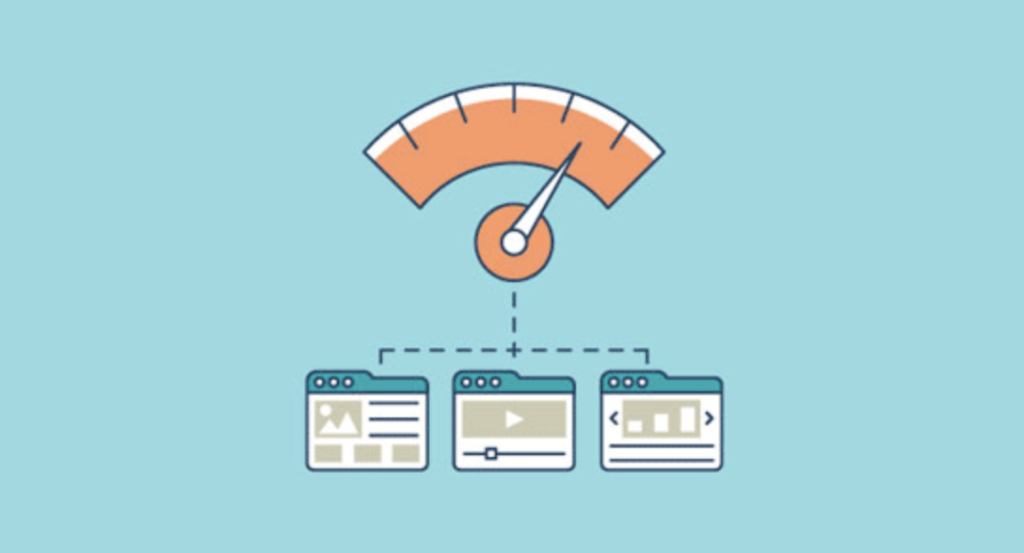
قم بضغط الصور وتحسينها باستخدام أدوات مثل TinyPNG أو ImageOptim لتقليل أحجام الملفات دون التضحية بالجودة.
قم بتثبيت إضافات التخزين المؤقت وإضافات تصغير الملفات مثل Autoptimize لتحسين أداء الموقع. اضبط هذه الإضافات لتحسين أوقات التحميل.
الخطوة 11: إطلاق موقعك الإلكتروني على ووردبريس
استعد لإطلاق موقعك الإلكتروني للجمهور .
- راجع جميع المحتويات، وتأكد من خلوها من الأخطاء الإملائية والنحوية. تحقق من أن جميع الوظائف تعمل بشكل صحيح وسلس.
- قم بتثبيت Google Analytics وأدوات التتبع الأخرى لمراقبة أداء موقعك الإلكتروني وسلوك المستخدم.
- قم بتفعيل موقعك الإلكتروني عن طريق ربط نطاقك بخادم الاستضافة.
أعلن عن الإطلاق من خلال قنوات التواصل الاجتماعي الخاصة بك، والنشرات الإخبارية عبر البريد الإلكتروني، ومنصات التسويق الأخرى.
أخطاء شائعة في تحويل ملفات Illustrator إلى WordPress
تواجه معظم مشاريع التحويل نفس المجموعة الصغيرة من المشاكل. معرفتها مسبقاً توفر وقتاً كبيراً لإعادة العمل.
- عرض البكسل الثابت في CSS: تُصمم رسومات Illustrator بأبعاد ثابتة. نسخ قيم البكسل نفسها إلى CSS يُنتج موقعًا لا يعمل على أي شاشة أصغر من عرض التصميم. لذا، يُنصح دائمًا بتحويل العروض الثابتة إلى نسب مئوية أو استخدام خاصية max-width مع الهوامش التلقائية.
- تجاوز القالب الفرعي: تعديل القالب الرئيسي مباشرةً يعني فقدان جميع التغييرات التي أجريتها عند تحديث القالب. لذا، خصص عشر دقائق لإعداد قالب فرعي في الخطوة الرابعة قبل تعديل أي ملفات CSS أو PHP.
- تصدير الصور بدقة 1x فقط: إذا قمت بالتصدير بدقة 1x فقط، ستظهر الصور ضبابية على شاشات Retina والشاشات عالية الكثافة. لذا، يُنصح دائمًا بالتصدير بدقة 2x، والسماح لـ CSS أو WordPress بالتحكم في حجم العرض.
- عدم اختبار مؤشرات الأداء الأساسية للموقع قبل الإطلاق: القالب المخصص المُنشأ من ملف تصميم على صور كبيرة الحجم وملفات CSS غير مضغوطة، مما يؤثر سلبًا على نتيجة اختبار سرعة تحميل الصفحة (LCP). لذا، يُنصح بتشغيل أداة PageSpeed Insights قبل ربط نطاقك بالخادم، وليس بعد ذلك.
- تجاهل التسلسل الهرمي للقوالب: وضع جميع المحتوى في ملف index.php يُجدي نفعًا، لكنه يُنشئ موقعًا يصعب صيانته. استخدم ملف page.php للصفحات الثابتة وملف single.php للمنشورات منذ البداية.
خاتمة
تحويل تصميم من برنامج Illustrator إلى منصة WordPress يتطلب استعدادًا جيدًا. فجودة ملف Illustrator قبل كتابة أي سطر برمجي تحدد مدى سلاسة كل خطوة لاحقة.
الخطوة التي تتعثر فيها معظم عمليات التحويل هي نقل ملفات HTML إلى ملفات قوالب ووردبريس. اقرأ توثيق تسلسل قوالب ووردبريس قبل البدء بالخطوة السادسة، وستسير بقية الخطوات بسلاسة.
الأسئلة الشائعة حول تحويل Illustrator إلى WordPress
هل يمكنني تحويل ملف Illustrator مباشرة إلى قالب WordPress؟
لا توجد أداة تحوّل ملف Illustrator مباشرةً إلى قالب WordPress جاهز للاستخدام. ستحتاج إلى تصدير الملفات يدويًا، وإعادة بناء التصميم باستخدام HTML وCSS، ثم دمج هذا الكود في ملفات قالب WordPress باستخدام PHP.
هل أحتاج إلى مهارات برمجة لتحويل برنامج Illustrator إلى WordPress؟
نعم. يتطلب الأمر معرفة HTML وCSS كحد أدنى. يلزم استخدام PHP لملفات قوالب ووردبريس، وJavaScript للعناصر التفاعلية. إذا لم تكن لديك خبرة كافية في البرمجة، فإنّ تصميم القالب بنفسك ثمّ الاستعانة بمطور لبناء القالب يُعدّ خيارًا عمليًا.
هل سيبدو تصميمي في برنامج Illustrator مماثلاً في برنامج WordPress؟
يمكن أن يكون التطابق دقيقًا إذا تم تصدير الملفات بشكل صحيح وبناء ملفات HTML وCSS بعناية. تكمن الاختلافات الرئيسية في استجابة التصميم، حيث أن تصميمات Illustrator ثابتة العرض بينما مواقع الويب مرنة. لذا، توقع تعديلات في التخطيط لتناسب شاشات الهواتف المحمولة والأجهزة اللوحية.
كم من الوقت يستغرق تحويل برنامج Illustrator إلى WordPress؟
يستغرق تصميم صفحة واحدة بسيطة من يومين إلى أربعة أيام. أما تصميم موقع متعدد الصفحات بتفاعلات مخصصة فيستغرق عادةً من أسبوع إلى ثلاثة أسابيع. ويعتمد العامل الأهم على مدى تنظيم ملف Illustrator قبل بدء عملية التحويل.
ما هو تنسيق الملف الذي يجب استخدامه عند تصدير الأصول من برنامج Illustrator إلى WordPress؟
استخدم صيغة WebP للصور الفوتوغرافية والصور المعقدة، وصيغة SVG للشعارات والأيقونات، وصيغة PNG فقط عند الحاجة إلى الشفافية وعدم دعم WebP. تجنب استخدام JPEG للصور التي تحتوي على نصوص أو حواف حادة لأن تشوهات الضغط ستظهر بوضوح.


