
WordPress underhållsläge är ett tillfälligt tillstånd som visar en underhålls- eller "kommer snart"-sida för besökare medan uppdateringar, korrigeringar, omdesign eller andra webbplatsändringar utförs i bakgrunden.
Din webbplats blir plötsligt tom. Besökare ser ingenting annat än ett vagt meddelande. Det är WordPress underhållsläge, och det kan hända när du minst anar det. En enkel uppdatering kan utlösa det, men att åtgärda det är inte alltid lätt.
Om det hanteras felaktigt kan det skada användarnas förtroende och SEO. Den goda nyheten är att du kan kontrollera det. Med rätt steg kan du aktivera, hantera och åtgärda underhållsläget utan att riskera din webbplats prestanda eller rykte.
TL;DR: Håll din webbplats igång smidigt
- Tillfällig driftstopp skyddar din webbplats under uppdateringar, men det måste hanteras varsamt
- Att fastna i underhållsläge är ett av de 5 vanligaste WordPress-felen som rapporteras av webbplatsägare.
- De flesta problem kommer från plugin-konflikter, misslyckade uppdateringar eller överblivna underhållsfiler
- Snabb felsökning och proaktiv övervakning hjälper till att förhindra driftstopp och hålla din webbplats tillgänglig
Förstå WordPress underhållsläge
WordPress underhållsläge är en inbyggd funktion som introducerades med WordPress 3.0. Den här funktionen aktiveras automatiskt när du utför uppdateringar eller underhållsuppgifter på din webbplats, till exempel uppdatering av plugins, teman eller WordPress-installationen.

När underhållsläget är aktiverat ser besökare på din webbplats ett enkelt meddelande som lyder: ”Tillfälligt otillgänglig för schemalagt underhåll. Återkom om en minut.” Detta meddelande visas på en tom sida, utan annat innehåll eller distraktioner.
Utöver underhållsmeddelandet returnerar WordPress en 503 HTTP-statuskod till sökmotorer när webbplatsen är i underhållsläge.
Den här koden indikerar att webbplatsen tillfälligt är otillgänglig på grund av underhåll eller ett tekniskt problem. Detta är viktigt för SEO, eftersom det talar om för sökmotorer att webbplatsen snart kommer att vara igång igen och att de bör komma tillbaka senare.
Medan din webbplats är i underhållsläge kan administratörer fortfarande komma åt den. Det betyder att du kan logga in och redigera din webbplats som vanligt utan att det påverkar besökarnas upplevelse.
Läs mer: Hur man åtgärdar en skadad eller trasig WordPress-webbplats mest effektivt
Fast i underhållsläge efter en uppdatering?
Förhindra att detta händer igen, Seahawks underhållsplaner inkluderar stegvisa uppdateringar och rollback. Från 49 USD/månad.
Möjliga scenarier för att aktivera underhållsläget på WordPress
Här är några situationer där du kanske vill aktivera underhållsläget:
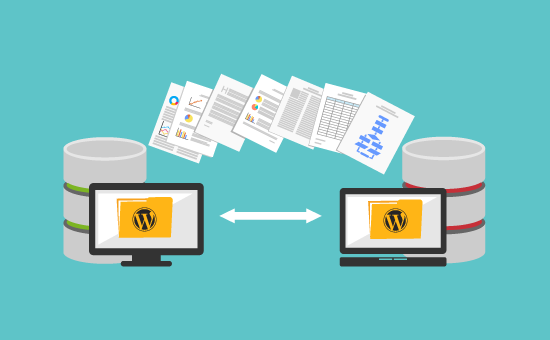
- Uppdatera plugins och teman: Du har flera föråldrade plugins och teman som behöver uppmärksammas. Istället för att riskera kompatibilitetsproblem eller säkerhetsbrister, aktivera underhållsläge och ge din webbplats lite omvårdnad.
- Utföra regelbundna säkerhetskopior: Du är en ansvarsfull webbplatsägare som vet vikten av säkerhetskopior. Men du vill inte störa dina besökares upplevelse medan du ändå håller på. Underhållsläge till undsättning!
- Migrera till en ny server: Du byter till en ny webbhotellsleverantör eller server och vill säkerställa en smidig övergång. Aktivera underhållsläge, ta ett djupt andetag och låt migreringsmagin hända.
- Göra betydande designändringar: Du ger din webbplats en ansiktslyftning och vill se till att dina besökare inte blir chockade av den plötsliga förändringen. Ge dem ett vänligt meddelande om underhållsläge.
- Lansering av nya funktioner: Du har några spännande nya funktioner eller funktionaliteter att dela med dina besökare. Du vill dock se till att allt fungerar felfritt innan du presenterar det. Underhållsläget kan hjälpa dig att testa och finjustera dina nya funktioner utan distraktioner.
- Hantera oväntad driftstopp: Din webbplats är nere av orsaker utanför din kontroll, och du vill informera dina besökare om problemet. Aktivera underhållsläge och försäkra dem om att du arbetar med en lösning.
Metoder för att konfigurera WordPress underhållsläge på din WordPress-webbplats
Lär dig hur du aktiverar underhållsläge på din WordPress-webbplats med dessa steg:
Metod 1: Förhindra problem med underhållsläge med en professionell plan
Att undvika fel i underhållsläget handlar inte bara om snabba lösningar. Det kräver konsekvent övervakning, snabba uppdateringar och en proaktiv strategi för webbplatsens hälsa. Det är där en strukturerad underhållsplan gör hela skillnaden.
På Seahawk Mediahanterar vi allt bakom kulisserna så att din webbplats förblir stabil, säker och tillgänglig utan oväntade driftstopp.

Med våra professionella underhållsplaner kan du förebygga problem innan de uppstår:
- Proaktiva uppdateringar: Vi hanterar kärn-, tema- och plugin-uppdateringar på ett säkert sätt för att undvika konflikter och trasiga webbplatser
- Realtidsövervakning: Vårt team spårar drifttid, fel och prestanda för att upptäcka problem tidigt
- Automatiserade säkerhetskopior: Regelbundna säkerhetskopior säkerställer snabb återställning om din webbplats fastnar i underhållsläge
- Avancerad säkerhet: Vi skyddar din webbplats från skadlig programvara, brute force-attacker och sårbarheter
- Prestandaoptimering: Snabbare laddningstider minskar risken för krascher under uppdateringar
- Expertsupport: Våra WordPress-specialister finns tillgängliga för att felsöka och åtgärda problem.
Istället för att reagera på problem hjälper vi dig att ligga steget före. Med vårt kontinuerliga underhåll förblir din WordPress-webbplats snabb, säker och fullt funktionell hela tiden.
Metod 2: Använda cPanel i WordPress instrumentpanel
Logga in på ditt cPanel-konto och navigera till WordPress Dashboard-sektionen. Välj alternativet Core för att hitta funktionen Maintenance Mode.

Tryck på reglaget för att aktivera eller inaktivera underhållsläge. Den här metoden är enkel och kräver inga ytterligare plugin-program. Den erbjuder dock inga anpassningsalternativ för underhållssidan.
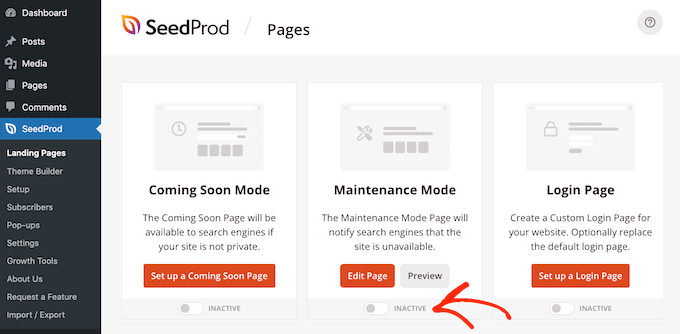
Metod 3: Använda SeedProd-pluginet
Se till att du använder aktivt underhållna, uppdaterade plugins för att undvika kompatibilitetsproblem.
Börja med att ladda ner och installera SeedProd-pluginet på din WordPress-webbplats. När det är installerat, gå till pluginets instrumentpanel och välj en mall för underhållsläge som du vill använda.
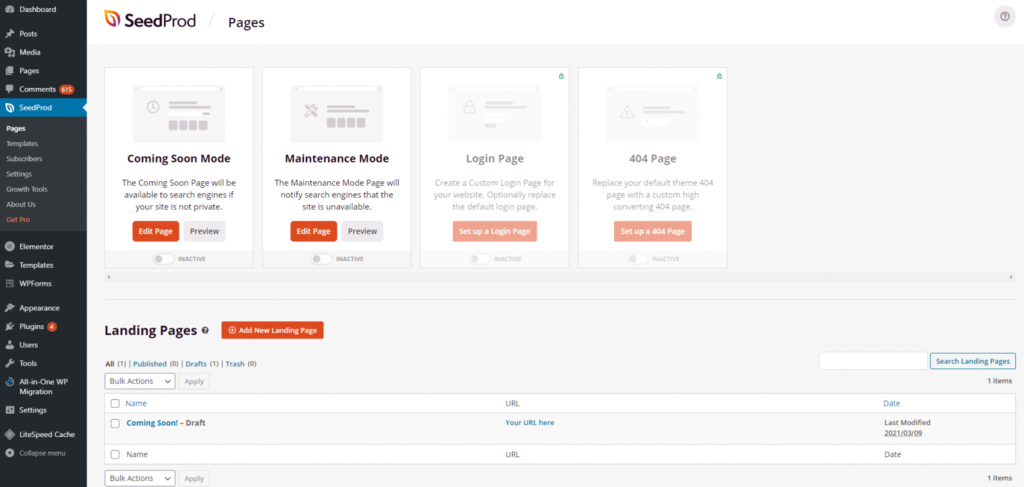
Använd dra-och-släpp-verktyget för att anpassa mallar genom att lägga till text, bilder och anpassade varumärkeselement.
När du har gjort de önskade ändringarna, spara dem och aktivera sidan för underhållsläge. Den här metoden erbjuder omfattande anpassningsalternativ men kräver ett premium-plugin.
Metod 4: Använda WP Maintenance Mode Plugin
Ladda ner och installera WP Maintenance Mode-pluginet på din WordPress-webbplats. I WordPress-instrumentpanelen, navigera till Inställningar → WP Maintenance Mode.
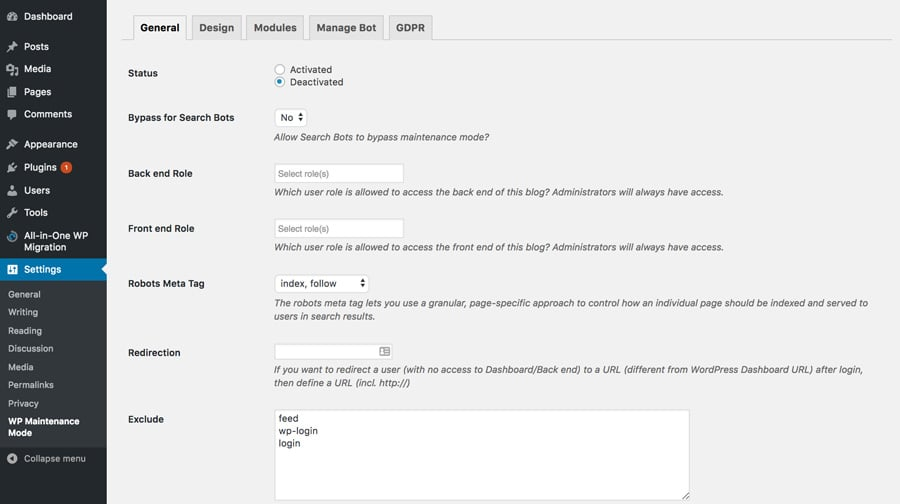
Här hittar du flikar som Allmänt, Design, Moduler, Hantera bot och GDPR, där du kan konfigurera olika inställningar.
Aktivera underhållsläget och anpassa startsidan genom att lägga till en titel, rubrik, text, bakgrundsfärg och bild. Detta plugin erbjuder gratis anpassningsalternativ, men dess gränssnitt kan vara förvirrande för vissa användare.
Fortsätt läsa: Chatbots inverkan på WordPress-webbplatser
Metod 5: Använda WP Maintenance Plugin
Installera och aktivera WP Maintenance Plugin på din WordPress-webbplats. Anpassa underhållssidan genom att navigera genom avsnitt som Allmänt, Färger och teckensnitt, Bilder, Nedräkning, CSS-stil, SEO, Sociala nätverk, Sidfot och Inställningar.
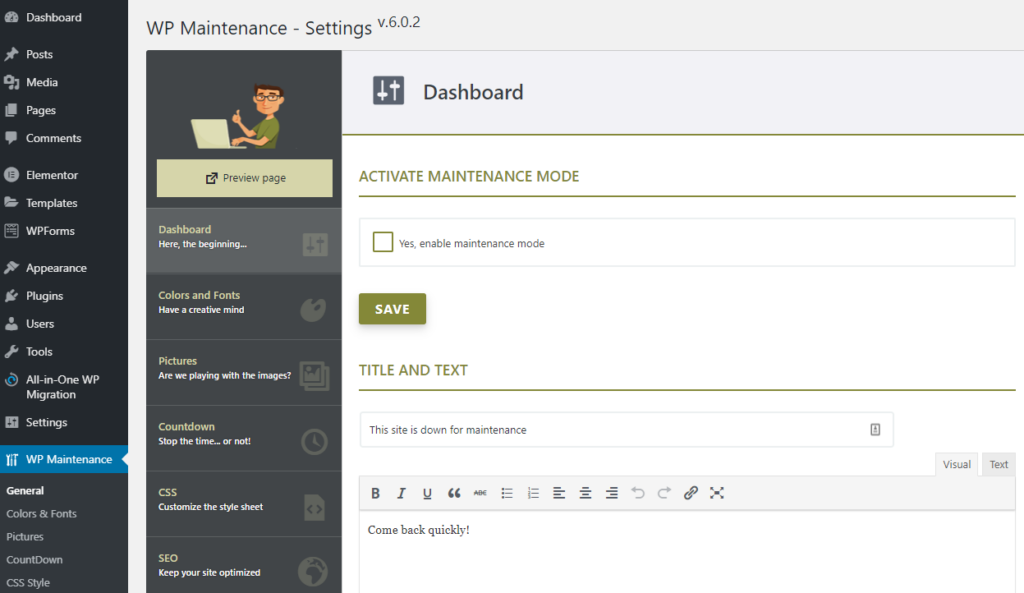
Detta plugin erbjuder många anpassningsalternativ och är generellt lätt att använda, men kräver en premiumversion.
Metod 6: Använda en anpassad funktion
Gå till avsnittet Utseende → Temaredigerare i WordPress administratörspanel .
Navigera till filen Theme Functions och lägg till anpassad kod för att aktivera underhållsläget.
På den fjärde raden i koden, leta upp funktionen wp_die och HTML-koden inom parentes. Ändra innehållet i denna HTML-text för att förmedla önskat meddelande, till exempel "Webbplatsen genomgår för närvarande underhåll. Vänligen besök webbplatsen igen efter 16:00 EST."
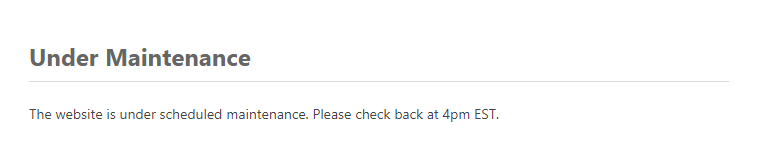
Redigera HTML-meddelandet efter behov och uppdatera filen.
Den här metoden kräver viss kodningskunskap men ger flexibilitet och omfattande anpassningsmöjligheter.
Obs: Den här metoden innebär att du ändrar filen functions.php. Vi rekommenderar starkt att du skapar en säkerhetskopia av din WordPress-webbplats innan du fortsätter.
Metod 7: Använda .htaccess-filen
Skapa eller ladda upp en maintenance.html-fil som innehåller ditt önskade meddelande. Leta reda på .htaccess-filen i public_html-katalogen i din WordPress-installation och redigera den för att omdirigera all trafik till maintenance.html-filen.
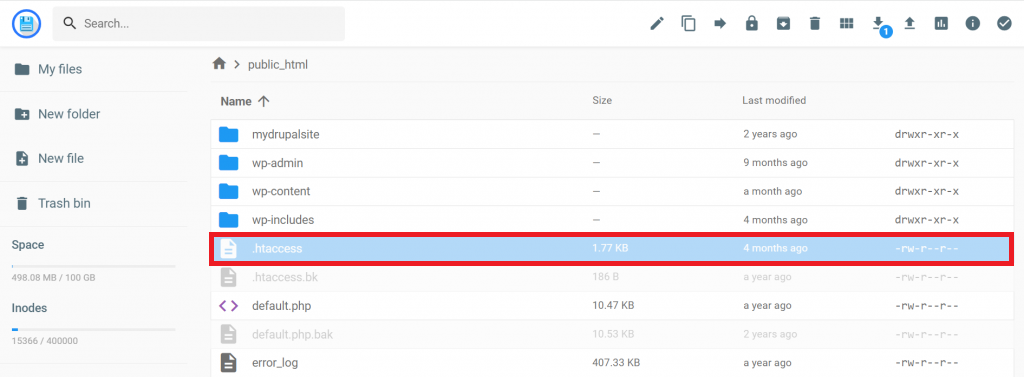
Den här metoden kräver viss teknisk kunskap, men det kan vara ett bra alternativ om du är bekväm med att redigera filer direkt.
Hur betydande kan WordPress underhållsläge påverka din webbplats prestanda?
WordPress underhållsläge kan påverka din webbplats prestanda på specifika sätt. Det primära syftet med underhållsläget är att tillåta uppdateringar och underhållsuppgifter att utföras utan att störa användarupplevelsen, i linje med användarcentrerad design.
Att förstå hur det kan påverka din webbplats prestanda är fortfarande viktigt.
- Om du aktiverar underhållsläget blir din webbplats tillfälligt oåtkomlig för besökare. Om din webbplats får mycket trafik kan du få betydande trafik under underhållet. Detta är dock vanligtvis ett kortsiktigt problem, och din webbplats bör återgå till det normala när underhållsläget har inaktiverats.
- Underhållsläge kan också påverka din webbplats SEO. När din webbplats är i underhållsläge returnerar den en HTTP-statuskod 503 till sökmotorer, vilket indikerar att den tillfälligt inte är tillgänglig. Detta är i allmänhet inte en anledning till oro, eftersom sökmotorer förstår att webbplatser behöver underhåll och vanligtvis kommer att genomsöka webbplatsen igen när underhållsläget har inaktiverats. Men om din webbplats är i underhållsläge under en längre period kan det potentiellt skada din webbplats ranking i sökresultaten.
- Prestandapåverkan av underhållsläget beror på vilken specifik metod du använder för att aktivera det. Till exempel kan användningen av ett plugin för att aktivera underhållsläget ha en annan inverkan på prestandan än att manuellt aktivera det via kod.
Hur inaktiverar man WordPress underhållsläge?
WordPress går ibland in i underhållsläge, vilket tillfälligt inaktiverar webbplatsåtkomst för icke-administratörsanvändare.
Det här läget aktiveras vanligtvis vid uppdateringar, installationer av plugins eller betydande webbplatsändringar. Även om underhållsläget är viktigt för att säkerställa en smidig övergång under dessa processer, är det avgörande att inaktivera det när uppgifterna är slutförda för att återställa full åtkomst till din webbplats.
Följ dessa fem enkla steg för att inaktivera WordPress underhållsläge och få din webbplats online igen.
Steg 1: Få åtkomst till din WordPress-instrumentpanel
Logga in på din WordPress-adminpanel genom att navigera till din webbplats URL och lägga till "/wp-admin" i slutet (t.ex. https: //dindomän.com/wp-admin). Ange dina administratörsuppgifter för att få åtkomst till panelen.
Steg 2: Leta reda på plugin-programmet ”Kommer snart” eller ”Underhållsläge”
Om du tidigare har installerat ett plugin som "Kommer snart" eller "Underhållsläge" för att aktivera underhållsläge, navigera till avsnittet "Plugins" i din WordPress-instrumentpanel. Leta reda på det plugin du använde och inaktivera det genom att klicka på länken "Inaktivera" under dess namn.
Steg 3: Kontrollera om det finns en underhållsfil
Ibland skapar WordPress en tillfällig underhållsfil under uppdateringar eller installationer av plugins. För att söka efter den här filen, gå till din webbplats rotkatalog via en FTP-klient eller din webbhotellleverantörs filhanterare. Leta efter en fil med namnet ".maintenance" och radera den om den finns.
Steg 4: Rensa webbplatsens cache
Efter att du har inaktiverat underhållsläget måste du rensa webbplatsens cache för att säkerställa att ändringarna visas omedelbart. Om du använder ett cache-plugin letar du upp knappen "Rensa cache" i dess inställningar och klickar på den. Alternativt kan du rensa webbläsarens cache manuellt.
Steg 5: Testa din webbplats
När du har slutfört föregående steg, besök din webbplats hemsida för att kontrollera att underhållsläget har inaktiverats. Om allt fungerar korrekt bör din webbplats vara tillgänglig för alla besökare.
Hur åtgärdar man problemet med att WordPress "Underhållsläge inte fungerar"?
Ibland, även efter att ha följt rätt steg för att aktivera underhållsläge i WordPress, kan du stöta på ett problem där underhållsläget verkar behöva åtgärdas.
Detta kan vara frustrerande, särskilt om du försöker uppdatera eller ändra din webbplats utan att störa användarupplevelsen. Lyckligtvis kan du vidta flera felsökningssteg för att lösa problemet.
Steg 1: Kontrollera om det finns plugin-konflikter
Se till att du använder aktivt underhållna och uppdaterade plugins för att undvika kompatibilitetsproblem. Plugins är en vanlig orsak till WordPress-konflikter, inklusive problem med underhållsläge.
Börja med att inaktivera alla webbplatsens plugin-program förutom det plugin för underhållsläge som du använder. Detta kan bidra till att eliminera eventuella konflikter som orsakas av andra plugin-program.
Steg 2: Rensa webbläsarens cache
Om underhållsläget inte fungerar kan du prova att rensa webbläsarens cache och cookies. Ibland kan din webbläsare visa en cachad version av din webbplats, vilket kan förhindra att underhållsläget visas.
Steg 3: Kontrollera filbehörigheter
Se till att plugin-programmet för underhållsläge har nödvändiga filbehörigheter för att skapa och ändra underhållsfilen. De rekommenderade behörigheterna för WordPress-filer och -kataloger är 644 för filer och 755 för kataloger.
Steg 4: Skapa underhållsfilen manuellt
Om underhållsläges-pluginet inte automatiskt skapar underhållsfilen kan du skapa den manuellt. Navigera till din webbplats rotkatalog med en FTP- klient eller filhanterare och skapa en ny fil med namnet ".maintenance" (utan citattecken) i rotkatalogen. Den här filen ska vara tom, men dess närvaro ska utlösa underhållsläge.
Steg 5: Kontrollera serversidans cachning
Om du använder serversidescachning, som Varnish eller Nginx, kan detta åsidosätta underhållslägets funktionalitet. Du kan behöva tillfälligt rensa eller inaktivera serversidescachen för att underhållsläget ska kunna träda i kraft.
Steg 6: Inaktivera och installera om plugin-programmet
Om inget av ovanstående steg fungerar kan du försöka inaktivera och installera om plugin-programmet för underhållsläge. Ibland kan en ny installation lösa eventuella underliggande problem med plugin-programmet.
Upptäck: Bästa WordPress cache-plugins
Slutsats
Att bemästra WordPress underhållsläge innebär att du aldrig behöver oroa dig för att din webbplats ska se trasig eller oprofessionell ut igen. När den är korrekt aktiverad försäkrar den här tillfälliga sidan besökarna om att din webbplats helt enkelt genomgår förbättringar och inte har några tekniska fel.
Kom alltid ihåg att inaktivera underhållsläget när uppdateringarna är klara, rensa webbplatsens cache och testa dina sidor noggrant för att bekräfta att allt fungerar smidigt.
Om din WordPress-webbplats har fastnat i underhållsläge, använd en FTP-klient eller din webbhotells filhanterare för att hitta och ta bort underhållsfilen från webbplatsens rotkatalog.
Detta lilla steg kan snabbt återställa fullständig åtkomst till webbplatsen. Genom att hantera underhållsläget korrekt skyddar du webbplatstrafik, bevarar sökmotorrankningar och upprätthåller en elegant onlinenärvaro.
Med rätt plugin-inställningar, en anpassad underhållssida och en enkel underhållsprocess säkerställer du att din WordPress-webbplats alltid är professionell, funktionell och redo för besökare.
Vanliga frågor om WordPress underhållsläge
Vad är WordPress underhållsläge, och varför används det?
WordPress underhållsläge är ett tillfälligt läge som visar ett meddelande till besökare medan du uppdaterar din webbplats. Det aktiveras under kärn-, tema- eller plugin-uppdateringar. Det hjälper till att förhindra att användare ser trasiga sidor och skyddar din webbplats under ändringar.
Hur fixar jag en WordPress-webbplats som har fastnat i underhållsläge?
Ta bort .maintenance- filen från din rotkatalog med FTP eller en filhanterare. Rensa sedan cachen och ladda om webbplatsen. Det här problemet uppstår ofta efter avbrutna uppdateringar eller plugin-konflikter.
Hur kan jag aktivera underhållsläge utan ett plugin?
Du kan aktivera det manuellt genom att lägga till en .maintenance- fil eller redigera functions-filen.
Påverkar underhållsläget SEO-rankningar?
Kortvarig användning skadar inte SEO. WordPress skickar en 503-statuskod, som talar om för sökmotorer att driftstoppet är tillfälligt. Att hålla din webbplats i underhållsläge för länge kan dock påverka rankningar och trafik.
När ska jag använda professionella WordPress-underhållstjänster?
Överväg experthjälp om din webbplats ofta kraschar, fastnar under uppdateringar eller stöter på säkerhetsproblem. Professionella tjänster hanterar uppdateringar, säkerhetskopiering och övervakning för att hålla din webbplats stabil, snabb och säker.


