
På senare tid Figma verkligen utmärkt sig med sin coola funktion för samarbete i realtid. Det gör det praktiskt taget möjligt för dig och ditt team att arbeta på samma projekt samtidigt, oavsett var ni befinner er. Som att ha en virtuell designstudio, alltid öppen! Den här konfigurationen gör feedback snabbare och låter dig justera designen i farten, vilket är fantastiskt för att hålla projekten igång smidigt. Samtidigt är överföringar från Figma till Beaver Builder mycket efterfrågade.
Beaver Builder: En översikt
Beaver Builder är ett utmärkt verktyg för att bygga webbplatser på WordPress. Som sidbyggare är den superenkel att använda och kräver inte att du är ett WordPress-utvecklings- och kodningsexpert.
Oavsett om du precis har börjat eller är en erfaren utvecklare, gör Beaver Builder det till en barnlek att skapa fantastisk, responsiv webbdesign.
Nu kommer utmaningen:
Hur tar man de där snygga designerna man har skapat i Figma och överför dem smidigt till Beaver Builder?
Nedan går vi igenom stegen och delar med oss av praktiska tips och tricks som hjälper dig att lyckas.
Från export av resurser till finjustering av layouterguidar vi dig genom varje steg för att säkerställa att dina designer lyser lika starkt online som de gör i din fantasi.
Steg för att konvertera Figma till Beaver Builder
Från att organisera dina Figma-filer till att finslipa dina layouter i Beaver Builder, se till att dina designer ser lika fantastiska ut på webben som i ditt designverktyg. Följ stegen nedan för att säkerställa att designöverföringen till Beaver Builder är lika snygg som konverteringar från Figma till WordPress :
Steg 1: Förbered din design i Figma
Innan vi börjar med konverteringsprocessen, låt oss få dina Figma-filer i toppskick. Att organisera dina designfiler är nyckeln här. En snygg arbetsyta gör övergången smidig.

- Filstruktur: Ordna dina Figma-filer i en logisk struktur, separera sidor, komponenter och resurser. Detta gör det enklare att navigera och hitta de element du behöver under konverteringsprocessen.
- Upplösning och filtyper: Se till att dina designelement är optimerade för webbstandarder. Var uppmärksam på bildupplösningar och filtyper för att säkerställa kompatibilitet med Beaver Builder och bibehålla visuell kvalitet.
- Responsivitet: I dagens med många olika enheter är responsivitet inte förhandlingsbart. Se till att dina Figma-designer är optimerade för olika skärmstorlekar och enheter, så att din webbplats ser pixelperfekt ut på både datorer, surfplattor och smartphones.
Skräddarsydd webbdesignupplevelse för endast 999 dollar
Våra expertdesigners skapar anpassade layouter i Figma och säkerställer en sömlös övergång till ditt föredragna webbbyggarverktyg.
Steg 2: Exportera resurser från Figma till Beaver Builder
Nu när ditt Figma-hus är i ordning är det dags att börja packa inför den stora flytten till Beaver Builder. I det här steget kommer vi att fokusera på att exportera dina designresurser (bilder, ikoner, SVG-filer) från Figma.

- Exportprocess: Figma erbjuder ett enkelt sätt att exportera dina resurser. Välj bara de element du vill exportera, högerklicka och välj lämpligt exportalternativ.
- Filformat: Var noga med filformaten när du exporterar. Beaver Builder fungerar bra med populära webbformat som PNG, JPG och SVG. Välj det format som bäst passar din resurstyp samtidigt som du bibehåller kvaliteten.
- Konsekvens är nyckeln: När du exporterar dina resurser, se till att textstilar, färger och gradienter. Detta hjälper till att upprätthålla visuell koherens och göra översättningen till Beaver Builder smidigare.
Steg 3: Installera och konfigurera Beaver Builder
Med dina Figma-resurser redo att användas är det dags att förbereda deras webbdebut. I det här steget för att transformera Figma-designen installerar och konfigurerar vi Beaver Builder på din WordPress-webbplats.

- Installation: Om du inte redan har gjort det, installera Beaver Builder-pluginet på din WordPress-webbplats. Det är en enkel process och pluginet är kompatibelt med de flesta WordPress-teman.
- Gränssnittsutforskning: När Beaver Builders gränssnitt är installerat, ta en stund för att bekanta dig med det. Utforska Beaver Builders layoutalternativ, moduler och anpassningsfunktioner – detta kommer att göra konverterings- och utvecklingsprocessen smidigare.
- Arbetsflödeshantering: Beaver Builder erbjuder praktiska verktyg för effektiv arbetsflödeshantering och webbplatsbyggande. Bekanta dig med funktioner som versionskontroll, globala inställningar och sparade rader/moduler – de kommer att vara dina pålitliga medhjälpare under konverteringsprocessen.
Fortsätt läsa: Hur man konverterar Figma till kod: React, HTML, Vue, JS, CSS
Steg 4: Konvertera Figma Designs till Beaver Builder
Det är dags för show! I det här steget börjar vi väcka dina Figma-designer till liv med hjälp av Beaver Builders kraftfulla sidbyggande funktioner.
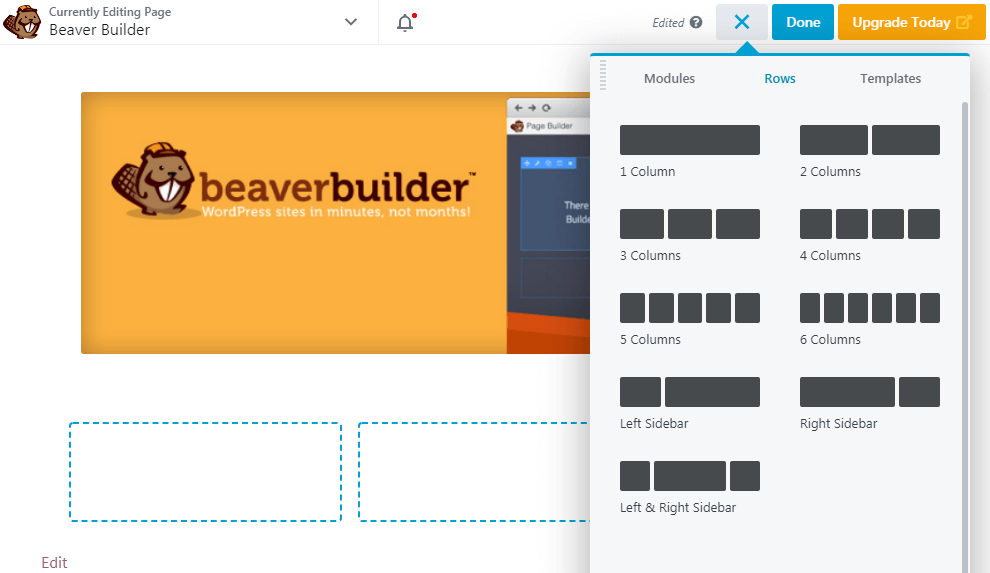
- Resursintegration: Importera de resurser du exporterade från Figma till Beaver Builder. Säkerställ smidig integration och visuell återgivning genom att följa bästa praxis för resursoptimering och placering.
- Layoutåterskapning: Återskapa layoutstrukturen från din Figma-design med Beaver Builders rad- och kolumnsystem. Behåll designens integritet genom att korrekt översätta elementens avstånd, justering och hierarki.
- Modulmagi: Beaver Builders moduler är dina hemliga vapen för att återskapa specifika designelement. Använd dem för att bygga knappar, lägga till bilder, skapa textblock och mer – samtidigt som du behåller utseendet och känslan hos din ursprungliga Figma-design.
Läs mer: Tillgängliga webbplatser för alla: ADA-kompatibla webbdesignlösningar
Steg 5: Anpassa och förfina med Beaver Builder-konvertering
Nu när grunden är på plats är det dags att lägga till de sista detaljerna som verkligen kommer att få din webbplats att glänsa.
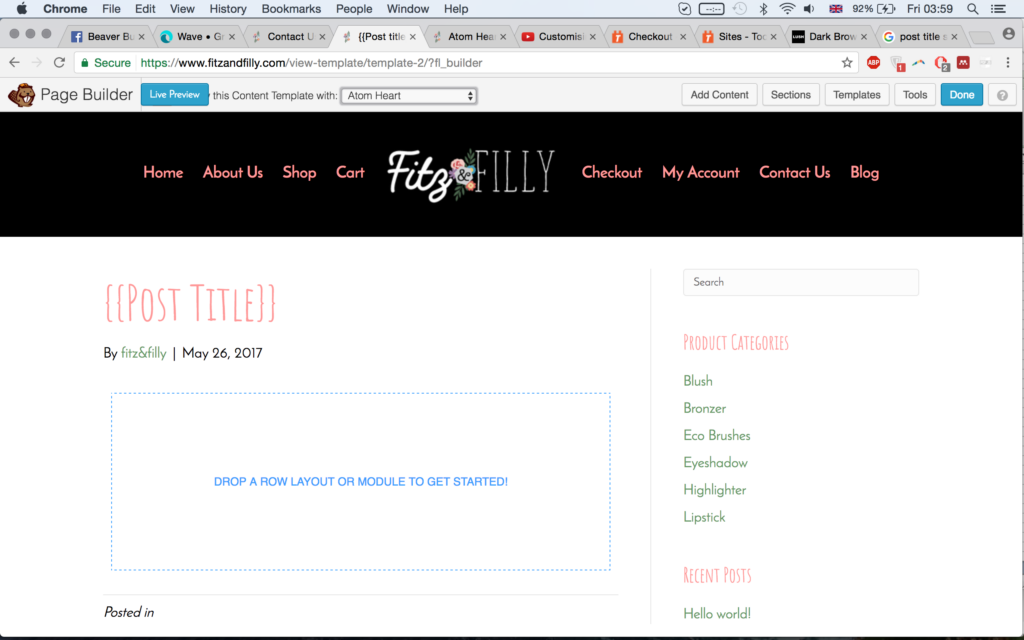
- Stylingfinesse: Använd Beaver Builders stylingalternativ för att ytterligare anpassa designelement och säkerställa överensstämmelse med din ursprungliga Figma-design. Justera typografi, färgeroch avstånd till perfektion.
- Interaktiva förbättringar: Beaver Builder stöder en rad interaktiva funktioner. Utforska alternativ som svävande effekter, animationer och rullningseffekter för att förbättra användarupplevelsen.
- Prestandaoptimering: Ingen gillar en trög webbplats, eller hur? Använd Beaver Builders optimeringsverktyg och tekniker för att säkerställa att din webbplats laddas snabbt och fungerar smidigt, oavsett enhet eller anslutningshastighet.
Mer trivia om webbutveckling: Vad är Breadcrumb
Steg 6: Testning och iteration för optimerad prestanda
Innan vi lägger sista handen vid det är det avgörande att se till att din Beaver Builder-baserade WordPress-webbplats fungerar felfritt på olika enheter och webbläsare. I det här steget fokuserar vi på noggrann testning och iteration.

- Testning över flera enheter: Testa din webbplats på olika sätt genom att testa den på olika enheter (stationära datorer, surfplattor, smartphones) och webbläsare. Säkerställ att responsivitet och funktionalitet är optimal, oavsett var dina besökare besöker din webbplats.
- Användarfeedback: Samla in feedback från din målgrupp eller kollegor. Nya perspektiv kan hjälpa till att identifiera områden för förbättring eller potentiella användbarhetsproblem som du kan ha förbisett.
- Iterativ förfining: Gör nödvändiga förbättringar av designelement och användbarhet baserat på dina testresultat och användarfeedback. Beaver Builders förhandsgransknings- och revisionsfunktioner gör den här processen enkel och möjliggör gemensam granskning och justeringar.
⚡ Läs mer: Figma Design-konverteringsguider
- Hur man konverterar Figma till WooCommerce
- Hur man konverterar Figma till kod: React, HTML, Vue, JS, CSS
- Figma till Shopify
- Hur man enkelt exporterar Figma till PDF
- Konvertera Figma till Divi
- Hur man konverterar Figma till Bricks Builder
- Hur man konverterar Figma till Elementor
- Figma till Gutenberg
Steg 7: Slutföra din design
Grattis! Du har nått den sista etappen av din Figma-to-Beaver Builder-resa. I det här steget ser vi till att din webbplats är redo för sin storslagna debut.
- Omfattande granskning: Gör en grundlig granskning av din konverterade design och verifiera noggrannhet, funktionalitet och efterlevnad av de ursprungliga Figma-specifikationerna. Vänta inte på sten!
- Kontroll av konsekvens: Dubbelkolla att din webbplats bibehåller visuell konsistens med Figmas design. Åtgärda eventuella avvikelser eller problem som kan ha glidit mellan stolarna under konverteringsprocessen.
- Checklista för publicering: Förbered en omfattande checklista för att säkerställa att alla aspekter av din Beaver Builder-webbplats uppfyller kvalitetsstandarder innan driftsättning. Detta kan inkludera saker som kompatibilitet mellan webbläsare, tillgänglighet, SEO-optimering med mera.
Läs en designguide: Bästa skärmstorlekar för webbdesign: En guide till standardstorlekar för webbplatser
Ytterligare tips för designöverföringar från Figma till Beaver Builder
När du översätter design från Figma till Beaver Builder är det värt att ha några viktiga saker i åtanke. Först och främst, underskatta inte kraften i kommunikation.
Ha en öppen dialog med ditt team, oavsett om det är utvecklare, innehållsskapare eller projektledare. Se till att alla är överens om designvisionen, målen och eventuella hinder.

På tal om potentiella hinder är det alltid en bra idé att göra lite research innan man dyker in. Titta noga på dina Figma-designer och identifiera eventuella element som kan vara knepiga att återskapa i Beaver Builder.
Komplexa animationer, anpassade teckensnitt eller invecklade layoutstrukturer kan kräva lite extra finess (eller en kreativ lösning).
Här är vad du ska göra:
- Luta dig mot Figmas praktiska kommentars- och anteckningsverktyg för att identifiera potentiella problemområden.
- Skapa en gemensam checklista eller stilguide för att hålla alla överens om designspecifikationerna.
Läs vår recension: Elementor vs Beaver Builder
Medietillgångar
Nu ska vi prata om resurser. När du exporterar bilder, ikoner och grafik från Figma, var noga med filformat och upplösning. Beaver Builder fungerar bra med webbvänliga format som PNG, JPG och SVG, men du bör optimera dessa resurser för snabba laddningstider.
- Använd Figmas exportinställningar för att generera flera storlekar (desktop, mobil, etc.) för responsiv design. Se till att optimera bilderna för en snabb och funktionell WordPress-webbplats.
- Använd vektorformat (SVG) när det är möjligt för skarp och skalbar grafik.
När du har samlat in dina resurser är det dags att börja bygga i Beaver Builder. Använd det rad- och kolumnbaserade layoutsystemet för att återskapa dina Figma-designer med pixelperfekt precision.

- Ange typografiska detaljer som teckensnittstjocklek, radhöjd och bokstavsavstånd.
- Använd Beaver Builders färgkontroller för att matcha din varumärkespalett felfritt.
- Använd globala inställningar och sparade rader för att upprätthålla enhetlighet över olika sidor.
Interaktivitet
Nu ska vi prata om interaktivitet. Beaver Builder har några smarta verktyg för att lägga till snygga animationer, hovringseffekter och andra engagerande UI-element. Men innan du går amok, tänk på prestandan. För många fina krusiduller kan störa din webbplats.
- Använd Beaver Builders förhandsgranskningsläge för att testa animationer och effekter på olika enheter.
- Optimera bilder, utnyttja cachningoch effektivisera kod för snabba laddningstider.
Slutligen, glöm inte testfasen. När du har översatt din design, testa webbplatsen noggrant. Ta hjälp av nya ögon för att utvärdera användarupplevelsen, identifiera eventuella buggar eller inkonsekvenser och ge uppriktig feedback.
- Skapa en gemensam checklista för testning som täcker alla era behov (responsivitet, tillgänglighet etc.).
- Använd Beaver Builders revisionsverktyg för sömlöst samarbete och iteration.
Sluttankar: Att gå från Figma till Beaver Builder
Nyckeln till en lyckad designöverföring från Figma till Beaver Builder ligger i att anamma ett iterativt tankesätt. Tveka inte att återkomma till och förfina ditt arbete under processens gång.
Se varje fas som en möjlighet att förbättra dina designer, effektivisera ditt arbetsflöde och leverera en verkligt exceptionell användarupplevelse.
Kom ihåg att bra design är en strävan i ständig utveckling, så fortsätt att tänja på gränserna, experimentera med nya tekniker och sträva efter kontinuerlig förbättring genom WordPress-konvertering.


