

Bra design betyder ingenting utan rent utförande. Konvertering från Figma till kod överbryggar klyftan mellan snyggt användargränssnitt och fullt fungerande webbplatser eller appar. Men att omvandla statisk design till fungerande kod kräver precision, struktur och rätt verktyg.
I den här guiden lär du dig hur du konverterar Figma-designer till React, HTML, Vue, JS och CSS. Bygg snabba, responsiva och skalbara gränssnitt som inte bara ser bra ut utan också fungerar felfritt på olika enheter.
TL;DR: Förenklad design till utveckling
- Bryt upp designen i komponenter. Strukturera layouter tydligt för React, Vue eller vanliga webbsidor.
- Använd rätt verktyg och konfiguration. Starta projekt korrekt och organisera koden för skalbarhet.
- Lägg till stil och interaktivitet. Använd CSS, hantera status och förbättra användarupplevelsen med JavaScript.
- Testa och optimera noggrant. Säkerställ prestanda, responsivitet och smidig funktionalitet över alla enheter.
5 enkla steg för att konvertera Figma till React-kod
Det är enklare än du kanske tror att förvandla dina fantastiska Figma-designer till funktionell React-kod!

Här är en enkel guide för att komma igång:
Steg 1: Konfigurera ditt React-projekt
Börja med att skapa ett nytt React-projekt med hjälp av verktyg som appen Create React. Detta ger dig den grundläggande konfigurationen för att börja importera och använda komponenter direkt från dina Figma-designer.
Steg 2: Strukturera dina React-komponenter
Ta de där vackra Figma-designerna och bryt ner dem i React-komponenter. Varje komponent ska matcha en del av din design, som:
- Rubriker
- Navigeringsmenyer
- Produktkort
Använd rekvisita för att skicka data och hantera tillstånd för att göra saker interaktiva.
Förvandla dina Figma-designer till skalbar kod
Få pixelperfekta, högpresterande webbplatser byggda från dina designer med ren, SEO-vänlig kod och sömlös funktionalitet.
Steg 3: Styling med CSS-in-JS
Styla dina React-komponenter med CSS-in-JS-bibliotek som Emotion. Dessa låter dig hålla dina stilar begränsade inom varje komponent, precis som i Figma, och gör det enkelt att hantera alla dina stylingbehov.
Steg 4: Lägga till interaktivitet
För att göra din React-app mer interaktiv kan du använda Reacts funktioner för att hantera händelser, hantera tillstånd, animera element och använda Hooks:
Händelsehantering
Med React kan du reagera på användaråtgärder som klick, musrörelser och formulärinlämningar med händelsehanterare. Till exempelhanterar onClick knappklick, onMouseOver hanterar hovring och onSubmit hanterar formulärinlämningar.
import React, { useState } from 'react'; function ButtonWithClick() { const [clicked, setClicked] = useState(false); const handleClick = () => { setClicked(true); }; return ( <button onClick={handleClick}>{clicked ? 'Clicked!' : 'Klicka på mig'}</button> ); } Behöver du detta ändras, försök då och dåFormulärhantering
React gör det enkelt att hantera formulärinmatningar och deras tillstånd. Kontrollerade komponenter som<input> ,<textarea> , och <select> behåller sina värden i Reacts tillstånd, vilket möjliggör validering och feedback i realtid:
importera React, { useState } från 'react'; function FormInput() { const [inputValue, setInputValue] = useState(”); const handleChange = (e) => { setInputValue(e.target.value); }; returnera () <input type=”text” value={inputValue} onChange={handleChange} placeholder=”Type something…” /> ); } Statlig förvaltning
Reacts tillståndshantering gör det möjligt för komponenter att uppdateras och renderas dynamiskt som svar på användarinteraktioner eller dataändringar. Här är ett enkelt exempel på hur man växlar en knapps tillstånd:
import React, { useState } from 'react'; function ToggleButton() { const [isOn, setIsOn] = useState(false); const toggle = () => { setIsOn(!isOn); }; return ( <button onClick={toggle}>{isOn ? 'ON' : 'OFF'}); } Behöver du mer information om detta?</button> Funktionen "TogglaKnäppa" är felaktig och kan inte översättasAnimera element
React stöder animationer via CSS-övergångar eller populära bibliotek som React Spring eller Framer Motion. Animationer kan förbättra användarupplevelsen genom att ge visuell attraktionskraft och feedback:
importera React från 'react'; importera React, { useState } från 'react'; function ToggleButton() { const [isOn, setIsOn] = useState(false); const toggle = () => { setIsOn(!isOn); }; return ( <button onClick={toggle}>{isOn ? 'ON' : 'OFF'}</button> ); } Behöver du en variabel? Behöver du en variabel?import import React from 'react'; { motion } from 'framer-motion'; function AnimatedBox() { return (} }<motion.div initial={{ opacity: 0 }} animate={{ opacity: 1 }} transition={{ duration: 0.5 }} > Hej, jag är animerad!</motion.div> ); }Reagera Hooks
Hooks, som introducerades i React 16.8, förenklar tillståndshantering och biverkningar i funktionella komponenter. useState hanterar tillstånd, medan useEffect hanterar biverkningar som datahämtning:
import React, { useState, useEffect } from 'react'; function Timer() { const [seconds, setSeconds] = useState(0); useEffect(() => { const interval = setInterval(() => { setSeconds(seconds => sekunder + 1); }, 1000); return () => clearInterval(intervall); }, []); return (}<div> Timer: {sekunder} sekunder</div> ); }Användbara resurser: WordPress-webbplatsutvecklingsföretag i USA
Steg 5: Optimera din React-kod
När allt ser bra ut och fungerar bra, optimera dina React-komponenter och resurser för hastighet. Det innebär att dela upp din kod, ladda så mycket du kan med låg hastighet och se till att allt fungerar smidigt på alla enheter.
Annan metod: Visual Copilots praktiska hjälp
Visual CopilotsAI-drivna Figma-plugin gör konverteringsprocessen ännu smidigare:

- Öppna Visual Copilot -pluginet direkt i Figma.
- Markera de lager eller element du vill konvertera.
- Tryck på Generera kod för att direkt omvandla dina designer till React-kodavsnitt.
- Kopiera och klistra in den genererade koden i ditt React-projekt, justera den för att lägga till animationer eller anpassade teckensnitt – så enkelt är det!
5 steg för att konvertera Figma till HTML/CSS/JS
Här är en detaljerad genomgång av processen:
Steg 1: Strukturera HTML och CSS
CSS-stilar extraherade från Figma appliceras direkt på HTML- element, vilket säkerställer exakta färger, konsekvent typografi och bibehållna layoutproportioner.
Denna metod sparar tid och förbättrar användargränssnittets övergripande kvalitet genom att bevara den visuella integritet som designers föreställt sig.

Börja med att översätta dina Figma-designer till strukturerad HTML och använd CSS-stilar därefter. Varje komponent och layoutelement från Figma bör noggrant mappas till HTML-element som<div> ,<header> ,<nav> , etc.
Exempel:
<!– Example HTML structure –><header><h1>Webbplatstitel</h1><nav><ul><li> <a href=”#”>Hem</a></li><li> <a href=”#”>Om</a></li><li> <a href=”#”>Tjänster</a></li><li> <a href=”#”>Kontakta</a></li></ul></nav></header>Fler resurser: Hur man konverterar Figma till en HTML-webbplats
Steg 2: Tillämpa CSS-stilar
När HTML-strukturen är på plats, använd CSS-stilar enligt Figmas designspecifikationer. Detta innebär att använda selektorer och egenskaper för att matcha färger, typografi, avstånd och layout exakt som de är utformade.
Exempel:
/* Exempel på CSS-stilar */ header { background-color: #333; color: white; padding: 10px; } nav ul { list-style-type: none; } nav ul li { display: inline-block; margin-right: 10px; } nav ul li a { color: white; text-decoration: none; }Steg 3: Lägga till interaktivitet med JavaScript
Förbättra användarupplevelsen genom att implementera interaktiva funktioner med JavaScript. Detta kan inkludera formulärvalidering, reglage, rullgardinsmenyer eller modala popup-fönster.
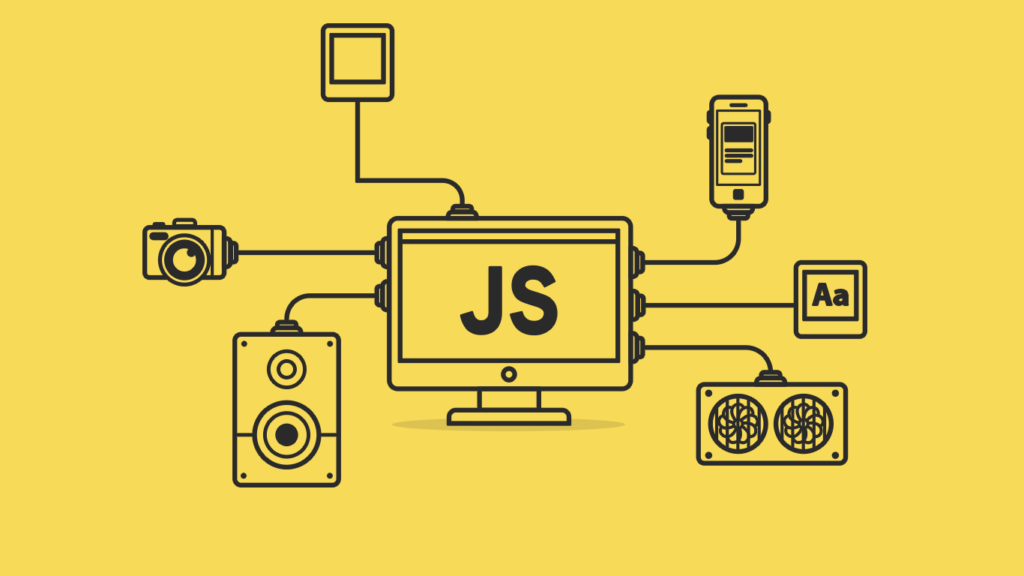
Till exempel, här är ett enkelt exempel på formulärvalidering:
// Exempel på JavaScript för formulärvalidering const form = document.querySelector('form'); const emailInput = document.getElementById('email'); form.addEventListener('submit', function(event) { event.preventDefault(); if (!isValidEmail(emailInput.value)) { alert('Ange en giltig e-postadress.'); emailInput.focus(); } else { // Skicka in formuläret this.submit(); } }); function isValidEmail(email) { return /S+@S+.S+/.test(email); }Steg 4: Testning och felsökning av HTML/CSS/JS
Testa dina webbsidor i olika webbläsare (Chrome, Firefox, Safari, Edge, etc.) och enheter (stationära datorer, surfplattor, smartphones) för att säkerställa enhetlig rendering och funktionalitet.
Använd nu utvecklarverktyg för att felsöka layoutproblem, JavaScript-fel eller CSS-inkonsekvenser.
Se även: De bästa WordPress-felsökningsverktygen för felsökning
Steg 5: Slutliga detaljer och optimering
Efter testning och felsökning, optimera din kod för prestanda. Detta inkluderar att minimera CSS och JavaScript, optimera bilder och använda cachning för att förbättra laddningstider. Prestanda är avgörande för användarlojalitet och SEO- rankningar.
4 steg för att konvertera Figma till Vue Code
Den här metoden hjälper dig att bygga dynamiska, komponentbaserade gränssnitt samtidigt som du bibehåller designkonsekvens och prestanda.
De viktigaste stegen är:
Steg 1: Konfigurera Vue-projektet
Börja med att skapa ett nytt Vue-projekt med Vue CLI, ett kraftfullt verktyg som förenklar Vue.js-utveckling. Detta skapar den grundläggande struktur som behövs för att integrera dina Figma-designer i Vue-komponenter. Så här:
# Skapa ett nytt Vue-projekt med Vue CLI
vue skapa min-vue-app
Steg 2: Strukturera Vue-komponenter
Översätt dina Figma-designer till Vue-komponenter och utnyttja Vues komponentformat med en enda fil för sömlös integration av HTML, CSS och JavaScript.
Följ detta:
<!– Example Vue component: Header.vue –><template><header><h1>{{ sidtitel }}</h1><nav><ul><li> <a href=”#”>Hem</a></li><li> <a href=”#”>Om</a></li><li> <a href=”#”>Tjänster</a></li><li> <a href=”#”>Kontakta</a></li></ul></nav></header></template><script> export default { data() { return { pageTitle: ‘My Vue App’ }; } }; </script><style scoped> /* Example scoped CSS */ header { background-color: #333; color: white; padding: 10px; } nav ul { list-style-type: none; } nav ul li { display: inline-block; margin-right: 10px; } nav ul li a { color: white; text-decoration: none; } </style>Steg 3: Hantera interaktivitet med Vue
Förbättra användarinteraktionen genom att implementera Vue-komponentreaktivitet och händelsehantering. Vues reaktiva databindnings- och händelsesystem gör det enkelt att skapa dynamiska, responsiva gränssnitt.
<!– Example Vue component: Button.vue –>
<template><button @click=”handleClick”>{{ knapptext }}</button></template><script> export default { data() { return { buttonText: ‘Click me’ }; }, methods: { handleClick() { alert(‘Button clicked!’); } } }; </script>Steg 4: Optimera Vue Code
Säkerställ optimal prestanda genom att minimera renderingscykler, optimera datahämtning och effektivt använda Vues inbyggda funktioner som beräknade egenskaper och bevakare.
<!– Example Vue component: OptimizedComponent.vue –>
<template><div>{{ optimerat värde }}</div></template><script> export default { data() { return { dataValue: ‘Initial data’ }; }, computed: { optimizedValue() { // Perform heavy computations or data processing here return this.dataValue.toUpperCase(); } } };4 enkla steg för att konvertera Figma till JavaScript
Att översätta Figma-designer till JavaScript säkerställer att din webbapplikation korrekt speglar den avsedda designen och fungerar smidigt i olika miljöer.
Steg 1: Strukturera JavaScript-kod
Börja med att organisera dina JavaScript-filer så att de motsvarar olika avsnitt eller komponenter i din Figma-design. Denna metod säkerställer tydlighet och underhållbarhet när du översätter visuella element till funktionell kod.
// Exempel: Strukturera JavaScript för headerkomponent
Steg 2: Lägga till stilar med CSS
Se till att stilarna är konsekventa med designsystemet samtidigt som CSS-koden är ren, skalbar och lätt att underhålla.
dokument.addEventListener('DOMContentLoaded', function() { const header = dokument.createElement('header'); header.innerHTML = `}<h1> Webbplatstitel</h1><nav><ul><li> <a href=”#”>Hem</a></li><li> <a href=”#”>Om</a></li><li> <a href=”#”>Tjänster</a></li><li> <a href=”#”>Kontakta</a></li></ul></nav> `; dokument.kropp.appendChild(rubrik); });Använd CSS-stilar extraherade från Figma för att bibehålla visuell konsistens med den ursprungliga designen.
Detta steg innebär:
// Exempel: Använda CSS-stilar för header-komponenten ocument.addEventListener('DOMContentLoaded', function() { const header = document.createElement('header'); header.innerHTML = `}<h1> Webbplatstitel</h1><nav><ul><li> <a href=”#”>Hem</a></li><li> <a href=”#”>Om</a></li><li> <a href=”#”>Tjänster</a></li><li> <a href=”#”>Kontakta</a></li></ul></nav> `; header.style.backgroundColor = '#333'; header.style.color = 'vit'; header.style.padding = '10px'; const navLinks = header.querySelectorAll('nav ul li a'); navLinks.forEach(länk => { länk.style.color = 'vit'; länk.style.textDecoration = 'ingen'; länk.style.marginRight = '10px'; }); document.body.appendChild(header); });Steg 3: Implementering av interaktivitet
Öka användarengagemang genom att integrera interaktiva funktioner med JavaScript. Dessa förbättringar kan inkludera:
// Exempel: Lägga till interaktivitet med JavaScript document.addEventListener('DOMContentLoaded', function() { const button = document.createElement('button'); button.textContent = 'Klicka på mig'; button.addEventListener('klick', function() { alert('Knapp klickad!'); }); document.body.appendChild(button); });Steg 4: Testa och felsöka JavaScript
Testa noggrant din JavaScript-funktionalitet i olika webbläsare och miljöer för att säkerställa konsekvent prestanda. Den här fasen innebär:
- Utför webbläsarövervakning och kontrollera om det finns kompatibilitetsproblem i populära webbläsare som Chrome, Firefox, Safari och Edge.
- Använda webbläsarutvecklingsverktyg för att felsöka körtidsfel, oväntade beteenden eller prestandaflaskhalsar.
Avskedsord
Att konvertera Figma-designer till kod säkerställer designtrohet genom hela utvecklingslivscykeln.
Det gör det möjligt för utvecklare att leverera webbapplikationer som troget representerar den ursprungliga designvisionen, vilket ger användarna en sammanhängande, visuellt tilltalande upplevelse som nära överensstämmer med förväntningarna.
Denna process understryker vikten av att upprätthålla konsekvens och noggrannhet i moderna webbutvecklingsmetoder.
Vanliga frågor om att konvertera Figma till kod
Hur konverterar jag en Figma-fil till HTML-kod eller ramverksspecifik kod?
Börja med en ren Figma-fil. Dela upp den i individuella komponenter och mappa var och en till HTML-kod eller ett valt ramverk. Följ en strukturerad kodprocess för att säkerställa noggrannhet och konsekvens.
Kan verktyg generera produktionsklar kod från Figma?
Ja. Många verktyg kan generera produktionsklar kod från Figma-komponenter. Använd Dev Mode eller ett kodverktyg för att exportera CSS-kod och layouter. Granska alltid utdata för att bibehålla kodkvaliteten.
Är manuell kodning bättre än automatiserade verktyg?
Manuell kodning ger mer kontroll och renare resultat. Verktyg hjälper till att påskynda utvecklingen och möjliggör snabb prototypframställning, men utvecklare förfinar ofta den genererade koden för att säkerställa högkvalitativ och högpresterande kod.
Hur upprätthåller jag konsekvens mellan projekt?
Använd ett starkt designsystem med återanvändbara egna komponenter. Använd automatisk layout och strukturerade stilar som Tailwind CSS eller Styled Components. Detta hjälper till att säkerställa enhetlighet mellan webbappar och sidor.
Kan jag enkelt konvertera design till React eller andra ramverk?
Ja. Du kan generera React- eller annan ramverksspecifik kod från design. Använd verktyg eller bygg från grunden baserat på din befintliga kodbas. Testa alltid innan du publicerar nya funktioner.


