

Vill du kombinera förstklassig design med din e-handelsplattform ? Då är Figmafy! Med det menar vi en sömlös blandning av Figmas prototyp- och vektorkunskaper med Shopifys enkla onlineförsäljningsmöjligheter genom att konvertera färdiga designer från Figma till Shopify.
Shopify utmärker sig genom att förenkla e-handel, oavsett om du säljer en enskild vara eller hanterar ett varierat produktsortiment. Dess robusta verktyg ger företag möjlighet att förbättra försäljning och verksamhet utan ansträngning.
Nu, med Figma + Shopify, finns det en sömlös brygga för att översätta dina Figma-designer till ett Shopify-klart format. Denna perfekta blandning av designkreativitet och e-handelsfunktionalitet gör det enklare än någonsin att föra dina visioner till den digitala marknaden.
I den här artikeln ska vi utforska konverteringsprocessen från Figma till Shopify och hur den kan effektivisera din resa från webbdesign till onlineframgång. Låt oss förvandla dina idéer till verklighet, en digital butik i taget!
Varför Figma är perfekt för din Shopify-butiksdesign
Att skapa en fantastisk Shopify-butik går bortom estetik – det handlar om att göra strategiska designval som förbättrar kundupplevelsen och driver försäljning. Figma ger designers möjlighet att samarbeta sömlöst och använda kraftfulla verktyg för att iterera snabbt, vilket säkerställer att varje aspekt av webbplatsen förbättrar användbarheten och ökar försäljningen.
Det här innebär att man justerar saker tills de blir precis rätt, så att varje del av webbplatsen hjälper kunderna att hitta det de behöver snabbt. Det handlar om att öka försäljningen och göra kunderna nöjda!
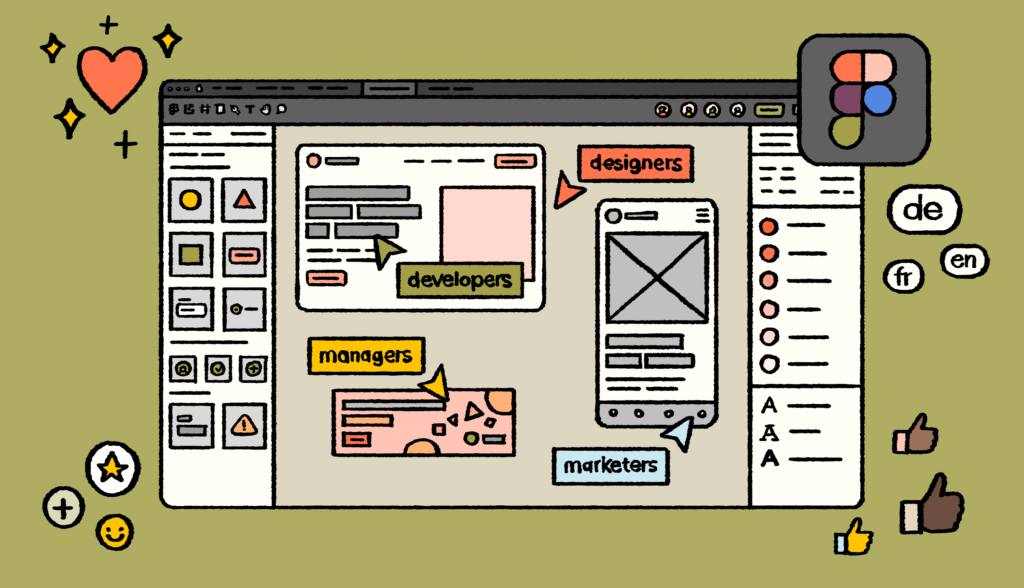
Inte bara i Shopify, utan även i WordPress, ger övergången av design från Figma till WordPress ett effektiviserat utvecklingsarbetsflöde .
Genom att utnyttja de förfinade designerna från Figma kan utvecklare effektivt implementera visuellt tilltalande och funktionella webbplatser på vilken plattform som helst, oavsett om det är Shopify eller WordPress. Denna integration säkerställer ett konsekvent designspråk, förbättrar användarengagemang och driver affärsresultat effektivt.
När vi talar specifikt om Shopify, här är några mycket specifika vinster som du skulle få genom att ansluta Figma till Shopify i ditt designarbetsflöde:
- Enkelt samarbete för teamsynergi: Designers koordinerar sömlöst med hjälp av Figmas samarbetsfunktioner, vilket säkerställer en enhetlig strategi från koncept till genomförande.
- Snabb designförfining med Figmas prototypverktyg: Iterera snabbt på design baserat på användarfeedback och analyser med hjälp av Figmas enkla prototypfunktioner .
- Användarvänlig design för intuitiv shopping: Skapa lättnavigerade layouter, tydliga uppmaningar till handling och konsekventa siddesigner som förbättrar shoppingupplevelsen för dina kunder.
- Skräddarsydd anpassning för att spegla ditt varumärke: Justera enkelt layouter, färger, teckensnitt och andra designelement för att matcha ditt varumärke och tillgodose kundernas preferenser perfekt.
- Funktionella förbättringar för smidig drift: Använd Figmas verktyg för att förbättra din Shopify-butiks funktionalitet, så att den inte bara ser bra ut utan också fungerar effektivt för dina besökare.
Se även: Konvertera Figma till Divi: En djupgående genomgång
Visuellt fantastisk design ökar besökarnas retention!
Just det! Våra designers ser till att skräddarsy stilar för varje företags unika atmosfär och krav. Få dedikerad service för endast 999 dollar, engångsbetalning.
Steg för steg i Figma till Shopify-konvertering
Att skapa en Shopify-butik som speglar dina Figma-designer kräver en strategisk strategi. Låt oss vägleda dig genom varje steg för att smidigt övergå från design till en fungerande butik.
Steg 1: Förbered din Figma-design
Börja med att organisera din Figma-fil noggrant. Gruppera och märk lager och komponenter för att effektivisera ditt arbetsflöde och säkerställa tydlighet under konverteringsprocessen.

Optimera dina designelement för webben. Komprimera bilder för snabbare laddningstider utan att offra kvalitet och konvertera text till konturer för enhetlighet över olika enheter.
Tips: Att konsekvent namnge dina lager och använda Figmas organisationsverktyg kan spara timmar av förvirring senare.
Läs vidare: Hur man konverterar Figma till Bricks Builder
Steg 2: Konfigurera din Shopify-butik
Registrera dig för Shopify och välj ett abonnemang som passar dina affärsbehov. Konfigurera viktiga inställningar som betalningsgateways och leveransalternativ för att lägga en solid grund för din butik.
Utforska Shopify App Store för appar och plugins som kan förbättra din butiks funktionalitet, från SEO-optimering till verktyg för kundengagemang.
Mer att veta: Förbättra produktsidor: WordPress-webbplatser för e-handel med Figma
Steg 3: Konvertera Figma Design till Shopify
Exportera HTML/CSS-kod från Figma för att bibehålla designtrohet. Använd plugins eller manuella exportmetoder för att säkerställa att din design översätts sömlöst till ditt Shopify-tema.

Skapa ett anpassat Shopify-tema med Shopifys temaredigerare. Börja med en tom arbetsyta eller modifiera befintliga teman så att de passar din varumärkesidentitet och dina mål för användarupplevelsen.
Så, hur säkerställer du att din Figma-design förblir konsekvent på olika enheter?
- Testa ditt Shopify-temas responsivitet på olika enheter.
- Gör justeringar av layout- och designelement för att säkerställa kompatibilitet.
- Använd mediafrågor i CSS för att anpassa stilar baserat på skärmstorlek.
- Inkorporera användarfeedback för att finjustera mobil- och datorupplevelsen.
Välj sida: Elementor vs Figma: Vilket är det bästa verktyget?
Steg 4: Anpassa din Shopify-butik
Anpassa ditt Shopify-tema genom att justera färger, teckensnitt och layoutelement för att skapa en sammanhängande varumärkesupplevelse. Konsekvens i designen stärker varumärkesidentiteten och förbättrar användarigenkänningen.

Integrera anpassade funktioner med Shopify-appar eller anpassad kodning. Lägg till funktioner som livechattsupport, produktrekommendationsmotorer eller anpassade utcheckningsflöden för att förbättra användarengagemang.
Övertygande jämförelser: Shopify eller WordPress: Vilken plattform ska du välja för din e-handelswebbplats?
Steg 5: Testa och lansera din butik
Innan du lanserar, testa din Shopify-butik noggrant i olika webbläsare och enheter. Se till att alla funktioner fungerar smidigt och att designen är responsiv och användarvänlig.
Lansera din butik med en checklista som inkluderar granskning av produktlistor, säkerställande av att betalningsgateways fungerar korrekt och ökad SEO för maximal synlighet.
Kolla hur du: Förbättra produktsidor: WordPress-webbplatser för e-handel med Figma
Steg 6: Underhåll och uppdatera din butik
Uppdatera regelbundet produktlistor, innehåll och kampanjer för att hålla din butik fräsch och engagerande. Övervaka Shopify-analyser för att förstå kundbeteende och göra datadrivna förbättringar.
Anpassa dig till designtrender och konsumentpreferenser genom att regelbundet uppdatera din butiks designelement och funktionalitet. Var proaktiv i att optimera UX och driva försäljning.
Visste du att – hur man migrerar från Shopify till WooCommerce?
För många problem med webbplatsunderhåll att hantera?
Kör dig fri från bekymmer med vår revolutionerande lågprisiga webbplatsvårdstjänst, det grundläggande och viktiga paketet som finns tillgängligt för endast 49 dollar/månad!
Proffstips för att fullända konverteringen från Figma till Shopify

Att förvandla dina Figma-designer till en elegant Shopify-butik kräver finess. Utforska experttips för att förbättra dina designfärdigheter. Skapa en sömlös online-shoppingupplevelse med dessa insikter:
Snabba upp laddningen med optimerade bildformat
För att din webbplats ska laddas snabbare, använd WebP-format för bilder där det är möjligt. För foton, använd JPEG-XR för att balansera kvalitet och filstorlek.
Lär dig också om: Hur man optimerar bilder och förbättrar webbplatsens hastighet?
Behåll skärpan på olika enheter med SVG-ikoner
Exportera ikoner och grafik som SVG (skalbar vektorgrafik) för att säkerställa att de ser skarpa ut på alla skärmstorlekar. Använd SVGO för att minska SVG-filstorlekar utan att förlora kvalitet.
Skapa responsiva designer
Använd Flexbox- och Grid-layouter från Figma för att säkerställa att din Shopify-butik ser bra ut på alla enheter. Använd Figmas begränsningsfunktion för att säkerställa att elementen ändrar storlek korrekt baserat på skärmstorlek.
Läs mer: Responsiv design bortom mobil: Skapa upplevelser för alla enheter
Bibehåll konsekvent typografi med variabla teckensnitt

Om du använder variabla teckensnitt i Figma, exportera dem i format som WOFF2 för kompatibilitet med de flesta webbläsare. Ställ in reservteckensnitt i ditt Shopify-tema för att hålla typografin konsekvent överallt.
Lägg till interaktivitet med exporterade komponenter
Använd Figmas prototypfunktioner för att exportera interaktiva komponenter som CSS-animationer eller JavaScript- effekter. Finjustera dessa snippets för att säkerställa att de fungerar bra i Shopify.
Förenkla stilen med färre CSS-justeringar
Innan du exporterar, snygga till din Figma-design genom att minimera onödiga CSS- ändringar för att göra den enklare att använda i ditt Shopify-tema. Använd Figmas automatiska layoutfunktion för att hålla saker jämnt fördelade och justerade, vilket minskar manuella justeringar.
Använd Figma-plugins för enklare export
Kolla in Figma-plugins som ”CSS Scan” eller ”HTML to Figma” för att automatiskt generera ren HTML/CSS-kod från dina designer. Dessa verktyg sparar tid och hjälper dig att undvika misstag vid export.
Läs mer: Hur man konverterar Figma till HTML-webbplats
Prioritera tillgänglighet i design

Se till att texten i dina Figma-designer är lättläst – tänk på kontrast, teckenstorlek och läsbarhet. Exportera dessa stilar korrekt till Shopify för att säkerställa att din webbplats är tillgänglig för alla.
Vidare läsning: Hur man gör WordPress tillgängligt: Nybörjarguide
Kontrollera hur din webbplats ser ut i olika webbläsare
Innan du färdigställer ditt Shopify-tema, testa det i olika webbläsare (som Chrome, Firefox, Safari) för att säkerställa att det ser enhetligt ut överallt. Justera CSS-inställningarna efter behov för att åtgärda eventuella webbläsarspecifika problem.
Dokumentera dina designbeslut
För detaljerade register över vad du gjorde under konverteringen från Figma till Shopify. Skriv ner varför du valde vissa teckensnitt, färger och designstrategier så att du kan hänvisa till dem senare och enkelt göra uppdateringar.
Konvertera mer från Figma:
- Hur man konverterar Figma till Elementor
- Hur man konverterar Figma till Bricks Builder
- Figma till Gutenberg: Omfattande WordPress-konverteringsguide
- Figma kontra WebFlow
Slutord: Konvertera Figma till Shopify med Instant
Avslutningsvis måste vi titta närmare på konverteringen från Figma till Shopify som möjliggörs av Instant-pluginet. Med Figma till Shopify-pluginet från Instant kan du bygga responsiva Shopify-sidor och -sektioner 10 gånger snabbare. Kopiera och klistra in valfri Figma-ram i Instant och publicera den i din Shopify-butik på några sekunder – ingen kod behövs. Webbplatsansvariga älskar den här kombinationen eftersom den gör det snabbare och mindre komplicerat att skapa snygga webbutiker.


