
Har du någonsin känt för att börja om på nytt med din WordPress- webbplats? Ibland behöver du ett nytt blad. Kanske har du experimenterat, lärt dig allt och vill nu bygga på riktigt. Eller kanske återställer du din WordPress-webbplats och ger den en fullständig makeover. I värsta fall? Du har blivit hackad.
Att återställa WordPress kan vara lösningen. Det är som att trycka på en stor ångra- knapp för hela din webbplats.
Men vänta lite. Är det alltid det bästa draget? Inte nödvändigtvis. Låt oss dyka ner i när du kanske vill återställa WordPress – och när du inte borde. Vi ska hålla det enkelt, inget överdrivet prat. Redo att lära dig mer? Nu kör vi.
5 tecken på att du bör börja återställa din WordPress-webbplats
Men hur vet man när det är dags att ta ett så drastiskt steg? Låt oss skära igenom bruset och titta på de tydliga tecknen på att din webbplats kan behöva en nystart.
Här är 5 tecken på att du behöver återställa din WordPress-webbplats:
- Din instrumentpanel är en labyrint av oanvända plugins och teman
- Du ser konstig kod eller innehåll som du inte har skapat
- Din webbplats prestanda har försämrats, och justeringar hjälper inte
- Du har förlorat administratörsåtkomst och kan inte återfå kontrollen
- Din webbplats syfte har helt ändrats, och den nuvarande konfigurationen passar inte
Var och en av dessa tecken pekar på djupare problem som en återställning kan lösa. I nästa avsnitt kommer vi att gå igenom vad var och en av dessa betyder och hur man löser dem.
Hur förbereder man sig för att återställa sin WordPress-webbplats?
Innan du börjar återställa din WordPress-webbplats är det viktigt att du är väl förberedd. Tänk på det som att packa inför en stor flytt – du måste samla ihop allt viktigt innan du börjar om på nytt.
Så här gör du dig redo:
Säkerhetskopiera hela din webbplats
Att säkerhetskopiera din webbplats är ditt skyddsnät. Det är viktigt att göra detta för att förhindra eventuell dataförlust under återställningsprocessen. Så här gör du:
- Använd ett pålitligt säkerhetskopieringsverktyg: Överväg plugins som UpdraftPlus eller din webbhotellleverantörs säkerhetskopieringsverktyg. Dessa verktyg låter dig skapa en fullständig säkerhetskopia av din WordPress-webbplats, inklusive filer, databaser och inställningar.
- Spara säkerhetskopior utanför servern: Förvara säkerhetskopiorna på en säker plats utanför din servermiljö. Molnlagringstjänster eller lokala säkerhetskopior på din dator är bra alternativ.
Läs mer: Bästa WordPress-backup-plugins
Initiera WordPress-återställning på grund av skadlig attack?
Säkra din återställda webbplats dubbelt med WordPress-supporttjänster från oss. Få fullständig täckning av alla dina säkerhetsproblem med våra supporttimmar tillgängliga för endast 59 USD/timme.
Spara ditt innehåll
Ditt innehåll är hjärtat i din webbplats. Innan du återställer, se till att bevara allt ditt värdefulla innehåll:
- Exportera inlägg och sidor: WordPress låter dig exportera ditt innehåll som en XML- fil. Gå till Verktyg > Exportera i din WordPress-instrumentpanel för att skapa en säkerhetskopia av dina inlägg och sidor.
- Ladda ner ditt mediebibliotek: Spara en kopia av dina mediefiler separat. Du kan göra detta genom att ladda ner hela ditt mediebibliotek via FTP eller använda ett plugin som underlättar säkerhetskopiering av media.
- Spara anpassad kod och CSS: Om du har anpassat din webbplats med anpassad CSS eller kodavsnitt, se till att dokumentera och spara dem för framtida referens.
- Ta skärmdumpar: Ta skärmdumpar av webbplatsens nuvarande layout och design som referens under ombyggnadsfasen.
Läs också: Varför du ska använda CSS Grid och Flexbox i webbdesign
Gör en lista över plugins och teman du måste ha för att återställa din WordPress-webbplats
Identifiera och lista de plugins och teman som är viktiga för din webbplats funktionalitet och design:
- Notera viktiga plugins: Notera de plugins du aktivt använder och vill installera om efter återställningen.
- Välj teman: Välj de teman du vill behålla eller överväg nya teman som bättre passar din webbplats nya inriktning.
Läs mer om: Automatiska uppdateringar av plugins och teman
Hämta din webbplats inställningar
Registrera och dokumentera webbplatsens inställningar för att säkerställa att du kan replikera dem efter återställningen:
- Exportera widgetinställningar: Exportera dina widgetkonfigurationer via WordPress Customizer eller specifika widgetinställningar-plugins.
- Spara menystruktur: Notera strukturen på dina menyer och eventuella anpassningar som gjorts i dem.
- Dokumenttema- och plugin-inställningar: Registrera alla anpassade inställningar eller konfigurationer i ditt tema och dina plugins.
Kolla detta: Hur man åtgärdar att widgetpanelen inte laddas i Elementor?
Informera dina användare innan du återställer din WordPress-webbplats
Kommunikation är nyckeln. Informera dina webbplatsbesökare och användare om de kommande förändringarna:
- Lägg upp ett meddelande: Visa ett meddelande på din webbplats som informerar besökare om den kommande återställningen. Ge kortfattad information om varför du återställer och när det kommer att ske.
- E-postmeddelanden: Om du har en e-postlista, skicka ut meddelanden till prenumeranter och informera dem om återställningen och eventuell förväntad driftstopp.
Planera din ombyggnad
Använd denna möjlighet att föreställa dig och planera förbättringar för din webbplats framtid:
- Skissa din nya webbplats: Beskriv hur du vill att din nya webbplats ska se ut och fungera. Överväg förbättringar av användbarhet, uppdaterade designelement och förbättrad funktionalitet.
- Ta hänsyn till användarfeedback: Inkludera all feedback från användare eller analysdata för att underbygga dina beslut om omdesign.
Manuell återställning för din WordPress-webbplats
Ibland är det bästa sättet att rensa upp din WordPress-webbplats att ta saken i egna händer. En manuell återställning ger dig fullständig kontroll över vad som finns kvar och vad som försvinner. Här är en steg-för-steg-guide för att hantera det:
Logga in på din WordPress-instrumentpanel
Innan du börjar återställa din WordPress-webbplats, se till att du har administratörsåtkomst till din WordPress-instrumentpanel. Det är här du utför alla nödvändiga åtgärder för att återställa din webbplats effektivt.

Viktiga steg:
- Verifiera administratörsåtkomst och inloggningsuppgifter.
- Se till att alla nödvändiga verktyg och plugins är uppdaterade för smidig drift.
Rensa ditt innehåll innan du återställer din WordPress-webbplats
Din webbplats innehåll utgör kärnan i dess information. För att uppnå en grundlig återställning säkerställer systematiskt borttagande av inlägg, sidor och alla anpassade inläggstyper att du har en ny start för att återuppbygga din webbplats struktur och fokus.
Rengöringsprocess:
- Navigera till Inlägg och Sidor i WordPress instrumentpanel.
- Markera och ta bort alla inlägg, sidor och anpassade inläggstyper.
- Överväg att exportera viktigt innehåll om det behövs innan du raderar det.
Rensa upp ditt mediebibliotek
Att hantera ditt mediebibliotek är viktigt för att upprätthålla en ordningsam webbplats. Genom att ta bort onödiga bilder och filer skapar du en ny utgångspunkt för att ladda upp nytt innehåll efter återställningen.

Mediehantering:
- Gå till Media-sektionen i din WordPress-instrumentpanel.
- Markera och radera oanvända eller onödiga bilder och filer.
- Se till att alla viktiga mediefiler säkerhetskopieras innan de raderas.
Se även: Hur man åtgärdar felet "Det gick inte att importera media" i WordPress?
Hantera teman
Teman definierar din webbplats visuella utseende och funktionalitet. Att ta bort alla teman utom standardtemat för WordPress säkerställer att din webbplats förblir stabil och undviker konflikter under återställningsprocessen.
Temahantering:
- Navigera till Utseende > Teman i ditt WordPress-administratörsområde.
- Ta bort alla installerade teman förutom standardtemat för WordPress.
- Överväg att ladda ner eventuella anpassningar som gjorts till teman för framtida referens.
Återställ din WordPress-webbplats med hjälp av plugins
Här är en steg-för-steg-guide för att återställa din WordPress-webbplats med hjälp av WP Reset -pluginet:
Steg 1: Installera och aktivera WP Reset för att återställa din WordPress-webbplats
Navigera till din WordPress-instrumentpanel och gå till Plugins > Lägg till nytt. Sök efter WP Reset och installera pluginet. När det är installerat, aktivera det. Detta plugin är gratis och allmänt betrott i WordPress-communityn.
Steg 2: Åtkomst till återställningsverktygen

Efter aktivering hittar du ett nytt alternativ i din instrumentpanel under Verktyg > WP-återställning. Klicka på detta för att komma åt återställningsalternativen.
Steg 3: Välj din återställningsnivå
WP Reset erbjuder olika återställningsnivåer. Den mest omfattande är alternativet "Webbplatsåterställning". Scrolla ner för att hitta det här avsnittet.
Steg 4: Bekräfta ditt beslut
För att förhindra oavsiktliga återställningar kräver WP Reset att du skriver Återställ i ett bekräftelsefält. Detta är skiftlägeskänsligt, så var försiktig.
Steg 5: Initiera återställningen
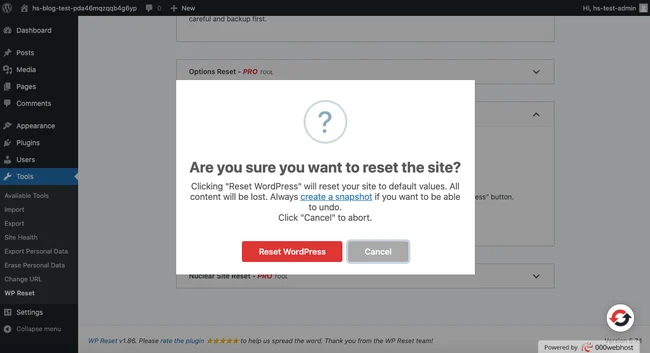
När du har skrivit in bekräftelsen klickar du på Återställ webbplats . Ett popup-fönster visas där du blir ombedd att bekräfta. Detta är din sista chans att backa, så var helt säker innan du fortsätter.
Steg 6: Vänta på att det är klart
Återställningsprocessen är vanligtvis snabb. När den är klar kommer du att omdirigeras till din instrumentpanel med ett meddelande om att det lyckades.
Steg 7: Rensa upp återstående filer för att återställa din WordPress-webbplats (valfritt)
Som standard inaktiverar WP Reset teman och plugins istället för att ta bort dem. Om du vill ha en helt ny start kan du använda WP Resets ytterligare verktyg för att ta bort dessa:
- Gå tillbaka till Verktyg > WP-återställning
- Klicka på fliken Verktyg
- Använd Ta bort teman och Ta bort plugin-program för att ta bort alla teman och plugin-program.
Obs: En fullständig återställning är oåterkallelig utan säkerhetskopia. Säkerhetskopiera alltid din webbplats innan du utför en återställning, även om du tror att du inte kommer att behöva informationen senare.
Efter återställningen kommer din webbplats att vara i standardläge. Du måste konfigurera ett nytt tema, installera om nödvändiga plugin-program och återskapa ditt innehåll. Tänk på det som en tom duk – en möjlighet att bygga om din webbplats med hjälp av dina tidigare erfarenheter.
Även om WP Reset är ett populärt val finns det andra plugins tillgängliga, som:
Var och en har sina egna funktioner och gränssnitt, men den allmänna processen är liknande.
Kolla även: 40+ bästa WooCommerce-plugins [Gratis+Betalda]
Avskedstankar: Bästa praxis för webbplatsunderhåll efter återställning
Att återställa din WordPress-webbplats är bara början. För att hålla din nystart meningsfull behöver du en gedigen underhållsplan.
Så här håller du din webbplats igång smidigt efter återställningen:
Håll dig säker med regelbundna säkerhetskopior och uppdateringar: Låt inte historien upprepa sig. Konfigurera automatiska säkerhetskopior så att de körs minst en gång i veckan. Använd ett pålitligt plugin eller din webbhotells inbyggda verktyg. Förvara kopior utanför webbplatsen för extra säkerhet.
Håll dig uppdaterad om WordPress kärn-, tema- och pluginuppdateringar. Dessa inkluderar ofta säkerhetsuppdateringar och prestandaförbättringar. Avsätt tid varje månad för att granska och tillämpa uppdateringar.
Övervaka och förbättra: Håll koll på din webbplats prestanda. Använd verktyg som Google Analytics och PageSpeed Insights för att spåra laddningstider, användarbeteende och andra viktiga mätvärden.
Lyssna på dina användare. Skapa feedbackformulär eller undersökningar för att samla in åsikter om din nya webbplats. Var uppmärksam på kommentarer och omnämnanden på sociala medier.
Granska regelbundet ditt innehåll och din funktionalitet. Fungerar allt som avsett? Finns det områden som skulle kunna förbättras eller effektiviseras?
Genom att följa dessa metoder säkerställer du att din återställning inte var förgäves. Din WordPress-webbplats kommer att förbli säker, effektiv och i linje med dina mål och användarbehov.


