
Envie de repartir à zéro avec votre WordPress ? Parfois, il faut faire table rase du passé. Vous avez peut-être fait quelques essais pour vous familiariser avec le logiciel et vous souhaitez maintenant vous lancer sérieusement. Ou peut-être réinitialisez-vous votre site WordPress pour lui donner un tout nouveau look. Le pire ? Il a été piraté.
Réinitialiser WordPress peut être la solution. C'est comme appuyer sur un gros « Annuler » pour tout votre site.
Mais attendez. Est-ce toujours la meilleure solution ? Pas forcément. Voyons ensemble quand réinitialiser WordPress peut être judicieux – et quand il vaut mieux s’abstenir. On va faire simple, sans jargon technique. Prêt à en savoir plus ? C’est parti !.
5 signes indiquant qu'il est temps de réinitialiser votre site WordPress
Mais comment savoir quand il est temps de franchir le pas ? Faisons le tri parmi les informations et examinons les signes clairs indiquant que votre site a peut-être besoin d’un nouveau départ.
Voici 5 signes indiquant que vous devez réinitialiser votre site WordPress :
- Votre tableau de bord est un véritable labyrinthe de plugins et de thèmes inutilisés
- Vous voyez du code ou du contenu étrange que vous n'avez pas créé
- Les performances de votre site se sont effondrées, et les modifications apportées ne changent rien
- Vous avez perdu l'accès administrateur et ne pouvez pas reprendre le contrôle.
- L'objectif de votre site a complètement changé, et la configuration actuelle n'est plus adaptée
Chacun de ces signes révèle des problèmes plus profonds qu'une réinitialisation peut résoudre. Dans les sections suivantes, nous détaillerons la signification de chacun d'eux et comment les résoudre.
Comment se préparer à la réinitialisation de son site WordPress ?
Avant de vous lancer dans la réinitialisation de votre site WordPress, il est essentiel de bien vous préparer. Imaginez que vous préparez un déménagement : vous devez rassembler tout ce qui est important avant de repartir à zéro.
Voici comment se préparer :
Sauvegardez l'intégralité de votre site
La sauvegarde de votre site est votre filet de sécurité. Il est essentiel de la réaliser pour éviter toute perte de données potentielle lors de la réinitialisation. Voici comment procéder :
- Utilisez une extension de sauvegarde fiable : pensez à utiliser des extensions comme UpdraftPlus ou l’outil de sauvegarde proposé par votre hébergeur. Ces outils vous permettent de créer une sauvegarde complète de votre site WordPress, incluant les fichiers, les bases de données et les paramètres.
- Sauvegardez vos données hors site : stockez les fichiers de sauvegarde dans un emplacement sécurisé, en dehors de votre environnement serveur. Les services de stockage cloud ou les sauvegardes locales sur votre ordinateur sont de bonnes options.
Lire la suite : Les meilleurs plugins de sauvegarde WordPress
Réinitialisation de WordPress suite à une attaque de logiciel malveillant ?
Sécurisez votre site réinitialisé avec nos services d'assistance WordPress. Bénéficiez d'une prise en charge complète de vos problèmes de sécurité grâce à notre assistance disponible à seulement 59 $/heure.
Enregistrez votre contenu
Votre contenu est l'âme de votre site web. Avant de réinitialiser, assurez-vous de préserver tout votre contenu précieux :
- Exporter les articles et les pages : WordPress vous permet d’exporter votre contenu au XML . Accédez à Outils > Exporter dans votre tableau de bord WordPress pour créer une sauvegarde de vos articles et pages.
- Téléchargez votre bibliothèque multimédia : sauvegardez une copie de vos fichiers multimédias. Vous pouvez le faire en téléchargeant l’intégralité de votre bibliothèque via FTP ou en utilisant une extension facilitant les sauvegardes.
- Sauvegarde du code personnalisé et du CSS : si vous avez personnalisé votre site avec du CSS ou des extraits de code personnalisés , veillez à les documenter et à les sauvegarder pour référence ultérieure.
- Capturez des captures d'écran : Prenez des captures d'écran de la mise en page et du design actuels de votre site pour vous y référer lors de la phase de reconstruction.
À lire également : Pourquoi utiliser CSS Grid et Flexbox en conception web ?
Dressez la liste des plugins et thèmes indispensables pour réinitialiser votre site WordPress
Identifiez et listez les plugins et thèmes essentiels au fonctionnement et au design de votre site :
- Note concernant les plugins essentiels : Notez les plugins que vous utilisez régulièrement et que vous souhaitez réinstaller après la réinitialisation.
- Sélection des thèmes : Choisissez les thèmes que vous souhaitez conserver ou envisagez de nouveaux thèmes mieux adaptés à la nouvelle orientation de votre site.
En savoir plus sur : les mises à jour automatiques des plugins et des thèmes
Récupérez les paramètres de votre site
Capturez et documentez les paramètres de votre site afin de pouvoir les reproduire après la réinitialisation :
- Exporter les paramètres des widgets : exportez la configuration de vos widgets via l’outil de personnalisation de WordPress ou des plugins spécifiques de paramètres de widgets.
- Sauvegarde de la structure des menus : Notez la structure de vos menus et toutes les personnalisations qui y ont été apportées.
- Paramètres du thème et des plugins : Consignez tous les paramètres ou configurations personnalisés de votre thème et de vos plugins.
Consultez ceci : Comment résoudre le problème de chargement du panneau de widgets dans Elementor ?
Informez vos utilisateurs avant de réinitialiser votre site WordPress
La communication est essentielle. Informez les visiteurs et les utilisateurs de votre site des changements à venir :
- Afficher un avis : Affichez un avis sur votre site pour informer les visiteurs de la prochaine réinitialisation. Indiquez brièvement la raison de cette réinitialisation et sa date.
- Notifications par e-mail : Si vous disposez d’une liste de diffusion, envoyez des notifications à vos abonnés pour les informer de la réinitialisation et de toute interruption de service prévue.
Planifiez votre reconstruction
Profitez de cette occasion pour imaginer et planifier les améliorations futures de votre site :
- Concevez votre nouveau site : définissez son apparence et son fonctionnement. Pensez aux améliorations d’ergonomie, aux éléments graphiques mis à jour et aux fonctionnalités enrichies.
- Tenez compte des commentaires des utilisateurs : intégrez tous les commentaires reçus des utilisateurs ou les données analytiques pour éclairer vos décisions de refonte.
Réinitialisation manuelle de votre site WordPress
Parfois, la meilleure façon de nettoyer son site WordPress est de s'en occuper soi-même. Une réinitialisation manuelle permet de contrôler entièrement ce qui est conservé et ce qui est supprimé. Voici un guide étape par étape pour procéder :
Connectez-vous à votre tableau de bord WordPress
Avant de réinitialiser votre site WordPress, assurez-vous de disposer des droits d'administrateur sur votre tableau de bord WordPress. C'est depuis ce tableau de bord que vous effectuerez toutes les actions nécessaires pour une réinitialisation efficace.

Étapes clés :
- Vérifiez les identifiants d'accès administrateur et de connexion.
- Assurez-vous que tous les outils et plugins nécessaires sont à jour pour un fonctionnement optimal.
Supprimez votre contenu avant de réinitialiser votre site WordPress
Le contenu de votre site constitue l'essentiel de son information. Pour une réinitialisation complète, la suppression systématique des articles, des pages et de tous les types de publications personnalisés permet de repartir de zéro pour reconstruire la structure et l'orientation de votre site.
Processus de nettoyage :
- Accédez à la section Articles et Pages dans le tableau de bord WordPress.
- Sélectionnez et supprimez tous les articles, pages et types de publications personnalisés.
- Pensez à exporter les contenus importants si nécessaire avant de les supprimer.
Nettoyez votre médiathèque
Gérer votre bibliothèque multimédia est essentiel pour maintenir un site web clair et organisé. En supprimant les images et les fichiers inutiles, vous créez un espace vierge pour la mise en ligne de nouveaux contenus après la réinitialisation.

Gestion des médias :
- Accédez à la section Média de votre tableau de bord WordPress.
- Sélectionnez et supprimez les images et fichiers inutilisés ou inutiles.
- Assurez-vous de sauvegarder tous les fichiers multimédias importants avant de les supprimer.
Consultez également : Comment corriger l’erreur « Échec de l’importation des médias » dans WordPress ?
Gérer les thèmes
Les thèmes définissent l'apparence et les fonctionnalités de votre site. Supprimer tous les thèmes, à l'exception du thème WordPress par défaut, garantit la stabilité de votre site et évite les conflits lors de la réinitialisation.
Gestion des thèmes :
- Dans votre espace d'administration WordPress, accédez à Apparence > Thèmes.
- Supprimez tous les thèmes installés, à l'exception du thème WordPress par défaut.
- Pensez à télécharger les personnalisations apportées aux thèmes pour référence ultérieure.
Réinitialisez votre site WordPress à l'aide de plugins
Voici un guide étape par étape pour réinitialiser votre site WordPress à l'aide du plugin WP Reset :
Étape 1 : Installez et activez WP Reset pour réinitialiser votre site WordPress
Accédez à votre tableau de bord WordPress et cliquez sur Extensions > Ajouter. Recherchez WP Reset et installez l'extension. Une fois installée, activez-la. Cette extension est gratuite et très appréciée de la communauté WordPress.
Étape 2 : Accéder aux outils de réinitialisation

Après l'activation, une nouvelle option apparaîtra dans votre tableau de bord, sous Outils > Réinitialisation WP. Cliquez dessus pour accéder aux options de réinitialisation.
Étape 3 : Choisissez votre niveau de réinitialisation
WP Reset propose différents niveaux de réinitialisation. L'option la plus complète est la « Réinitialisation du site ». Faites défiler la page vers le bas pour trouver cette section.
Étape 4 : Confirmez votre décision
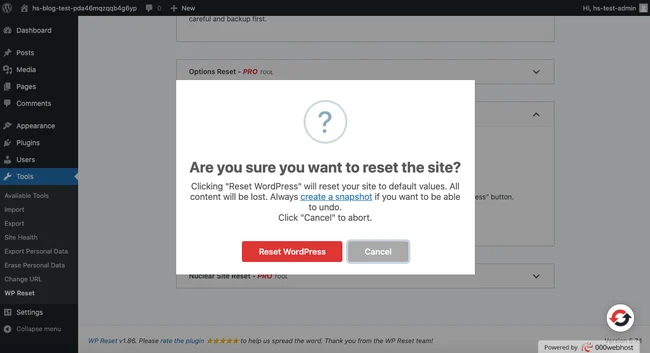
Pour éviter toute réinitialisation accidentelle, WP Reset vous demande de saisir « Reset » dans un champ de confirmation. Attention, ce champ est sensible à la casse.
Étape 5 : Lancer la réinitialisation
Après avoir saisi votre confirmation, cliquez sur le « Réinitialiser le site » . Une fenêtre contextuelle vous demandera une confirmation finale. C’est votre dernière chance de revenir en arrière, alors assurez-vous d’être absolument certain(e) avant de continuer.
Étape 6 : Attendre la fin
La procédure de réinitialisation est généralement rapide. Une fois terminée, vous serez redirigé vers votre tableau de bord avec un message de confirmation.
Étape 7 : Nettoyer les fichiers restants pour réinitialiser votre site WordPress (facultatif)
Par défaut, WP Reset désactive les thèmes et les extensions au lieu de les supprimer. Si vous souhaitez une installation totalement propre, vous pouvez utiliser les outils supplémentaires de WP Reset pour les supprimer
- Retournez à Outils > Réinitialisation WP
- Cliquez sur l' onglet Outils
- Utilisez les Supprimer les thèmes et Supprimer les plugins pour supprimer tous les thèmes et plugins.
Remarque : Une réinitialisation complète est irréversible sans sauvegarde. Sauvegardez toujours votre site avant toute réinitialisation, même si vous pensez ne pas avoir besoin des données par la suite.
Après la réinitialisation, votre site retrouvera sa configuration par défaut. Vous devrez installer un nouveau thème, réinstaller les extensions nécessaires et recréer votre contenu. Imaginez une page blanche : l’occasion de reconstruire votre site en vous appuyant sur votre expérience.
Bien que WP Reset soit un choix populaire, d'autres plugins sont disponibles, comme :
Chacun possède ses propres caractéristiques et son interface, mais le processus général est similaire.
Consultez également : Plus de 40 plugins WooCommerce de qualité [gratuits et payants]
Dernières réflexions : Meilleures pratiques pour la maintenance du site après réinitialisation
Réinitialiser votre site WordPress n'est que le début. Pour que ce nouveau départ soit fructueux, vous avez besoin d'un plan de maintenance solide.
Voici comment assurer le bon fonctionnement de votre site après la réinitialisation :
Protégez vos données grâce à des sauvegardes et mises à jour régulières : évitez que l’histoire ne se répète. Configurez des sauvegardes automatiques, au moins hebdomadaires. Utilisez une extension fiable ou les outils intégrés de votre hébergeur. Pour plus de sécurité, conservez des copies hors site.
Restez à jour concernant les mises à jour du noyau WordPress, du thème et des extensions. Celles-ci incluent souvent des correctifs de sécurité et des améliorations de performances. Consacrez du temps chaque mois à examiner et à appliquer les mises à jour.
Surveillez et améliorez : gardez un œil sur les performances de votre site. Utilisez des outils comme Google Analytics et PageSpeed Insights pour suivre les temps de chargement, le comportement des utilisateurs et d’autres indicateurs clés.
Soyez à l'écoute de vos utilisateurs. Mettez en place des formulaires de commentaires ou des sondages pour recueillir leurs avis sur votre nouveau site. Portez une attention particulière aux commentaires et aux mentions sur les réseaux sociaux.
Vérifiez régulièrement votre contenu et ses fonctionnalités. Tout fonctionne-t-il comme prévu ? Y a-t-il des aspects qui pourraient être améliorés ou simplifiés ?
En suivant ces conseils, vous vous assurez que votre réinitialisation n'aura pas été vaine. Votre site WordPress restera sécurisé, performant et parfaitement adapté à vos objectifs et aux besoins de vos utilisateurs.


