

Si vous avez déjà trouvé les types de publications par défaut de WordPress, vous êtes au bon endroit. Ce guide vous expliquera tout ce que vous devez savoir sur les types de publications personnalisés dans le développement WordPress, des bases à leur implémentation efficace sur votre site.
Les types de publications personnalisés peuvent révolutionner l'organisation et la présentation de votre contenu dans WordPress. À la fin de ce guide, vous disposerez des connaissances et des compétences nécessaires pour en créer de nouveaux, adaptés à vos besoins spécifiques, et ainsi mettre en valeur votre contenu de manière intuitive et esthétique.
Que sont les types de publications personnalisés ?

Dans WordPress, les types de publication personnalisés sont des types de contenu que vous pouvez créer en plus des articles et pages classiques. Ils vous permettent d'organiser et d'afficher différents types de contenu, comme des portfolios, des témoignages ou des produits, vous offrant ainsi un contrôle total sur l'apparence et le fonctionnement de votre contenu.
En ajoutant des types de publication personnalisés, vous transformez WordPress d'une simple plateforme de blog en un véritable CMS puissant. Chaque type de publication peut avoir ses propres champs personnalisés, attributs de page, et même son apparence et ses fonctionnalités.
Types de publications par défaut et personnalisés
Les types de publication personnalisés sont une fonctionnalité puissante de WordPress qui vous permet de créer et de gérer différents types de contenu, au-delà des articles et pages de blog traditionnels. Concrètement, ils vous permettent de définir vos structures de contenu, chacune avec ses propres attributs et comportements uniques.
À présent, analysons les principales différences entre les types de publications personnalisés et les types de publications par défaut :
Types de publications par défaut
Dans WordPress, les types de publications par défaut incluent « Articles » et « Pages »
Articles : Ceux-ci sont généralement utilisés pour les billets de blog et sont affichés par ordre chronologique inverse sur la page blog de votre site.
En savoir plus : Qu’est-ce qu’un blog hop et comment ça marche ?
Pages : Les pages sont des contenus statiques et indépendants, comme les pages « À propos », « Contact »ou « Services ». Elles sont souvent utilisées pour des contenus intemporels qui ne nécessitent pas de mises à jour fréquentes.
Types de publications personnalisés
Les types de publications personnalisés, en revanche, sont entièrement personnalisables et peuvent représenter n'importe quel type de contenu imaginable.
Exemples : Imaginez que vous gérez un site web de recettes. Vous pourriez créer un type de publication personnalisé appelé « Recettes » pour stocker et afficher vos recettes séparément de vos articles de blog habituels. Chaque recette pourrait avoir ses propres champs pour les ingrédients, les instructions de préparation, etc.
Flexibilité : La force des types de publications personnalisés réside dans leur flexibilité. Vous pouvez les adapter à vos besoins spécifiques, que vous gériez des événements, des portfolios, des témoignages, des produits ou tout autre type de contenu.
Lire la suite : Les meilleures agences de création de sites web B2B
Bien que les types de publications par défaut soient fonctionnels, les types de publications personnalisés vous permettent de vous affranchir des contraintes des options intégrées et de concevoir votre système de gestion de contenu exactement comme vous le souhaitez. Ils ouvrent un monde de possibilités pour organiser et présenter votre contenu de manière à répondre au mieux aux objectifs et au public de votre site web.
Pourquoi utiliser des types de publications personnalisés dans WordPress ?
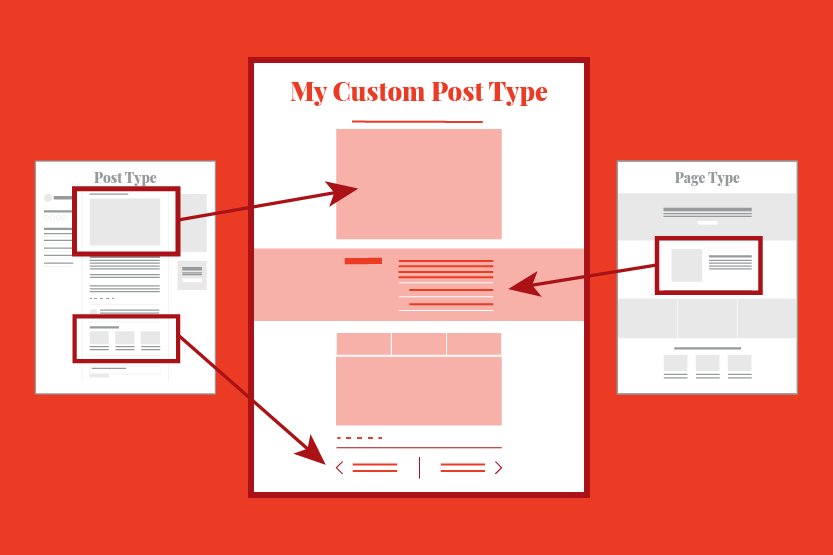
Les types de publications personnalisés offrent plusieurs avantages convaincants qui justifient leur intégration à votre site WordPress.
Elles vous permettent de catégoriser et de gérer plus efficacement différents types de contenu. En séparant le contenu en types de publications distincts, vous bénéficiez d'une interface d'administration plus claire et mieux organisée, facilitant ainsi la navigation et la gestion de votre contenu.
Personnaliser votre système de gestion de contenu avec des types de publications personnalisés améliore l'expérience utilisateur, tant pour les administrateurs que pour les visiteurs. Les utilisateurs trouvent plus facilement le contenu pertinent, et les administrateurs optimisent les processus de création et de gestion de contenu
Grâce aux types de publications personnalisés, vous n'êtes plus limité aux structures prédéfinies des articles et des pages de blog. Vous pouvez créer des structures de contenu sur mesure, parfaitement adaptées aux objectifs de votre site web et à votre public cible.
Les types de publications personnalisés comprennent également des champs personnalisés, des taxonomies et d'autres attributs qui étendent les fonctionnalités de votre site web.
Par exemple, un type de publication personnalisé pour les « Événements » pourrait inclure des champs pour la date, l’heure, le lieu et le lien de confirmation de présence, offrant ainsi aux visiteurs toutes les informations dont ils ont besoin en un seul endroit pratique.
De plus, les types de publications personnalisés peuvent vous aider à créer un contenu plus ciblé et pertinent, ce qui peut conduire à un meilleur classement dans les résultats de recherche.
Préparez-vous à transformer votre site web en toute simplicité grâce aux types de publications personnalisés !
Nos développeurs experts créent des sites web impeccables, intégrant harmonieusement des types de publications personnalisés pour présenter votre contenu de manière unique et attrayante.
Création de types de publications personnalisés dans WordPress
Explorons deux méthodes pour créer des types de publications personnalisés : l’une utilisant un plugin pour une approche conviviale pour les débutants et l’autre impliquant une implémentation manuelle de code pour les utilisateurs plus avancés.
Méthode 1 : Créer un article personnalisé via un plugin
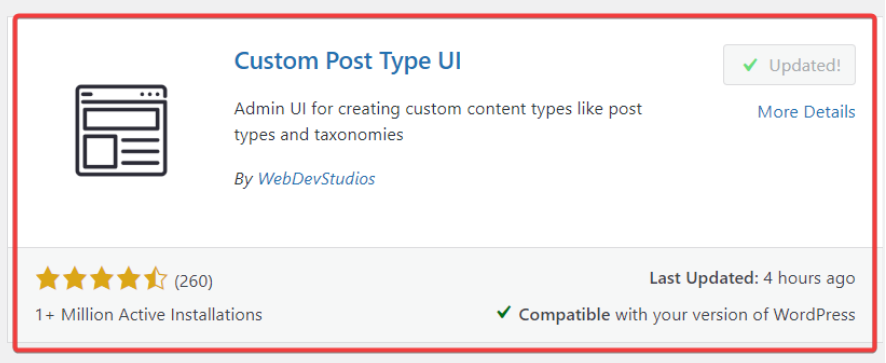
Installez et activez le plugin
- Commencez par vous rendre dans la section « Extensions » de votre tableau de bord WordPress. Cliquez sur « Ajouter » et recherchez « Custom Post Type UI ». Une fois l’extension trouvée, cliquez sur « Installer maintenant », puis sur « Activer » pour l’activer.
- Après l'activation, vous remarquerez un nouvel élément de menu intitulé « CPT UI » dans votre tableau de bord WordPress. Cliquez sur cet élément pour accéder à l'extension Custom Post Type UI.
- Dans l'interface utilisateur des types de publication personnalisés, cliquez sur « Ajouter/Modifier des types de publication » pour commencer à créer votre type de publication personnalisé.
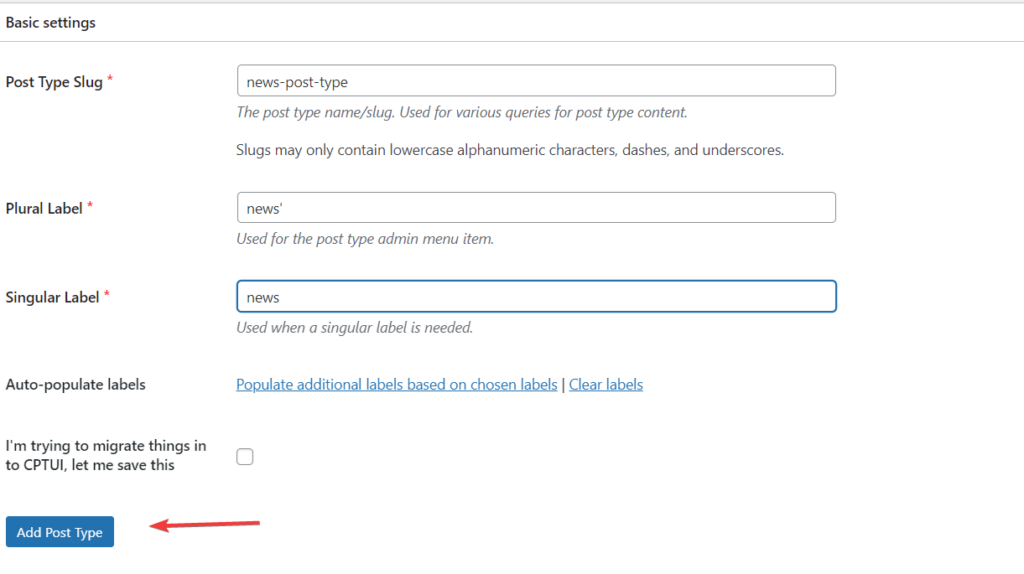
Renseignez les détails du type de publication
- L'identifiant du type de publication est obligatoire et doit être unique. Il s'agit généralement d'une chaîne de caractères en minuscules sans espaces, comme « portfolio » ou « testimonial »
- Indiquez les noms de vos types de publications personnalisés qui apparaîtront dans le tableau de bord WordPress, au singulier et au pluriel.
- Une fois que vous avez rempli les informations nécessaires, cliquez sur le bouton « Ajouter un type de publication » pour créer votre type de publication personnalisé.
- Votre nouveau type de publication personnalisé devrait maintenant être visible dans le tableau de bord WordPress. Vous pouvez commencer à y ajouter du contenu en cliquant sur l'élément de menu correspondant.
Personnalisation de votre type de publication personnalisé
Pour ajouter du contenu à votre type de publication personnalisé, accédez à « Ajouter » dans le menu du type de publication personnalisé. Vous pourrez alors saisir les informations relatives à votre contenu.
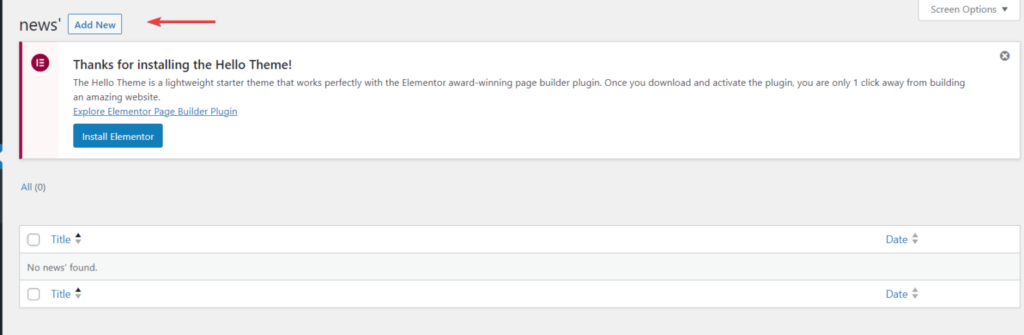
Pour ajouter d'autres éléments, par exemple si vous souhaitez inclure une citation ou un formulaire de contact sur la page de votre type de publication personnalisé :
- Cliquez sur le signe « + » (plus) pour ajouter un nouveau bloc.
- Sélectionnez « Demande de devis » ou « Formulaire de contact 7 » parmi les blocs disponibles.
- Personnalisez le contenu selon vos besoins.
- Cliquez sur le bouton « Publier » pour enregistrer vos modifications.
Méthode 2 : Créer manuellement un article personnalisé WordPress
Cette méthode consiste à ajouter du code au fichier functions.php de votre thème, ce qui peut s'avérer complexe pour les débutants. Nous utiliserons ici l'extension WPCode pour ajouter facilement du code personnalisé à votre site WordPress.
Installez et activez le plugin WPCode
- Accédez à la section « Extensions » de votre tableau de bord WordPress, cliquez sur « Ajouter », puis recherchez « WPCode »
- Une fois trouvé, cliquez sur « Installer maintenant » puis sur « Activer » pour activer le plugin.
- Après avoir activé l'extension, vous trouverez un nouvel élément de menu intitulé « Extraits de code » dans votre tableau de bord WordPress. Cliquez sur cet élément de menu pour accéder à l' extension WPCode.
Ajout d'un nouveau fragment de code
- Survolez « Ajouter votre code personnalisé (nouvel extrait) » et cliquez sur « Utiliser l'extrait »
- Vous serez redirigé vers l'écran « Créer un extrait personnalisé ».
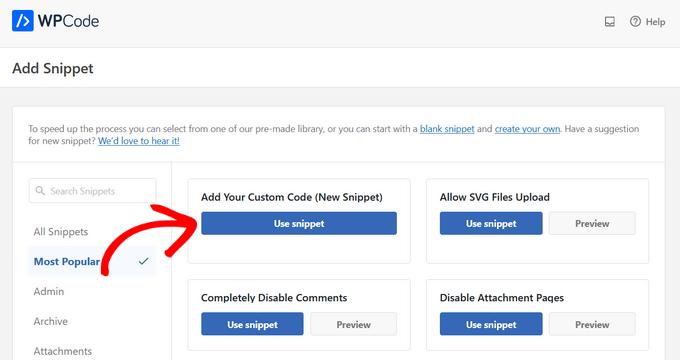
Création de votre extrait
- Donnez un titre à votre extrait de code pour pouvoir le retrouver facilement.
- Basculez le commutateur sur « Actif » pour activer l’extrait de code.
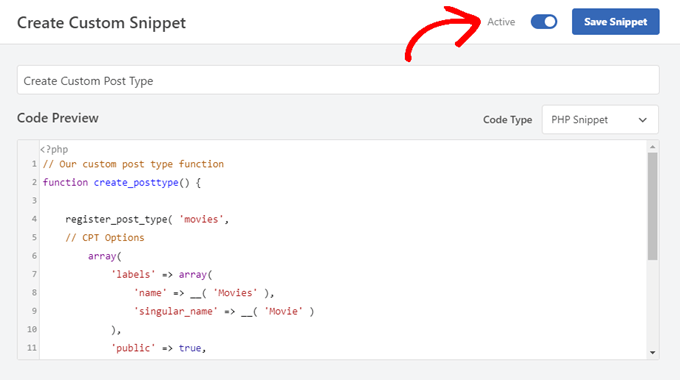
Insertion de code personnalisé
Dans la zone « Aperçu du code », collez l’extrait de code suivant :
// Notre fonction de type de publication personnalisé function create_posttype() { register_post_type( 'movies', // Options du type de publication personnalisé array( 'labels' => array( 'name' => __( 'Films' ), 'singular_name' => __( 'Film' ) ), 'public' => true, 'has_archive' => true, 'rewrite' => array('slug' => 'movies'), 'show_in_rest' => true, ) ); }Maintenant, si vous souhaitez créer un type de publication personnalisé autre que « films », remplacez « films » par le slug souhaité et « Films » par le nom souhaité.
Après avoir personnalisé l'extrait de code, cliquez sur le bouton « Mettre à jour » pour enregistrer vos modifications.
Cette méthode vous offre un contrôle total sur la personnalisation de votre type de publication, mais il est important de faire preuve de prudence lorsque vous modifiez le fichier functions.php de votre thème.
Affichage des types de publications personnalisés
Une fois vos types de publications personnalisés créés pour organiser votre contenu, l'étape suivante consiste à les afficher sur votre site WordPress afin que les visiteurs puissent les consulter. Nous allons vous guider pas à pas dans l'affichage de vos types de publications personnalisés à l'aide de différentes méthodes, pour vous permettre de mettre en valeur votre contenu unique de manière conviviale.
Utilisation du modèle d'archive par défaut
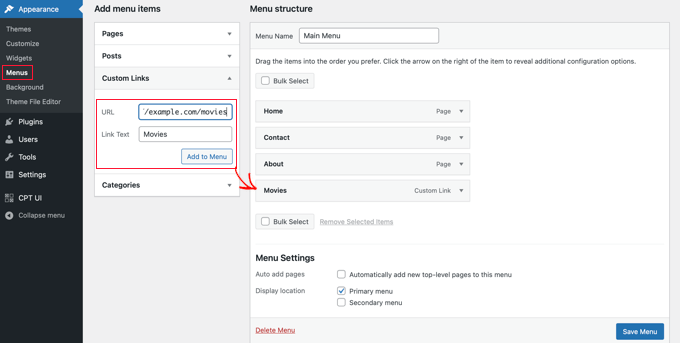
Pour afficher vos types de publications personnalisés sur votre site, suivez ces étapes :
Ajouter un lien personnalisé au menu : Accédez à Apparence ⟶ Menus dans votre tableau de bord WordPress. Ajoutez un lien personnalisé à votre menu en utilisant l’URL de votre type de publication personnalisé. Par exemple, si votre type de publication personnalisé est « Films », l’URL sera de la forme http://example.com/films. N’oubliez pas de remplacer « example.com » par votre nom de domaine.
Enregistrer et afficher : Enregistrez votre menu, puis consultez la partie publique de votre site. Vous verrez le nouvel élément de menu que vous avez ajouté. Cliquez dessus pour afficher la page d'archive de votre type de publication personnalisé, qui utilise le modèle archive.php de votre thème.
Création de modèles de types de publications personnalisés
Si l'apparence de la page d'archive de votre type de publication personnalisé ne vous convient pas, vous pouvez créer un modèle dédié :
Dans le répertoire de votre thème, créez un nouveau fichier nommé archive-movies.php (remplacez « movies » par le nom de votre type de publication personnalisé).
Copiez le contenu du fichier archive.php de votre thème dans archive-movies.php, puis personnalisez-le selon vos besoins.
Désormais, chaque fois qu'un utilisateur accédera à la page d'archive de votre type de publication personnalisé, WordPress utilisera ce modèle pour l'afficher.
Affichage des types de publications personnalisés dans les widgets
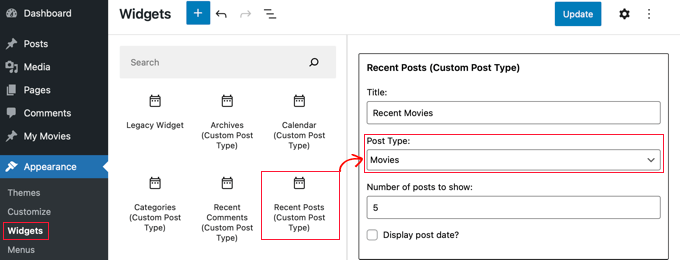
Vous pouvez également présenter vos types de publications personnalisés dans des widgets grâce à l'extension Custom Post Type Widgets :
Installez et activez l'extension Custom Post Type Widgets.
Dans votre tableau de bord, accédez à Apparence ⟶ Widgets . Glissez-déposez le widget « Articles récents (type de publication personnalisé) » dans une barre latérale
Choisissez votre type de publication personnalisé dans le menu déroulant « Type de publication » et sélectionnez les options souhaitées.
Cliquez sur « Mettre à jour », puis visitez votre site web pour voir le widget en action, affichant les entrées récentes de votre type de publication personnalisé.
Grâce à ces méthodes, vous pouvez afficher efficacement vos types de publications personnalisés sur votre site WordPress, offrant ainsi à vos visiteurs un accès facile à votre contenu spécialisé.
Résumé
Dans ce guide, nous avons donc exploré l'univers des types de publications personnalisés dans WordPress, en découvrant comment ils vous permettent d'organiser et de présenter votre contenu de la manière la plus adaptée aux besoins de votre site web.
Ensuite, nous avons abordé deux méthodes pour créer des types de publications personnalisés : l’utilisation de plugins pour une approche adaptée aux débutants et l’ajout manuel de code pour les utilisateurs plus avancés.
Une fois vos types de publications personnalisés créés, nous avons exploré différentes méthodes pour les afficher sur votre site WordPress. De l'utilisation des modèles d'archives par défaut à la création de modèles de types de publications personnalisés et leur intégration dans des widgets, vous disposez d'un large éventail d'options pour présenter votre contenu de manière attrayante et conviviale.
Les types de publications personnalisés ne servent pas uniquement à organiser le contenu ; ils contribuent à améliorer l’expérience utilisateur globale de votre site web. En conclusion, maîtriser les types de publications personnalisés dans WordPress ouvre un champ infini de possibilités pour la création et la présentation de contenu.
FAQ
Qu'est-ce qu'un type de publication personnalisé dans WordPress ?
Un type de publication personnalisé vous permet de créer des types de contenu personnalisés, au-delà des articles et des pages statiques standard. WordPress propose des types intégrés comme les articles et les pages, mais les développeurs WordPress enregistrent souvent des types de publication personnalisés pour des éléments tels que les éléments de portfolio, les témoignages ou les produits d'une boutique en ligne.
Comment créer un type de publication personnalisé dans WordPress ?
Vous pouvez créer manuellement un nouveau type de publication personnalisé en l'ajoutant via les fichiers de votre thème ou à l'aide d'extensions WordPress. Il vous suffit de renseigner les paramètres tels que les libellés personnalisés, les noms au singulier et au pluriel, ainsi qu'une clé pour le type de publication. Une fois ajouté, il apparaît dans le menu et la barre latérale d'administration de WordPress, où vous pouvez gérer le contenu et stocker les données.
Comment créer une taxonomie de type de publication personnalisée dans WordPress ?
Pour regrouper ou catégoriser votre type de publication personnalisé, vous pouvez créer une taxonomie personnalisée à l'aide d'une extension ou en modifiant votre thème. Attribuez des noms à votre taxonomie, liez-la à votre nouveau type de publication personnalisé, et vous pourrez organiser votre contenu comme avec des étiquettes ou des catégories. Une fois la configuration terminée, enregistrez et consultez la nouvelle section dans le tableau de bord WordPress.
Comment créer un shortcode de type de publication personnalisé dans WordPress ?
Vous pouvez créer un code court pour afficher le contenu de votre type de publication personnalisé sur n'importe quelle nouvelle page. Ce code peut inclure le texte de l'article, les images à la une et une structure de permaliens personnalisée. Cela facilite l'affichage des publications correspondant à un type donné, comme les éléments de votre portfolio, dans vos menus de navigation ou vos modèles personnalisés.


