

Se ti sei mai sentito limitato dai tipi di post predefiniti disponibili in WordPress, sei nel posto giusto. In questa guida, ti illustreremo tutto ciò che devi sapere sui tipi di post personalizzati nello sviluppo WordPress, dalla comprensione delle basi alla loro implementazione efficace sul tuo sito WordPress.
I tipi di post personalizzati possono rivoluzionare il modo in cui organizzi e presenti i contenuti nel design di WordPress. Al termine di questa guida, avrai le conoscenze e le competenze necessarie per crearli su misura per le tue esigenze specifiche, permettendoti di mostrare i tuoi contenuti in modo intuitivo e visivamente accattivante.
Cosa sono i tipi di post personalizzati?

In WordPress, i Custom Post Type sono tipi di contenuto che puoi creare in aggiunta ai normali post e pagine predefiniti. Ti consentono di organizzare e visualizzare diversi tipi di contenuti, come portfolio, testimonianze o prodotti, offrendoti il pieno controllo su come appaiono e funzionano i tuoi contenuti.
Aggiungendo tipi di post personalizzati, estendi WordPress da una semplice piattaforma di blogging a un CMS davvero potente. Ogni tipo di post può avere i propri campi personalizzati, attributi di pagina e persino aspetto e funzionalità.
Tipi di post predefiniti e personalizzati
I tipi di post personalizzati sono una potente funzionalità di WordPress che consente di creare e gestire diverse tipologie di contenuti, oltre ai tradizionali post e pagine del blog. In sostanza, consentono di definire le strutture dei contenuti, ciascuna con il proprio set di attributi e comportamenti unici.
Ora analizziamo le principali differenze tra i tipi di post personalizzati e i tipi di post predefiniti:
Tipi di post predefiniti
In WordPress, i tipi di post predefiniti includono "Post" e "Pagine"
Post: Questi vengono generalmente utilizzati per gli articoli del blog e vengono visualizzati in ordine cronologico inverso sulla pagina del blog del tuo sito.
Scopri di più: cos'è un Blog Hop e come funziona
Pagine: Le pagine sono contenuti statici e indipendenti, come ad esempio le pagine Chi siamo, Contattio Servizi. Vengono spesso utilizzate per contenuti senza tempo che non necessitano di aggiornamenti frequenti.
Tipi di post personalizzati
I tipi di post personalizzati, invece, sono completamente personalizzabili e possono rappresentare qualsiasi tipo di contenuto tu possa immaginare.
Esempi: Immagina di gestire un sito web di ricette. Potresti creare un tipo di post personalizzato chiamato "Ricette" per archiviare e visualizzare le tue ricette separatamente dai normali articoli del blog. Ogni ricetta potrebbe avere i propri campi per ingredienti, istruzioni di cottura e altro ancora.
Flessibilità: il bello dei tipi di post personalizzati è la loro flessibilità. Puoi adattarli alle tue esigenze specifiche, che tu stia gestendo eventi, portfolio, testimonianze, prodotti o qualsiasi altro tipo di contenuto.
Per saperne di più: Le migliori agenzie di web design B2B
Sebbene i tipi di post predefiniti svolgano bene il loro compito, i tipi di post personalizzati ti consentono di liberarti dai vincoli delle opzioni integrate e di progettare il tuo sistema di gestione dei contenuti esattamente come desideri. Ti aprono un mondo di possibilità per organizzare e presentare i tuoi contenuti nel modo che meglio si adatti agli obiettivi e al pubblico del tuo sito web.
Perché utilizzare i tipi di post personalizzati in WordPress?
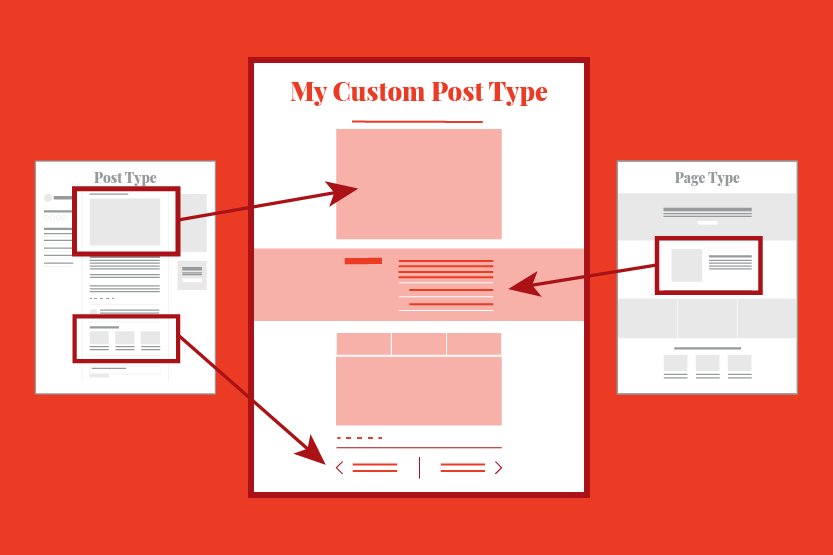
I tipi di post personalizzati offrono diversi vantaggi interessanti che li rendono degni di essere integrati nel tuo sito web WordPress.
Consentono di categorizzare e gestire diverse tipologie di contenuti in modo più efficiente. Separando i contenuti in diverse tipologie di post, è possibile mantenere un'interfaccia di backend più pulita e organizzata, semplificando la navigazione e la gestione dei contenuti.
Personalizzare il sistema di gestione dei contenuti con tipi di post personalizzati migliora l'esperienza utente sia per gli amministratori che per i visitatori. Gli utenti possono trovare contenuti pertinenti più facilmente e gli amministratori possono semplificare i flussi di lavoro di creazione e gestione dei contenuti
Con i tipi di post personalizzati, non sei limitato alle strutture predefinite di post e pagine del blog. Puoi creare strutture di contenuto personalizzate che si allineano perfettamente agli obiettivi del tuo sito web e al tuo pubblico di riferimento.
I tipi di post personalizzati sono dotati anche di campi personalizzati, tassonomie e altri attributi che estendono le funzionalità del tuo sito web.
Ad esempio, un tipo di post personalizzato per "Eventi" potrebbe includere campi per data, ora, luogo e link RSVP, fornendo ai visitatori tutte le informazioni di cui hanno bisogno in un'unica comoda posizione.
Inoltre, i tipi di post personalizzati possono aiutarti a creare contenuti più mirati e pertinenti, che possono portare a posizionamenti più alti nei risultati di ricerca.
Preparati a trasformare il tuo sito web senza problemi con i tipi di post personalizzati!
I nostri sviluppatori esperti creano siti web pixel-perfect integrando perfettamente tipi di post personalizzati per presentare i tuoi contenuti in modo unico e coinvolgente.
Creazione di tipi di post personalizzati in WordPress
Esploriamo due metodi per creare tipi di post personalizzati: uno che utilizza un plugin per un approccio adatto ai principianti e l'altro che prevede l'implementazione manuale del codice per gli utenti più avanzati.
Metodo 1: creare un post personalizzato tramite plugin
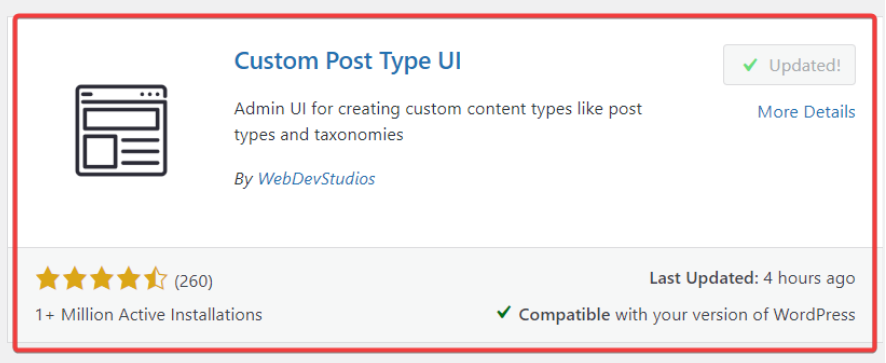
Installa e attiva il plugin
- Per prima cosa, accedi alla sezione "Plugin" nella dashboard di WordPress. Fai clic su "Aggiungi nuovo" e cerca "Custom Post Type UI". Una volta trovato, fai clic su "Installa ora" e poi su "Attiva" per abilitare il plugin.
- Dopo l'attivazione, noterai una nuova voce di menu denominata "CPT UI" nella dashboard di WordPress. Clicca su questa voce di menu per accedere al plugin Custom Post Type UI.
- Nell'interfaccia utente del tipo di post personalizzato, fai clic su "Aggiungi/Modifica tipi di post" per iniziare a creare il tuo tipo di post personalizzato.
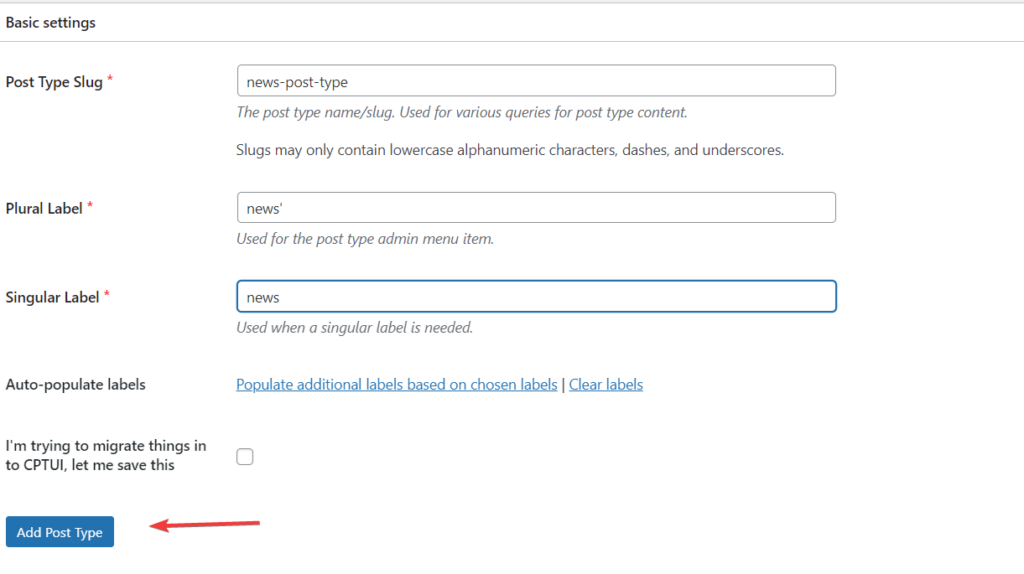
Compila i dettagli del tipo di post
- Lo slug del tipo di post è un campo obbligatorio e deve essere univoco. In genere è una stringa minuscola senza spazi, come "portfolio" o "testimonianza"
- Fornisci i nomi per il tuo tipo di post personalizzato che apparirà nella dashboard di WordPress, sia nella forma singolare che plurale.
- Dopo aver inserito i dettagli necessari, clicca sul pulsante "Aggiungi tipo di post" per creare il tuo tipo di post personalizzato.
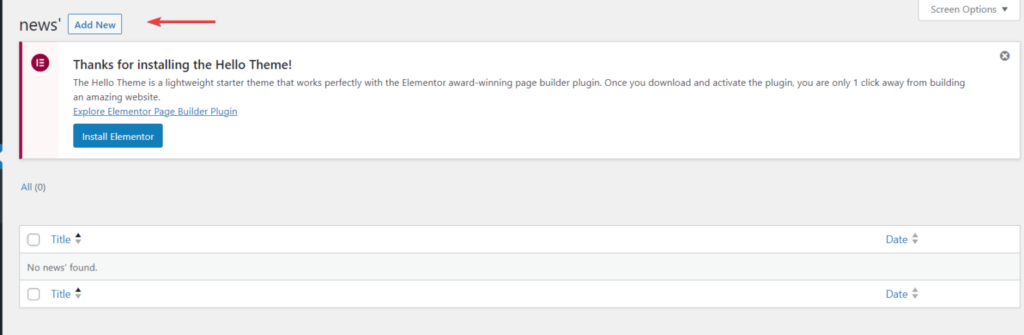
- Il tuo nuovo tipo di post personalizzato dovrebbe ora essere visibile nella dashboard di WordPress. Puoi iniziare ad aggiungere nuovi contenuti cliccando sulla voce di menu corrispondente.
Personalizzazione del tipo di post personalizzato
Per aggiungere contenuti al tuo tipo di post personalizzato, vai su "Aggiungi nuovo" nel menu dei tipi di post personalizzati. Qui puoi inserire i dettagli rilevanti per il tuo contenuto.
Per aggiungere altri elementi, ad esempio se desideri includere un preventivo o un modulo di contatto nella pagina del tuo tipo di post personalizzato:
- Fare clic sul segno “+” (più) per aggiungere un nuovo blocco.
- Seleziona "Estrazione preventivo" o "Modulo di contatto 7" dai blocchi disponibili.
- Personalizza il contenuto in base alle tue esigenze.
- Fare clic sul pulsante "Pubblica" per salvare le modifiche.
Metodo 2: creare manualmente un post personalizzato di WordPress
Questo metodo prevede l'aggiunta di codice al file functions.php del tema, il che potrebbe non essere adatto ai principianti. Qui utilizzeremo il plugin WPCode per aggiungere facilmente codice personalizzato al sito web WordPress.
Installa e attiva il plugin WPCode
- Vai alla sezione "Plugin" nella dashboard di WordPress, clicca su "Aggiungi nuovo" e poi cerca "WPCode"
- Una volta trovato, clicca su "Installa ora" e poi su "Attiva" per abilitare il plugin.
- Dopo aver attivato il plugin, troverai una nuova voce di menu denominata "Code Snippets" nella bacheca di WordPress. Clicca su questa voce di menu per accedere al plugin WPCode.
Aggiunta di un nuovo frammento
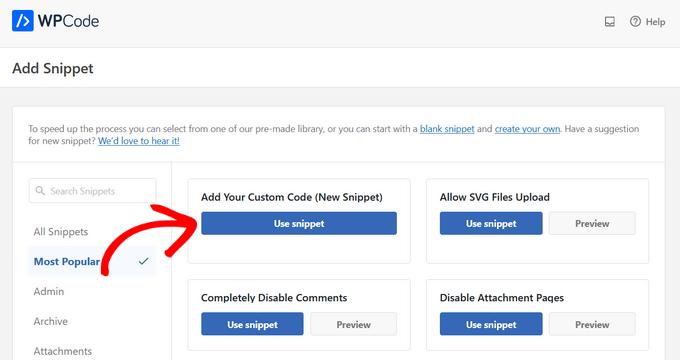
- Passa il mouse su "Aggiungi il tuo codice personalizzato (nuovo frammento)" e fai clic su "Usa frammento"
- Verrai indirizzato alla schermata "Crea frammento personalizzato".
Creazione del tuo frammento
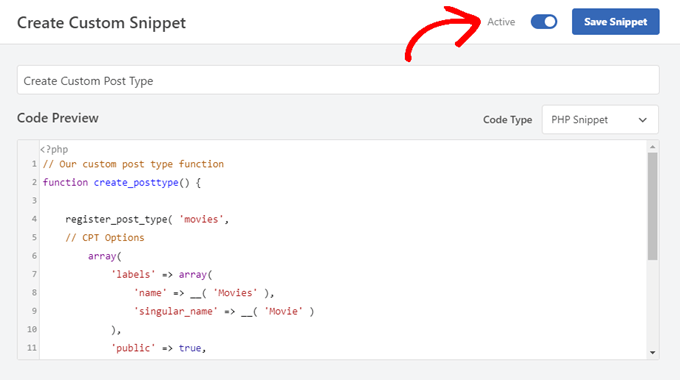
- Assegna un titolo al frammento di codice per facilitarne la consultazione.
- Sposta l'interruttore su "Attivo" per abilitare lo snippet.
Inserimento di codice personalizzato
Nell'area "Anteprima codice", incolla il seguente frammento di codice:
// La nostra funzione di tipo di post personalizzato function create_posttype() { register_post_type( 'film', // Opzioni CPT array( 'etichette' => array( 'nome' => __( 'Film' ), 'singular_name' => __( 'Film' ) ), 'pubblico' => true, 'has_archive' => true, 'rewrite' => array('slug' => 'film'), 'show_in_rest' => true, ) ); }Ora, se vuoi creare un tipo di post personalizzato diverso da "film", sostituisci "film" con lo slug desiderato e "Film" con il nome desiderato.
Dopo aver personalizzato il frammento di codice, fai clic sul pulsante "Aggiorna" per salvare le modifiche.
Questo metodo ti dà il controllo completo sulla personalizzazione del tuo tipo di post, ma è importante prestare attenzione quando modifichi il file functions.php del tuo tema.
Visualizzazione dei tipi di post personalizzati
Una volta creati i tipi di post personalizzati per organizzare i tuoi contenuti, il passo successivo è quello di metterli in evidenza sul tuo sito web WordPress affinché i visitatori possano visualizzarli. Qui ti guideremo attraverso il processo di visualizzazione dei tuoi tipi di post personalizzati utilizzando diversi metodi, semplificando la messa in risalto dei tuoi contenuti unici in modo intuitivo.
Utilizzo del modello di archivio predefinito
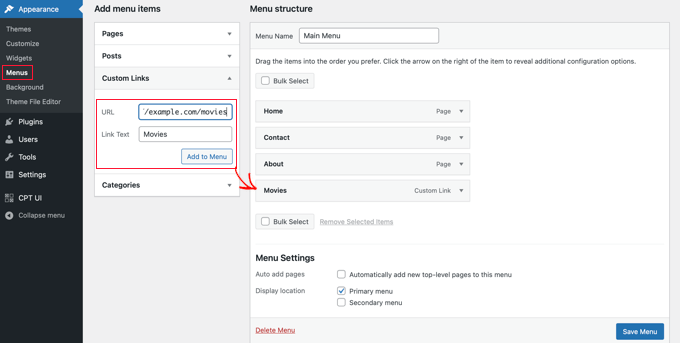
Per mostrare i tuoi tipi di post personalizzati sul tuo sito, segui questi passaggi:
Aggiungere un link personalizzato al menu: vai su Aspetto ⟶ Menu . Aggiungi un link personalizzato al menu utilizzando l'URL del tuo tipo di post personalizzato. Ad esempio, se il tuo tipo di post personalizzato è "Film", l'URL potrebbe essere qualcosa del tipo http://example.com/movies. Non dimenticare di sostituire "example.com" con il nome del tuo dominio.
Salva e visualizza: salva il menu, quindi visita la parte front-end del tuo sito. Vedrai la nuova voce di menu che hai aggiunto. Cliccaci sopra per visualizzare la pagina di archivio del tuo tipo di post personalizzato, che utilizza il template archive.php del tuo tema.
Creazione di modelli di tipo di post personalizzati
Se non sei soddisfatto dell'aspetto della pagina di archivio del tuo tipo di post personalizzato, puoi creare un modello dedicato:
Nella directory del tuo tema, crea un nuovo file denominato archive-movies.php (sostituisci "movies" con il nome del tuo tipo di post personalizzato).
Copia il contenuto del file archive.php del tuo tema in archive-movies.php, quindi personalizzalo come preferisci.
Ora, ogni volta che qualcuno accede alla pagina di archivio del tuo tipo di post personalizzato, WordPress utilizzerà questo modello per visualizzarlo.
Visualizzazione dei tipi di post personalizzati nei widget
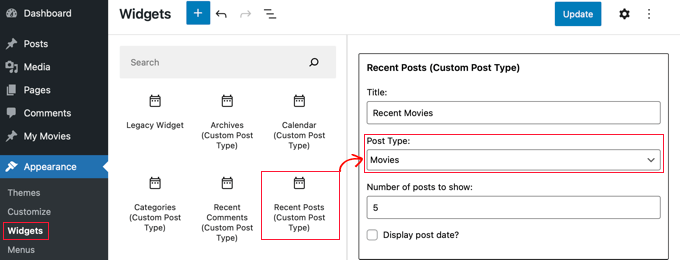
Puoi anche mostrare i tuoi tipi di post personalizzati nei widget utilizzando il plugin Custom Post Type Widgets:
Installa e attiva il plugin Custom Post Type Widgets.
vai su Aspetto ⟶ Widget . Trascina e rilascia il widget "Articoli recenti (Tipo di post personalizzato)" nella barra laterale.
Scegli il tipo di post personalizzato dal menu a discesa "Tipo di post" e seleziona le opzioni desiderate.
Fai clic su "Aggiorna" e poi visita il tuo sito web per vedere il widget in azione, che mostra le voci recenti del tuo tipo di post personalizzato.
Con questi metodi puoi visualizzare in modo efficace i tuoi tipi di post personalizzati sul tuo sito WordPress, consentendo ai visitatori di accedere facilmente ai tuoi contenuti specializzati.
Riepilogo
In questa guida, abbiamo approfondito il mondo dei tipi di post personalizzati in WordPress, esplorando come ti consentono di organizzare e presentare i tuoi contenuti nel modo più adatto alle esigenze del tuo sito web.
Successivamente, abbiamo esaminato due metodi per creare tipi di post personalizzati: l'utilizzo di plugin per un approccio adatto ai principianti e l'aggiunta manuale di codice per gli utenti più avanzati.
Una volta creati i tuoi tipi di post personalizzati, abbiamo esplorato diversi metodi per visualizzarli sul tuo sito WordPress. Dall'utilizzo di modelli di archivio predefiniti alla creazione di modelli di post personalizzati e alla loro integrazione nei widget, hai una vasta gamma di opzioni per presentare i tuoi contenuti in modo visivamente accattivante e intuitivo.
I tipi di post personalizzati non servono solo a organizzare i contenuti, ma anche a migliorare l'esperienza utente complessiva sul tuo sito web. In conclusione, padroneggiare i tipi di post personalizzati in WordPress apre infinite possibilità per la creazione e la presentazione dei contenuti.
Domande frequenti
Cos'è un tipo di post personalizzato in WordPress?
Un tipo di post personalizzato consente di creare tipi di contenuto personalizzati, oltre ai post standard e alle pagine statiche. WordPress include tipi di post predefiniti come post e pagine, ma gli sviluppatori WordPress spesso registrano tipi di post personalizzati per elementi come articoli del portfolio, testimonianze o prodotti in un negozio online.
Come posso creare un tipo di post personalizzato in WordPress?
Puoi creare manualmente un nuovo tipo di post personalizzato aggiungendolo tramite i file del tema o utilizzando i plugin di WordPress. Basta compilare impostazioni come etichette personalizzate, nomi singolari, nomi plurali e una chiave per il tipo di post. Una volta aggiunto, il post apparirà nel menu di amministrazione di WordPress e nella barra laterale di amministrazione, dove puoi gestire i contenuti e archiviare i dati.
Come posso creare una tassonomia personalizzata dei tipi di post in WordPress?
Per raggruppare o categorizzare il tuo tipo di post personalizzato, puoi creare una tassonomia personalizzata utilizzando un plugin o modificando il tuo tema. Imposta i nomi per la tua tassonomia, collegala al tuo nuovo tipo di post personalizzato e sarai in grado di organizzare i contenuti proprio come tag o categorie. Dopo la configurazione, clicca su Salva e controlla la nuova sezione nella dashboard di WP.
Come creare uno shortcode per un tipo di post personalizzato in WordPress?
Puoi creare uno shortcode per visualizzare il contenuto del tuo post type personalizzato su qualsiasi nuova pagina. Può includere contenuti di ingresso, immagini in evidenza e una struttura di permalink personalizzata. In questo modo, è più facile mostrare i post abbinati per tipologia, come gli elementi del portfolio, nei menu di navigazione o nei modelli personalizzati.


