

Als je je ooit beperkt hebt gevoeld door de standaard berichttypen die beschikbaar zijn in WordPress, dan ben je hier aan het juiste adres. In deze handleiding nemen we je mee door alles wat je moet weten over aangepaste berichttypen in WordPress-ontwikkeling, van het begrijpen van de basisprincipes tot het effectief implementeren ervan op je WordPress-website.
Aangepaste berichttypen kunnen een revolutie teweegbrengen in de manier waarop je content organiseert en presenteert in WordPress. Aan het einde van deze handleiding beschik je over de kennis en vaardigheden om ze af te stemmen op jouw specifieke behoeften, zodat je je content op een intuïtieve én visueel aantrekkelijke manier kunt presenteren.
Wat zijn aangepaste berichttypen?

In WordPress zijn aangepaste berichttypen (Custom Post Types) inhoudstypen die je kunt aanmaken naast de standaard berichten en pagina's. Ze stellen je in staat om verschillende soorten content te organiseren en weer te geven, zoals portfolio's, testimonials of producten, waardoor je volledige controle hebt over hoe je content eruitziet en functioneert.
Door aangepaste berichttypen toe te voegen, breid je WordPress uit van een eenvoudig blogplatform naar een echt krachtig CMS. Elk berichttype kan zijn eigen aangepaste velden, pagina-attributen en zelfs een eigen uiterlijk en functionaliteit hebben.
Standaard versus aangepaste berichttypen
Aangepaste berichttypen zijn een krachtige functie in WordPress waarmee je verschillende soorten content kunt creëren en beheren, naast de traditionele blogberichten en pagina's. Ze stellen je in staat om je contentstructuren te definiëren, elk met zijn eigen unieke kenmerken en gedrag.
Laten we nu de belangrijkste verschillen tussen aangepaste berichttypen en standaard berichttypen eens nader bekijken:
Standaard berichttypen
In WordPress zijn de standaard berichttypen onder andere 'Berichten' en 'Pagina's'
Berichten: Deze worden doorgaans gebruikt voor blogposts en worden in omgekeerde chronologische volgorde weergegeven op de blogpagina van uw website.
Meer informatie: Wat is een bloghop en hoe werkt het?
Pagina's: Pagina's zijn statische, op zichzelf staande contentonderdelen, zoals 'Over ons', 'Contact'of 'Diensten'-pagina's. Ze worden vaak gebruikt voor tijdloze content die niet regelmatig hoeft te worden bijgewerkt.
Aangepaste berichttypen
Aangepaste berichttypen daarentegen zijn volledig aanpasbaar en kunnen elk type inhoud vertegenwoordigen dat je maar kunt bedenken.
Voorbeelden: Stel je voor dat je een receptenwebsite beheert. Je zou een aangepast berichttype kunnen aanmaken met de naam 'Recepten' om je recepten apart van je reguliere blogberichten op te slaan en weer te geven. Elk recept zou zijn eigen velden kunnen hebben voor ingrediënten, kookinstructies en meer.
Flexibiliteit: De kracht van aangepaste berichttypen schuilt in hun flexibiliteit. Je kunt ze aanpassen aan je specifieke behoeften, of je nu evenementen, portfolio's, getuigenissen, producten of andere soorten content beheert.
Lees meer: Top B2B-webdesignbureaus
Hoewel standaard berichttypen prima voldoen, bieden aangepaste berichttypen u de mogelijkheid om los te komen van de beperkingen van de ingebouwde opties en uw contentmanagementsysteem precies zo te ontwerpen als u wilt. Ze openen een wereld aan mogelijkheden voor het organiseren en presenteren van uw content op een manier die het beste aansluit bij de doelstellingen en doelgroep van uw website.
Waarom aangepaste berichttypen gebruiken in WordPress?
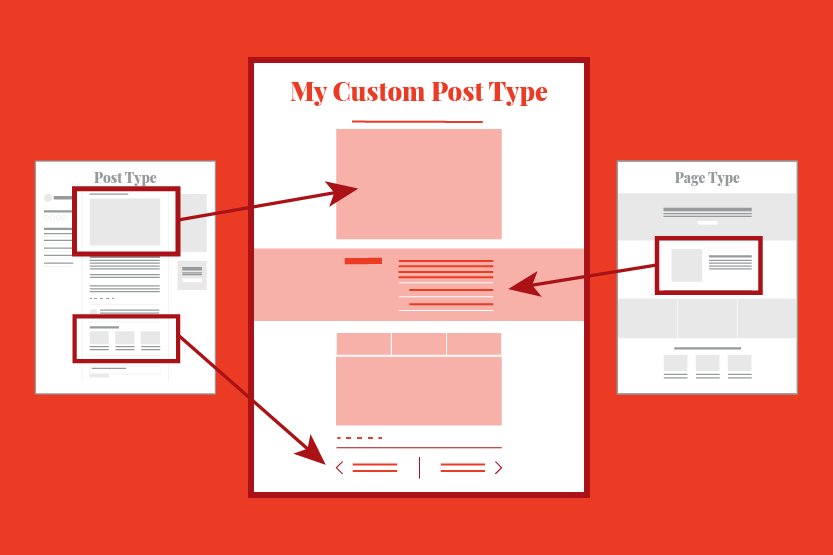
Aangepaste berichttypen bieden diverse aantrekkelijke voordelen waardoor ze zeker de moeite waard zijn om in je WordPress-website te integreren.
Ze stellen je in staat om verschillende soorten content efficiënter te categoriseren en te beheren. Door content in verschillende berichttypen te scheiden, kun je een overzichtelijkere en beter georganiseerde backend-interface behouden, waardoor het gemakkelijker wordt om door je content te navigeren en deze te beheren.
Door uw contentmanagementsysteem aan te passen met aangepaste berichttypen verbetert u de gebruikerservaring voor zowel beheerders als bezoekers. Gebruikers kunnen relevante content gemakkelijker vinden en beheerders kunnen de workflows voor het aanmaken en beheren van content stroomlijnen
Met aangepaste berichttypen bent u niet gebonden aan de vooraf gedefinieerde structuren van blogberichten en pagina's. U kunt aangepaste contentstructuren creëren die perfect aansluiten bij de doelstellingen en doelgroep van uw website.
Aangepaste berichttypen beschikken ook over aangepaste velden, taxonomieën en andere attributen die de functionaliteit van uw website uitbreiden.
Een aangepast berichttype voor 'Evenementen' zou bijvoorbeeld velden kunnen bevatten voor datum, tijd, locatie en een RSVP-link, waardoor bezoekers alle benodigde informatie op één handige plek vinden.
Daarnaast kunnen aangepaste berichttypen je helpen om gerichter en relevanter content te creëren, wat kan leiden tot hogere posities in de zoekresultaten.
Maak je klaar om je website naadloos te transformeren met aangepaste berichttypen!
Onze deskundige ontwikkelaars creëren pixelperfecte websites die naadloos aangepaste berichttypen integreren om uw content op een unieke en boeiende manier te presenteren.
Aangepaste berichttypen maken in WordPress
Laten we twee methoden bekijken voor het maken van aangepaste berichttypen: een methode met behulp van een plugin voor beginners en een andere methode met handmatige code-implementatie voor meer gevorderde gebruikers.
Methode 1: Een aangepast bericht aanmaken via een plugin
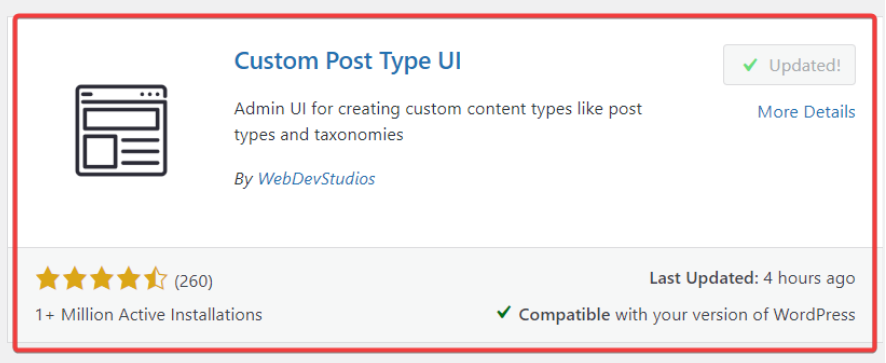
Installeer en activeer de plugin
- Begin door naar het gedeelte 'Plugins' in je WordPress-dashboard te gaan. Klik op 'Nieuw toevoegen' en zoek naar 'Custom Post Type UI'. Zodra je de plugin hebt gevonden, klik je op 'Nu installeren' en vervolgens op 'Activeren' om de plugin in te schakelen.
- Na activering ziet u een nieuw menu-item met de naam 'CPT UI' in uw WordPress-dashboard. Klik op dit menu-item om de Custom Post Type UI-plugin te openen.
- Klik in de gebruikersinterface voor aangepaste berichttypen op 'Berichttypen toevoegen/bewerken' om te beginnen met het maken van uw aangepaste berichttype.
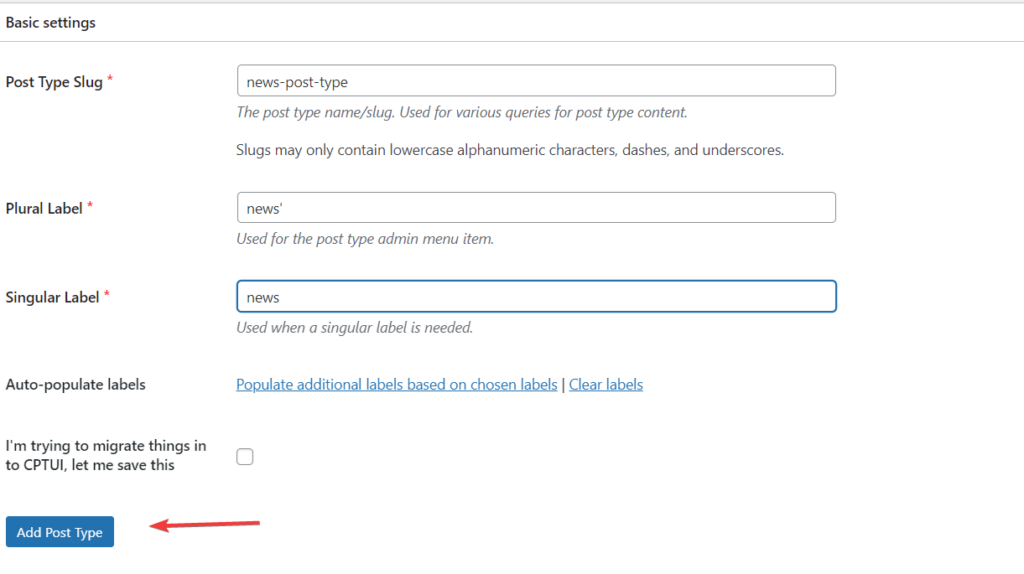
Vul de details van het type bericht in
- Het typeaanduiding voor een bericht is een verplicht veld en moet uniek zijn. Het is doorgaans een tekenreeks in kleine letters zonder spaties, zoals 'portfolio' of 'testimonial'
- Geef namen op voor uw aangepaste berichttype die in het WordPress-dashboard verschijnen, zowel in enkelvoud als in meervoud.
- Nadat je de benodigde gegevens hebt ingevuld, klik je op de knop 'Berichttype toevoegen' om je eigen berichttype aan te maken.
- Je zojuist aangemaakte aangepaste berichttype zou nu zichtbaar moeten zijn in het WordPress-dashboard. Je kunt er nieuwe inhoud aan toevoegen door op het bijbehorende menu-item te klikken.
Je aangepaste berichttype aanpassen
Om inhoud toe te voegen aan je aangepaste berichttype, ga je naar 'Nieuw toevoegen' in het menu van het aangepaste berichttype. Hier kun je de relevante gegevens voor je inhoud invoeren.
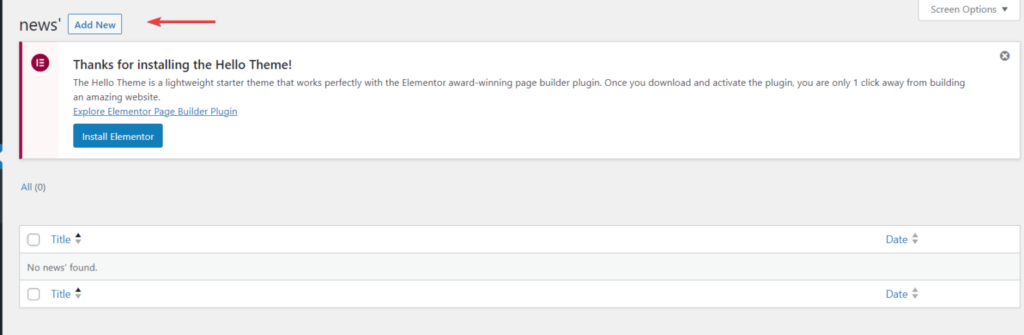
Om bijvoorbeeld extra elementen toe te voegen, zoals een offerte of een contactformulier, aan je pagina met een aangepast berichttype:
- Klik op het plusteken (+) om een nieuw blok toe te voegen.
- Selecteer 'Offerte aanvragen' of 'Contactformulier 7' uit de beschikbare opties.
- Pas de inhoud naar wens aan.
- Klik op de knop 'Publiceren' om je wijzigingen op te slaan.
Methode 2: Handmatig een aangepast WordPress-bericht aanmaken
Deze methode houdt in dat je code toevoegt aan het functions.php-bestand van je thema, wat mogelijk niet geschikt is voor beginners. Hier gebruiken we de WPCode-plugin om eenvoudig aangepaste code aan een WordPress-website toe te voegen.
Installeer en activeer de WPCode-plugin
- Ga naar het gedeelte 'Plugins' in je WordPress-dashboard, klik op 'Nieuwe toevoegen' en zoek vervolgens naar 'WPCode'
- Zodra u de plugin hebt gevonden, klikt u op 'Nu installeren' en vervolgens op 'Activeren' om de plugin in te schakelen.
- Na het activeren van de plugin vind je een nieuw menu-item met de naam 'Codefragmenten' in je WordPress-dashboard. Klik op dit menu-item om de WPCode-plugin.
Een nieuw codefragment toevoegen
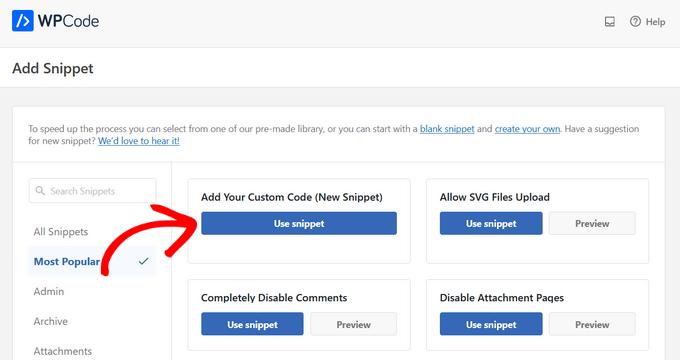
- Beweeg de muis over 'Voeg uw aangepaste code toe (nieuw codefragment)' en klik op 'Codefragment gebruiken'
- Je wordt doorgestuurd naar het scherm 'Aangepast codefragment maken'.
Je codefragment maken
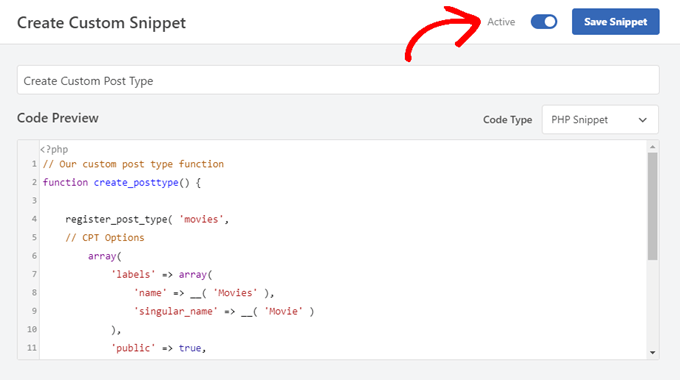
- Geef je codefragment een titel zodat je het gemakkelijk terug kunt vinden.
- Zet de schakelaar op "Actief" om het codefragment in te schakelen.
Aangepaste code invoegen
Plak het volgende codefragment in het gedeelte 'Codevoorbeeld':
// Onze functie voor het aanmaken van een aangepast posttype function create_posttype() { register_post_type( 'movies', // Opties voor aangepaste posttypen array( 'labels' => array( 'name' => __( 'Films' ), 'singular_name' => __( 'Film' ) ), 'public' => true, 'has_archive' => true, 'rewrite' => array('slug' => 'movies'), 'show_in_rest' => true, ) ); }Als je een ander type bericht wilt aanmaken dan 'films', vervang dan 'films' door de gewenste slug en 'Films' door de gewenste naam.
Nadat je het codefragment hebt aangepast, klik je op de knop 'Bijwerken' om je wijzigingen op te slaan.
Met deze methode heb je volledige controle over de aanpassing van je berichttype, maar het is belangrijk om voorzichtig te zijn bij het wijzigen van het functions.php-bestand van je thema.
Aangepaste berichttypen weergeven
Nadat je aangepaste berichttypen hebt aangemaakt om je content te organiseren, is de volgende stap om ze op je WordPress-website aan bezoekers. Hier leggen we je stap voor stap uit hoe je je aangepaste berichttypen op verschillende manieren kunt weergeven, zodat je je unieke content op een gebruiksvriendelijke manier kunt presenteren.
Standaard archiefsjabloon gebruiken
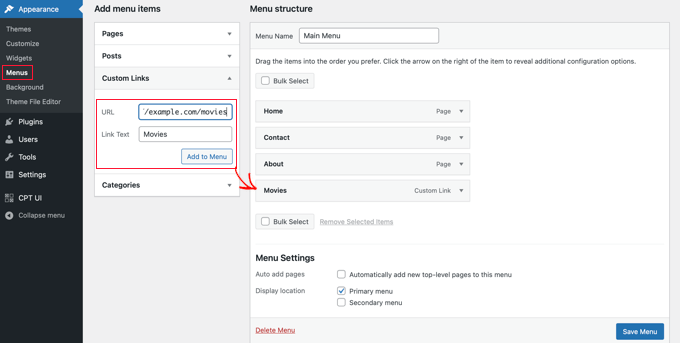
Volg deze stappen om uw aangepaste berichttypen op uw site weer te geven:
Een aangepaste link aan je menu toevoegen: Ga naar Weergave ⟶ Menu's in je WordPress-dashboard. Voeg een aangepaste link toe aan je menu met behulp van de URL van je aangepaste berichttype. Als je aangepaste berichttype bijvoorbeeld 'Films' is, ziet de URL er ongeveer zo uit: http://example.com/movies. Vergeet niet 'example.com' te vervangen door je domeinnaam.
Opslaan en bekijken: Sla je menu op en ga vervolgens naar de voorkant van je website. Je ziet het nieuwe menu-item dat je hebt toegevoegd. Klik erop om de archiefpagina van je aangepaste berichttype te bekijken. Deze pagina maakt gebruik van de archive.php-sjabloon van je thema.
Het maken van aangepaste berichttypesjablonen
Als je niet tevreden bent met het uiterlijk van de archiefpagina van je aangepaste berichttype, kun je een eigen sjabloon maken:
Maak in de themamap een nieuw bestand aan met de naam archive-movies.php (vervang "movies" door de naam van je aangepaste berichttype).
Kopieer de inhoud van het archive.php-bestand van je thema naar archive-movies.php en pas het vervolgens naar wens aan.
Wanneer iemand nu de archiefpagina van je aangepaste berichttype bezoekt, gebruikt WordPress deze sjabloon om deze weer te geven.
Aangepaste berichttypen weergeven in widgets
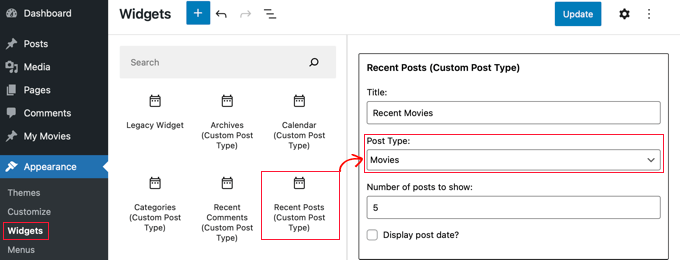
Je kunt je aangepaste berichttypen ook in widgets weergeven met behulp van de plugin Custom Post Type Widgets:
Installeer en activeer de plugin Custom Post Type Widgets.
Ga naar Weergave ⟶ Widgets in je dashboard. Sleep de widget 'Recente berichten (aangepast berichttype)' naar een zijbalk.
Kies je aangepaste berichttype uit het dropdownmenu 'Berichttype' en selecteer de gewenste opties.
Klik op 'Bijwerken' en bezoek vervolgens uw website om de widget in actie te zien. Deze toont recente berichten van uw aangepaste berichttype.
Met deze methoden kunt u uw aangepaste berichttypen effectief weergeven op uw WordPress-site, waardoor uw bezoekers gemakkelijk toegang krijgen tot uw gespecialiseerde content.
Samenvatting
In deze handleiding hebben we ons verdiept in de wereld van aangepaste berichttypen in WordPress en onderzocht hoe ze je in staat stellen je content te organiseren en te presenteren op een manier die het beste aansluit bij de behoeften van je website.
Vervolgens bespraken we twee methoden voor het maken van aangepaste berichttypen: het gebruik van plugins voor een beginnersvriendelijke aanpak en het handmatig toevoegen van code voor meer gevorderde gebruikers.
Nadat je je aangepaste berichttypen hebt gemaakt, hebben we verschillende methoden bekeken om ze op je WordPress-site weer te geven. Van het gebruik van standaard archiefsjablonen tot het maken van aangepaste berichttypesjablonen en het integreren ervan in widgets, je hebt een scala aan opties om je content op een visueel aantrekkelijke en gebruiksvriendelijke manier te presenteren.
Aangepaste berichttypen gaan niet alleen over het organiseren van content, maar ook over het verbeteren van de algehele gebruikerservaring op je website. Kortom, het beheersen van aangepaste berichttypen in WordPress opent eindeloze mogelijkheden voor het creëren en presenteren van content.
Veelgestelde vragen
Wat is een aangepast berichttype in WordPress?
Met een aangepast berichttype kun je naast standaardberichten en statische pagina's ook andere contenttypen creëren. WordPress biedt standaardtypen zoals berichten en pagina's, maar WordPress-ontwikkelaars registreren vaak aangepaste berichttypen voor bijvoorbeeld portfolio-items, testimonials of producten in een webwinkel.
Hoe maak ik een aangepast berichttype aan in WordPress?
Je kunt handmatig een nieuw aangepast berichttype aanmaken door het toe te voegen via je themabestanden of met behulp van WordPress-plugins. Vul hiervoor de instellingen in, zoals aangepaste labels, enkelvoudige namen, meervoudige namen en een berichttypesleutel. Zodra het berichttype is toegevoegd, verschijnt het in het WordPress-beheermenu en de zijbalk, waar je de inhoud kunt beheren en gegevens kunt opslaan.
Hoe maak ik een aangepaste taxonomie voor berichttypen aan in WordPress?
Om je aangepaste berichttypen te groeperen of te categoriseren, kun je een aangepaste taxonomie aanmaken met behulp van een plugin of door je thema te bewerken. Geef je taxonomie een naam, koppel deze aan je nieuwe aangepaste berichttype en je kunt content organiseren zoals met tags of categorieën. Na de configuratie klik je op 'Opslaan' en controleer je de nieuwe sectie in het WordPress-dashboard.
Hoe maak je een shortcode voor een aangepast berichttype in WordPress?
Je kunt een shortcode maken om de inhoud van je aangepaste berichttype op elke nieuwe pagina weer te geven. Deze shortcode kan de inhoud van het bericht, uitgelichte afbeeldingen en een aangepaste permalinkstructuur bevatten. Dit maakt het eenvoudiger om berichten op basis van type, zoals portfolio-items, weer te geven in je navigatiemenu's of aangepaste sjablonen.


