

Hvis du nogensinde har følt dig begrænset af de standardindlægstyper, der er tilgængelige i WordPress, er du kommet til det rette sted. I denne guide gennemgår vi alt, hvad du behøver at vide om en brugerdefineret indlægstype i WordPress-udvikling, lige fra at forstå det grundlæggende til at implementere dem effektivt på dit WordPress-websted.
Brugerdefinerede opslagstyper kan revolutionere den måde, du organiserer og præsenterer indhold i WordPress-design. Når du har gennemført denne guide, har du den viden og de færdigheder, der skal til for at skabe dem, der er skræddersyet til dine specifikke behov, så du kan præsentere dit indhold på en måde, der er både intuitiv og visuelt tiltalende.
Hvad er brugerdefinerede opslagstyper?

I WordPress er brugerdefinerede indlægstyper indholdstyper, du kan oprette ud over de almindelige standardindlæg og -sider. De giver dig mulighed for at organisere og vise forskellige typer indhold, såsom porteføljer, udtalelser eller produkter, hvilket giver dig fuld kontrol over, hvordan dit indhold vises og fungerer.
Ved at tilføje brugerdefinerede indlægstyper udvider du WordPress fra en simpel blogplatform til et virkelig kraftfuldt CMS. Hver indlægstype kan have sine egne brugerdefinerede felter, sideattributter og endda udseende og funktionalitet.
Standard vs. brugerdefinerede indlægstyper
Brugerdefinerede indlægstyper er en kraftfuld funktion i WordPress, der giver dig mulighed for at oprette og administrere forskellige typer indhold ud over de traditionelle blogindlæg og sider. De giver dig i bund og grund mulighed for at definere dine indholdsstrukturer, hver med sit eget sæt unikke attributter og adfærd.
Lad os nu gennemgå de vigtigste forskelle mellem brugerdefinerede indlægstyper og standardindlægstyper:
Standardindlægstyper
I WordPress inkluderer standardindlægstyperne "Indlæg" og "Sider"
Indlæg: Disse bruges typisk til blogindlæg og vises i omvendt kronologisk rækkefølge på din hjemmesides blogside.
Læs mere: Hvad er en bloghop, og hvordan fungerer det?
Sider: Sider er statiske, selvstændige indholdsstykker, såsom Om os, Kontakteller Servicesider. De bruges ofte til tidløst indhold, der ikke behøver at blive opdateret ofte.
Brugerdefinerede indlægstyper
Brugerdefinerede opslagstyper er derimod fuldt ud tilpasselige og kan repræsentere enhver type indhold, du kan forestille dig.
Eksempler: Forestil dig, at du driver en hjemmeside med opskrifter. Du kan oprette en brugerdefineret indlægstype kaldet "Opskrifter" for at gemme og vise dine opskrifter separat fra dine almindelige blogindlæg. Hver opskrift kan have sine egne felter til ingredienser, madlavningsinstruktioner og mere.
Fleksibilitet: Det smukke ved brugerdefinerede opslagstyper ligger i deres fleksibilitet. Du kan skræddersy dem til dine specifikke behov, uanset om du administrerer events, porteføljer, anbefalinger, produkter eller enhver anden type indhold.
Læs mere: Top B2B webdesignbureauer
Selvom standardindlægstyper tjener deres formål godt, giver brugerdefinerede indlægstyper dig mulighed for at bryde fri fra begrænsningerne i de indbyggede muligheder og designe dit indholdsstyringssystem præcis, som du ønsker det. De åbner op for en verden af muligheder for at organisere og præsentere dit indhold på en måde, der bedst tjener dit websteds mål og målgruppe.
Hvorfor bruge brugerdefinerede indlægstyper i WordPress?
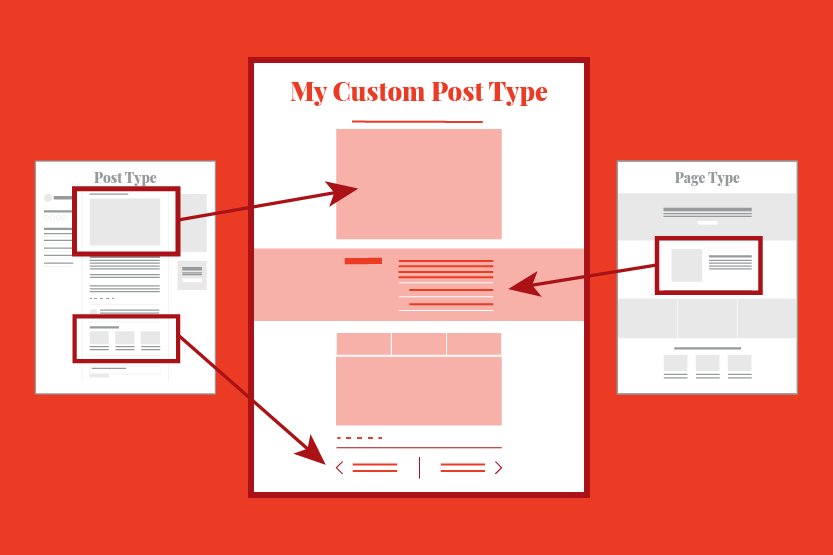
Brugerdefinerede opslagstyper tilbyder adskillige overbevisende fordele, der gør dem værd at integrere i dit WordPress-websted.
De giver dig mulighed for at kategorisere og administrere forskellige typer indhold mere effektivt. Ved at adskille indhold i forskellige opslagstyper kan du opretholde en renere og mere organiseret backend-grænseflade, hvilket gør det nemmere at navigere og administrere dit indhold.
Ved at skræddersy dit indholdsstyringssystem med brugerdefinerede indlægstyper forbedres brugeroplevelsen for både administratorer og besøgende. Brugere kan lettere finde relevant indhold, og administratorer kan strømline indholdsoprettelse og -administration.
Med brugerdefinerede indlægstyper er du ikke begrænset til de foruddefinerede strukturer for blogindlæg og sider. Du kan oprette brugerdefinerede indholdsstrukturer, der passer perfekt til dit websites mål og målgruppe.
Brugerdefinerede opslagstyper leveres også med brugerdefinerede felter, taksonomier og andre attributter, der udvider funktionaliteten på dit websted.
For eksempel kan en brugerdefineret opslagstype til "Begivenheder" indeholde felter for dato, tidspunkt, sted og RSVP-link, hvilket giver besøgende alle de oplysninger, de har brug for, samlet ét praktisk sted.
Derudover kan brugerdefinerede opslagstyper hjælpe dig med at skabe mere målrettet og relevant indhold, hvilket kan føre til højere placeringer i søgeresultaterne.
Gør dig klar til at transformere dit websted med brugerdefinerede opslagstyper problemfrit!
Vores ekspertudviklere skaber pixelperfekte hjemmesider, der problemfrit integrerer brugerdefinerede opslagstyper for at præsentere dit indhold på en unik og engagerende måde.
Oprettelse af brugerdefinerede indlægstyper i WordPress
Lad os udforske to metoder til at oprette brugerdefinerede opslagstyper: én ved hjælp af et plugin for en begyndervenlig tilgang og den anden involverer manuel kodeimplementering til mere avancerede brugere.
Metode 1: Opret et brugerdefineret indlæg via plugin
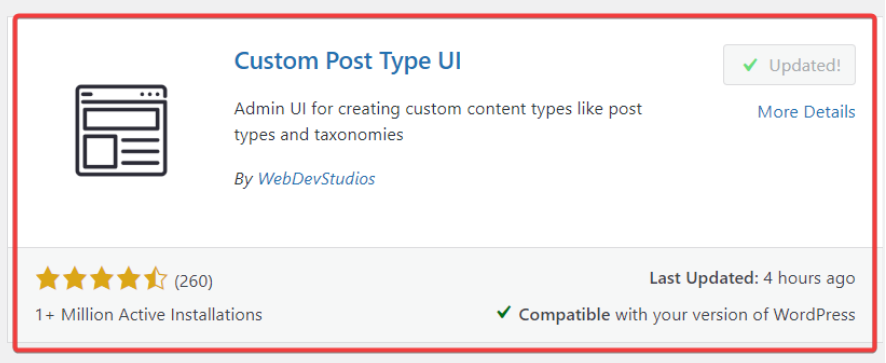
Installer og aktivér plugin'et
- Start med at navigere til afsnittet "Plugins" i dit WordPress-dashboard. Klik på "Tilføj ny" og søg efter "Custom Post Type UI". Når du har fundet det, skal du klikke på "Installer nu" og derefter "Aktiver" for at aktivere plugin'et.
- Efter aktivering vil du se et nyt menupunkt med titlen "CPT UI" i dit WordPress-dashboard. Klik på dette menupunkt for at få adgang til pluginnet Custom Post Type UI.
- I brugergrænsefladen til brugerdefineret indlægstype skal du klikke på "Tilføj/rediger indlægstyper" for at begynde at oprette din brugerdefinerede indlægstype.
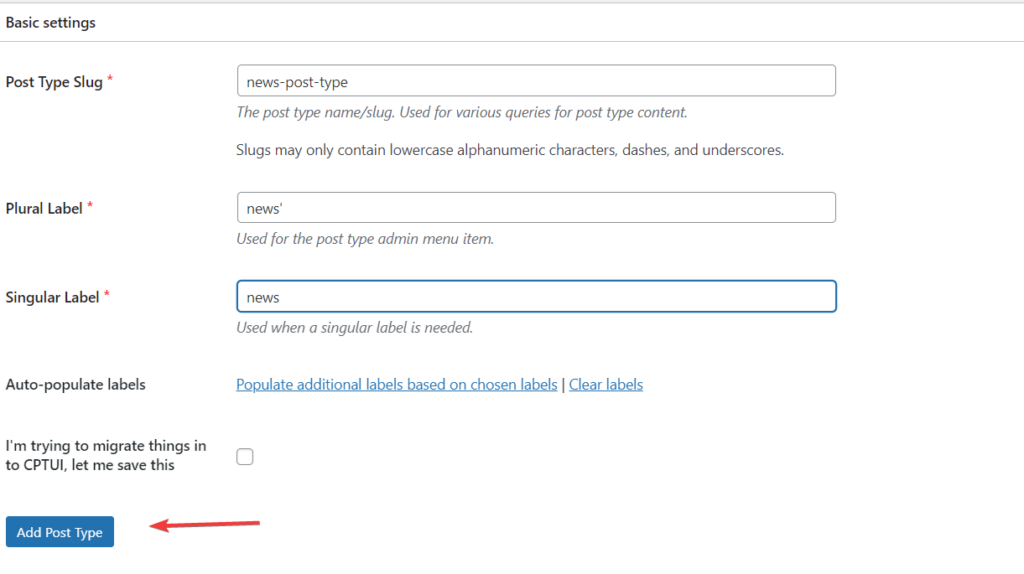
Udfyld oplysninger om indlægstype
- Feltet "slug" for indlægstypen skal være obligatorisk og unikt. Det er typisk en lille streng uden mellemrum, f.eks. "portefølje" eller "anbefaling"
- Angiv navne til dine brugerdefinerede opslagstyper, der skal vises i WordPress-dashboardet, både i ental og flertalsform.
- Når du har udfyldt de nødvendige oplysninger, skal du klikke på knappen "Tilføj opslagstype" for at oprette din brugerdefinerede opslagstype.
- Din nyoprettede brugerdefinerede opslagstype burde nu være synlig i WordPress-dashboardet. Du kan begynde at tilføje nyt indhold til den ved at klikke på det tilsvarende menupunkt.
Tilpasning af din brugerdefinerede opslagstype
For at tilføje indhold til din brugerdefinerede indlægstype skal du gå til "Tilføj nyt" under menuen for brugerdefinerede indlægstyper. Her kan du indtaste de relevante oplysninger for dit indhold.
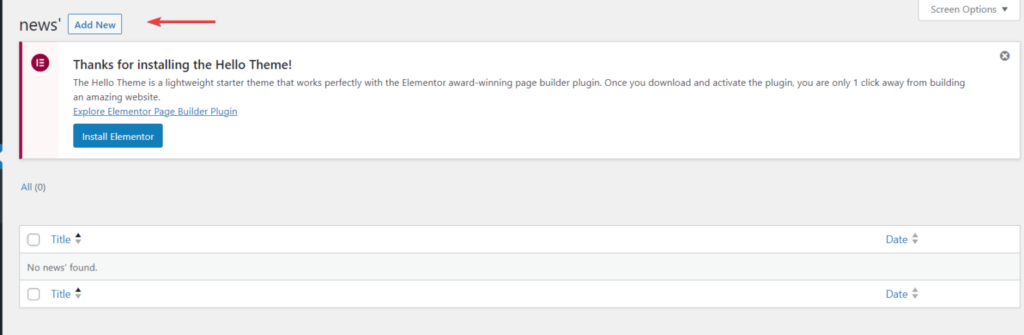
Sådan tilføjer du flere elementer, f.eks. hvis du vil inkludere et citat eller en kontaktformular på din brugerdefinerede indlægstypeside:
- Klik på plustegnet (+) for at tilføje en ny blok.
- Vælg "Indhent tilbud" eller "Kontaktformular 7" fra de tilgængelige blokke.
- Tilpas indholdet efter behov.
- Klik på knappen "Udgiv" for at gemme dine ændringer.
Metode 2: Opret et brugerdefineret WordPress-indlæg manuelt
Denne metode involverer at tilføje kode til dit temas functions.php-fil, hvilket muligvis ikke er egnet for begyndere. Her bruger vi WPCode-pluginet til nemt at tilføje brugerdefineret kode til WordPress-webstedet.
Installer og aktivér WPCode-pluginet
- Naviger til afsnittet "Plugins" i dit WordPress-dashboard, klik på "Tilføj nyt", og søg derefter efter "WPCode"
- Når du har fundet pluginet, skal du klikke på "Installer nu" og derefter på "Aktiver" for at aktivere det.
- Når du har aktiveret pluginnet, finder du et nyt menupunkt med titlen "Kodesnippets" i dit WordPress-dashboard. Klik på dette menupunkt for at få adgang til WPCode-pluginnet.
Tilføjelse af et nyt uddrag
- Hold musen over "Tilføj din brugerdefinerede kode (nyt kodestykke)", og klik på "Brug kodestykke"
- Du bliver dirigeret til skærmbilledet "Opret brugerdefineret kodestykke".
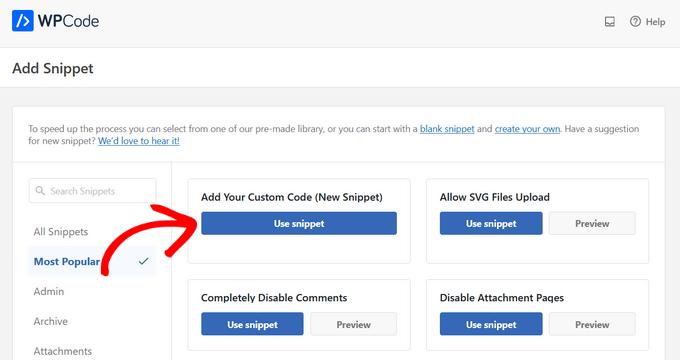
Oprettelse af dit uddrag
- Giv dit kodestykke en titel, så det er nemt at finde det.
- Slå kontakten til "Aktiv" for at aktivere kodestykket.
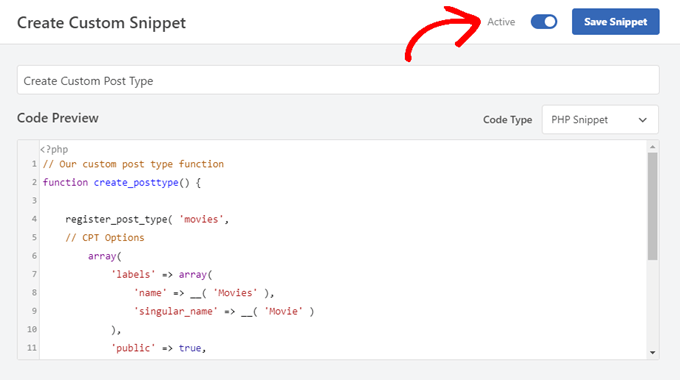
Indsættelse af brugerdefineret kode
Indsæt følgende kodestykke i området "Kodeforhåndsvisning":
// Vores brugerdefinerede posttypefunktion function create_posttype() { register_post_type( 'film', // CPT-indstillinger array( 'labels' => array( 'name' => __( 'Film' ), 'singular_name' => __( 'Film' ) ), 'public' => true, 'has_archive' => true, 'rewrite' => array('slug' => 'film'), 'show_in_rest' => true, ) ); }Hvis du nu vil oprette en brugerdefineret opslagstype, der ikke er film, skal du erstatte "film" med din ønskede slug og "Film" med dit ønskede navn.
Når du har tilpasset kodestykket, skal du klikke på knappen "Opdater" for at gemme dine ændringer.
Denne metode giver dig fuld kontrol over tilpasningen af din opslagstype, men det er vigtigt at være forsigtig, når du ændrer dit temas functions.php-fil.
Visning af brugerdefinerede indlægstyper
Når du har oprettet brugerdefinerede opslagstyper for at organisere dit indhold, er næste trin at vise dem på dit WordPress-websted, så besøgende kan se dem. Her vil vi guide dig gennem processen med at vise dine brugerdefinerede opslagstyper ved hjælp af forskellige metoder, hvilket gør det nemt for dig at fremhæve dit unikke indhold på en brugervenlig måde.
Brug af standardarkivskabelon
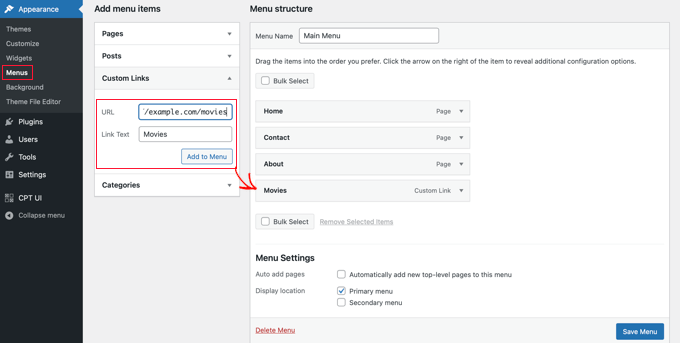
Følg disse trin for at vise dine brugerdefinerede opslagstyper på dit websted:
Tilføj brugerdefineret link til menu: Gå til Udseende⟶ Menuer i dit WordPress-dashboard. Tilføj et brugerdefineret link til din menu ved hjælp af URL'en for din brugerdefinerede indlægstype. Hvis din brugerdefinerede indlægstype f.eks. er "Film", vil URL'en være noget i retning af http://example.com/film. Glem ikke at erstatte "example.com" med dit domænenavn.
Gem og vis: Gem din menu, og besøg derefter din hjemmesides frontend. Du vil se det nye menupunkt, du har tilføjet. Klik på det for at se arkivsiden for din brugerdefinerede indlægstype, som bruger archive.php-skabelonen fra dit tema.
Oprettelse af brugerdefinerede skabeloner til indlægstyper
Hvis du ikke er tilfreds med udseendet af din brugerdefinerede opslagstypes arkivside, kan du oprette en dedikeret skabelon:
I din temamappe skal du oprette en ny fil med navnet archive-movies.php (erstat "movies" med navnet på din brugerdefinerede indlægstype).
Kopier indholdet af dit temas archive.php-fil til archive-movies.php, og tilpas den derefter efter behov.
Når nogen nu tilgår arkivsiden for din brugerdefinerede indlægstype, vil WordPress bruge denne skabelon til at vise den.
Visning af brugerdefinerede indlægstyper i widgets
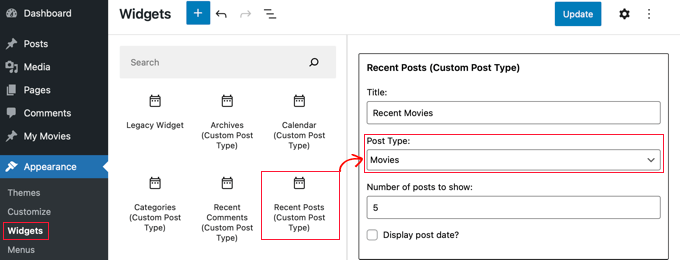
Du kan også vise dine brugerdefinerede indlægstyper i widgets ved hjælp af pluginnet Custom Post Type Widgets:
Installer og aktiver plugin'et Custom Post Type Widgets.
Gå til Udseende⟶ Widgets i dit dashboard. Træk og slip widgetten "Seneste indlæg (brugerdefineret indlægstype)" til en sidebjælke.
Vælg din brugerdefinerede opslagstype fra rullemenuen "Opslagstype", og vælg de ønskede muligheder.
Klik på "Opdater", og besøg derefter dit websted for at se widgetten i aktion, der viser de seneste indlæg fra din brugerdefinerede indlægstype.
Med disse metoder kan du effektivt vise dine brugerdefinerede opslagstyper på dit WordPress-websted, hvilket giver dine besøgende nem adgang til dit specialiserede indhold.
Oversigt
Så i denne guide har vi dykket ned i verdenen af brugerdefinerede opslagstyper i WordPress og udforsket, hvordan de giver dig mulighed for at organisere og præsentere dit indhold på en måde, der bedst passer til dit websteds behov.
Dernæst diskuterede vi to metoder til at oprette brugerdefinerede opslagstyper: brug af plugins for en begyndervenlig tilgang og manuel tilføjelse af kode til mere avancerede brugere.
Når du har oprettet dine brugerdefinerede indlægstyper, har vi undersøgt forskellige metoder til at vise dem på dit WordPress-websted. Fra at bruge standardarkivskabeloner til at oprette brugerdefinerede indlægstypeskabeloner og integrere dem i widgets, har du en række muligheder for at præsentere dit indhold på en visuelt tiltalende og brugervenlig måde.
Brugerdefinerede opslagstyper handler ikke kun om at organisere indhold – de handler om at forbedre den samlede brugeroplevelse på dit websted. Afslutningsvis åbner det uendelige muligheder for indholdsoprettelse og præsentation at mestre brugerdefinerede opslagstyper i WordPress.
Ofte stillede spørgsmål
Hvad er en brugerdefineret indlægstype i WordPress?
En brugerdefineret opslagstype giver dig mulighed for at oprette brugerdefinerede indholdstyper ud over standardopslag og statiske sider. WordPress leveres med indbyggede typer som opslag og sider, men WordPress-udviklere registrerer ofte brugerdefinerede opslagstyper til ting som porteføljeartikler, anmeldelser eller produkter i en onlinebutik.
Hvordan opretter jeg en brugerdefineret opslagstype i WordPress?
Du kan oprette en ny brugerdefineret indlægstype manuelt ved at tilføje den via dine temafiler eller ved hjælp af WordPress-plugins. Du skal blot udfylde indstillinger som brugerdefinerede etiketter, entalsnavne, flertalsnavne og en indlægstypenøgle. Når den er tilføjet, vises den i WordPress-administratormenuen og administratorsidebjælken, hvor du kan administrere indhold og gemme data.
Hvordan opretter jeg en brugerdefineret taksonomi for opslagstyper i WordPress?
For at gruppere eller kategorisere din brugerdefinerede indlægstype kan du oprette en brugerdefineret taksonomi ved hjælp af et plugin eller ved at redigere dit tema. Angiv navne til din taksonomi, link den til din nye brugerdefinerede indlægstype, og du vil kunne organisere indhold ligesom tags eller kategorier. Efter opsætningen skal du trykke på gem og tjekke den nye sektion i WP-dashboardet.
Hvordan opretter man en brugerdefineret shortcode til indlægstyper i WordPress?
Du kan oprette en shortcode for at vise dit brugerdefinerede opslagsindhold på enhver ny side. Den kan inkludere opslagsindhold, fremhævede billeder og en brugerdefineret permalinkstruktur. Dette gør det nemmere at vise opslag, der matcher efter type, f.eks. porteføljeelementer, i dine navigationsmenuer eller brugerdefinerede skabeloner.


