

Créer une page de connexion et d'inscription personnalisée sur WordPress permet d'offrir aux utilisateurs une expérience plus fluide et plus fidèle à votre image de marque. Au lieu des pages par défaut de WordPress, vous pouvez concevoir des pages qui correspondent au style de votre site et offrent une meilleure ergonomie.
Une configuration personnalisée vous permet également d'ajouter des fonctionnalités utiles telles que la connexion via les réseaux sociaux, une sécurité renforcée, la gestion des rôles utilisateurs et des messages personnalisés. Votre processus de connexion devient ainsi plus professionnel et convivial.
Dans ce guide, vous apprendrez les moyens les plus simples de créer et de personnaliser vos pages de connexion et d'inscription sans endommager votre site ni écrire de code complexe.
Étapes pour créer une page de connexion et d'inscription personnalisée sur WordPress
Une page de connexion et d'inscription personnalisée sur WordPress peut vous permettre de tisser des liens plus étroits avec votre public. Embarquons ensemble dans cette aventure et découvrons comment transformer votre site web en une plateforme en ligne interactive et sur mesure.
Créer un identifiant personnalisé
La conception personnalisée de WordPress permet de créer une page de connexion sur mesure, offrant ainsi aux utilisateurs un accès simplifié à leurs comptes. Contrairement aux pages de connexion standard, les pages personnalisées sont conçues pour s'harmoniser avec le style et l'identité visuelle du site web, garantissant une expérience utilisateur optimale. Elles peuvent également intégrer des fonctionnalités supplémentaires, telles que des mesures de sécurité web renforcées ou des champs permettant de recueillir des informations spécifiques lors de l'inscription. Il s'agit d'une approche personnalisée pour se connecter et interagir en toute sécurité avec un site WordPress.
Lire la suite : Comment ajouter reCAPTCHA à WordPress pour la sécurité de votre site web ?
Voici comment procéder pour en créer un avec WP Forms –
Étape 1 : Installez le plugin WPForms
Tout d'abord, vous devrez installer et activer le plugin WPForms.
N'oubliez pas que pour utiliser les fonctionnalités d'inscription et de connexion des utilisateurs, vous aurez besoin de WPForms Pro ou d'une version supérieure. La version Pro inclut l'extension « Inscription des utilisateurs », ce qui simplifie grandement la création de pages de connexion personnalisées.
Une fois WPForms installé, rendez-vous simplement dans WPForms ⟶ Addons.
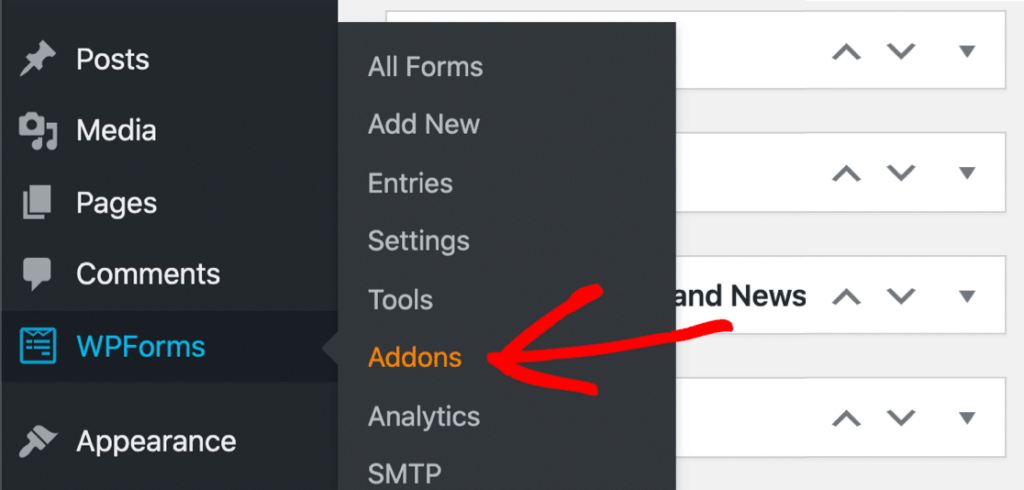
Faites défiler vers le bas jusqu'à trouver l' extension « Inscription utilisateur ». Cliquez sur le bouton pour l'installer et accéder à l'étape suivante.

Activez le mode maintenance de WordPress pour tenir les visiteurs à distance pendant que vous effectuez l'ensemble du processus sans interruption.
En savoir plus : Externaliser la maintenance de WordPress pour une efficacité optimale
C'est parti ! Créons notre tout nouveau formulaire de connexion personnalisé.
Étape 2 : Créer un formulaire de connexion WordPress personnalisé
L'installation de WPForms étant terminée, il est temps de créer un nouveau formulaire de connexion WordPress qui reflète l'apparence unique de notre site web.
Accédez à WPForms ⟶ Cliquez sur Ajouter pour commencer
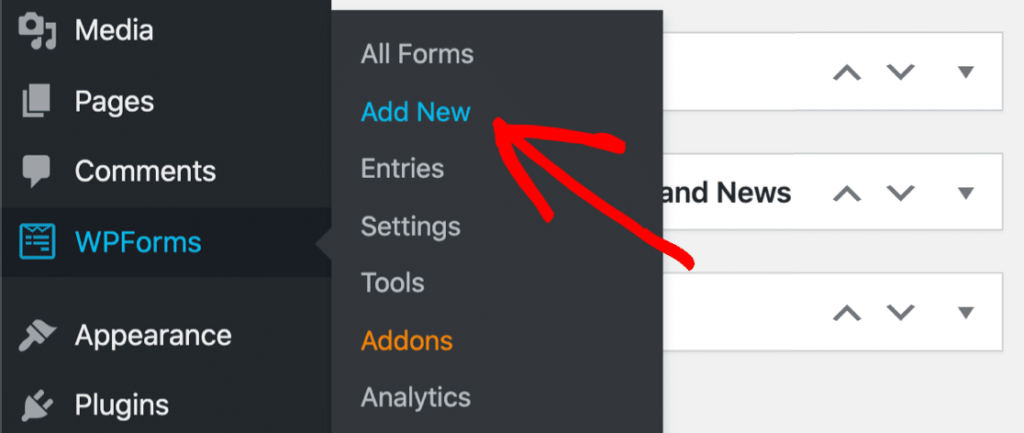
Vous accéderez ensuite à l'écran de sélection des modèles WPForms. Grâce à l'extension User Registration, vous pourrez accéder à plusieurs modèles spécialisés dotés de fonctionnalités uniques, comme illustré ci-dessous.
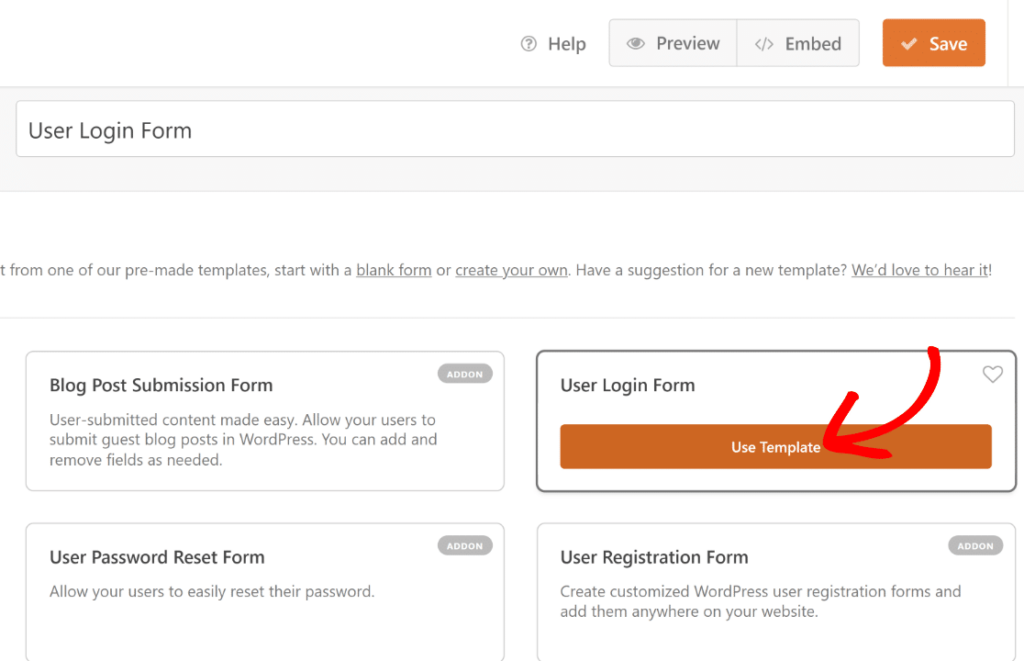
Lorsque le formulaire s'ouvre dans l'éditeur de formulaires, vous remarquerez qu'il comprend des champs pour le nom d'utilisateur, le mot de passe et l'option « Se souvenir de moi », ce qui en fait une solution de connexion personnalisée assez complète.
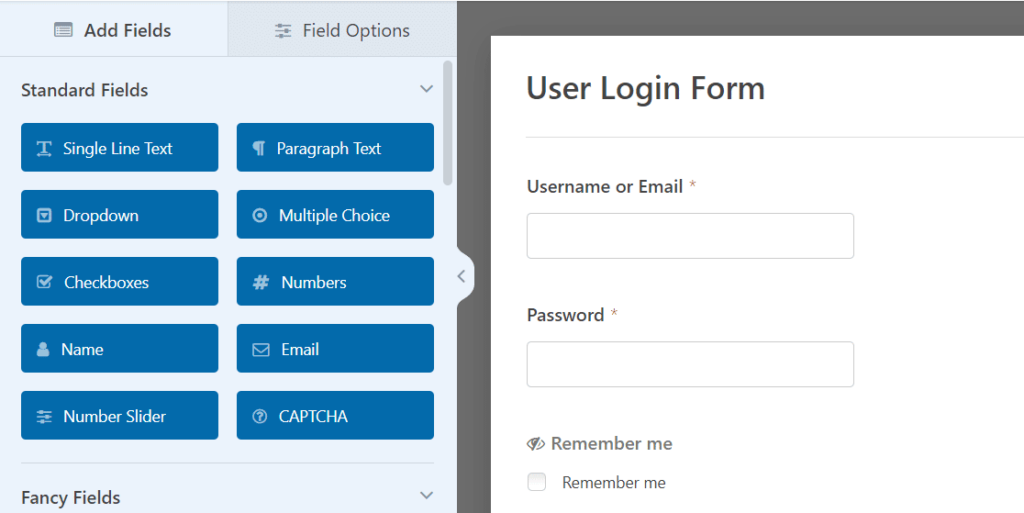
Le champ « Se souvenir de moi » est unique et disponible uniquement dans ce modèle. Il permet aux utilisateurs de se connecter automatiquement lorsqu'ils reviennent sur votre site web après avoir rempli ce formulaire. Vous pouvez conserver le modèle tel quel ou y ajouter des éléments.
Nous vous expliquerons comment procéder à l'étape suivante.
Lecture intéressante : Les 5 plugins de formulaires indispensables pour WordPress
Étape 3 : Ajoutez une image de marque à votre formulaire de connexion
WPForms vous permet de modifier facilement les modèles ou de créer de nouveaux formulaires. Par exemple, nous pouvons ajouter notre logo à notre formulaire de connexion pour le rendre unique.
Une solution consiste à insérer une image d'en-tête représentant notre marque. Pour ce faire, faites glisser le Contenu en haut de votre formulaire, juste en dessous du titre.
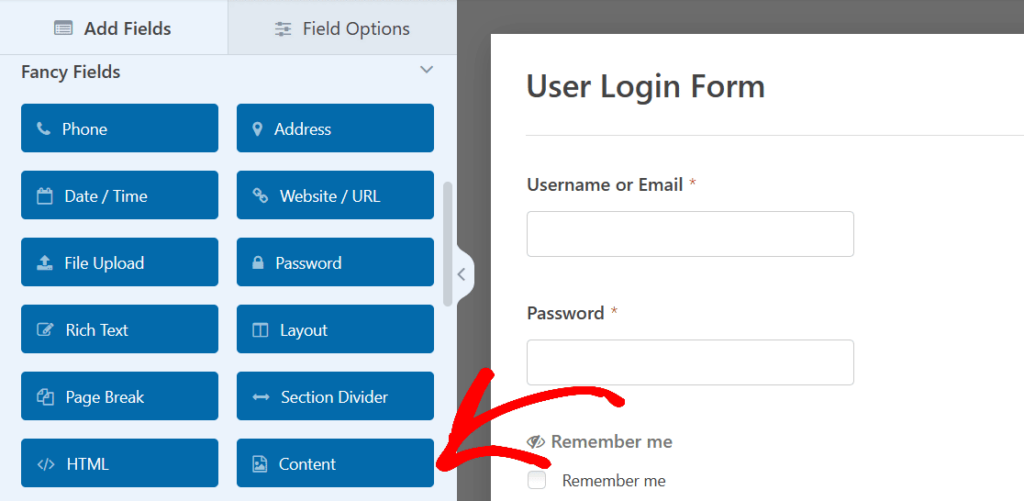
Après avoir ajouté le champ Contenu à votre formulaire, cliquez dessus pour accéder à ses options de champ.
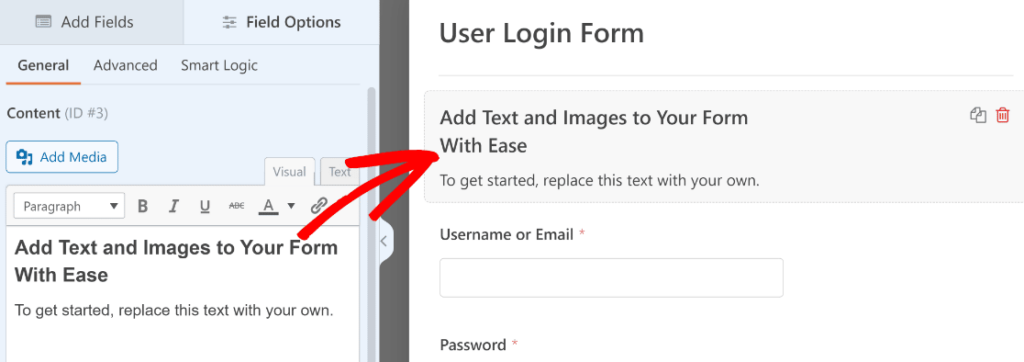
Place à la créativité ! Rendez-vous dans l’éditeur WYSIWYG à gauche et commencez à ajouter des images ou à créer du texte personnalisé pour votre formulaire.
Personnalisons notre formulaire de connexion WordPress avec une touche de marque. Cliquez simplement sur le « Ajouter un média » pour importer une image.
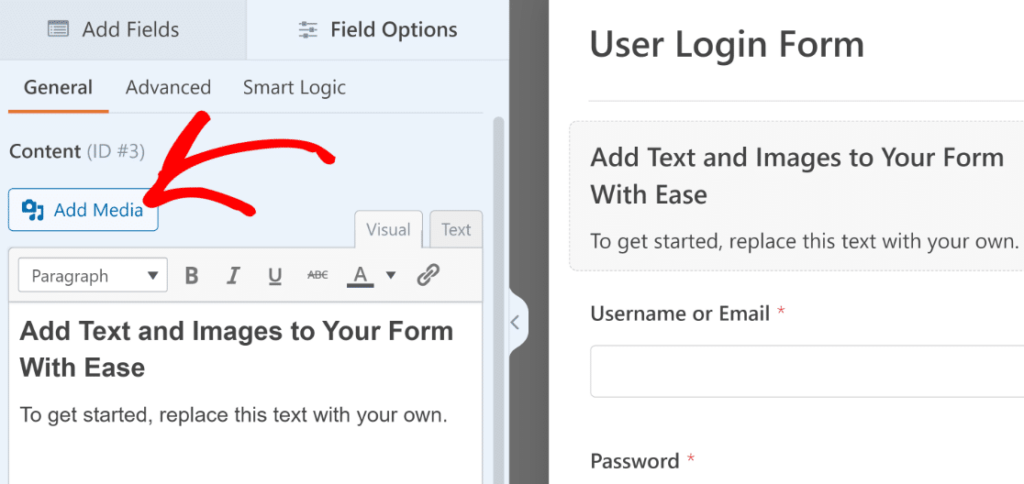
Préparez-vous à une expérience multimédia exceptionnelle ! Cliquer sur le bouton « Ajouter un média » ouvrira la fenêtre modale. C’est le moment d’importer vos images, comme d’habitude dans WordPress.
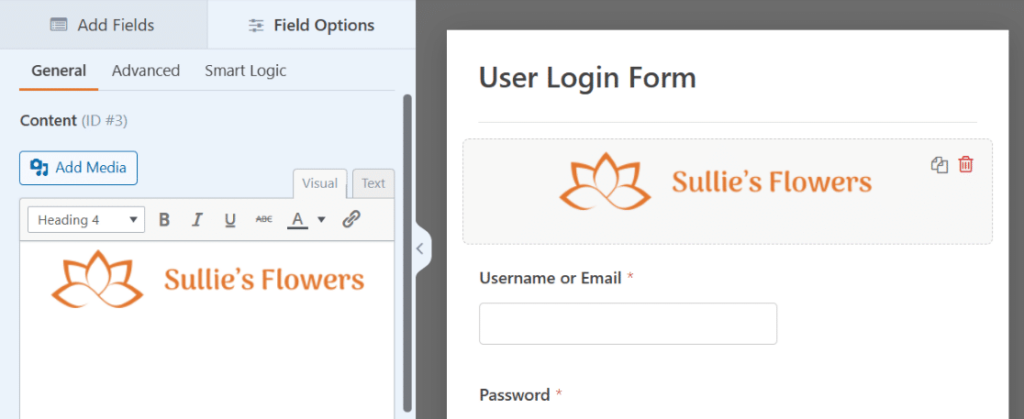
N'oubliez pas de cliquer sur le Enregistrer pour conclure la transaction !

Pour en savoir plus : Les meilleurs plugins de formulaire de contact WordPress
Étape 4 : Personnaliser les paramètres de votre formulaire de connexion personnalisé
Passons maintenant aux paramètres du formulaire de connexion. Cela nous permet de gérer le bouton du formulaire et la page vers laquelle les visiteurs seront redirigés après l'avoir soumis.
Pour commencer, cliquez sur Paramètres situé sur le côté gauche de l'éditeur de formulaire.
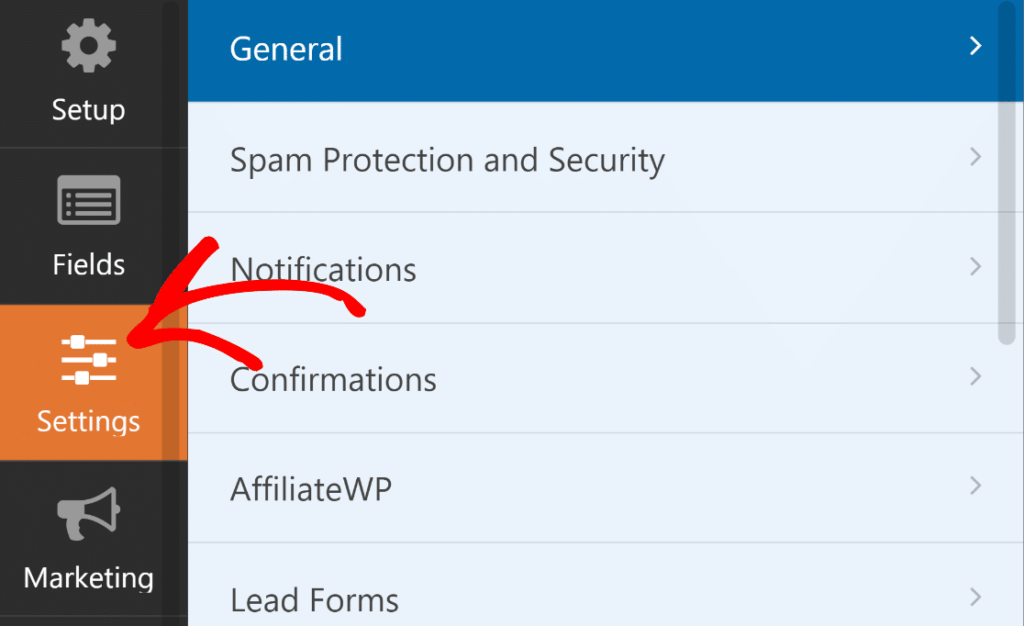
Lorsque vous accédez aux paramètres, l' Général est déjà sélectionné, ce qui est exactement ce dont nous avons besoin.
Dans les paramètres généraux, faites défiler vers le bas jusqu'au texte du bouton Envoyer et mettez-le à jour pour qu'il indique « Se connecter ».
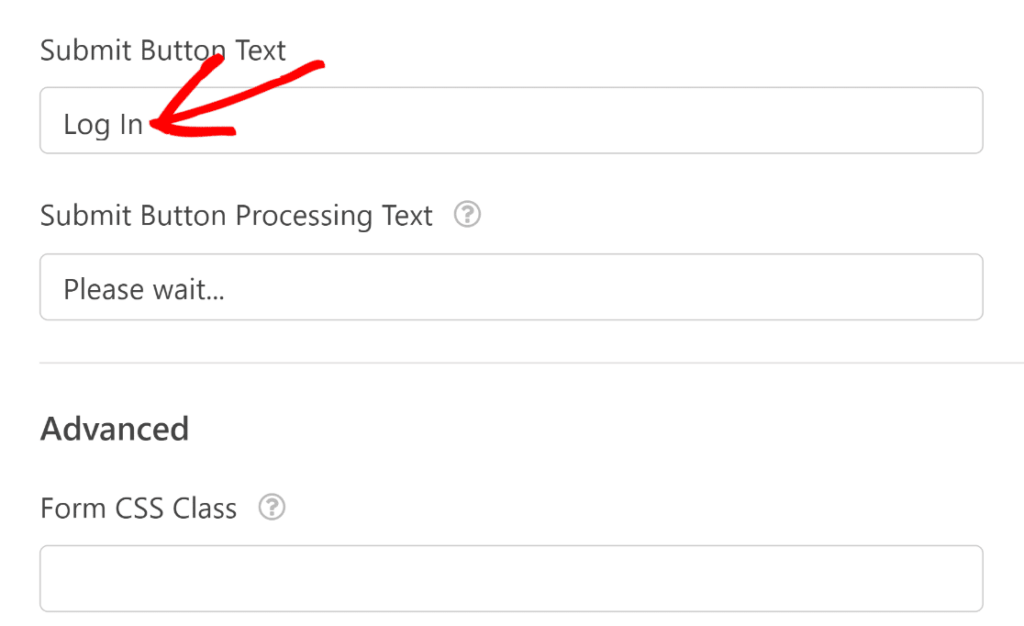
De plus, nous avons modifié le texte du bouton « Envoyer » pour informer les utilisateurs que la connexion est en cours. N'hésitez pas à personnaliser ce message.
Passons maintenant à la Confirmations .
Ici, vous pouvez choisir l'action à effectuer après la soumission du formulaire de connexion. Vous pouvez rediriger les utilisateurs vers l'interface d'administration WordPress, mais les renvoyer vers l'interface publique est plus logique pour de nombreux sites.
Dans ce cas précis, nous redirigerons les utilisateurs vers la page d'accueil.
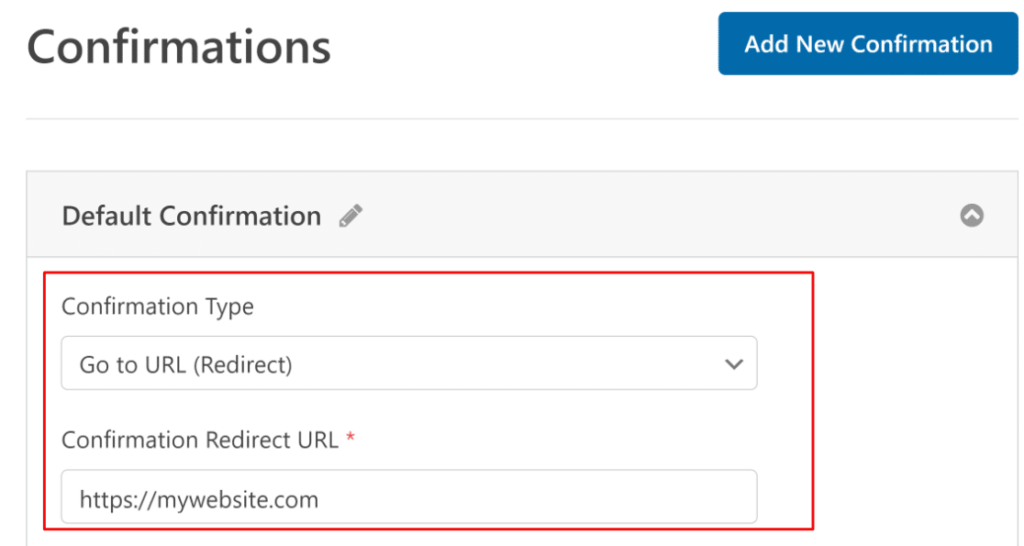
Avant de passer à la suite, il reste un dernier paramètre à examiner.
Dans l'éditeur de formulaires, faites défiler l'onglet Paramètres vers le bas pour afficher le Inscription utilisateur . Cliquez dessus pour afficher ses options.
Vous pouvez masquer ce formulaire aux utilisateurs déjà connectés en activant le bouton. Personnalisez le message qui s'affichera à la place du formulaire lorsqu'un utilisateur est déjà connecté grâce à la zone de texte prévue à cet effet.

Il est temps d'explorer les options ! N'hésitez pas à consulter les autres paramètres et à les modifier à votre guise. Une fois satisfait(e), cliquez simplement sur le « Enregistrer » en haut de l'éditeur de formulaire pour valider vos modifications.
Voir aussi : Comment installer WordPress en local sur Mac
Étape 5 : Publiez votre formulaire de connexion personnalisé
Quelle excitation ! Votre tout nouveau formulaire de connexion est fin prêt à être dévoilé au monde entier.
Où le placer ? Les possibilités sont aussi infinies que votre imagination :
- Embellissez ces pages de sa présence.
- Intégrez-le facilement dans vos articles.
- Mettez-le en valeur dans la barre latérale.
- Ou bien, glissez-le soigneusement dans le pied de page.
Ensuite, nous allons créer une page de connexion WordPress personnalisée. Prêt à vous lancer ? Cliquez simplement sur le « Intégrer » en haut de l’éditeur de formulaire !
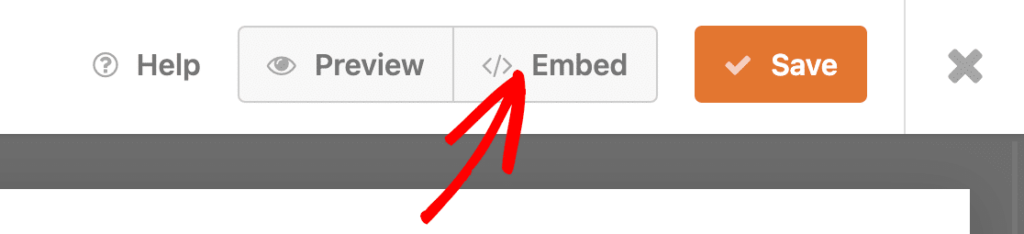
Voici ce qui va suivre –
- Une fenêtre modale s'affichera vous demandant où vous souhaitez intégrer votre formulaire. Pour cet exemple, nous allons créer une nouvelle page. Cliquez sur « Créer une nouvelle page ».
- Maintenant, donnez un nom à votre page. Une fois cela fait, cliquez sur « C’est parti ! ».
- Cette action vous mènera à l'éditeur de blocs WordPress contenant le formulaire de connexion intégré.
- C'est l'endroit idéal pour utiliser les options de style de formulaire du bloc WPForms afin de personnaliser facilement l'apparence de vos champs, étiquettes et boutons.
- Lorsque vous êtes satisfait de l'apparence de votre formulaire de connexion personnalisé, cliquez simplement sur le Publier pour publier votre page de connexion personnalisée.
Et voilà ! Votre page de connexion WordPress personnalisée est maintenant en ligne et prête à l'emploi.
Astuce : Si vous avez utilisé l’ « Masquer si connecté » , n’oubliez pas que vous devrez vous déconnecter de WordPress pour voir votre formulaire final. Sinon, l’écran de connexion ne sera pas visible lorsque vous serez connecté. C’est une petite astuce pour que tout soit impeccable avant l’arrivée des visiteurs !
Le saviez-vous ? – Le nouveau plugin CF7 Blocks ajoute des blocs à Contact Form 7
Étape 6 : Ajoutez le formulaire de connexion à votre menu de navigation
Ah, vous venez de finaliser votre formulaire de connexion personnalisé. Excellent travail !
Maintenant, assurons-nous qu'il soit facilement accessible à vos visiteurs. La solution ? L'ajouter au menu.
Pour commencer, accédez à votre tableau de bord WordPress et cliquez sur Apparence puis sélectionnez Menus.
Apparence ⟶ Menus

En résumé, nous suivons les étapes suivantes –
- Si votre thème possède déjà un menu de navigation, accédez à Apparence puis Menus dans votre tableau de bord WordPress. Cochez votre page de connexion dans la colonne de gauche et cliquez sur Ajouter au menu.
- Votre page de connexion s'affiche désormais à droite, ainsi que les autres éléments du menu. Vous pouvez les réorganiser par glisser-déposer si nécessaire.
- Ensuite, choisissez l'emplacement où vous souhaitez afficher le menu. La plupart des thèmes proposent jusqu'à 5 emplacements, comme l'en-tête ou le pied de page. Dans cet exemple, nous l'ajouterons à l'en-tête, souvent appelé menu principal.
- Cliquez sur Menu principal, puis sur Enregistrer le menu en bas pour le mettre à jour.
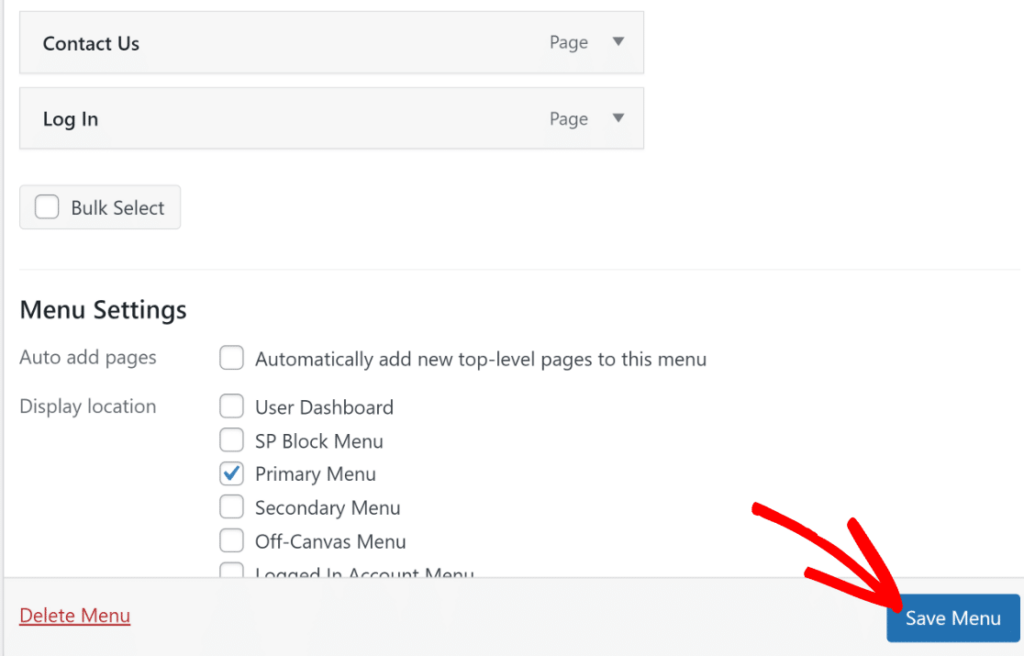
Votre menu de navigation inclura désormais la nouvelle page de connexion. Après avoir mis à jour ou créé le menu, n'oubliez pas de consulter votre page d'accueil pour vérifier que tout s'affiche correctement.
- Si votre site web a encore besoin d'un menu, sa création est similaire. Commencez par donner un nom à votre nouveau menu dans la section « Structure du menu ».
Suivez les mêmes étapes que ci-dessus pour ajouter la page de connexion à votre menu de navigation. Si vous avez également créé un formulaire de réinitialisation de mot de passe personnalisé, pensez à l'ajouter aussi au menu.
Autre guide pratique : Comment créer un site web d’une seule page avec WordPress ? (3 étapes simples)
Étape 7 : Rediriger la page de connexion WordPress vers votre page de connexion personnalisée
À ce stade, vous devez vous assurer que toute personne tentant d'utiliser la page de connexion WordPress habituelle soit redirigée vers votre nouvelle page personnalisée.
Pour ce faire, nous aurons besoin d'un plugin appelé WPCode et d'un tout petit peu de connaissances en programmation.
WPCode est une extension pratique qui vous permet d'ajouter gratuitement votre propre code à votre site WordPress. Une fois installée et activée, rendez-vous dans la section « Extraits de code », cliquez sur « + Ajouter un extrait », puis sélectionnez « Ajouter votre code personnalisé » pour créer un nouvel extrait.
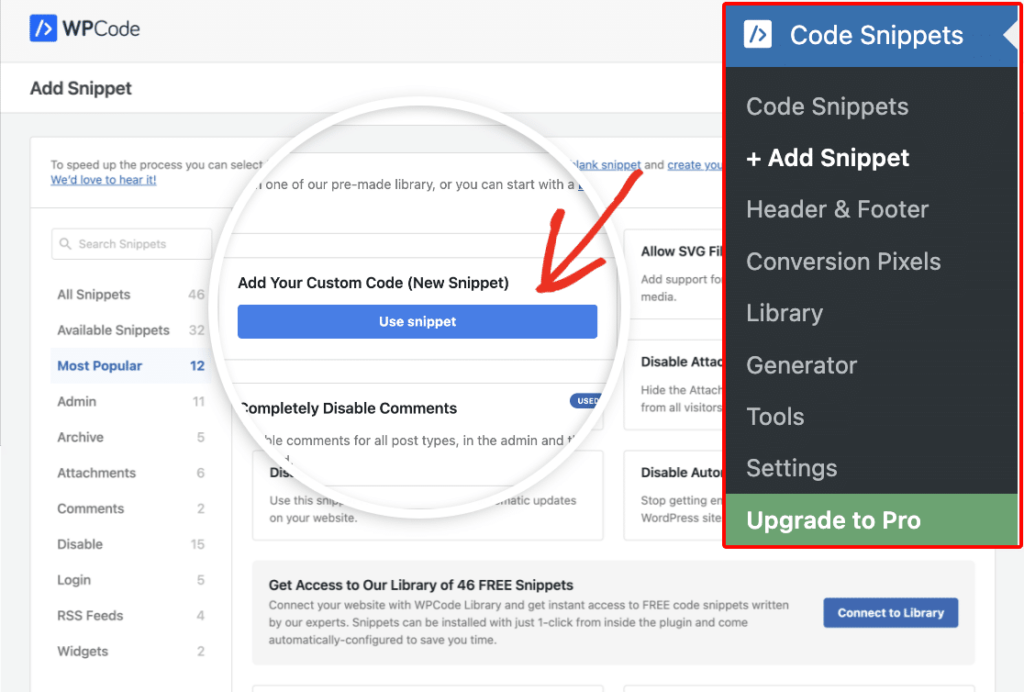
Ensuite, sur l'écran suivant, donnez à votre extrait de code un nom clair et facile à retenir. Par exemple, nous l'avons nommé « Redirection de la page de connexion ».
Ensuite, collez le code fourni dans la zone désignée :
add_filter( 'login_url', function( $login_url, $redirect, $force_reauth ){ // Modifiez ici l'URL de votre page de connexion $login_url = 'https://sulliesflowers.com/login/'; if ( ! empty( $redirect ) ) { $login_url = add_query_arg( 'redirect_to', urlencode( $redirect ), $login_url ); } if ( $force_reauth ) { $login_url = add_query_arg( 'reauth', '1', $login_url ); } return $login_url;}, 10, 3);Veillez à remplacer https://sulliesflowers.com/login/ par l'URL de votre page de connexion personnalisée. Cliquez ensuite sur le bouton « Enregistrer l'extrait » pour sauvegarder vos modifications.
Vous recevrez un message de confirmation une fois votre redirection enregistrée et appliquée. Enfin, activez le paramètre en haut de l'écran pour rendre votre extrait de code actif.
Désormais, lorsque les utilisateurs tenteront de se connecter, ils seront redirigés vers votre page personnalisée.
Comment créer un système d'inscription utilisateur sur WordPress ?
Un formulaire d'inscription personnalisé est une page web sur mesure permettant aux visiteurs de créer un compte sur un site web. Contrairement à la page de connexion, réservée aux utilisateurs réguliers, ce formulaire vise à accueillir les nouveaux visiteurs et à recueillir leurs informations pour une expérience personnalisée. Avec les formulaires d'inscription WordPress, vous pouvez ajouter une touche personnelle en intégrant des champs personnalisés et en les intégrant harmonieusement à l'identité visuelle de votre site.
Un formulaire d'inscription personnalisé vous permet également de ne collecter que les informations nécessaires, ce qui rend le processus d'inscription simple et convivial.
Autre guide pratique : Comment personnaliser la page de réinitialisation du mot de passe WordPress ?
Étape 1 : Installez le plugin WPForms
L'installation de l'extension est la première étape. Assurez-vous d'opter pour l' abonnement WPForms Pro, car il donne accès à l'extension d'inscription des utilisateurs, que nous utiliserons pour créer facilement des formulaires d'inscription dynamiques pour les utilisateurs de votre site web.
L'avantage de WPForms est qu'aucune connaissance en HTML , PHP ou CSS n'est requise pour concevoir votre formulaire d'inscription WordPress. Grâce à son éditeur de formulaires intuitif par glisser-déposer, chacun peut facilement créer un formulaire personnalisé et adapté à ses besoins.
Étape 2 : Activer le module complémentaire d’inscription des utilisateurs
L'activation de l'extension est simple car elle s'intègre parfaitement à votre site WordPress.
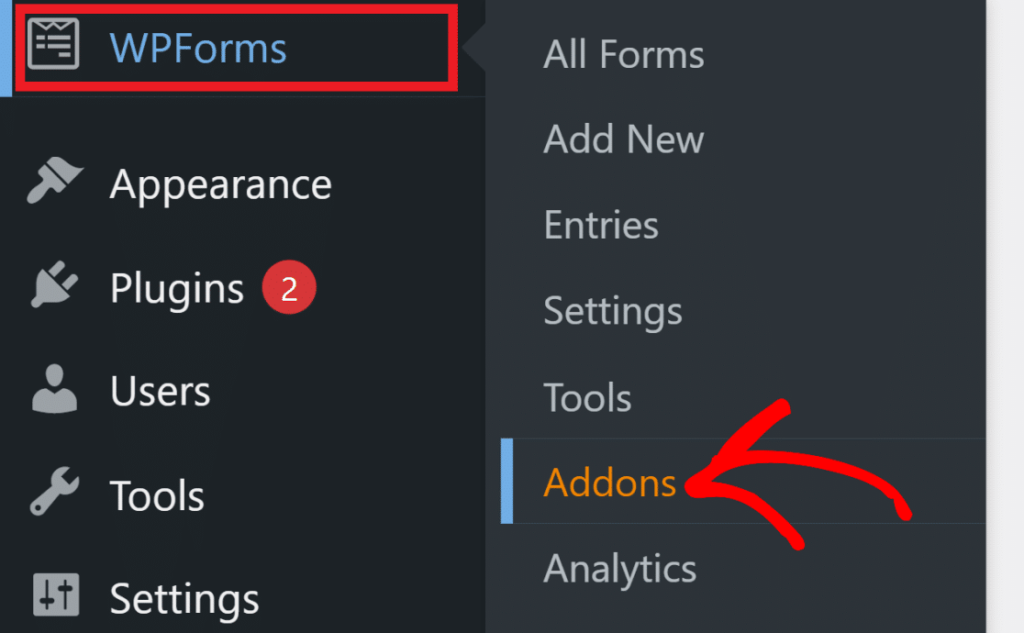
- Rendez-vous dans WPForms ⟶ Extensions depuis votre zone d'administration WordPress.
- Parcourez la liste des modules complémentaires ou saisissez « inscription utilisateur » dans le champ de recherche pour trouver le module complémentaire « Inscription utilisateur ».
- Cliquez sur « Installer l'extension » pour démarrer le processus d'installation.
- Une fois installée, l'extension « Enregistrement des utilisateurs » affichera « Actif ». Félicitations ! L'extension « Enregistrement des utilisateurs » est maintenant activée.
- Grâce à l'extension d'inscription des utilisateurs, vous pouvez commencer à créer sans effort des formulaires d'inscription d'utilisateurs WordPress à l'aide de WPForms.
Apprenez comment migrer d'Umbraco vers WordPress .
Étape 3 : Créer un formulaire d’inscription utilisateur WordPress
Cette étape vous permet essentiellement de collecter facilement les informations des utilisateurs et de simplifier le processus d'inscription sur votre site WordPress.
Continuez à nous suivre –
- Pour créer un nouveau formulaire d'inscription, accédez à WPForms ⟶ Ajouter.
- Vous serez redirigé vers l'écran de configuration du formulaire où vous pourrez nommer votre formulaire et sélectionner un modèle.
- Dans cet exemple, nous allons créer le formulaire d'inscription WordPress de A à Z, mais pour une solution plus rapide, vous pouvez également utiliser un modèle. Cliquez sur « Créer un formulaire vierge ».
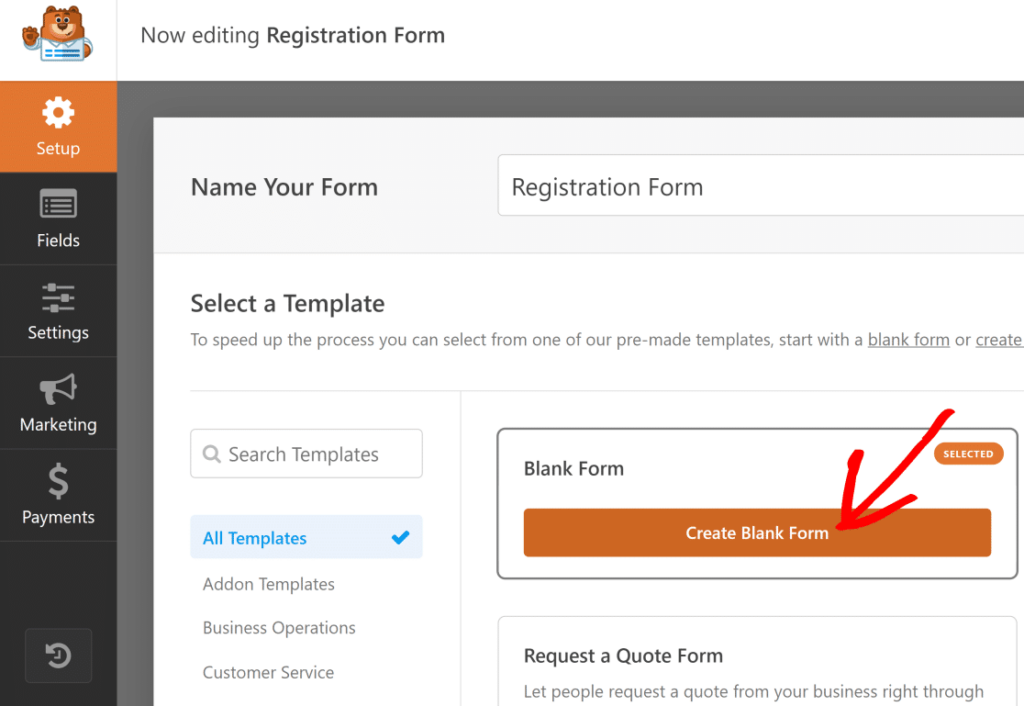
- Vous vous retrouverez sur l'écran de création de formulaire, celui-ci étant vide puisque nous avons opté pour un formulaire vierge.
- WPForms offre de nombreuses options de personnalisation, notamment divers champs personnalisés que vous pouvez ajouter selon vos besoins. Nous explorerons ces fonctionnalités d'inscription dans les étapes suivantes.
Étape 4 : Personnaliser les champs du formulaire d’inscription utilisateur
Créons un formulaire d'inscription simple et efficace, ne contenant que les champs indispensables pour recueillir rapidement les informations des utilisateurs. Un formulaire court réduit le risque d'abandon. Cependant, d'après notre expérience, l' extension « Form Abandonment » de WPForms permet de récupérer ces prospects
Ajoutons maintenant des éléments de style à notre formulaire grâce à l'outil glisser-déposer. Il vous suffit de sélectionner un champ dans le menu de gauche et de le déposer sur votre formulaire à droite.
Répétez l'opération jusqu'à ce que tous les champs souhaités soient en place.
Pour notre formulaire, nous avons ajouté :
- Nom
- Texte sur une seule ligne (pour la saisie du nom d'utilisateur)
- Mot de passe
N'hésitez pas à ajouter des détails à vos champs de formulaire. Voyez comment nous avons personnalisé notre champ de texte sur une seule ligne pour afficher « Nom d'utilisateur », défini une limite de caractères et même ajouté un masque de saisie pour contrôler les caractères autorisés pour le nom d'utilisateur.
Pour modifier un champ, cliquez dessus afin d'afficher les options du champ. Sous l' Général , vous pouvez modifier l'intitulé, ajouter une description et même indiquer que le champ est obligatoire.
À vos créations !
Pour aller plus loin : Umbraco ou WordPress : comment choisir la solution de gestion de contenu la plus adaptée ?
Étape 5 : Configurer les paramètres du formulaire d’inscription utilisateur WordPress
Méthode d'activation de l'utilisateur
Dans cette étape, nous configurons les paramètres de notre formulaire d'inscription utilisateur WordPress afin d'adapter le parcours utilisateur à vos préférences :
Commencez par cliquer sur Paramètres ⟶ Inscription des utilisateurs. Activez ensuite l'option « Activer l'inscription des utilisateurs » .
Voici ce que vous pouvez gérer dans cette section :
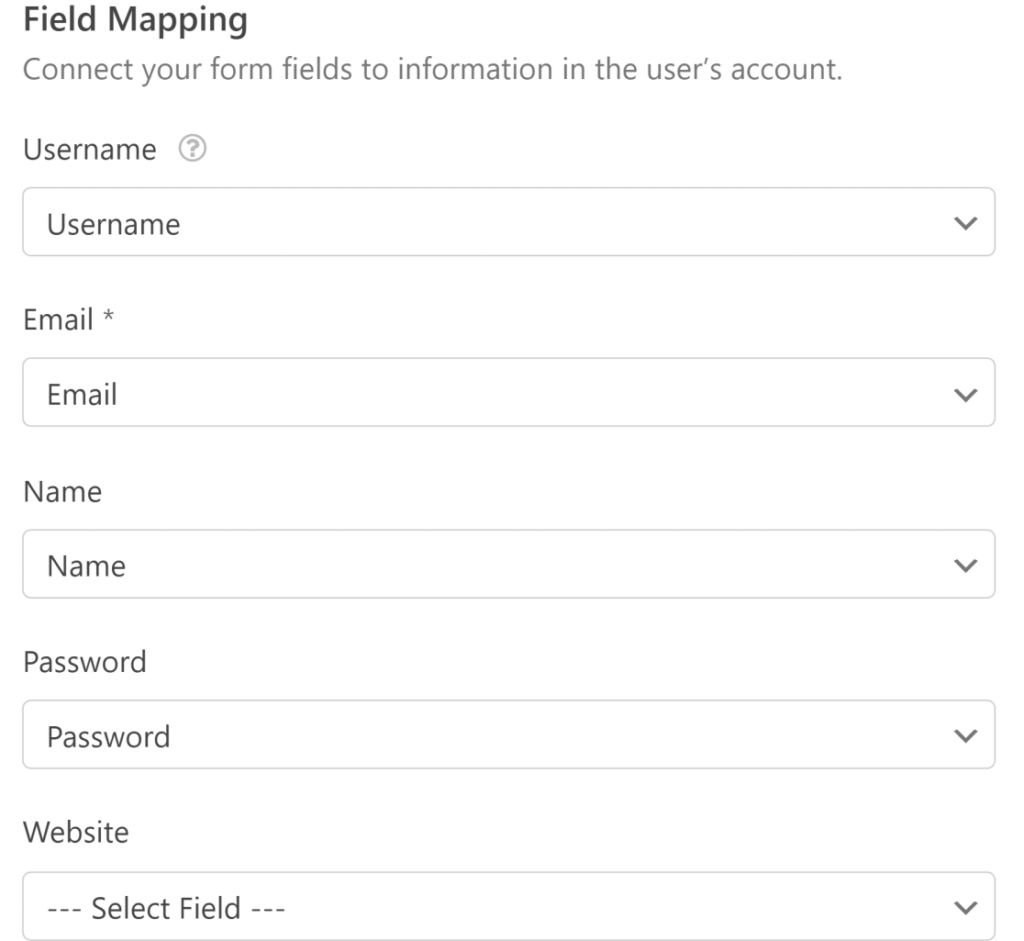
- Associez chaque champ de formulaire à son champ de profil utilisateur correspondant.
- Choisissez le rôle utilisateur par défaut pour les nouvelles inscriptions.
- Activez les notifications par e-mail pour les nouvelles inscriptions
- Sélectionnez la page de confirmation que les utilisateurs voient après leur inscription.
Utilisez les menus déroulants pour associer chaque champ de formulaire au champ de profil correspondant. Ensuite, accédez à la « Rôles des utilisateurs » et choisissez un rôle prédéfini pour les nouveaux utilisateurs de votre site WordPress.

Modification des paramètres d'inscription des nouveaux utilisateurs
Faites défiler vers le bas après les paramètres mentionnés précédemment, et vous trouverez la section Notifications par e-mail. Ici, vous pouvez personnaliser les notifications pour les nouvelles inscriptions d'utilisateurs.
Les options comprennent :
- Envoi d'un e-mail à l'administrateur lors de l'inscription d'un nouvel utilisateur
- Envoi des informations de compte à l'utilisateur, et
- Notification à l'utilisateur une fois son compte activé
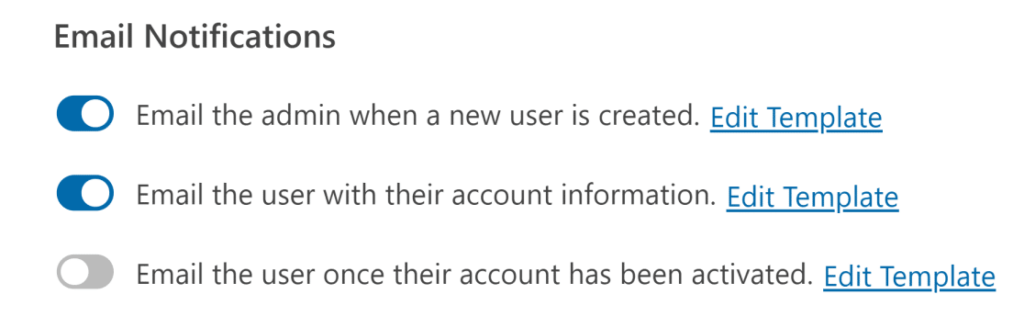
Si vous souhaitez personnaliser l'en-tête et le contenu de ces e-mails, il vous suffit de cliquer sur le bouton « Modifier le modèle » situé à côté de chaque type de notification.
Autre guide : Comment supprimer les utilisateurs administrateurs WordPress invisibles ?
Modifier le formulaire d'inscription
En plus d'envoyer des notifications par e-mail, WPForms affiche également un message de confirmation aux utilisateurs après l'envoi du formulaire.
Il existe trois types de confirmations parmi lesquels choisir :
- Message : Un simple message s'affiche pour confirmer que le formulaire a été soumis.
- Page d'affichage : Les utilisateurs sont redirigés vers une page Web spécifique de votre site pour les remercier de leur inscription.
- Aller à l'URL (Redirection) : Les utilisateurs sont redirigés vers un autre site web, comme un de commerce électronique .
Vous pouvez personnaliser ces confirmations en accédant à Réglages ⟶ Confirmations. Dans notre exemple, nous avons utilisé le type de message par défaut, mais ajouté des instructions à l'utilisateur. Si vous souhaitez que les nouveaux utilisateurs soient automatiquement connectés à leur compte WordPress au lieu de voir un message de remerciement après leur inscription sur votre site web, enregistrez vos modifications.
Ensuite, nous intégrerons et publierons le formulaire sur votre site.
Étape 6 : Ajoutez le formulaire d’inscription utilisateur à votre site
Une fois que vous avez créé votre formulaire d'inscription et de connexion utilisateur WordPress, il est temps de l'ajouter à votre site web WordPress.
- Intégration du formulaire :
- Cliquez sur le Intégrer en haut à droite de l'écran de création de formulaire.
- Sélectionnez « Créer une nouvelle page » et donnez un nom à votre nouvelle page. Ensuite, cliquez sur « C’est parti ! ».
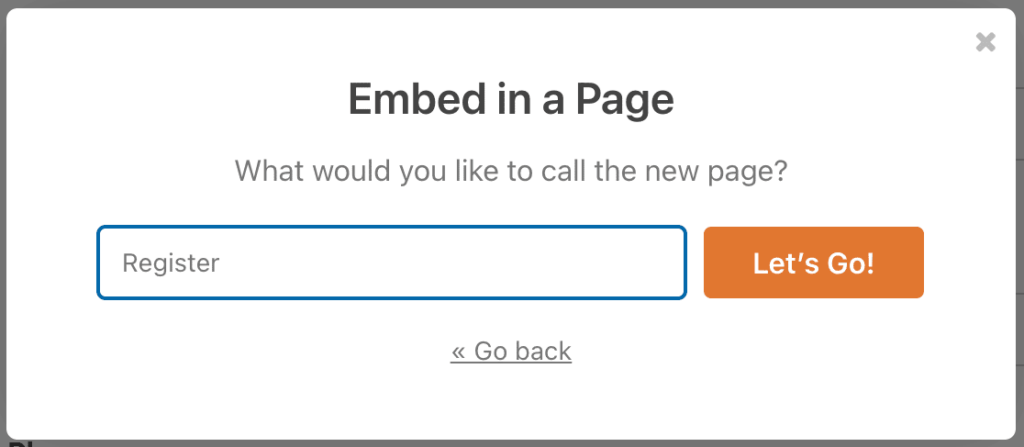
- WPForms vous redirigera vers votre éditeur WordPress où votre nouveau formulaire d'inscription sera déjà intégré.
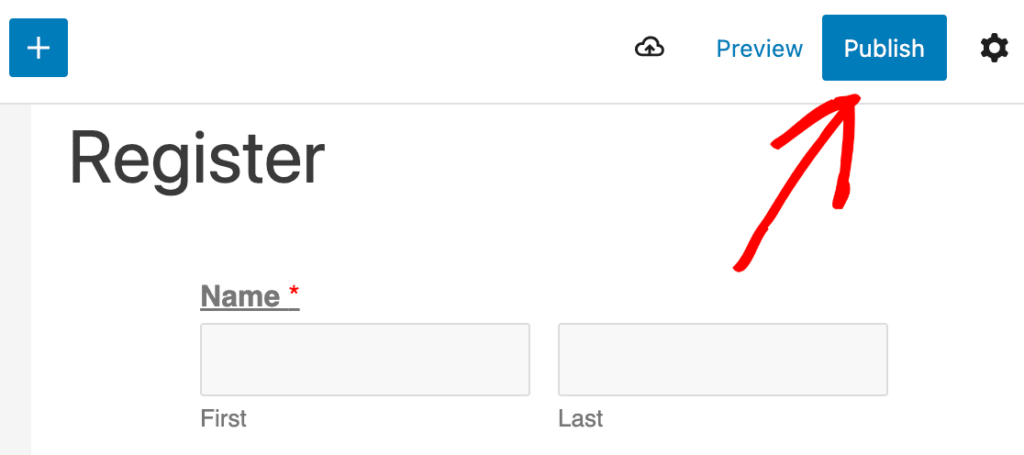
- Cliquez sur « Publier » lorsque vous êtes prêt. Et voilà ! Votre page d’inscription est maintenant en ligne sur votre site WordPress.
- Redirection de l'URL d'enregistrement WordPress par défaut :
- Envisagez de rediriger l'URL d'inscription WordPress par défaut vers votre nouvelle page de connexion personnalisée.
- La page de connexion par défaut de WordPress peut sembler déplacée sur votre site car elle est trop simple et ne correspond pas au thème de votre site.
Désormais, les utilisateurs peuvent s'inscrire sur votre site via votre formulaire d'inscription personnalisé. Une fois inscrits, vous pouvez modifier leurs rôles et autres paramètres depuis leur profil WordPress par défaut.
Étape 7 : Ajoutez votre page d’inscription au menu de votre site Web
Une fois votre formulaire d'inscription publié, assurez-vous qu'il soit facilement accessible. Pour ce faire, vous pouvez par exemple l'ajouter au menu principal de votre site WordPress.
Voici comment :
- Accédez à Apparence ⟶ Menus dans votre tableau de bord WordPress.
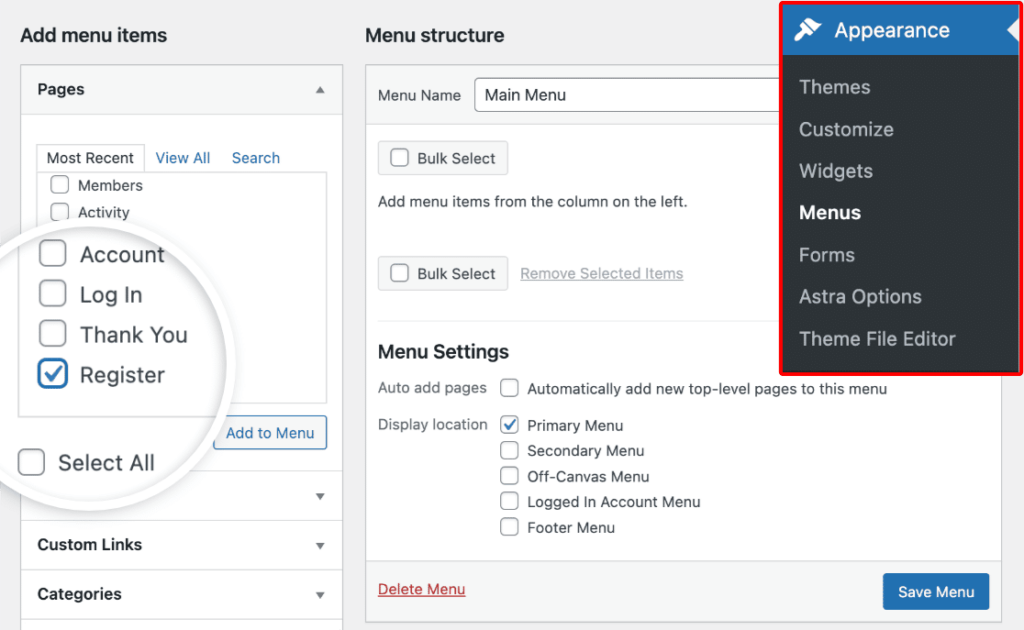
- Recherchez votre nouvelle page d'inscription dans les options listées à gauche et ajoutez-la à votre menu.
- Si votre thème WordPress comporte une ancienne page d'inscription dans son menu, vous devrez peut-être la supprimer. N'oubliez pas d'enregistrer vos modifications.
- Si vous avez besoin d'aide, consultez un tutoriel sur les menus WordPress pour obtenir des conseils.
Et voilà ! Vous avez appris à créer un formulaire d'inscription WordPress, ce qui facilite l'inscription des nouveaux utilisateurs sur votre site.
Poursuivez votre lecture : Les 10 principales raisons d’utiliser WordPress pour votre site web
Avantages de la création d'une page de connexion et d'inscription personnalisée WordPress
Créer des pages de connexion et d'inscription personnalisées pour votre site WordPress est une initiative judicieuse qui peut offrir de nombreux avantages à vous et à vos utilisateurs. Maîtriser cet aspect crucial de votre site web peut améliorer l'expérience utilisateur globale, renforcer votre image de marque et même optimiser la sécurité.
Image de marque
Personnaliser vos pages de connexion et d'inscription, c'est comme offrir à votre site web une cure de jouvence bien méritée. Avec un peu de créativité, vous pouvez intégrer instantanément et harmonieusement le logo de votre marque, vos couleurs emblématiques et une typographie moderne. Cette identité visuelle renforce instantanément l'identité unique de votre site, créant ainsi une expérience mémorable et harmonieuse pour chaque visiteur.
Conseils pour en tirer le meilleur parti :
- Incorporez le logo et les couleurs de votre marque
- Veillez à conserver une apparence cohérente sur toutes les pages
- Renforcez votre identité de marque et instaurez la confiance
Lire la suite : 5 conseils pour créer une marque avec un petit budget
Expérience utilisateur améliorée
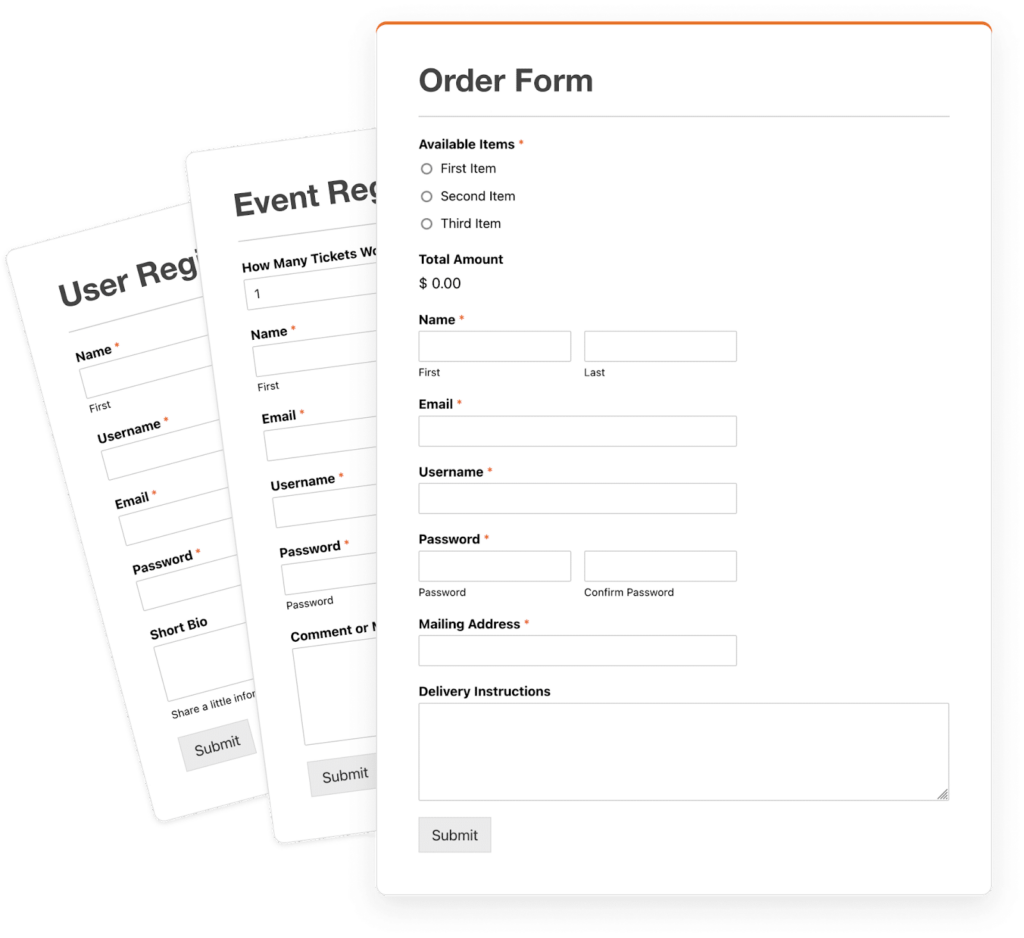
Les pages de connexion et d'inscription par défaut de WordPress sont basiques et manquent d'attrait visuel. En les personnalisant, vous pouvez offrir une expérience plus attrayante et conviviale à vos visiteurs.
Conseils pour en tirer le meilleur parti :
- Concevoir une interface visuellement attrayante et intuitive
- Améliorer l'esthétique générale et la facilité d'utilisation
- Offrez une expérience fluide et agréable à vos utilisateurs
Lire la suite : Pourquoi une mauvaise expérience utilisateur est-elle un cauchemar pour votre entreprise ?
Sécurité renforcée
Les pages de connexion et d'inscription personnalisées vous permettent de mettre en œuvre des mesures de sécurité supplémentaires, telles que l'authentification à deux facteurs, la vérification CAPTCHA ou les indicateurs de robustesse des mots de passe. Cette couche de protection supplémentaire contribue à atténuer les risques de sécurité et à protéger votre site web contre les accès non autorisés.
Conseils pour en tirer le meilleur parti :
- Ajoutez des fonctionnalités de sécurité supplémentaires comme l'authentification à deux facteurs
- Mettez en place une vérification captcha pour prévenir les attaques de robots
- Renforcer les exigences en matière de mots de passe pour une sécurité accrue
Lire la suite : Les 10 meilleurs scanners de sécurité et de logiciels malveillants pour WordPress
Intégration avec des outils tiers

Les pages de connexion et d'inscription personnalisées peuvent être facilement intégrées à des outils et services tiers, tels que les connexions via les réseaux sociaux, les plateformes d'emailing ou les systèmes de gestion de la relation client (CRM). Cette intégration permet de simplifier l'accueil des utilisateurs et la gestion des données.
L'intégration fluide est essentielle pour les sites d'adhésion car elle repose sur des données utilisateur précises, des flux de travail automatisés et une intégration facile.
Conseils pour en tirer le meilleur parti :
- Activez les options de connexion via les réseaux sociaux pour plus de commodité
- Intégrez-vous aux plateformes de marketing par e-mail pour des campagnes fluides
- Connectez-vous aux systèmes CRM pour une gestion efficace des données
Lire la suite : Les 10 meilleurs outils de gestion de projet pour les agences web
Conclusion
Créer une page de connexion et d'inscription personnalisée dans WordPress vous permet d'offrir une expérience utilisateur plus claire, à votre image et conviviale. Grâce aux outils adéquats, vous pouvez personnaliser le design, renforcer la sécurité et rendre le processus de connexion professionnel et fluide.
Quelques modifications simples suffisent à transformer la façon dont les utilisateurs interagissent avec votre site, rendant vos pages de connexion à la fois fonctionnelles et accueillantes.
Foire aux questions
Qu'est-ce qu'une page de connexion et d'inscription personnalisée dans WordPress ?
Une page de connexion et d'inscription personnalisée dans WordPress est un écran de connexion personnalisé qui correspond à l'image de marque de votre site et offre aux utilisateurs une expérience plus fluide que la page de connexion WordPress par défaut.
Pourquoi un site WordPress devrait-il utiliser une page de connexion et d'inscription personnalisée ?
Une page de connexion et d'inscription personnalisée améliore l'expérience utilisateur, renforce l'identité du site web et vous permet d'ajouter des fonctionnalités supplémentaires telles que reCAPTCHA, des champs personnalisés et un style de marque.
Est-il possible de créer une page de connexion et d'inscription personnalisée sans coder ?
Oui. Il est possible de créer une page de connexion et d'inscription personnalisée à l'aide de plugins faciles à utiliser pour les débutants, tels que WPForms, User Registration, ProfilePress et Theme My Login.
Est-il possible d'ajouter la connexion via les réseaux sociaux à une page de connexion et d'inscription personnalisée ?
Oui. Une page de connexion et d'inscription personnalisée peut inclure Google, Facebook et d'autres connexions via les réseaux sociaux afin de rendre l'inscription plus rapide et plus facile pour les utilisateurs.
Une page de connexion et d'inscription personnalisée améliore-t-elle la sécurité de WordPress ?
Une page de connexion et d'inscription personnalisée peut améliorer la sécurité en ajoutant des limites de connexion, des règles de mot de passe plus strictes, reCAPTCHA et des paramètres de redirection personnalisés.
Les utilisateurs peuvent-ils être redirigés après avoir utilisé une page de connexion et d'inscription personnalisée ?
Oui. Une page de connexion et d'inscription personnalisée vous permet de rediriger les utilisateurs vers des tableaux de bord, des profils ou toute autre page personnalisée après la connexion ou l'inscription.


