
Le mode maintenance de WordPress est un état temporaire qui affiche une page de maintenance ou une page « Bientôt disponible » aux visiteurs pendant que des mises à jour, des corrections, des refontes ou d'autres modifications du site sont effectuées en arrière-plan.
Votre site devient soudainement blanc. Les visiteurs ne voient qu'un message vague. C'est le mode maintenance de WordPress, et cela peut arriver à tout moment. Une simple mise à jour peut en être la cause, mais la résolution du problème n'est pas toujours aisée.
Mal géré, le mode maintenance peut nuire à la confiance des utilisateurs et au référencement naturel. Heureusement, vous pouvez le contrôler. En suivant les bonnes étapes, vous pouvez activer, gérer et corriger le mode maintenance sans impacter les performances ni la réputation de votre site.
En bref : Assurez le bon fonctionnement de votre site
- Une interruption temporaire de service protège votre site pendant les mises à jour, mais elle doit être gérée avec précaution
- Le blocage en mode maintenance figure parmi les 5 erreurs WordPress les plus fréquemment signalées par les propriétaires de sites.
- La plupart des problèmes proviennent de conflits de plugins, de mises à jour ayant échoué ou de fichiers de maintenance résiduels
- Un dépannage rapide et une surveillance proactive contribuent à prévenir les interruptions de service et à garantir l'accessibilité de votre site
Comprendre le mode maintenance de WordPress
Le mode maintenance de WordPress est une fonctionnalité intégrée introduite avec WordPress 3.0. Cette fonctionnalité s'active automatiquement lorsque vous effectuez des mises à jour ou des tâches de maintenance sur votre site, telles que la mise à jour des plugins, des thèmes ou de l' installation WordPress.

Lorsque le mode maintenance est activé, les visiteurs de votre site verront un simple message indiquant : « Indisponible pour maintenance programmée. Veuillez réessayer dans quelques instants. » Ce message s’affiche sur une page blanche, sans aucun autre contenu ni distraction.
En plus du message de maintenance, WordPress renvoie un code d'état HTTP 503 aux moteurs de recherche lorsque le site est en mode maintenance.
Ce code indique que le site est temporairement indisponible en raison d'une maintenance ou d'un problème technique. C'est important pour le référencement naturel (SEO), car cela indique aux moteurs de recherche que le site sera bientôt de nouveau opérationnel et qu'il est conseillé de revenir plus tard.
Pendant la maintenance de votre site, les administrateurs peuvent toujours y accéder. Vous pouvez donc vous connecter et le modifier comme d'habitude sans impacter l'expérience des visiteurs.
Lire la suite : Comment réparer efficacement un site WordPress corrompu ou défectueux
Bloqué en mode maintenance après une mise à jour ?
Pour éviter que cela ne se reproduise, les plans de maintenance Seahawk incluent des mises à jour progressives et la possibilité de revenir à une version antérieure. À partir de 49 $/mois.
Scénarios possibles pour activer le mode maintenance sur WordPress
Voici quelques situations dans lesquelles vous pourriez souhaiter activer le mode maintenance :
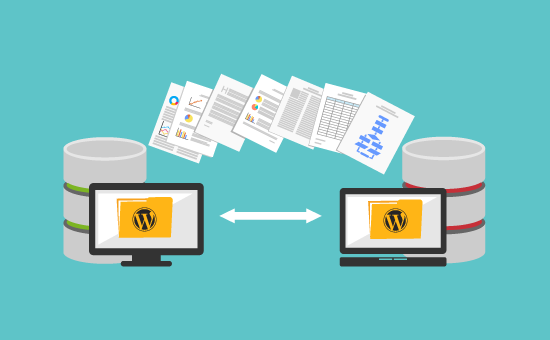
- Mise à jour des extensions et des thèmes : Plusieurs de vos extensions et thèmes sont obsolètes et nécessitent une mise à jour. Plutôt que de risquer des problèmes de compatibilité ou des failles de sécurité, activez le mode maintenance et offrez à votre site une cure de jouvence.
- Effectuer des sauvegardes régulières : Vous êtes un propriétaire de site web responsable et vous connaissez l’importance des sauvegardes. Mais vous ne voulez pas perturber l’expérience de vos visiteurs pendant l’opération. Le mode maintenance est là pour vous !
- Migration vers un nouveau serveur : Vous changez d’ hébergeur ou de serveur et souhaitez une transition en douceur ? Activez le mode maintenance, respirez profondément et laissez la migration opérer.
- Vous apportez des modifications importantes à la conception de votre site : vous le modernisez et souhaitez éviter que vos visiteurs ne soient surpris par ce changement soudain ? Prévenez-les avec un message convivial indiquant que le site est en maintenance.
- Déploiement de nouvelles fonctionnalités : Vous avez de nouvelles fonctionnalités intéressantes à présenter à vos visiteurs. Cependant, vous souhaitez vous assurer que tout fonctionne parfaitement avant de les dévoiler. Le mode maintenance vous permet de tester et d'optimiser vos nouvelles fonctionnalités sans distraction.
- Gestion des interruptions de service imprévues : Votre site est inaccessible pour des raisons indépendantes de votre volonté et vous souhaitez en informer vos visiteurs. Activez le mode maintenance et rassurez-les en leur indiquant que vous travaillez à la résolution du problème.
Méthodes pour configurer le mode maintenance de votre site WordPress
Découvrez comment activer le mode maintenance sur votre site WordPress en suivant ces étapes :
Méthode 1 : Prévenir les problèmes liés au mode maintenance grâce à un plan professionnel
Éviter les erreurs en mode maintenance ne se résume pas à des corrections rapides. Cela exige une surveillance constante, des mises à jour régulières et une approche proactive de la santé du site. C'est là qu'un plan de maintenance structuré fait toute la différence.
Chez Seahawk Media, nous gérons tout en coulisses pour que votre site reste stable, sécurisé et accessible sans interruption de service inattendue.

Grâce à nos plans de maintenance professionnels, vous pouvez prévenir les problèmes avant qu'ils ne surviennent :
- Mises à jour proactives : nous gérons les mises à jour du noyau, du thème et des plugins en toute sécurité afin d’éviter les conflits et les sites dysfonctionnels.
- Surveillance en temps réel : notre équipe suit la disponibilité, les erreurs et les performances afin de détecter les problèmes au plus tôt.
- Sauvegardes automatisées : des sauvegardes régulières garantissent une restauration rapide si votre site est bloqué en mode maintenance.
- Sécurité avancée : Nous protégeons votre site contre les logiciels malveillants, les attaques par force brute et les vulnérabilités.
- Optimisation des performances : des temps de chargement plus rapides réduisent le risque de plantages lors des mises à jour.
- Assistance d'experts : Nos spécialistes WordPress sont disponibles pour diagnostiquer et résoudre les problèmes.
Au lieu de réagir aux problèmes, nous vous aidons à les anticiper. Grâce à notre maintenance continue, votre site WordPress reste rapide, sécurisé et parfaitement fonctionnel en permanence.
Méthode 2 : Utilisation de cPanel dans le tableau de bord WordPress
Connectez-vous à votre compte cPanel et accédez à la section Tableau de bord WordPress. Sélectionnez l'option Noyau pour trouver la fonctionnalité Mode maintenance.

Activez ou désactivez le mode maintenance à l'aide du curseur. Cette méthode est simple et ne nécessite aucun plugin supplémentaire. Cependant, elle ne propose aucune option de personnalisation pour la page de maintenance.
Méthode 3 : Utilisation du plugin SeedProd
Veillez à utiliser des plugins régulièrement mis à jour et maintenus afin d'éviter les problèmes de compatibilité.
Commencez par télécharger et installer l' extension SeedProd sur votre site WordPress. Une fois installée, accédez au tableau de bord de l'extension et sélectionnez le modèle de mode maintenance de votre choix.
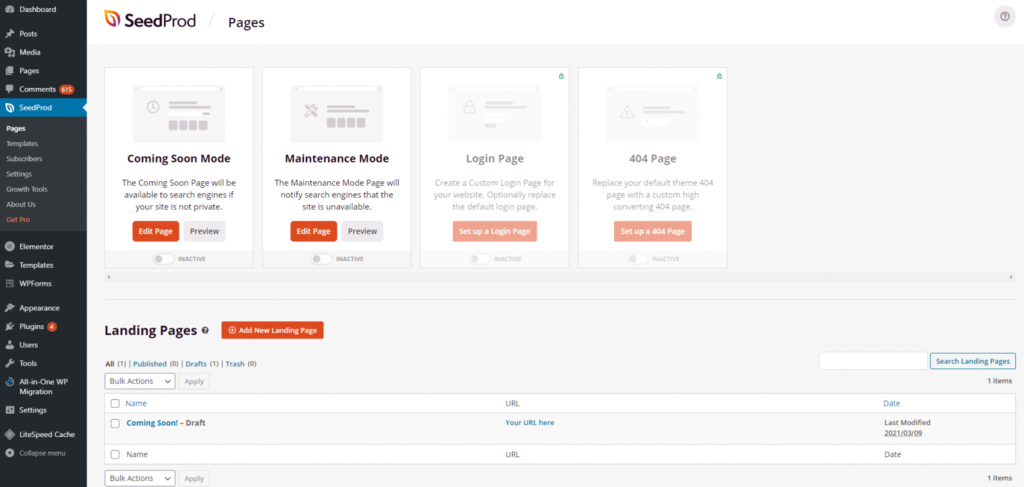
Utilisez l'outil de création par glisser-déposer pour personnaliser les modèles de votre choix en ajoutant du texte, des images et des éléments de marque personnalisés.
Après avoir effectué les modifications souhaitées, enregistrez-les et activez la page de maintenance. Cette méthode offre de nombreuses options de personnalisation, mais nécessite un plugin premium.
Méthode 4 : Utilisation du plugin WP Maintenance Mode
Téléchargez et installez l'extension WP Maintenance Mode sur votre site WordPress. Dans le tableau de bord WordPress, accédez à Réglages → WP Maintenance Mode.
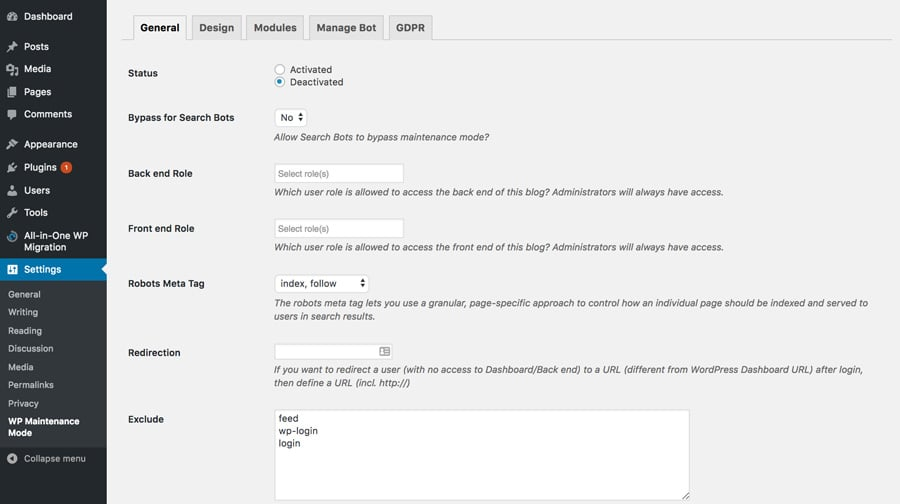
Vous trouverez ici des onglets tels que Général, Design, Modules, Gérer le bot et RGPD, où vous pourrez configurer différents paramètres.
Activez le mode maintenance et personnalisez la page d'accueil en ajoutant un titre, un en-tête, du texte, une couleur de fond et une image. Ce plugin offre des options de personnalisation gratuites ; toutefois, son interface peut s'avérer complexe pour certains utilisateurs.
Lire la suite : Impact des chatbots sur les sites WordPress
Méthode 5 : Utilisation du plugin de maintenance WP
Installez et activez l'extension WP Maintenance sur votre site WordPress. Personnalisez la page d'accueil de maintenance en naviguant dans les sections suivantes : Général, Couleurs et polices, Images, Compte à rebours, Style CSS, SEO, Réseaux sociaux, Pied de page et Paramètres.
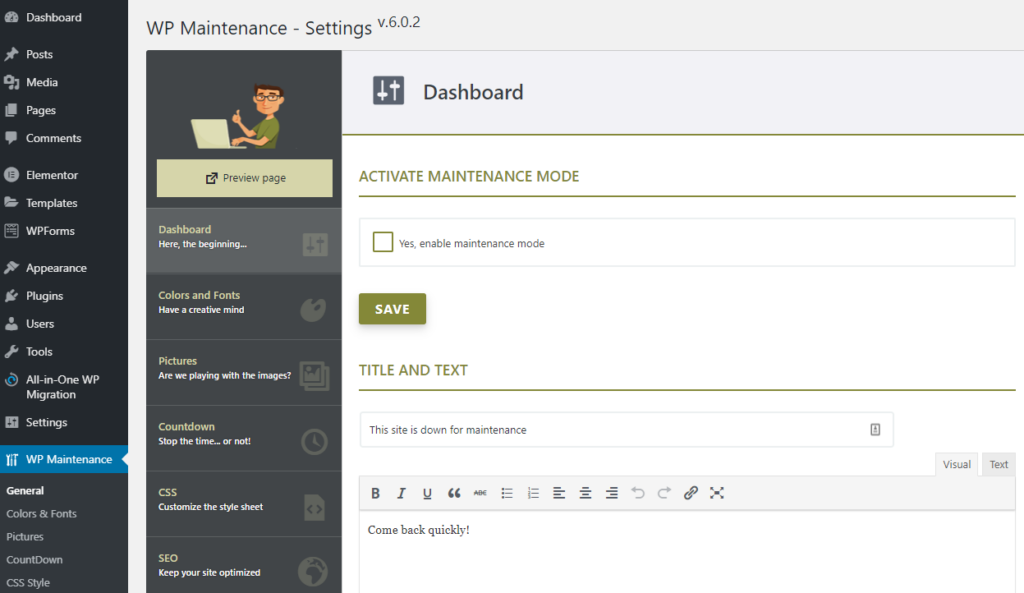
Ce plugin offre de nombreuses options de personnalisation et est généralement facile à utiliser, mais nécessite une version premium.
Méthode 6 : Utilisation d’une fonction personnalisée
Accédez à la section Apparence → Éditeur de thème dans le d'administration WordPress .
Accédez au fichier Theme Functions et ajoutez du code personnalisé pour activer le mode maintenance.
À la quatrième ligne du code, repérez la fonction wp_die et le code HTML entre parenthèses. Modifiez le contenu de ce texte HTML pour afficher le message souhaité, par exemple : « Le site est actuellement en maintenance. Veuillez réessayer après 16 h (heure de l’Est). »
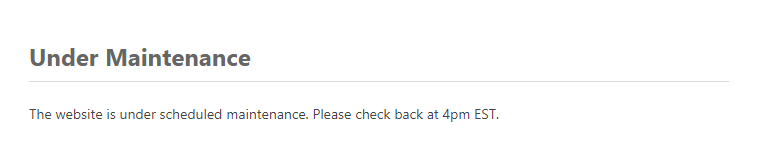
Modifiez le message HTML selon vos besoins et mettez à jour le fichier.
Cette méthode nécessite quelques connaissances en programmation, mais offre flexibilité et de nombreuses options de personnalisation.
Remarque : Cette méthode implique la modification du fichier functions.php. Nous vous recommandons vivement de sauvegarder votre site WordPress avant de procéder.
Méthode 7 : Utilisation du fichier .htaccess
Créez ou téléchargez un fichier maintenance.html contenant le message souhaité. Localisez le fichier .htaccess dans le répertoire public_html de votre installation WordPress et modifiez-le pour rediriger tout le trafic vers le fichier maintenance.html.
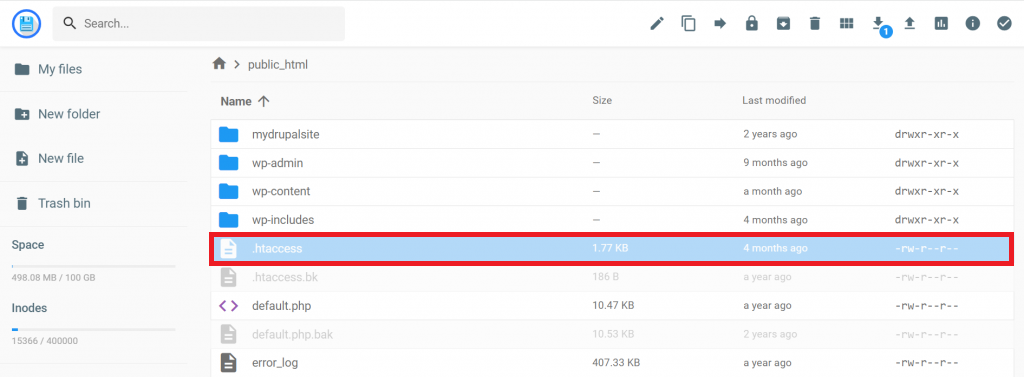
Cette méthode requiert certaines connaissances techniques, mais elle peut constituer une bonne option si vous êtes à l'aise avec la modification directe des fichiers.
Dans quelle mesure le mode maintenance de WordPress peut-il affecter les performances de votre site ?
Le mode maintenance de WordPress peut affecter les performances de votre site de différentes manières. Son objectif principal est de permettre la réalisation des mises à jour et des tâches de maintenance sans perturber l'expérience utilisateur, conformément aux principes de conception.
Il reste essentiel de comprendre comment cela peut affecter les performances de votre site.
- L'activation du mode maintenance rendra temporairement votre site inaccessible aux visiteurs. Si votre site reçoit un trafic important, vous pourriez enregistrer une hausse significative de celui-ci pendant la maintenance. Toutefois, il s'agit généralement d'un problème de courte durée, et votre site devrait retrouver son fonctionnement normal une fois le mode maintenance désactivé.
- Le mode maintenance peut également affecter le référencement (SEO) de votre site. Lorsqu'il est en maintenance, votre site renvoie un code d'état HTTP 503 aux moteurs de recherche, indiquant qu'il est temporairement indisponible. En général, il n'y a pas lieu de s'inquiéter, car les moteurs de recherche comprennent que les sites nécessitent une maintenance et les indexent à nouveau une fois le mode maintenance désactivé. Cependant, si votre site reste en maintenance pendant une période prolongée, cela pourrait potentiellement nuire à son positionnement dans les résultats de recherche.
- L'impact du mode maintenance sur les performances dépend de la méthode utilisée pour l'activer. Par exemple, l'activation via un plugin peut avoir un impact différent de celle obtenue par une activation manuelle via le code.
Comment désactiver le mode maintenance de WordPress ?
WordPress passe parfois en mode maintenance, ce qui désactive temporairement l'accès au site web pour les utilisateurs non administrateurs.
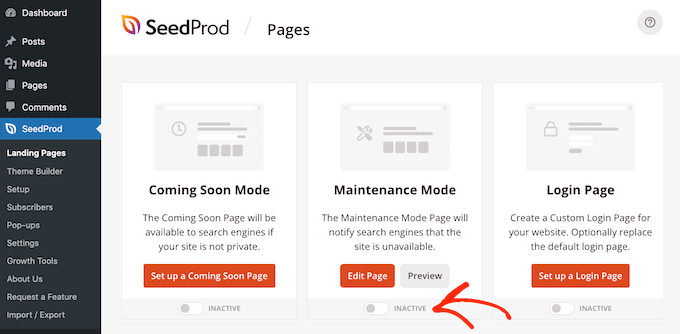
Ce mode est généralement activé lors des mises à jour, de l'installation de plugins ou de modifications importantes du site. Bien que le mode maintenance soit essentiel pour assurer une transition fluide durant ces opérations, il est crucial de le désactiver une fois les tâches terminées afin de rétablir l'accès complet à votre site web.
Suivez ces cinq étapes simples pour désactiver le mode maintenance de WordPress et remettre votre site en ligne.
Étape 1 : Accédez à votre tableau de bord WordPress
Connectez-vous à votre tableau de bord d'administration WordPress en saisissant l'URL de votre site web et en ajoutant « /wp-admin » à la fin (par exemple : https://votre_domaine.com/wp-admin). Saisissez ensuite vos identifiants d'administrateur pour accéder au tableau de bord.
Étape 2 : Localisez le plugin « Bientôt disponible » ou « Mode maintenance »
Si vous avez installé une extension comme « Coming Soon » ou « Maintenance Mode » pour activer le mode maintenance, rendez-vous dans la section « Extensions » de votre tableau de bord WordPress. Repérez l’extension utilisée et désactivez-la en cliquant sur le lien « Désactiver » situé sous son nom.
Étape 3 : Vérifier l’existence d’un fichier de maintenance
Il arrive que WordPress crée un fichier de maintenance temporaire lors des mises à jour ou de l'installation d'extensions. Pour vérifier la présence de ce fichier, accédez au répertoire racine de votre site web via un client FTP ou le gestionnaire de fichiers de votre hébergeur. Recherchez un fichier nommé « .maintenance » et supprimez-le s'il est présent.
Étape 4 : Videz le cache de votre site web
Après avoir désactivé le mode maintenance, vous devez vider le cache de votre site web pour que les modifications soient prises en compte immédiatement. Si vous utilisez une extension de mise en cache, repérez le bouton « Vider le cache » dans ses paramètres et cliquez dessus. Vous pouvez également vider manuellement le cache de votre navigateur.
Étape 5 : Testez votre site web
Une fois les étapes précédentes terminées, rendez-vous sur la page d'accueil de votre site web pour vérifier que le mode maintenance a bien été désactivé. Si tout fonctionne correctement, votre site web devrait être accessible à tous les visiteurs.
Comment résoudre le problème « Le mode maintenance de WordPress ne fonctionne pas » ?
Parfois, même après avoir suivi correctement les étapes pour activer le mode maintenance dans WordPress, vous pouvez rencontrer un problème où le mode maintenance semble nécessiter une réparation.
Cela peut être frustrant, surtout si vous essayez de mettre à jour ou de modifier votre site web sans perturber l'expérience utilisateur. Heureusement, plusieurs solutions existent pour résoudre ce problème.
Étape 1 : Vérifier les conflits de plugins
Veillez à utiliser des extensions régulièrement mises à jour et maintenues afin d'éviter les problèmes de compatibilité. Les extensions sont une cause fréquente de conflits avec WordPress, notamment lors de l'utilisation du mode maintenance.
Commencez par désactiver tous les plugins de votre site, à l'exception de celui qui gère le mode maintenance. Cela permettra d'éviter d'éventuels conflits avec d'autres plugins.
Étape 2 : Vider le cache du navigateur
Si le mode maintenance ne fonctionne pas, essayez d'effacer le cache et les cookies de votre navigateur. Il arrive que votre navigateur affiche une version en cache du site web, ce qui empêche l'apparition du mode maintenance.
Étape 3 : Vérifier les autorisations des fichiers
Assurez-vous que l'extension de maintenance dispose des permissions nécessaires pour créer et modifier le fichier de maintenance. Les permissions recommandées pour les fichiers et répertoires WordPress sont 644 pour les fichiers et 755 pour les répertoires.
Étape 4 : Créer manuellement le fichier de maintenance
Si l'extension de maintenance ne crée pas automatiquement le fichier de maintenance, vous pouvez le faire manuellement. Accédez au répertoire racine de votre site web à l'aide d'un FTP ou d'un gestionnaire de fichiers, et créez-y un fichier nommé « .maintenance » (sans guillemets). Ce fichier doit être vide, mais sa présence activera le mode maintenance.
Étape 5 : Vérifier la présence d'un cache côté serveur
Si vous utilisez un système de cache côté serveur, comme Varnish ou Nginx, cela peut empêcher le bon fonctionnement du mode maintenance. Il peut être nécessaire de vider ou de désactiver temporairement le cache côté serveur pour que le mode maintenance soit effectif.
Étape 6 : Désactiver et réinstaller le plugin
Si aucune des étapes précédentes ne fonctionne, essayez de désactiver puis de réinstaller l'extension de mode maintenance. Une nouvelle installation peut parfois résoudre les problèmes sous-jacents liés à l'extension.
Découvrez: Les meilleurs plugins de mise en cache WordPress
Conclusion
Maîtriser le mode maintenance de WordPress vous assure de ne plus jamais avoir à craindre que votre site web paraisse dysfonctionnel ou peu professionnel. Correctement activée, cette page temporaire rassure les visiteurs : votre site est simplement en cours d’amélioration et ne rencontre aucun problème technique.
N'oubliez jamais de désactiver le mode maintenance une fois les mises à jour terminées, de vider le cache du site et de tester minutieusement vos pages pour vous assurer que tout fonctionne correctement.
Si votre site WordPress est bloqué en mode maintenance, utilisez un client FTP ou le gestionnaire de fichiers de votre hébergeur pour localiser et supprimer le fichier de maintenance du répertoire racine de votre site.
Cette simple action permet de rétablir rapidement l'accès complet au site. En gérant correctement le mode maintenance, vous protégez le trafic de votre site web, préservez votre référencement et assurez une présence en ligne impeccable.
Avec des paramètres de plugin appropriés, une page de maintenance personnalisée et un processus de maintenance simple, vous vous assurez que votre site web WordPress reste professionnel, fonctionnel et prêt à accueillir les visiteurs en permanence.
FAQ sur le mode maintenance de WordPress
Qu'est-ce que le mode maintenance de WordPress et pourquoi est-il utilisé ?
Le mode maintenance de WordPress est un état temporaire qui affiche un message aux visiteurs pendant la mise à jour de votre site. Il s'active lors des mises à jour du noyau, du thème ou des extensions. Il permet d'éviter l'affichage de pages cassées et protège votre site pendant les modifications.
Comment débloquer un site WordPress bloqué en mode maintenance ?
Supprimez le .maintenance de votre répertoire racine via FTP ou un gestionnaire de fichiers. Videz ensuite le cache et rechargez le site. Ce problème survient souvent après des mises à jour interrompues ou des conflits de plugins.
Comment activer le mode maintenance sans plugin ?
Vous pouvez l'activer manuellement en ajoutant un .maintenance ou en modifiant le fichier functions.
Le mode maintenance a-t-il un impact sur le référencement naturel ?
Une maintenance de courte durée n'a pas d'impact négatif sur le référencement. WordPress renvoie un code d'erreur 503, indiquant aux moteurs de recherche que l'indisponibilité est temporaire. Cependant, maintenir votre site en maintenance trop longtemps peut nuire à son positionnement et à son trafic.
Quand devrais-je faire appel à des services professionnels de maintenance WordPress ?
En cas de pannes fréquentes, de blocages lors des mises à jour ou de problèmes de sécurité de votre site, faites appel à un expert. Les services professionnels prennent en charge les mises à jour, les sauvegardes et la surveillance afin de garantir la stabilité, la rapidité et la sécurité de votre site.


