

Vous souhaitez installer WordPress sur Windows pour le développement local ? Installer WordPress sur Windows 11 est une excellente solution pour créer un environnement WordPress local permettant de concevoir, tester et gérer des sites web WordPress avant leur mise en ligne.
Que vous soyez un développeur travaillant sur de développement WordPress , un designer testant des thèmes ou un débutant expérimentant la création de sites, la configuration hors ligne de WordPress vous permet de travailler librement sans avoir besoin d'hébergement web.
Dans ce guide, nous vous présenterons des méthodes simples pour installer WordPress hors ligne sur Windows 11. C'est parti !
En bref : Installation locale de WordPress sur Windows 11
- Créez un environnement WordPress local sous Windows 11 pour développer et tester des sites web sans hébergement.
- Utilisez des outils tels que WSL, XAMPP, LocalWP, InstantWP ou InstaWP pour une installation rapide.
- Installez les composants essentiels, tels qu'un serveur web, une base de données et PHP, pour exécuter WordPress en local.
- Résolvez les problèmes courants tels que les erreurs de base de données, les erreurs 404 ou les problèmes d'écran blanc lors de l'installation.
Pourquoi installer WordPress en local ?
Installer WordPress en local est une excellente façon pour les débutants d'apprendre et d'expérimenter avec la plateforme sans service d'hébergement. Cela permet de découvrir en toute sécurité les fonctionnalités et les options de personnalisation de WordPress.

Les installations locales permettent également aux développeurs de tester les thèmes, les extensions et les modifications de code dans un environnement contrôlé avant de les déployer sur un site web en production. Cela facilite l'identification et la correction des problèmes sans impacter le site.
De plus, travailler sur un serveur local est plus rapide que de s'appuyer sur un serveur distant. Cela accélère le processus de développement, permettant des itérations et des améliorations plus rapides.
Voici quelques avantages de l'installation locale de WordPress sur votre Windows 11 :
- Si vous souhaitez gérer toutes vos ressources localement, installer un système de gestion de contenu comme WordPress sur Windows 11 est une bonne idée.
- Avec une installation WordPress locale, vous pouvez travailler sur votre site web sans avoir besoin d'une connexion internet, ce qui vous offre flexibilité et commodité.
- Les environnements locaux réduisent les risques liés aux tests sur des sites en production. Les développeurs peuvent ainsi expérimenter sans exposer de vulnérabilités aux menaces potentielles d'Internet.
Alors, comment installer WordPress en local sur Windows 11 ?
En savoir plus : Comment configurer un environnement de développement WordPress
Méthodes d'installation locale de WordPress sous Windows 11
Suivez ce guide étape par étape pour installer WordPress sur Windows 11 sans problème :
Méthode 1 : Installer WordPress sur Windows avec WSL
Voici les étapes pour installer WordPress sur Windows en utilisant WSL :

Étape 1 : Installation de WSL
La première étape pour installer WordPress sur Windows 11 consiste à télécharger et installer WSL (Windows Subsystem for Linux).
- Dans la barre des tâches, appuyez sur la loupe et tapez cmd. Sélectionnez cette option. La console s'ouvrira ; saisissez-y la commande : install WSL (avec un espace après WSL).
- Attendez maintenant que WSL soit installé.
- Une fois l'installation terminée et WSL chargé en toute sécurité sur votre appareil, vous recevrez une notification. Redémarrez ensuite votre ordinateur ! L'installation de WSL est alors terminée.
Si vous souhaitez mettre à jour WSL, répétez les instructions ci-dessus, mais utilisez la commande wsl-update plutôt que wsl-install.
Vous devrez également télécharger une distribution Linux après avoir installé WSL.
Exécutez la commande wsl --list en ligne pour obtenir la liste des distributions Linux disponibles. Après avoir examiné les options proposées, choisissez celle qui vous convient le mieux.
Exécutez la commande suivante en suivant exactement les instructions précédentes :
wsl --install -d Nom de la distribution à installerAprès avoir installé la distribution Linux, nous installerons un serveur web, tel que Nginx. Les étapes ci-dessous vous montrent comment configurer Nginx sur Ubuntu (une distribution Linux).
Étape 2 : Installer NGINX
Comme WordPress nécessite un serveur web pour fonctionner, vous devrez en télécharger un comme Nginx.

Après avoir installé Nginx, vous devrez exécuter deux commandes pour activer le démarrage et l'arrêt des services.
- sudo service nginx démarrer
- sudo service nginx stop
Vous devez maintenant vérifier si le serveur Nginx téléchargé est opérationnel. Saisissez l'adresse suivante dans un navigateur : http://localhost.com/
Votre serveur est opérationnel si le site web « Bienvenue sur Nginx » apparaît.
Étape 3 : Installer un serveur de base de données
Le contenu WordPress est enregistré sur un serveur de base de données ; vous devrez donc en configurer un. Nous verrons dans cette section comment télécharger le serveur MariaDB. Il s'agit du serveur par défaut de la plupart des serveurs Linux, et il est rapide et facile à utiliser avec WordPress.
Pour commencer, exécutez la commande suivante :
sudo apt install mariadb-server Exécutez la commande suivante pour sécuriser la base de données à l'aide d'un mot de passe root : sudo mysql_secure_installationÉtape 4 : Installer PHP
Cette étape est obligatoire. Étant donné que WordPress repose sur PHP, Windows 11 requiert l'installation de PHP.
C'est très simple. Installez PHP en exécutant la commande suivante :
sudo apt install php-fpm php-common php-mysql php-gmp php-curl php-intl php-mbstring php-xmlrpc php-gd php-xml php-cli php-zipCette commande installera PHP 7.4 dans ce cas. Exécutez la commande suivante pour vérifier que la version est bien la 7.4 :
sudo nano /etc/php/7.4/fpm/PHP.Étape 5 : Installer WordPress
Après avoir installé les serveurs et PHP, l'installation et le démarrage de WordPress sont des processus assez simples.
Pour commencer, suivez les instructions suivantes pour installer WordPress :
wget cd /tmp tar -xvzf latest.tar.gz sudo mv wordpress /var/www/wordpressPersonnalisez votre installation WordPress avec Nginx VirtualHost. Ensuite, saisissez le nom d'hôte du serveur dans votre navigateur. Suivez les instructions à l'écran pour installer WordPress. Votre site est désormais à votre disposition pour toute personnalisation.
Découvrez: Installer WordPress en local sur Mac
Besoin d'aide pour installer WordPress sur Windows 11 ?
Notre équipe d'assistance WordPress est là pour vous aider. De l'installation au dépannage, nous prenons tout en charge pour que vous puissiez vous concentrer sur la création de votre site.
Méthode 2 : Utiliser XAMPP pour installer facilement WordPress sur Windows 11
XAMPP est une solution serveur locale tout-en-un qui inclut Apache, PHP et MySQL. Elle permet d'installer rapidement WordPress et de gérer les bases de données via phpMyAdmin sur votre système local.

Étape 1 : Installation de XAMPP sur un ordinateur Windows
Tout d'abord, vous devez télécharger XAMPP et l'installer sur votre ordinateur.
- Une fois le téléchargement terminé, il est nécessaire d'exécuter le fichier nouvellement téléchargé pour que l'installateur XAMPP puisse démarrer.
- Si un programme antivirus est en cours d'exécution, vous pourriez recevoir un message contextuel comme celui-ci :

- Il suffit de cliquer sur Oui et de poursuivre l'installation.
- Vous pourriez également recevoir une invite du Contrôle de compte d'utilisateur (UAC). Si c'est le cas, cliquez sur OK pour continuer.
Après avoir lu tous les messages et avertissements préalables à l'installation, le message suivant devrait s'afficher pour démarrer le processus d'installation. Cliquez sur Suivant.
L'écran suivant vous invitera à choisir les composants à installer. Pour utiliser WordPress avec XAMPP et les composants requis, vous devrez choisir :

Tout autre composant est facultatif. Une fois les composants souhaités sélectionnés, cliquez sur le bouton Suivant.
Vous devez maintenant sélectionner le dossier dans lequel vous souhaitez installer XAMPP. Vous pouvez créer un dossier ou en utiliser un existant dans le répertoire C:. Nous conservons le dossier par défaut, que nous vous recommandons.
XAMPP est maintenant prêt à installer tous les fichiers que vous avez indiqués ci-dessus.
Étape 2 : Démarrage du processus d'installation
Cette étape lance l'installation de XAMPP et installe les composants serveur requis sur votre système Windows.
- Cliquez sur « Suivant » pour démarrer l’installation. La durée peut varier en fonction du nombre de paquets installés.
- Une fois l'installation terminée, lancez immédiatement le panneau de contrôle XAMPP en cochant la case « Voulez-vous démarrer le panneau de contrôle maintenant ? » et en cliquant sur Terminer.
- Si vous souhaitez/devez démarrer XAMPP différemment pour une raison quelconque, accédez au dossier XAMPP dans votre répertoire d'installation et ouvrez le fichier « Panneau de configuration XAMPP ».
- Lors de la première ouverture du panneau de configuration, choisissez votre langue préférée. Une fois votre choix effectué, cliquez sur le bouton Enregistrer. L'écran du panneau de configuration XAMPP devrait alors s'afficher.
- Pour vérifier que tout fonctionne correctement, cliquez sur les boutons de démarrage d'Apache et de MySQL. Si la configuration est correcte, les deux composants devraient fonctionner sans problème.
- Toutefois, si elles ne démarrent pas, il se peut qu'un problème provienne d'un programme comme Skype ou d'une application similaire utilisant les mêmes ports que les modules XAMPP. Dans ce cas, fermez les applications en conflit et redémarrez XAMPP.
- Commencez par lancer XAMPP, cliquez sur le bouton Config pour le serveur Apache, puis sélectionnez le fichier php.ini dans le menu déroulant.
- Vous verrez ensuite tous les paramètres relatifs aux ressources PHP de ce fichier dans votre éditeur de texte par défaut. Il vous suffit de modifier les ressources suivantes en leur attribuant les valeurs indiquées :

- Une fois les nouvelles valeurs ajoutées, il suffit d'enregistrer les modifications et de redémarrer XAMPP en arrêtant puis en redémarrant Apache et MySQL.
- Une fois que tous les composants fonctionnent correctement, ouvrez votre navigateur préféré et rendez-vous sur http://localhost/.
Étape 3 : Téléchargement des fichiers WordPress
Il est maintenant temps d'ajouter WordPress au site local que nous venons de créer. Pour ce faire, vous devez d'abord télécharger la dernière version de WordPress depuis le site officiel.
- Une fois le téléchargement terminé, accédez au dossier où vous avez installé XAMPP (dans notre cas, il s'agissait du chemin d'installation par défaut, C:\xampp). Ensuite, trouvez et ouvrez le htdocs :

- Créez un dossier WordPress pour votre site web dans le dossier htdocs. Le nom de ce dossier deviendra le sous-nom utilisé pour accéder à votre site WordPress.
Par exemple, si vous nommez le dossier « newsite », vous pourrez accéder à votre site à l’adresse http://localhost/newsite dans le navigateur de votre choix.
Une fois le dossier créé, ouvrez-le et extrayez le fichier WordPress.zip que vous avez téléchargé précédemment.
Étape 4 : Création d’une base de données pour WordPress
Créez maintenant une base de données MySQL pour votre site WordPress local.
- Pour ce faire, lancez phpMyAdmin depuis votre panneau de contrôle XAMPP en cliquant sur le bouton Administration du composant MySQL :

- La page phpMyAdmin s'ouvrira dans votre navigateur par défaut. Cliquez simplement sur le lien « Nouveau » pour créer une base de données pour votre site WordPress.
- Saisissez un nom pour votre base de données.
- Dans le deuxième champ, sélectionnez l'option « Classement ». Cliquez ensuite sur « Créer ». Vous pouvez nommer votre base de données comme vous le souhaitez ; n'oubliez pas ce nom, car vous en aurez besoin pour les étapes suivantes.
Une fois ces étapes terminées, redémarrez le serveur web simulé. Accédez au panneau de contrôle XAMPP et cliquez sur le bouton Arrêter pour Apache et MySQL. Cliquez ensuite de nouveau sur Démarrer pour que les modifications soient prises en compte.
Étape 5 : Installation locale de WordPress
Maintenant que vous avez installé XAMPP, copié les fichiers WordPress et créé une base de données, accéder à http://localhost/newsite dans votre navigateur préféré devrait ouvrir l'assistant d'installation de WordPress.

- Choisissez la langue souhaitée et cliquez sur Continuer.
- L'écran suivant vous demandera de vous souvenir des informations de la base de données que vous avez créée précédemment. Cliquez ensuite sur le bouton « C'est parti » pour passer à l'étape suivante.
Vous devez saisir les informations suivantes avec précision ci-dessous, puis cliquer sur Soumettre :
Remplissez les champs avec les informations de votre site, telles que le titre de votre site, votre adresse e-mail, etc. Une fois terminé, cliquez sur « Installer WordPress »

Parfait ! Vous êtes maintenant prêt à utiliser XAMPP et WordPress en local pour développer votre site. Nous espérons que ce tutoriel vous sera utile si vous devez installer WordPress sur XAMPP ultérieurement.
En savoir plus : Types d’hébergement WordPress
Méthode 3 : Utiliser une application dédiée comme InstantWP
Il est beaucoup plus facile d'installer WordPress en local à l'aide d'une application dédiée. Nous utiliserons InstantWP ici. Suivez ces étapes :
- Téléchargez le InstantWP et exécutez le fichier InstantWP.exe sur votre ordinateur Windows.
- Créez un dossier sur votre PC pour y stocker les fichiers du serveur et Instant WordPress.
- Cliquez sur le bouton Suivant pour démarrer le processus d'installation.
- Une fois l'installation terminée, cliquez sur l'icône InstantWP dans le dossier pour ouvrir votre panneau de contrôle.
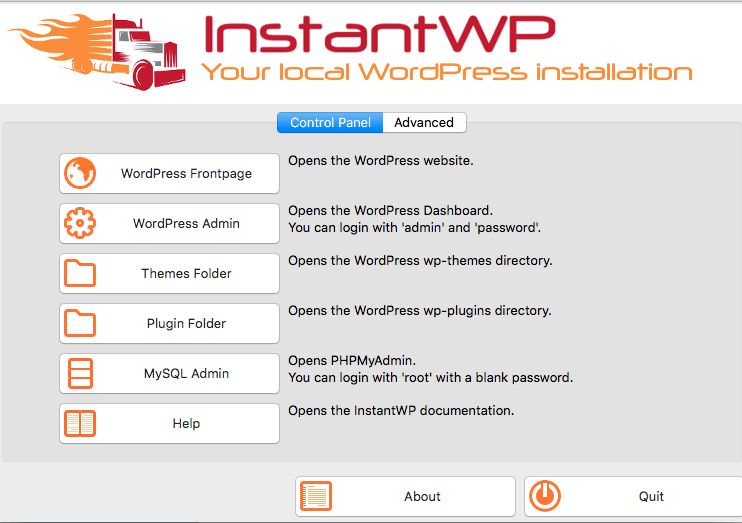
Enfin, cliquez sur le bouton « Administration WordPress » pour démarrer InstantWP. Une fenêtre de navigateur s’ouvrira alors, vous permettant de vous connecter à votre serveur WordPress.
Lire la suite : Comment utiliser la fonction Rechercher et remplacer dans WordPress
Méthode 4 : Utiliser le bac à sable WordPress d’InstaWP
La méthode du bac à sable est l'une des plus rapides pour tester un site WordPress en ligne si vous disposez de peu de temps. L'équipe d'InstaWP vous aide à lancer un site WordPress en quelques secondes.
Ils offrent une fonctionnalité de bac à sable WordPress, et avec un compte gratuit, vous pouvez tester un site pendant 48 heures.
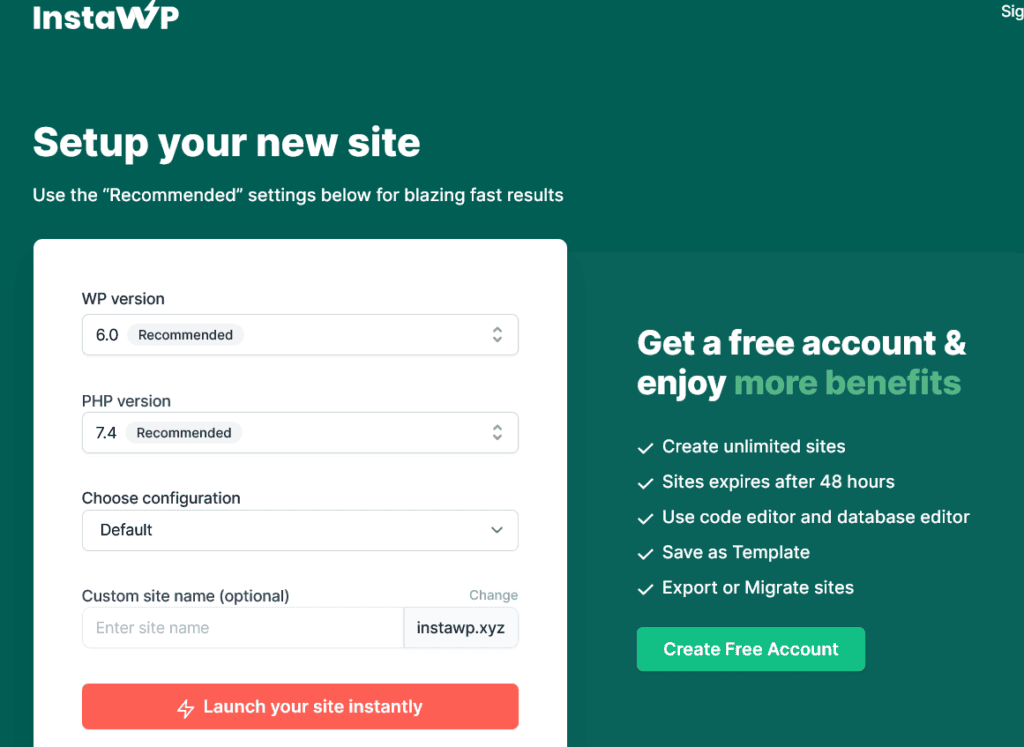
Ensuite, vous pouvez le migrer vers un autre hébergeur, l'installer sur votre machine locale ou opter pour leurs formules payantes. Il intègre également des éditeurs pour les bases de données et le code, et vous permet de consulter les journaux directement sur la plateforme. N'hésitez pas à l'essayer.
Découvrez les hébergeurs WordPress les plus rapides
Méthode 5 : Installer WordPress sur Windows 11 avec LocalWP
LocalWP est un outil convivial permettant d'installer WordPress sur votre ordinateur Windows. Il simplifie le processus et vous permet de gérer facilement plusieurs sites WordPress sur votre machine Windows.
- Téléchargez et installez LocalWP : rendez-vous sur le site web de LocalWP et téléchargez le programme d’installation. Suivez les instructions à l’écran pour installer le logiciel.
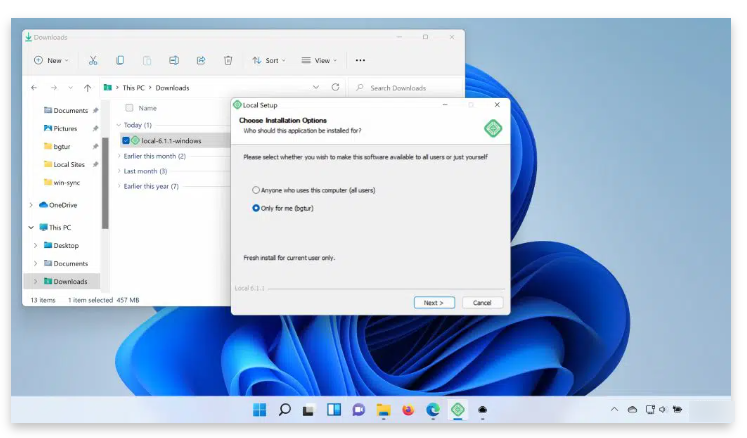
- Créer un nouveau site : Ouvrez LocalWP et cliquez sur le bouton « Créer un nouveau site ». Saisissez le nom du site, choisissez l’environnement (par exemple, Préféré, Personnalisé) et cliquez sur « Continuer ».
- Installation de WordPress : Choisissez la version de WordPress que vous souhaitez installer ou conservez la version par défaut. Définissez votre nom d’utilisateur et votre mot de passe d’administrateur. Cliquez sur « Ajouter un site » pour terminer l’installation.
- Accédez à votre site : une fois l’installation terminée, cliquez sur « Voir le site » pour accéder à votre nouveau site WordPress.
Pour en savoir plus : Les meilleurs plugins d’accessibilité WordPress
Comment optimiser votre installation WordPress locale ?
Améliorer la vitesse de votre site WordPress local passe par quelques étapes simples de nettoyage et de simplification des opérations. Grâce à ces optimisations, vous constaterez un chargement des pages plus rapide et des performances globales améliorées.
Voici les points clés à retenir :
- Supprimez les plugins inutiles, car ils peuvent ralentir votre système. Vérifiez également vos plugins installés et désactivez ceux qui ne servent à rien.
- Augmentez la quantité de mémoire allouée à WordPress en ajoutant une ligne de code à votre fichier wp-config.php : define('WP_MEMORY_LIMIT', '256M')
- Utilisez un thème simple et léger, conçu pour la performance plutôt que pour des effets visuels sophistiqués. En choisissant un thème efficace, vous minimiserez les problèmes de poids.
- Installez et configurez une extension de mise en cache, comme WP Rocket ou FastPixel. La mise en cache permet à WordPress de stocker et de diffuser rapidement le contenu fréquemment consulté.
- Optimisez vos images en les compressant avec des outils comme ShortPixel avant de les télécharger. Cela réduit la taille des fichiers sans perte de qualité.
En suivant ces conseils, vous optimiserez considérablement votre installation WordPress locale et atteindrez son potentiel de performance maximal.
À savoir également : Résoudre facilement le problème « Une autre mise à jour est en cours » sur WordPress
Dépannage de certaines des erreurs les plus courantes lors de l'installation locale
Voici un guide de dépannage pour vous aider à résoudre plus efficacement les cinq erreurs les plus courantes.
Erreur 404 : Page introuvable
Cette erreur se produit lorsqu'un visiteur tente d'accéder à une page ou à une ressource qui n'existe pas sur votre site WordPress.
Dépannage :
- Vérifiez vos paramètres de liens permanents et assurez-vous qu'ils sont définis sur « Nom de l'article » ou sur une structure personnalisée correspondant à la structure d'URL de votre site.
- Vérifiez que les URL de vos pages et articles sont correctes et ne contiennent aucune faute de frappe ni caractère inutile.
- Vous pouvez réinitialiser vos paramètres de liens permanents WordPress en vous rendant sur la page des paramètres « Liens permanents » et en cliquant sur le bouton « Enregistrer les modifications » sans apporter de modifications.
Erreur lors de l'établissement de la connexion à la base de données
Cette erreur empêche WordPress de se connecter à la base de données MySQL/MariaDB, rendant impossible l'accès ou la gestion du contenu de votre site.
Dépannage :
- Ouvrez le fichier wp-config.php et vérifiez vos identifiants de base de données (nom, nom d'utilisateur et mot de passe) pour vous assurer qu'ils correspondent à la base de données que vous avez créée.
- Vérifiez que la base de données existe et que l'utilisateur dispose des autorisations nécessaires pour y accéder.
- Si vous utilisez un service d'hébergement, contactez son équipe d'assistance pour vérifier vos identifiants de base de données.
Échec de la connexion au serveur FTP
Cette erreur se produit lorsque WordPress ne parvient pas à se connecter au serveur FTP (File Transfer Protocol) lors de certains processus, tels que l'installation ou la mise à jour de plugins ou de thèmes.
Dépannage :
- Vérifiez que vos identifiants FTP (nom d'hôte, nom d'utilisateur et mot de passe) sont corrects en essayant de vous connecter au serveur FTP à l'aide d'un client FTP.
- Vérifiez si votre fournisseur d'hébergement a des exigences ou des paramètres spécifiques pour la connexion FTP.
- Si vous utilisez un service d'hébergement, contactez son équipe d'assistance pour obtenir de l'aide concernant le dépannage du problème de connexion FTP.
Erreur HTTP lors du chargement d'images
Cette erreur peut survenir lors du chargement d'images ou d'autres fichiers multimédias sur votre site WordPress, souvent en raison de limitations de taille de fichier ou de mémoire PHP.
Dépannage :
- Augmentez la limite de mémoire PHP en ajoutant la ligne suivante à votre fichier wp-config.php : define('WP_MEMORY_LIMIT', '256M');
- Augmentez la limite de taille maximale des fichiers dans votre fichier php.ini en modifiant les paramètres suivants : upload_max_filesize et post_max_size.
- Si vous utilisez un service d'hébergement, contactez son équipe d'assistance pour obtenir de l'aide concernant l'augmentation de ces limites sur le serveur.
Écran blanc de la mort
Ce problème se manifeste par un écran blanc lors de l'accès à votre site WordPress ou à la zone d'administration, souvent en raison d'un conflit de plugin ou de thème ou d'une erreur PHP.
Dépannage :
- Essayez de désactiver tous les plugins en renommant le répertoire /wp-content/plugins/ en quelque chose comme /wp-content/plugins-disabled/.
- Passez à un thème WordPress par défaut (par exemple, Twenty Twenty-Three) en le sélectionnant dans la section Apparence > Thèmes de la zone d'administration.
- Si le problème persiste, consultez les journaux d'erreurs de WordPress ou activez le débogage WordPress pour en identifier la cause.
Lecture finale : Les meilleurs scanners de sécurité anti-malware
Pour résumer
J’espère que cet article vous a aidé à comprendre comment installer WordPress en local sur Windows 11.
L'un des aspects les plus impressionnants de WordPress est la possibilité de créer le même site web sur son ordinateur en utilisant les mêmes extensions. Cette possibilité offre une plus grande flexibilité pour développer et maintenir son site web.
Installer WordPress en local sur Windows présente de nombreux avantages ! Vous pouvez ainsi dupliquer votre site en ligne et le modifier jusqu'à obtenir le résultat souhaité. Un site WordPress en local s'avère également très pratique en cas de problèmes techniques, pour identifier des bugs, modifier votre site, etc.
Consultez nos blogs pour plus d'articles sur les bonnes pratiques WordPress, les techniques de dépannage et d'autres conseils utiles.
FAQ sur l'installation de WordPress sur Windows
Ai-je besoin d'un forfait d'hébergement pour installer WordPress en local sur Windows 11 ?
Non. Vous n'avez pas besoin d'un hébergement pour installer WordPress en local. Vous pouvez télécharger WordPress et l'exécuter sur votre ordinateur à l'aide de XAMPP, LocalWP ou WSL. Cette configuration vous permet de créer des sites de test avant de les déployer sur un serveur web en production.
Quelles informations de base de données sont requises lors du processus d'installation ?
Vous aurez besoin d'un nom de base de données, d'un utilisateur et d'un mot de passe. La plupart des outils créent automatiquement une nouvelle base de données. Vous pouvez également l'ajouter manuellement dans phpMyAdmin, sous l'onglet « Bases de données ». Ne laissez le champ du mot de passe vide que si votre serveur MySQL le permet.
Pourquoi le service MySQL est-il important pour WordPress ?
WordPress stocke les fichiers et le contenu du site web sur un serveur MySQL. Le service MySQL doit être exécuté sur le port MySQL approprié. En cas d'arrêt, une erreur de connexion à la base de données peut survenir. Vérifiez systématiquement l'onglet « Gérer les serveurs » pour vous assurer de son bon fonctionnement.
Est-il possible de créer un multisite WordPress sous Windows 11 ?
Oui. Les installations locales prennent en charge WordPress multisite. Vous devez modifier les fichiers de configuration et définir correctement le préfixe de la table. Cette configuration est idéale pour tester un site web en environnement de préproduction et gérer plusieurs projets de sites web.
Comment résoudre les problèmes courants d'installation locale ?
Commencez par les conseils de dépannage de base. Vérifiez vos identifiants de connexion et les informations de la base de données. Redémarrez Apache et MySQL. Lisez attentivement les instructions d'installation. Videz le cache et assurez-vous que l'indexation par les moteurs de recherche est désactivée pour les sites de test locaux.


