
En matière de développement web, WordPress reCAPTCHA constitue un rempart inébranlable. Cette fonctionnalité de sécurité essentielle forme une barrière redoutable, protégeant les sites WordPress des bots malveillants et des attaques de spam incessantes grâce à un chiffrement efficace.
En tant que gardien virtuel, WordPress reCAPTCHA distingue efficacement les véritables utilisateurs humains des scripts automatisés, garantissant ainsi que seuls les visiteurs légitimes peuvent accéder aux fonctionnalités liées à la maintenance du site web .
L'ajout de reCAPTCHA à WordPress lors de maintenance du site web est essentiel pour respecter les normes de sécurité en ligne et protéger les précieux actifs numériques.
Voyons comment intégrer reCAPTCHA de manière transparente pour une sécurité renforcée des sites web.
En bref : Renforcez la sécurité de WordPress avec reCAPTCHA
- WordPress reCAPTCHA bloque les robots, les tentatives par force brute, les commentaires indésirables et les soumissions de formulaires malveillantes afin de protéger le contenu et les données de votre site web.
- Vous pouvez ajouter Google reCAPTCHA via un plugin dans le tableau de bord, ou l'intégrer manuellement en utilisant les informations de clé de site et de clé secrète.
- Protégez les zones clés telles que la connexion, l'inscription, la récupération de mot de passe, le formulaire de contact et les sections de commentaires afin d'améliorer la lutte contre le spam.
- Choisissez la version appropriée, telle que la case à cocher v2 ou la vérification en arrière-plan v3, pour équilibrer sécurité, performances et expérience utilisateur.
Qu'est-ce que WordPress reCAPTCHA ?
Vous avez probablement déjà rencontré des CAPTCHA en naviguant sur Internet. Ils se présentent sous différentes formes, l'une des plus courantes étant un texte déformé qu'il faut déchiffrer. D'autres, en revanche, consistent à sélectionner des images spécifiques parmi des photos basse résolution.
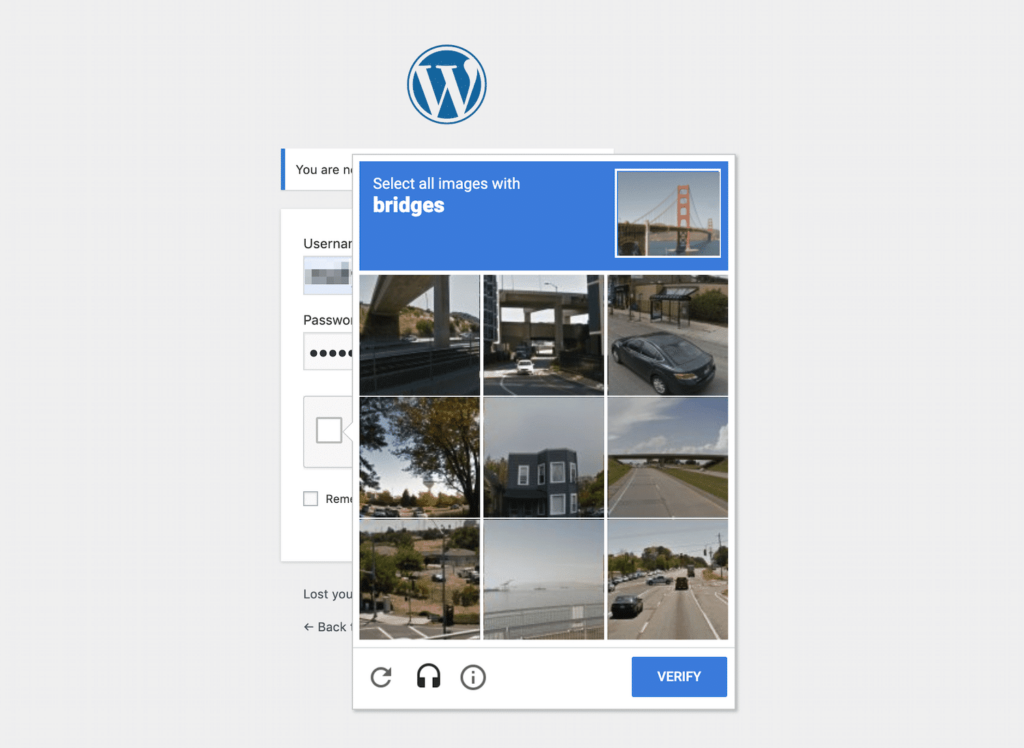
Quel que soit le format, les défis liés à la sécurité de WordPress sont généralement à la portée de la plupart des humains. Cependant, même les robots les plus sophistiqués peinent à déchiffrer un texte déformé ou à reconnaître des images fragmentées.
Lorsque les robots ne réussissent pas le test CAPTCHA, ils sont effectivement bloqués et ne peuvent plus accéder à votre site ni à tout autre élément protégé par le CAPTCHA.
C’est important car les bots sont utilisés dans divers scénarios susceptibles de compromettre la sécurité et l’intégrité de votre site web.
Par exemple, les attaques par force brute, une technique de piratage répandue, utilisent des bots pour saisir à plusieurs reprises des identifiants dans votre page de connexion jusqu'à obtenir un accès non autorisé.
L'attaque par injection de code intersite (XSS) est une autre forme de cyberattaque où des pirates informatiques injectent du code malveillant dans votre site web via des formulaires comme la page de connexion ou la section des commentaires. Cela peut entraîner l'hébergement de logiciels malveillants sur votre site, le vol de données sensibles et d'autres conséquences néfastes.
De plus, les bots peuvent inonder votre section de commentaires de liens de faible qualité, ce qui nuit d'optimisation pour les moteurs de recherche (SEO) de votre site et dissuade les utilisateurs authentiques.
Les soumissions de spam sont agaçantes et devraient être mieux prises en compte dans les mesures de sécurité et de surveillance de votre site.
Vous pensez que la sécurité de votre site est menacée ?
Notre équipe d'assistance WordPress peut optimiser la sécurité et les fonctionnalités de votre site grâce à des paramètres reCaptcha efficaces et bien plus encore.
Utilisation de Google reCAPTCHA sur WordPress
Voici les nombreux avantages liés à l'intégration de Google CAPTCHA dans les sites WordPress :
- Google CAPTCHA renforce la sécurité en empêchant les attaques par force brute qui menacent WordPress, en dissuadant les commentaires indésirables et en protégeant les soumissions de formulaires de contact contre les robots malveillants, garantissant la disponibilité du site web.
- Grâce à son fonctionnement discret en arrière-plan, Google CAPTCHA offre une meilleure expérience utilisateur que les autres mesures de sécurité, améliorant ainsi la satisfaction globale des utilisateurs.
- En filtrant les spams et les activités des robots, Google CAPTCHA contribue à préserver l'intégrité des données des sites WordPress, garantissant ainsi leur fiabilité et leur authenticité.
- Les utilisateurs de WordPress peuvent intégrer facilement Google CAPTCHA grâce à un plugin gratuit, éliminant ainsi le besoin de compétences en programmation.
À lire également : Les meilleurs fournisseurs de services de sécurité WordPress
L'utilisation d'une extension est la méthode la plus simple pour intégrer un CAPTCHA à votre site WordPress. De nombreuses excellentes options sont disponibles dans le répertoire des extensions WordPress ; il n'est donc pas nécessaire de dépenser une fortune pour renforcer la sécurité de votre site.
Cependant, avant de choisir un plugin, il est essentiel de prendre en compte quelques fonctionnalités clés.
Tout d'abord, tenez compte du type de CAPTCHA proposé par l'extension. Comme mentionné précédemment, Google reCAPTCHA est généralement plus convivial que les systèmes qui exigent des visiteurs qu'ils interagissent avec des images ou déchiffrent du texte déformé.
De plus, assurez-vous que l'extension choisie puisse implémenter un CAPTCHA sur toutes les sections de votre site, et pas seulement sur la page de connexion. Nous approfondirons ce point à l'étape 3. N'oubliez pas que, pour tout formulaire présent sur votre site, il est conseillé d'utiliser un CAPTCHA afin de lutter contre les robots.
Meilleurs plugins reCAPTCHA pour WordPress
Trois plugins courants répondent aux critères susmentionnés.
- Google Captcha (reCAPTCHA) de BestWebSoft est la solution la plus populaire, avec plus de 200 000 installations actives. Google Captcha (reCAPTCHA) intègre une version 2 ou 3 de Google reCAPTCHA à vos pages de connexion et d'inscription, vos formulaires de réinitialisation de mot de passe et de contact, ainsi que vos formulaires de commentaires et de témoignages. Cela contribue à lutter contre le spam tout en renforçant la sécurité.
- CAPTCHA 4WP est une extension réputée offrant des fonctionnalités similaires. Compatible avec les configurations multisites, elle s'intègre parfaitement aux outils de gestion des membres populaires tels que bbPress et BuddyPress. De plus, elle permet d'intégrer plusieurs CAPTCHA sur une même page, si nécessaire.
Enfin, vous pourriez envisager d'utiliser l'extension Google reCAPTCHA avancé. Cette extension intègre la fonctionnalité avancée de Google reCAPTCHA et s'applique aux formulaires de connexion, d'inscription et de récupération de mot de passe.
Cependant, il doit être intégré à votre section de commentaires ou à vos formulaires de contact, ce qui le rend légèrement moins polyvalent que les deux autres plugins évoqués précédemment.
Consultez également : Test de BlogVault : le meilleur plugin de sauvegarde et de sécurité pour WordPress
Guide pour ajouter le plugin reCAPTCHA à un site WordPress
Voici les étapes à suivre pour ajouter Google reCAPTCHA à votre site WordPress :
Étape 1 : Installez et activez le plugin Google reCAPTCHA
Pour installer et activer un plugin CAPTCHA WordPress, suivez ces instructions :
- Connectez-vous à votre tableau de bord WordPress.
- Accédez à la section « Plugins »
- Cliquez sur « Ajouter »
- Dans la barre de recherche, saisissez le nom du plugin CAPTCHA que vous souhaitez installer.
- Une fois que vous l'avez trouvé, cliquez sur « Installer maintenant » puis sur « Activer »
- Après l'activation, accédez aux paramètres du plugin pour configurer le CAPTCHA selon vos préférences.
Assurez-vous d'enregistrer les paramètres et que la protection CAPTCHA est activée sur votre site WordPress.
Étape 2 : Créez votre Google reCAPTCHA et ajoutez-le à votre site
Après avoir installé et activé le plugin que vous avez choisi (à partir du 1er septembre), s'il utilise Google reCAPTCHA, vous devrez configurer votre compte Google reCAPTCHA.
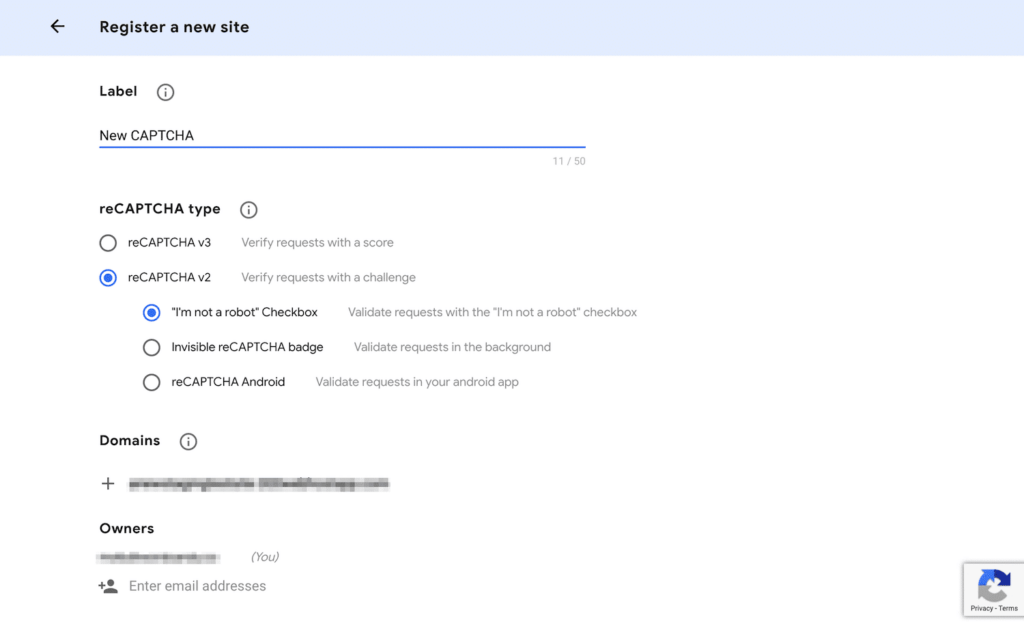
- Accédez à la console d'administration de Google reCAPTCHA et remplissez le formulaire d'inscription.
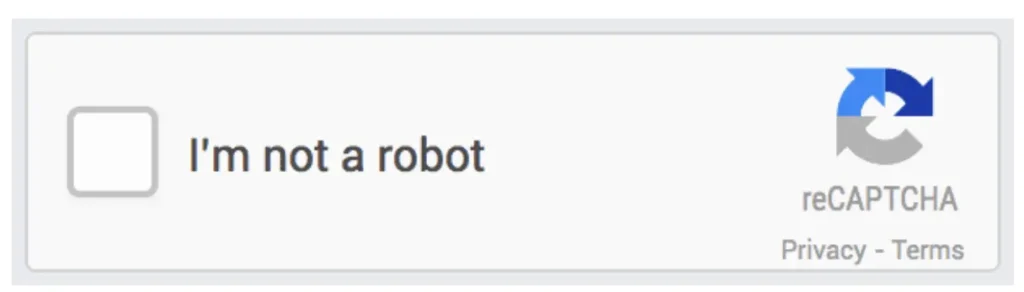
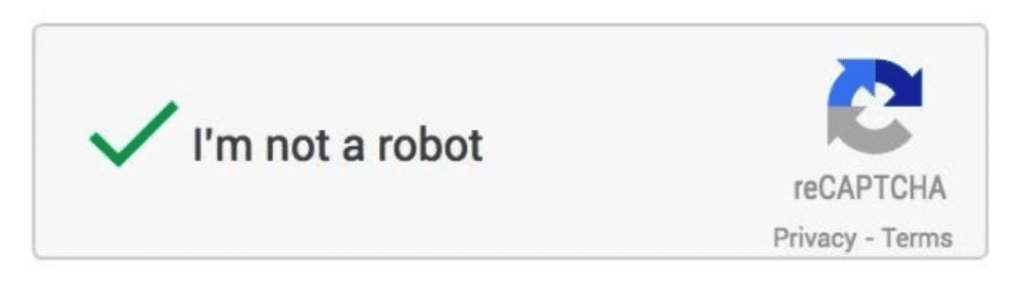
N'oubliez pas que vous aurez la possibilité de choisir entre un reCAPTCHA v2 ou v3, et entre la case à cocher et le test invisible.
Cette dernière option offre la meilleure expérience utilisateur car elle ne requiert aucune action de l'utilisateur. Cependant, la case à cocher reCAPTCHA v2 offre généralement une fiabilité supérieure.
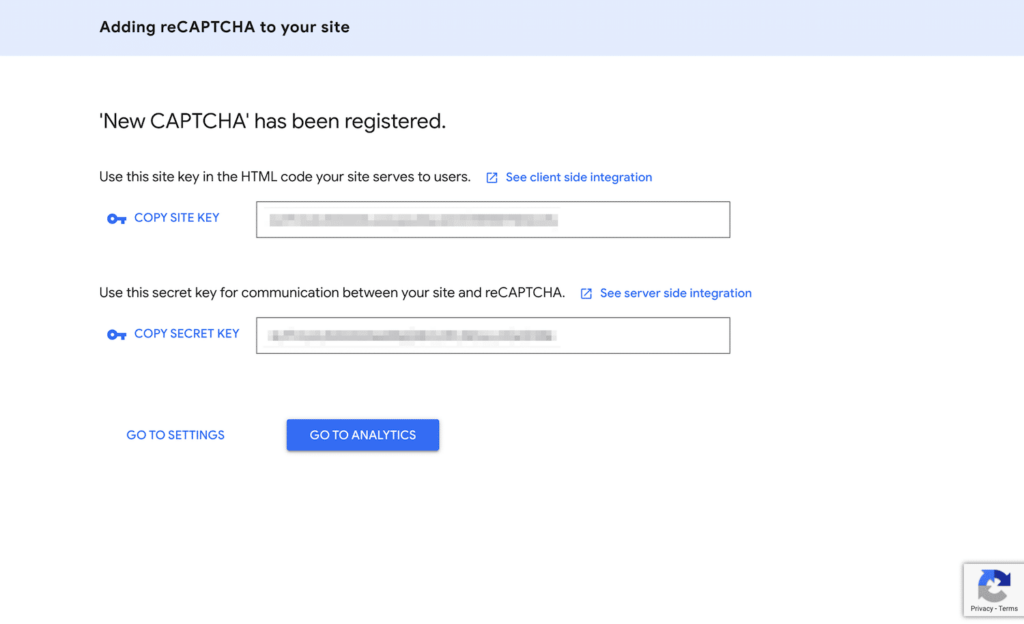
Après avoir rempli tous les champs obligatoires, cliquez sur le bouton « Envoyer ». Sur l’écran suivant, vous recevrez une clé de site et une clé secrète pour ajouter un captcha.
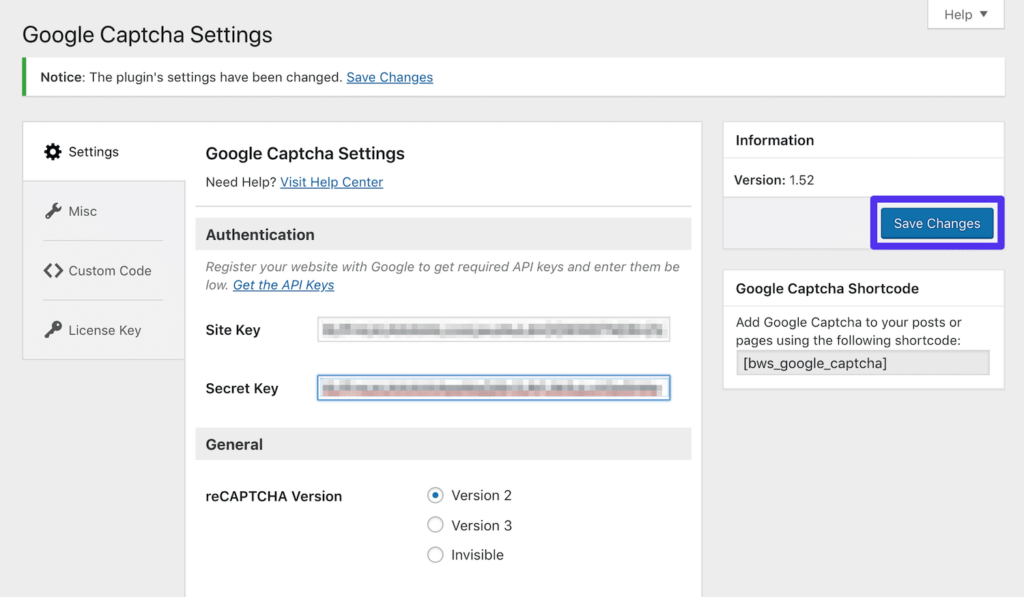
N'oubliez pas d'enregistrer vos modifications. Pensez également à ajouter la page de la console d'administration Google reCAPTCHA à vos favoris pour la consulter régulièrement.
Dès que votre site recevra un trafic important en direct, vous aurez accès à des analyses pertinentes concernant les demandes de soumission de formulaires.
Consultez également : Liste noire d’URL : comment la corriger et l’empêcher
Étape 3 : Configurez vos paramètres pour protéger les zones clés
Comme évoqué précédemment, il existe plusieurs domaines stratégiques pour l'intégration de votre CAPTCHA afin d'assurer une protection optimale du site.
Une fois votre plugin préféré installé, vous pouvez ajuster vos paramètres pour vous assurer que toutes les pages critiques sont couvertes.
Cependant, Google CAPTCHA propose des cases à cocher dans ses paramètres généraux. Vous pouvez y spécifier les emplacements où vous souhaitez déployer votre reCAPTCHA.
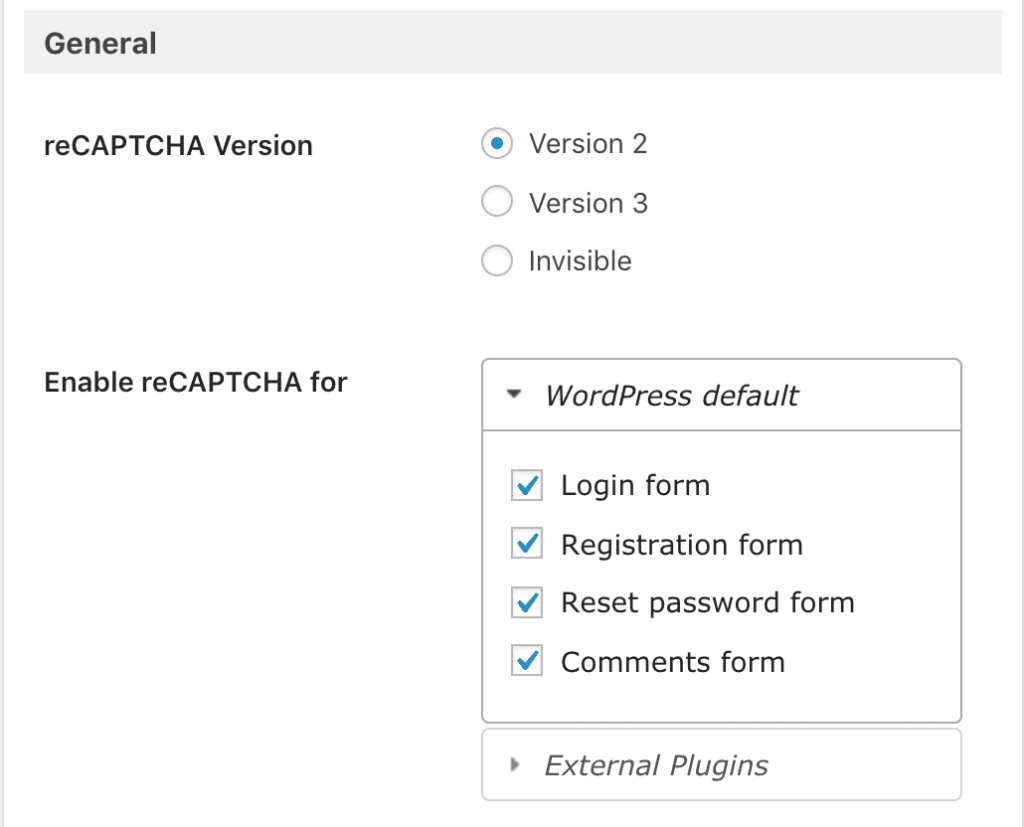
Idéalement, cela devrait englober tous les formulaires présents sur votre site, y compris les zones sensibles telles que :
- Votre page de connexion administrateur WordPress
- page de connexion WooCommerce
- Formulaire d'inscription utilisateur
- Formulaire de récupération de mot de passe
- Formulaire de contact
De plus, votre site pourrait comporter d'autres formulaires uniques, tels que des soumissions de contenu généré par les utilisateurs, des sondages ou des inscriptions par courriel.
Dans de tels cas, vous pouvez opter pour Advanced no captcha et Invisible Captcha, qui offrent des points d'ancrage pour intégrer de manière transparente un Google reCAPTCHA dans n'importe quel formulaire.
En savoir plus sur la sécurité WordPress : Comment améliorer la sécurité de votre site web
Vous pouvez également envisager d'investir dans Google Captcha (reCAPTCHA) Pro. Cette option offre une intégration étendue avec des plugins populaires tels que Jetpack, MailChimp pour WordPress et divers créateurs de formulaires.
Lire la suite : La sécurité WordPress est une stratégie sans compromis
Comment activer manuellement Google reCAPTCHA pour WordPress ?
Intégrer manuellement Google reCAPTCHA à votre site WordPress est un excellent moyen d'améliorer la sécurité et de protéger votre site web contre le spam et les soumissions automatisées de robots.
Bien que cette méthode nécessite de modifier le code de votre thème, elle offre un moyen direct d'implémenter reCAPTCHA sans recourir à des extensions. Voici comment procéder.
Enregistrez votre site auprès de Google reCAPTCHA
Avant toute chose, rendez-vous sur le site web de Google reCAPTCHA et connectez-vous avec votre compte Google. Une fois connecté, vous devrez enregistrer votre site web.
Lors de l'inscription, choisissez le type de reCAPTCHA que vous souhaitez utiliser (par exemple, la case à cocher v2 « Je ne suis pas un robot » ou v3).
Saisissez votre nom de domaine, acceptez les conditions d'utilisation et soumettez le formulaire pour recevoir votre clé de site et votre clé secrète. Ces clés sont indispensables à la mise en œuvre.
Ajoutez des scripts reCAPTCHA à votre thème WordPress
Ensuite, accédez à votre tableau de bord WordPress et rendez-vous dans Apparence ⟶ Éditeur de thème. Dans l'Éditeur de thème, repérez le fichier header.php de votre thème.
Avant la balise de fermeture, insérez le code JavaScript reCAPTCHA fourni par Google. Il ressemble généralement à ceci :
<script src="https://www.google.com/recaptcha/api.js" async defer></script>L'inclusion de ce script garantit le bon chargement des fonctionnalités reCAPTCHA sur votre site.
Modifier le formulaire WordPress cible
Ensuite, vous devrez modifier les formulaires que vous souhaitez protéger. Il peut s'agir de vos formulaires de connexion, d'inscription ou de commentaires.
Repérez le code du formulaire correspondant dans les fichiers de votre thème. Insérez l'élément HTML du widget reCAPTCHA à l'endroit où vous souhaitez qu'il apparaisse.
Pour reCAPTCHA v2, utilisez :
<div class="g-recaptcha" data-sitekey="YOUR_SITE_KEY"></div>Remplacez YOUR_SITE_KEY par la clé de site que vous avez obtenue précédemment. Cette étape permet d'intégrer visuellement reCAPTCHA à votre formulaire, en affichant le défi de vérification de l'utilisateur.
Valider la réponse reCAPTCHA
Enfin, intégrez une validation côté serveur pour vérifier la réponse reCAPTCHA. Cela implique de modifier le fichier functions.php de votre thème.
Une fois le formulaire soumis, vous devez envoyer une requête à l'API reCAPTCHA de Google avec les données saisies par l'utilisateur et votre clé secrète.
Voici un exemple PHP simple :
$recaptchaResponse = $_POST['g-recaptcha-response']; $secretKey = 'VOTRE_CLÉ_SECRET'; $response = file_get_contents("https://www.google.com/recaptcha/api/siteverify?secret=$secretKey&response=$recaptchaResponse"); $responseKeys = json_decode($response, true); if(intval($responseKeys["success"]) !== 1) { // Gérer le cas d'échec echo 'Veuillez compléter le CAPTCHA'; } else { // Poursuivre le traitement du formulaire }Cette étape de validation est cruciale car elle permet de communiquer avec Google afin de vérifier la validité de la réponse reCAPTCHA. En cas de succès, vous pouvez poursuivre le traitement des données du formulaire ; sinon, invitez l’utilisateur à réessayer.
En suivant ces étapes, vous pouvez intégrer manuellement Google reCAPTCHA, renforçant ainsi votre site WordPress avec des mesures de sécurité robustes pour lutter contre le spam et les abus.
Consultez également : Les meilleurs scanners de sécurité et de logiciels malveillants pour WordPress
Bonnes pratiques pour l'utilisation de reCAPTCHA sous WordPress
Le reCAPTCHA de Google est un outil populaire pour protéger les sites WordPress contre le spam et les attaques de robots malveillants. Cependant, une mise en œuvre incorrecte peut engendrer des difficultés pour les utilisateurs légitimes.

Le respect des bonnes pratiques est essentiel pour trouver le juste équilibre entre sécurité et expérience utilisateur :
- Choisissez le reCAPTCHA adapté : Google reCAPTCHA v3 et reCAPTCHA invisible v2 offrent une expérience fluide en vérifiant automatiquement les utilisateurs en arrière-plan. La version 2 (avec case à cocher) est plus intrusive car elle nécessite une interaction de l’utilisateur. Privilégiez la version 3 ou la version 2 invisible, sauf si une vérification supplémentaire est requise.
- Conformité au RGPD : Les variantes automatiques de reCAPTCHA analysent les données comportementales des utilisateurs. Une déclaration de confidentialité doit être incluse afin de se conformer aux lois sur la protection des données telles que le RGPD.
- Protégez plusieurs zones : ajoutez reCAPTCHA aux sections critiques comme la connexion, l’inscription, les commentaires et le paiement, mais pas à toutes les pages. Un trop grand nombre de demandes CAPTCHA frustre les utilisateurs.
- Mise en œuvre des tests : Assurez-vous du bon fonctionnement de reCAPTCHA en effectuant des tests sur un environnement de test avant le déploiement en production. Vérifiez la compatibilité multiplateforme et mobile.
- À combiner avec d'autres mesures de sécurité : Bien qu'utile, reCAPTCHA ne doit pas constituer l'unique ligne de défense. Il convient de l'associer à d'autres mesures de sécurité, telles que les pare-feu, la surveillance de l'activité et la limitation des tentatives de connexion.
En savoir plus : Comment prévenir les injections SQL dans WordPress
Conclusion
En conclusion, l'intégration de reCAPTCHA de Google à votre site WordPress est indispensable pour renforcer la sécurité et atténuer les attaques de spam.
Suivez ce guide pour installer et configurer facilement un plugin reCAPTCHA et personnaliser les paramètres afin de protéger les zones critiques telles que les pages de connexion et les formulaires.
Adoptez les meilleures pratiques, telles que le choix de la variante reCAPTCHA appropriée, le respect des lois sur la protection des données et sa combinaison avec d'autres mesures de sécurité.
Correctement mis en œuvre, reCAPTCHA peut protéger votre site tout en garantissant une expérience utilisateur fluide aux visiteurs légitimes.
FAQ WordPress reCAPTCHA
Comment ajouter reCAPTCHA à mon site WordPress ?
Commencez par créer un compte Google. Générez votre clé de site et votre clé secrète sur la page de l'API reCAPTCHA. Choisissez la version 3 ou la version 2 selon votre niveau de sécurité.
Installez un plugin captcha depuis le tableau de bord en utilisant l'option « Ajouter ». Collez les clés API dans les paramètres du plugin. Enregistrez les modifications et testez le bouton d'envoi de votre formulaire de contact, de commentaire ou de mot de passe.
Quelle est la différence entre reCAPTCHA v3 et reCAPTCHA v2 ?
ReCAPTCHA v2 utilise le test de la case à cocher robotisée ou de l'image. reCAPTCHA v3 s'exécute en arrière-plan et attribue un score basé sur une analyse des risques.
La version 3 améliore les performances et l'expérience utilisateur car il n'est plus nécessaire de cocher une case. Les propriétaires de sites peuvent ajuster le score dans les paramètres du plugin pour une meilleure protection contre le spam.
Où puis-je utiliser reCAPTCHA sur la page de mon site ?
Vous pouvez ajouter reCAPTCHA à vos formulaires de commentaires, de contact, d'inscription, de mot de passe et de connexion WordPress. Il fonctionne également sur les sous-domaines. Cela permet de réduire les commentaires indésirables et d'empêcher les robots d'envoyer du trafic abusif ou frauduleux.
Ai-je besoin de code personnalisé pour configurer reCAPTCHA ?
Non. La plupart des extensions de sécurité et des options de captcha ne nécessitent aucun code personnalisé. Il vous suffit de coller la clé du site et la clé secrète dans l'onglet API. Les utilisateurs de WordPress.com peuvent avoir besoin d'un abonnement Business pour bénéficier d'une assistance avancée pour les extensions.
Comment reCAPTCHA améliore-t-il la détection des spams ?
L'API reCAPTCHA utilise des techniques d'analyse des risques pour détecter les bots et les spammeurs. Elle surveille le comportement sur des milliers d'ordinateurs et de navigateurs.
Il attribue un score et filtre les spams avant l'envoi du formulaire. Cela renforce la sécurité et protège le contenu de votre blog et votre adresse e-mail contre les abus.


