

Si vous êtes un utilisateur Mac qui aspire à créer et gérer un site web ou un blog WordPress auto-hébergé, ce guide pourrait vous ouvrir des portes en vous aidant à comprendre comment installer WordPress localement sur un Mac.
N'oublions pas que WordPress est la plateforme qui alimente des millions de sites web à travers le monde, et ce n'est pas sans raison. Conviviale, hautement personnalisable et dotée de nombreuses fonctionnalités, elle le développement web .
Installer WordPress en local ouvre un monde de possibilités de collaboration. Que vous ayez fait appel à des développeurs et des designers pour des projets sur mesure ou que vous souhaitiez simplement partager votre travail avec un ou deux amis, une installation locale simplifie l'échange de fichiers, le suivi des modifications et permet à chacun de s'assurer que tout le monde est au courant.
Alors, prêt à franchir le premier pas vers l'installation de WordPress ? C'est parti !
Meilleures méthodes pour installer WordPress en local sur Mac
Voici quelques méthodes d'installation locale pour vous permettre de démarrer rapidement. Vous constaterez cependant que leurs approches et les expériences utilisateur qu'elles offrent diffèrent.
Méthode 1 : Utilisation de WordPress local via Flywheel
Local est une application gratuite conçue pour simplifier l'installation et la gestion de sites WordPress en local sur Mac et PC Windows. Elle crée un environnement serveur préconfiguré et optimisé pour WordPress.

Suivez ces étapes :
- Téléchargez et installez Local WP.
- Ouvrez Local et cliquez sur le bouton vert « Ajouter un nouveau site »
- Sélectionnez « Installer un nouveau site », puis choisissez « WordPress.org » comme type de site
- Configurez les détails du site, tels que le nom du site, le type d'environnement (version PHP) et le nom d'utilisateur/mot de passe de l'administrateur WordPress
- Cliquez sur « Ajouter un site », ce qui téléchargera WordPress et lancera le processus d'installation
- Une fois installé, le site apparaîtra dans le tableau de bord local. Cliquez sur « Lancer le site » pour accéder à l’ administration WordPress.

- Choisissez maintenant vos modules complémentaires. Des modules préinstallés améliorent les fonctionnalités de votre site, notamment la création de liens partageables et l'intégration de PhpStorm IDE avec Xdebug (nécessitant un redémarrage de l'application pour être activés). Ces modules sont accessibles via l'onglet Utilitaires du site.
Nous recommandons Local car il simplifie la configuration en automatisant le processus d'installation du serveur. De plus, il offre des outils permettant de créer rapidement un environnement WordPress en quelques clics. Le dépannage est également facile sur Local, grâce à une assistance WordPress disponible 24h/24 et 7j/7.
À lire également : Comment améliorer la lenteur de l’interface d’administration WordPress : plus de 15 conseils simples
Naviguer dans les méandres du développement WordPress peut s'avérer extrêmement complexe !
C’est là que notre équipe WordPress hautement qualifiée peut intervenir pour simplifier tout, de l’intégration des plugins à la conception de l’expérience utilisateur en passant par le débogage du code.
Méthode 2 : Utilisation de MAMP
MAMP est un serveur web open source qui installe Apache, MySQL et PHP ; les prérequis essentiels pour exécuter WordPress en local. Nous recommandons MAMP car il est hautement personnalisable. Notez toutefois que certaines étapes décrites ici sont très techniques.
- Téléchargez et installez MAMP.
- Lancez MAMP et cliquez sur « Démarrer les serveurs »
- Dans le Finder, accédez au dossier /Applications/MAMP/htdocs/

- Téléchargez la dernière version de WordPress et décompressez le dossier dans le dossier htdocs
- Dans MAMP, allez dans Outils ⟶ MAMP et cliquez pour ouvrir l'outil de gestion de base de données
- Créez une nouvelle base de données pour votre installation WordPress locale.
- Ouvrez Localhost dans un navigateur et suivez la fameuse installation WordPress en 5 minutes en utilisant les informations de la nouvelle base de données
MAMP offre un contrôle total sur la configuration de l'environnement serveur local, mais nécessite le téléchargement manuel des fichiers principaux de WordPress et la création de la base de données MySQL.
En savoir plus : Optimisation des performances de la base de données WordPress : conseils et bonnes pratiques
Méthode 3 : Utilisation de XAMPP
XAMPP fonctionne de manière similaire à MAMP en installant un serveur Apache, MySQL et PHP pour exécuter WordPress localement.

Voici les étapes :
- Téléchargez et installez XAMPP.
- Lancez le panneau de contrôle XAMPP et démarrez les modules Apache et MySQL
- Dans le Finder, accédez au dossier /Applications/XAMPP/xamppfiles/htdocs/
- Téléchargez WordPress et décompressez-le dans le dossier htdocs
- Dans le panneau de contrôle XAMPP, cliquez sur « Admin » pour le module MySQL afin de lancer phpMyAdmin
- Créez une nouvelle base de données pour votre site WordPress local
- Accédez à l'hôte local WordPress dans un navigateur et saisissez les informations de la nouvelle base de données lors de la configuration
À l'instar de MAMP, XAMPP nécessite le téléchargement manuel des fichiers WordPress, la création d'une base de données et la configuration de la fameuse installation en 5 minutes. Il offre un environnement local gratuit et personnalisable.
Lire la suite : Comment configurer un environnement de développement WordPress
Méthode 4 : Utilisation de DesktopServer
DesktopServer est un outil haut de gamme conçu spécifiquement pour simplifier le développement WordPress en local sur Mac. Il automatise l'intégralité du processus d'installation.
Pour commencer, suivez les étapes suivantes :
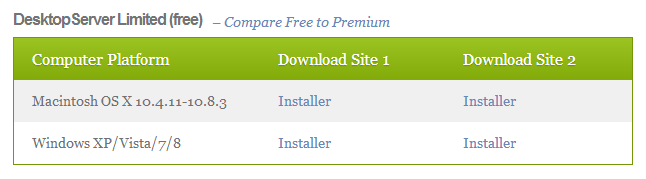
- Téléchargez et installez DesktopServer depuis ServerPress
- Lancez DesktopServer et cliquez sur le bouton « + » pour « Ajouter un site »
- Sélectionnez « WordPress » comme type de site
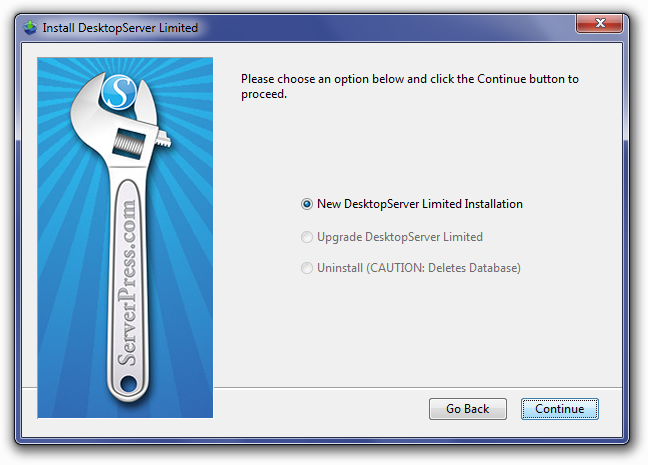
- Saisissez le nom du site, les informations d'identification de l'administrateur WordPress et choisissez une URL locale disponible (exemple : mysitename.local)
- Cliquez sur « Ajouter un site », ce qui téléchargera automatiquement WordPress, configurera l'environnement serveur et la base de données
- Une fois installé, cliquez sur le bouton « Ouvrir » pour lancer l’administration WordPress locale dans votre navigateur par défaut
En résumé, DesktopServer simplifie le développement WordPress en local. Il automatise l'installation et la configuration en quelques clics. De plus, il intègre des outils pour le clonage de sites, la gestion de bases de données, et bien plus encore.
En savoir plus : Gestion de sites WordPress : Comment gérer plusieurs sites WordPress
Avantages de l'installation locale de WordPress sur Mac
La crainte d'affecter accidentellement votre site en production, les contraintes liées à l'expérimentation de nouvelles fonctionnalités et l'absence d'environnement de test dédié peuvent rendre l'installation locale de WordPress sur un Mac extrêmement complexe. Cependant, les avantages justifient ce risque. Voici les points essentiels :
Développez vos compétences WordPress
Installer WordPress localement sur votre Mac, c'est comme avoir son propre terrain de jeu pour perfectionner ses compétences. Vous pouvez expérimenter différents thèmes, extensionset personnalisations sans craindre d'endommager votre site en production. Envie d'apprendre à créer des types de publications personnalisés ? Ou peut-être de vous lancer dans le développement de votre propre extension WordPress ? Votre environnement local est idéal pour apprendre à coder en PHP, JavaScriptet CSS.
En savoir plus : Mettre à jour WordPress en toute sécurité depuis la version PHP 7 sans endommager le site
Testez les nouvelles fonctionnalités à votre convenance
Imaginez pouvoir tester en avant-première le tout dernier constructeur de thèmes par blocs WordPress ou les nouvelles fonctionnalités d'édition complète du site. Grâce à une installation WordPress locale, vous pouvez tester des nouveautés comme la prochaine version 6.2, qui propose des performances et une accessibilité améliorées. Vous pouvez aussi tester la dernière version de plugins populaires comme Elementor ou WooCommerce avant de mettre à jour votre site en production.
À lire également : Mode maintenance WordPress : activation, désactivation et dépannage
Travaillez librement dans votre environnement de développement isolé
Lorsque vous travaillez sur un site en production, vous craignez toujours de provoquer des dysfonctionnements. Avec une installation WordPress locale, vous disposez d'un environnement de développement isolé, totalement indépendant de votre site en production. Vous pouvez ainsi effectuer des modifications, tester différentes configurations et les corriger sur votre site en production sans aucune conséquence. Envie d'essayer un tout nouveau thème ? Lancez-vous ! Besoin de tester des modifications de code complexes ? Aucun souci !
Obtenez des performances élevées à moindre coût
Configurer un environnement WordPress local sur votre Mac est incroyablement économique. Inutile de payer un hébergement ou un serveur de développement séparé. Les ressources de votre Mac suffisent amplement pour faire fonctionner une installation WordPress locale sans problème. De plus, sans connexion Internet requise, vous pouvez travailler sur votre site hors ligne ou dans une zone à faible couverture réseau.
En savoir plus : Les 20 meilleurs constructeurs de pages WordPress avec une interface glisser-déposer sans code
Tester les nouvelles mises à jour
WordPress évolue constamment, avec de nouvelles mises à jour et versions apportant des fonctionnalités et des améliorations inédites. Avant d'appliquer ces mises à jour à votre site en production, vous pouvez les tester en local. Par exemple, la prochaine mise à jour WordPress 6.2 inclut un nouveau plugin Build qui simplifie la création de sites. Avant de mettre à jour votre site en production, vous pouvez tester cette nouvelle fonctionnalité en local pour vérifier si elle répond à vos besoins.
En savoir plus : Meilleurs services de gestion de sites web WordPress
Conclusion
L'intérêt principal d'installer WordPress en local réside dans sa praticité pour votre flux de travail de développement web. Profitez de cet environnement local pour garder une longueur d'avance en testant les versions bêta des extensions et des thèmes avant leur diffusion à grande échelle. Mettez en place des environnements de test pour les projets clients afin de tester les modifications sans risque.
De plus, simplifiez la collaboration au sein de votre équipe en permettant à vos collègues de déployer facilement des instances de votre site. Et surtout, profitez de cet environnement local pour acquérir de nouvelles compétences à votre rythme et développer une expertise qui vous permettra de créer de meilleurs sites web.
Saisissez cette formidable opportunité ; installez dès aujourd’hui votre instance WordPress locale en utilisant la méthode qui correspond le mieux à vos besoins.


