
WordPress, reconnu comme l'une des plateformes les plus conviviales, offre la liberté de créer des sites web à notre image. Son menu est essentiel à la navigation de l'utilisateur, le guidant d'une page à l'autre. Cependant, comme pour toute plateforme performante, des problèmes peuvent parfois survenir. L'un d'eux, rencontré par certains utilisateurs, est l'impossibilité d'ajouter des pages à leur menu WordPress.
Dans cet article, nous expliquons les raisons de l'erreur «WordPress ne peut pas ajouter la page au menu » et vous fournissons des solutions pour remettre votre site web en état de marche.
Article connexe : Résoudre l’erreur « Une erreur s’est produite lors du chargement… » dans WordPress
L'importance d'un menu WordPress
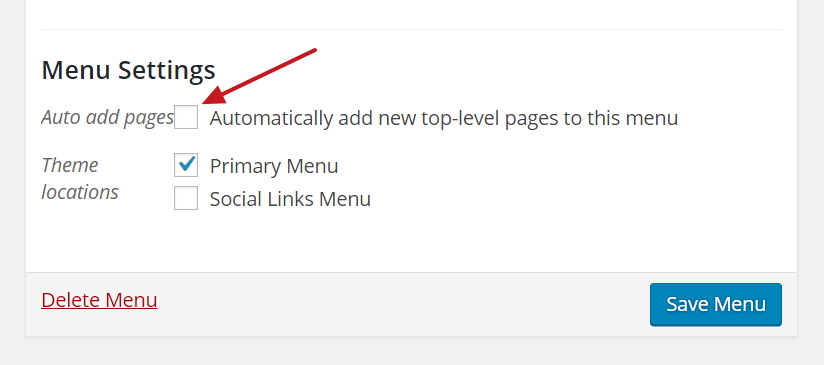
Dans l'immensité du monde des sites web, imaginez WordPress comme une grande ville et son menu principal, comme le plan qui guide les visiteurs. Sans ce plan, la ville peut paraître immense et déroutante. Le menu est bien plus qu'une simple liste ; c'est un outil fondamental qui garantit une navigation fluide et intuitive pour chaque utilisateur. Voici pourquoi le menu WordPress est si crucial :
1. Navigation guidée
À l'instar des panneaux indicateurs sur une route, le menu guide les visiteurs. Il les oriente vers les menus et les sections essentiels, leur permettant ainsi de trouver ce qu'ils cherchent sans se perdre dans la profusion de contenu.
2. Premières impressions
Le menu est souvent l'un des premiers éléments qu'un visiteur voit. Un menu bien organisé donne une première impression positive, témoignant d'un site web structuré et centré sur l'utilisateur.
Résolutiondu problème WordPress « Échec de la publication. La réponse n'est pas une réponse JSON valide. »
3. Accessibilité
Un menu de navigation clair et structuré est essentiel pour les personnes utilisant des lecteurs d'écran ou d'autres technologies d'assistance. Il garantit à tous une navigation aisée sur le site, quelles que soient leurs capacités.
4. Réduction du taux de rebond
Un menu trop clair ou trop simple peut décourager les visiteurs, les incitant à quitter rapidement la nouvelle page ou à « rebondir » sur le site. Un menu épuré permet de réduire ce taux de rebondet d'encourager les visiteurs à passer plus de temps à explorer le site.
Lire: Comment corriger l'erreur 500 (erreur interne du serveur) dans WordPress
5. Mise en évidence du contenu clé
Grâce au menu, les propriétaires de sites web peuvent prioriser et mettre en avant les sections ou offres essentielles, guidant ainsi le trafic vers les parties importantes de leur site.
6. Avantages du référencement naturel
Les moteurs de recherche apprécient un site web bien structuré. Un menu clair facilite l'indexation et, par conséquent, un meilleur positionnement dans les résultats de recherche.
7. Expérience mobile
Avec un nombre croissant d'utilisateurs accédant aux sites web via des appareils mobiles, un menu adaptatif garantit que la page d'accueil du site est facilement navigable quelle que soit la taille de l'écran.
Article connexe : Correction de l’erreur « Les liens n’ont pas de nom identifiable »
Trouvons le problème
- Pages cachées : Il arrive que certaines pièces restent privées ; dans WordPress, les pages peuvent être définies comme « Privées ». Si une page est privée, elle n’apparaîtra pas dans votre liste pour l’ajouter au menu.
- Trop d'articles : Imaginez avoir trop de chambres et pas assez de panneaux d'affichage. Certains sites web limitent le nombre d'articles que vous pouvez ajouter à votre menu.
- Problèmes techniques : Il arrive parfois que les outils que nous utilisons (comme les thèmes WordPress ou d’autres plugins) présentent des problèmes mineurs qui empêchent notre menu de fonctionner correctement.
Étapes pour résoudre le problème « WordPress ne peut pas ajouter la page au menu »
Il arrive parfois que WordPress vous réserve une petite surprise. Par exemple, il peut vous être impossible d'ajouter une page à votre menu. Si cela peut paraître déroutant au premier abord, une solution simple existe généralement. Voici un guide étape par étape pour vous aider à résoudre ce problème :
1. Vérifiez l'état de la page
- Comment : Il arrive que la page que vous essayez d'afficher dans le menu soit en mode « brouillon ».
- Solution : Accédez à l’éditeur de page dans votre tableau de bord WordPress. Si la page n’est pas publiée, un bouton « Publier » s’affiche. Cliquez dessus. Une fois la page en ligne, vous pourrez l’ajouter à votre menu.
Lire: Comment éviter les redirections de page multiples
2. Supprimez puis rajoutez la page au menu
- Explication : Une page peut déjà figurer dans le menu, vous empêchant de l'ajouter à nouveau.
- Solution : Accédez à l’éditeur de menu, trouvez la page concernée et cliquez sur le bouton « Supprimer ». Vous pouvez ensuite la rajouter à l’emplacement souhaité.
3. Changer de thème
- Comment : Votre thème actuel est peut-être la cause du problème, surtout s'il ne prend pas en charge les menus personnalisés.
- Solution : Accédez à l’onglet « Apparence » de votre tableau de bord WordPress et sélectionnez « Thèmes ». Vous pourrez alors explorer et activer un autre thème prenant en charge la fonctionnalité de menu personnalisé.
Lire : Comment suivre et rediriger facilement les pages 404 dans WordPress
4. Interférences de plugins
- Comment : Il arrive parfois que certains plugins interfèrent avec les fonctions du menu.
- Solution : Accédez à la section « Extensions » de votre tableau de bord. Désactivez temporairement toutes les extensions en les sélectionnant et en cliquant sur « Désactiver ». Une fois cette opération effectuée, essayez d’ajouter votre page au menu. Si cela fonctionne, réactivez vos extensions une par une. Cette procédure étape par étape vous permettra d’identifier les extensions problématiques.
5. Videz votre cache
- Fonctionnement : Les caches stockent des données temporaires pour accélérer les tâches. Un cache obsolète peut parfois entraîner des dysfonctionnements.
- Solution : Accédez aux paramètres de votre navigateur et trouvez l’option permettant de vider le cache. Une fois le cache vidé, retournez sur WordPress et essayez à nouveau d’ajouter la page au menu.
À lire aussi : Comment rediriger une URL WordPress avec ou sans plugin
Comment configurer efficacement vos menus WordPress ?
Besoin d'aide pour une étape ? Voici les étapes ci-dessous pour configurer efficacement les menus WordPress !
1. Planifiez votre navigation
Avant de configurer les menus, établissez un plan de site simple ou un schéma de la navigation souhaitée pour votre site web. Réfléchissez aux pages essentielles et à leur structure. Cette étape vous permettra d'avoir une feuille de route claire avant de modifier les paramètres pour ajouter des menus.
2. Accédez aux paramètres du menu
- Connectez-vous à votre tableau de bord WordPress.
- Survolez l'onglet « Apparence » dans la barre latérale gauche et cliquez sur « Menus »
Lire: Comment corriger l'erreur 500 (erreur interne du serveur) dans WordPress
3. Créez votre menu
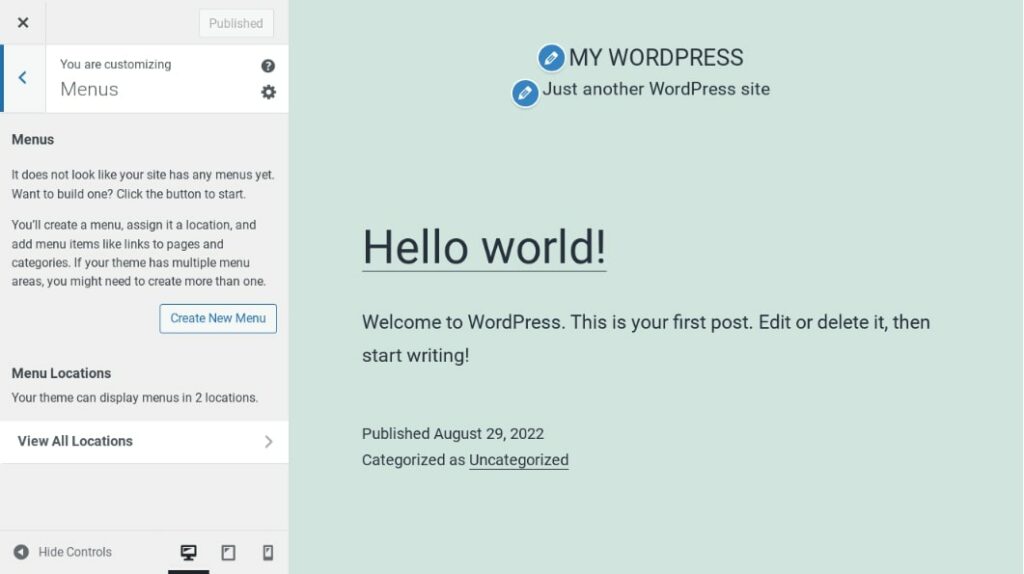
- Cliquez sur le bouton « Créer un nouveau menu ».
- Nommez votre menu (par exemple, « Navigation principale »).
- Selon votre thème, vous aurez différents emplacements d'affichage, comme « Menu principal » ou « Menu de pied de page ». Choisissez où vous souhaitez que ce menu apparaisse.
4. Ajoutez des pages, des articles et des catégories à votre menu
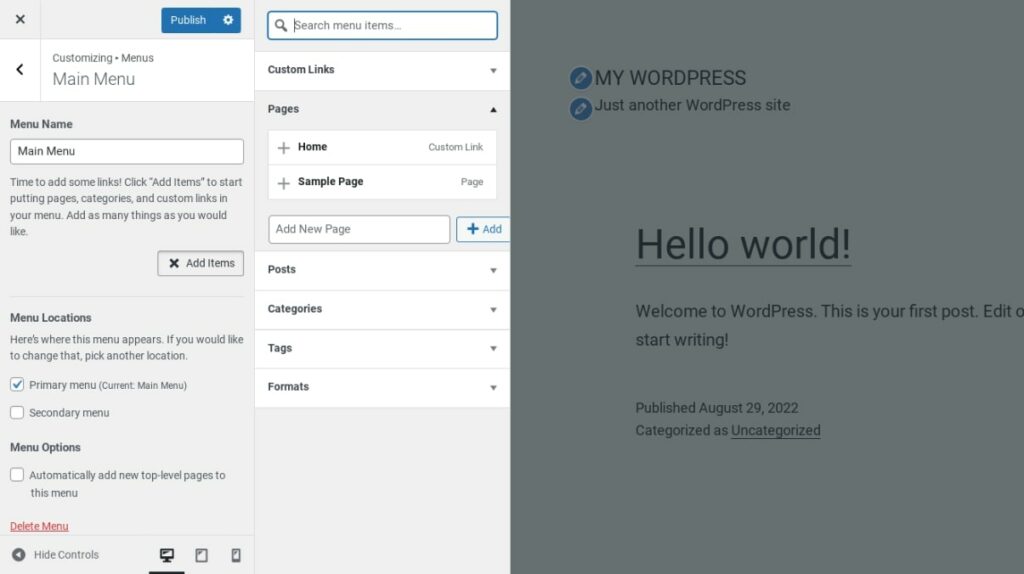
- Sur la gauche, vous verrez les options permettant d'ajouter des pages, des articles, des liens personnalisés et des catégories.
- Cochez les cases des pages ou articles que vous souhaitez ajouter.
- Cliquez sur « Ajouter au menu ».
Savoir: Comment résoudre le problème de la limite de téléchargement sur WordPress ?
5. Organiser les éléments du menu
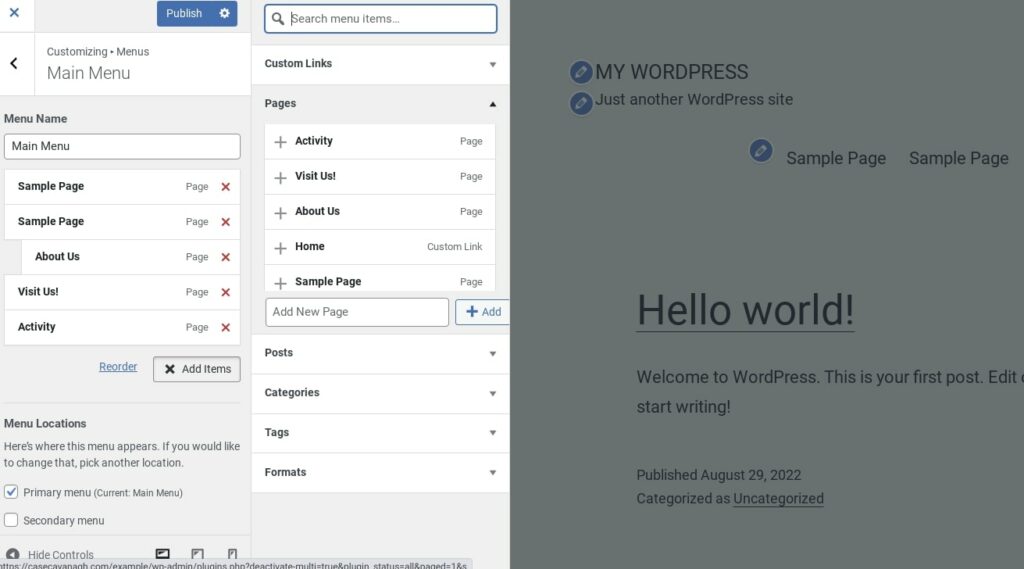
- Vous verrez les éléments que vous avez ajoutés dans la zone de structure du menu.
- Faites-les glisser et déposez-les pour réorganiser leur ordre.
- Pour créer un sous-menu, faites glisser un élément légèrement vers la droite, sous un autre élément.
6. Enregistrer et vérifier
- Une fois la structure à votre goût, cliquez sur « Enregistrer le menu ».
- Consultez votre site web pour voir les modifications et vous assurer que le menu s'affiche correctement.
Apprenez: Comment résoudre les problèmes de requêtes média dans WordPress ?
Conclusion
Dans l'univers WordPress, les choses peuvent se compliquer. L'un des obstacles rencontrés est l'impossibilité d'ajouter une page à un menu. Mais comme nous l'avons vu, ce problème se résout souvent facilement grâce à un dépannage approprié.
Les menus sont comme la table des matières de votre site web. Ils permettent aux visiteurs de trouver facilement ce qu'ils cherchent et rendent la navigation très simple. Il est donc important de les corriger dès qu'ils présentent un dysfonctionnement.
Les solutions que nous avons abordées sont simples et pratiques. Qu'il s'agisse de vérifier l'état des pages, de changer de thème, d'ajouter un menu ou de gérer les extensions, il y a toujours moyen de remettre les choses en ordre. N'oubliez pas que chaque site web présente des défis, mais avec une approche sereine et un peu de savoir-faire, votre site fonctionnera parfaitement en un rien de temps. Bonne création de site !
Besoin d'aide pour la configuration ?
N'hésitez pas à nous contacter à tout moment pour obtenir une aide rapide et conviviale !


