
Últimamente, Figma ha destacado por su fantástica función de colaboración en tiempo real. Prácticamente permite que tú y tu equipo trabajen en el mismo proyecto simultáneamente, sin importar dónde se encuentren. ¡Como tener un estudio de diseño virtual, siempre disponible! Esta configuración agiliza la retroalimentación y permite ajustar los diseños sobre la marcha, lo cual es fantástico para que los proyectos avancen sin problemas. Mientras tanto, las transferencias de Figma a Beaver Builder tienen una gran demanda.
Beaver Builder: una descripción general
Beaver Builder es una herramienta ideal para crear sitios web en WordPress. Como creador de páginas, es muy fácil de usar y no requiere que seas un para WordPress .
Ya sea que recién esté comenzando o se enorgullezca de ser un desarrollador experimentado, Beaver Builder hace que crear un diseño web sorprendente y responsivo sea muy fácil.
Ahora viene el desafío:
¿Cómo tomas esos diseños elegantes que has creado en Figma y los llevas sin problemas a Beaver Builder?
A continuación, veremos el proceso paso a paso y compartiremos consejos y trucos prácticos para ayudarlo a lograrlo.
Desde la exportación de activos hasta el ajuste de diseños, lo guiaremos a través de cada paso para garantizar que sus diseños brillen con la misma intensidad en línea que en su imaginación.
Pasos para convertir Figma a Beaver Builder
Desde organizar tus archivos de Figma hasta perfeccionar tus diseños en Beaver Builder, asegúrate de que tus diseños se vean tan increíbles en la web como en tu herramienta de diseño. Sigue los pasos a continuación para garantizar que la transferencia de diseños a Beaver Builder sea tan fluida como de Figma a WordPress :
Paso 1: Preparación del diseño en Figma
Antes de comenzar con el proceso de conversión, preparemos tus archivos de Figma a la perfección. La organización de tus archivos de diseño es clave. Un espacio de trabajo ordenado facilita una transición fluida.

- Estructura de archivos: Organiza tus archivos de Figma en una estructura lógica, separando páginas, componentes y recursos. Esto facilitará la navegación y la localización de los elementos necesarios durante el proceso de conversión.
- Resolución y tipos de archivo: Asegúrese de que sus elementos de diseño estén optimizados para los estándares web. Preste atención a las resoluciones de imagen y los tipos de archivo para garantizar la compatibilidad con Beaver Builder y mantener la calidad visual.
- Adaptabilidad: En el panorama actual de dispositivos múltiples , la adaptabilidad es fundamental. Asegúrate de que tus diseños de Figma estén optimizados para diferentes tamaños de pantalla y dispositivos, para que tu sitio web se vea perfecto en ordenadores de escritorio, tabletas y teléfonos inteligentes.
Experiencia de diseño web a medida por solo $999
Nuestros diseñadores expertos crearán diseños personalizados en Figma y garantizarán una transición perfecta a su herramienta de creación web preferida.
Paso 2: Exportar activos de Figma a Beaver Builder
Ahora que tu casa de Figma está lista, es hora de empezar a empacar para la gran mudanza a Beaver Builder. En este paso, nos centraremos en exportar tus recursos de diseño (imágenes, íconos, SVG) desde Figma.

- Proceso de exportación: Figma ofrece una forma sencilla de exportar tus recursos. Simplemente selecciona los elementos que quieres exportar, haz clic derecho y elige la opción de exportación adecuada.
- Formatos de archivo: Al exportar, preste mucha atención a los formatos de archivo. Beaver Builder es compatible con formatos web populares como PNG, JPG y SVG. Elija el formato que mejor se adapte a su tipo de archivo, manteniendo la calidad.
- La consistencia es clave: Al exportar sus recursos, asegúrese de que los estilos de texto, colores y degradados. Esto ayudará a mantener la coherencia visual y a que la traducción a Beaver Builder sea más fluida.
Paso 3: Instalación y configuración de Beaver Builder
Con tus recursos de Figma listos, es hora de preparar el terreno para su lanzamiento web. En este paso para transformar el diseño de Figma, instalaremos y configuraremos Beaver Builder en tu sitio de WordPress.

- Instalación: Si aún no lo has hecho, instala el plugin Beaver Builder en tu sitio de WordPress. Es un proceso sencillo y el plugin es compatible con la mayoría de los temas de WordPress.
- Exploración de la interfaz: Una vez instalado, dedique un momento a familiarizarse con la interfaz de Beaver Builder. Explore las opciones de diseño, los módulos y las funciones de personalización de Beaver Builder; esto facilitará el proceso de conversión y desarrollo.
- Gestión del flujo de trabajo: Beaver Builder ofrece herramientas prácticas para una gestión eficiente del flujo de trabajo y la creación de sitios web. Familiarícese con funciones como el control de versiones, la configuración global y las filas/módulos guardados; serán sus aliados inseparables durante el proceso de conversión.
Sigue leyendo: Cómo convertir Figma a código: React, HTML, Vue, JS, CSS
Paso 4: Convertir diseños de Figma a Beaver Builder
¡Hora del espectáculo! En este paso, empezaremos a dar vida a tus diseños de Figma con las potentes funciones de creación de páginas de Beaver Builder.
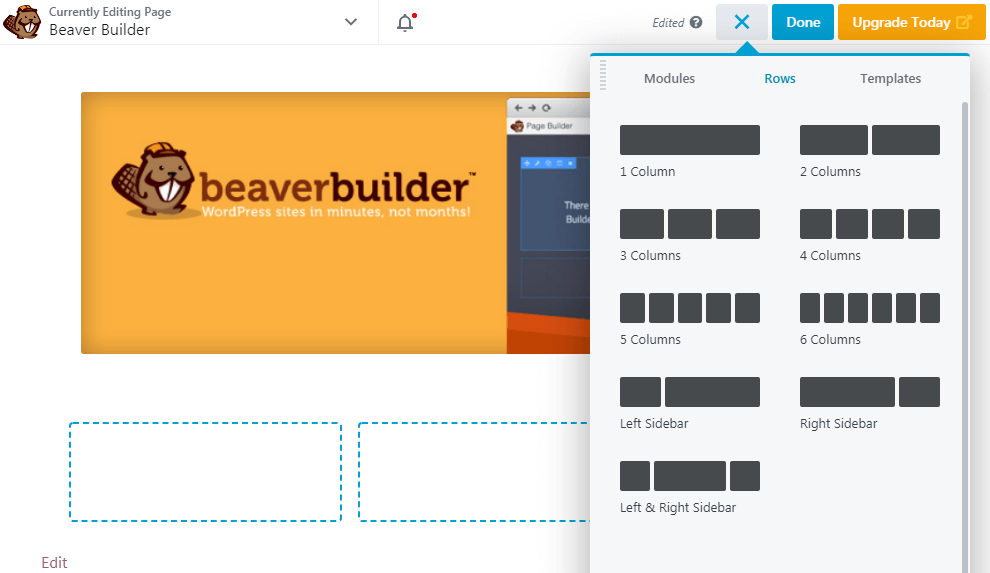
- Integración de activos: Importa los activos que exportaste de Figma a Beaver Builder. Garantiza una integración fluida y una fidelidad visual siguiendo las mejores prácticas para la optimización y la colocación de activos.
- Recreación del diseño: Recrea la estructura del diseño de tu Figma utilizando el sistema de filas y columnas de Beaver Builder. Mantén la integridad de tu diseño reproduciendo con precisión el espaciado, la alineación y la jerarquía de los elementos.
- Magia de módulos: Los módulos de Beaver Builder son tus armas secretas para recrear elementos de diseño específicos. Úsalos para crear botones, añadir imágenes, bloques de texto y mucho más, manteniendo la apariencia de tu diseño original de Figma.
Leer más: Sitios web accesibles para todos: Soluciones de diseño web que cumplen con la ADA
Paso 5: Personalización y refinamiento con Beaver Builder Conversion
Ahora que la base está en su lugar, es hora de agregar los toques finales que harán que su sitio web realmente brille.
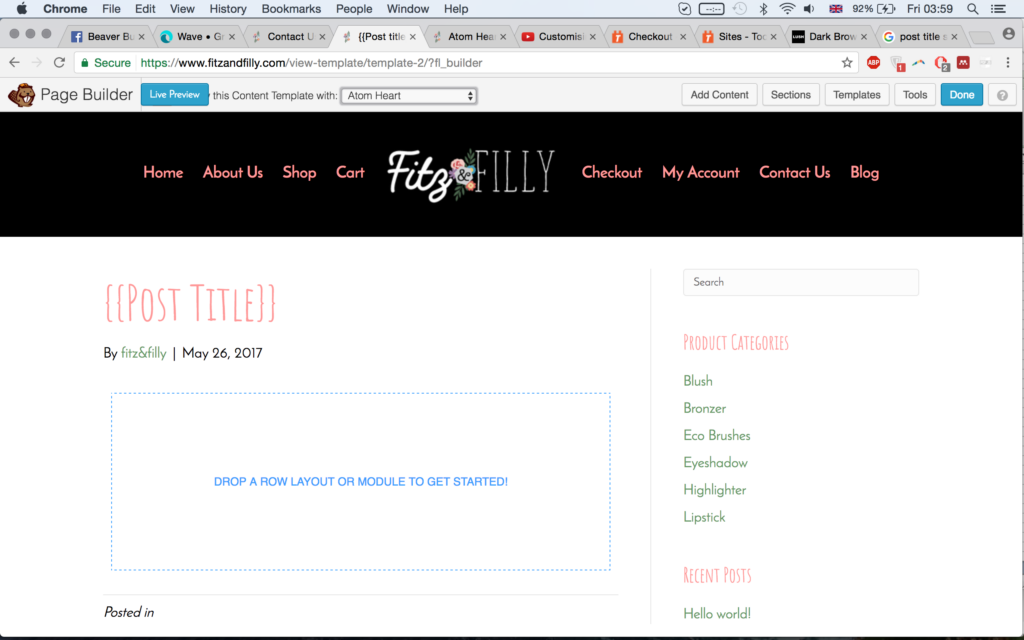
- Perfeccionamiento del estilo: Utiliza las opciones de estilo de Beaver Builder para personalizar aún más los elementos de diseño, garantizando la coherencia con tu diseño original de Figma. Ajusta la tipografía, los coloresy el espaciado a la perfección.
- Mejoras interactivas: Beaver Builder admite diversas funciones interactivas. Explore opciones como efectos de desplazamiento, animaciones y efectos de desplazamiento para mejorar la experiencia del usuario.
- Optimización del rendimiento: A nadie le gusta una página web lenta, ¿verdad? Utiliza las herramientas y técnicas de optimización de Beaver Builder para garantizar que tu sitio web cargue rápidamente y funcione sin problemas, independientemente del dispositivo o la velocidad de conexión.
Más curiosidades sobre desarrollo web: ¿Qué es Breadcrumb?
Paso 6: Pruebas e iteraciones para un rendimiento optimizado
Antes de dar los últimos retoques, es crucial asegurar que su sitio web de WordPress basado en Beaver Builder funcione a la perfección en diversos dispositivos y navegadores. En este paso, nos centraremos en pruebas e iteraciones exhaustivas.

- Pruebas multidispositivo: Pon a prueba tu sitio web en diferentes dispositivos (computadoras, tabletas, smartphones) y navegadores. Asegúrate de que la capacidad de respuesta y la funcionalidad sean óptimas, independientemente del lugar desde el que accedan tus visitantes.
- Comentarios de los usuarios: Recopile comentarios de su público objetivo o colegas. Las nuevas perspectivas pueden ayudarle a identificar áreas de mejora o posibles problemas de usabilidad que podría haber pasado por alto.
- Refinamiento iterativo: Basándote en los resultados de tus pruebas y los comentarios de los usuarios, realiza los ajustes necesarios a los elementos de diseño y la usabilidad. Las funciones de vista previa y revisión de Beaver Builder simplifican este proceso, permitiendo la revisión y los ajustes colaborativos.
⚡ Leer más: Guías de conversión de diseño de Figma
- Cómo convertir Figma a WooCommerce
- Cómo convertir Figma a código: React, HTML, Vue, JS, CSS
- De Figma a Shopify
- Cómo exportar Figma a PDF fácilmente
- Convertir Figma a Divi
- Cómo convertir Figma a Bricks Builder
- Cómo convertir Figma a Elementor
- De Figma a Gutenberg
Paso 7: Finalización del diseño
¡Felicitaciones! Has llegado a la recta final de tu transición de Figma a Beaver Builder. En este paso, nos aseguraremos de que tu sitio web esté listo para su gran debut.
- Revisión completa: Realice una revisión exhaustiva de su diseño convertido, verificando la precisión, la funcionalidad y el cumplimiento de las especificaciones originales de Figma. ¡No deje piedra sin remover!
- Comprobación de coherencia: Verifique que su sitio web mantenga la coherencia visual con el diseño de Figma. Corrija cualquier discrepancia o problema que pueda haberse pasado por alto durante el proceso de conversión.
- Lista de verificación para publicación: Prepare una lista de verificación completa para garantizar que todos los aspectos de su sitio web de Beaver Builder cumplan con los estándares de calidad antes de su implementación. Esto podría incluir aspectos como compatibilidad entre navegadores, accesibilidad, optimización SEO y más.
Lea una guía de diseño: Los mejores tamaños de pantalla para el diseño web: una guía de tamaños estándar de sitios web
Consejos adicionales para transferir diseños de Figma a Beaver Builder
Al traducir diseños de Figma a Beaver Builder, conviene tener en cuenta algunos aspectos clave. En primer lugar, no subestime el poder de la comunicación.
Mantén un diálogo abierto con tu equipo, ya sean desarrolladores, creadores de contenido o gestores de proyectos. Asegúrate de que todos estén de acuerdo sobre la visión del diseño, los objetivos y cualquier posible obstáculo.

Hablando de posibles obstáculos, siempre es una buena idea hacer un pequeño reconocimiento antes de sumergirse. Observa de cerca tus diseños de Figma e identifica cualquier elemento que pueda ser complicado de recrear en Beaver Builder.
Las animaciones complejas, las fuentes personalizadas o las estructuras de diseño intrincadas podrían requerir un poco más de delicadeza (o una solución creativa).
Esto es lo que debes hacer:
- Apóyese en las prácticas herramientas de comentarios y anotaciones de Figma para señalar posibles puntos problemáticos.
- Cree una lista de verificación compartida o una guía de estilo para mantener a todos alineados con las especificaciones de diseño.
Lea nuestra reseña: Elementor vs. Beaver Builder
Recursos multimedia
Ahora hablemos de recursos. Al exportar imágenes, iconos y gráficos desde Figma, presta mucha atención a los formatos de archivo y la resolución. Beaver Builder funciona bien con formatos compatibles con la web como PNG, JPG y SVG, pero conviene optimizar esos recursos para que se carguen rápidamente.
- Usa la configuración de exportación de Figma para generar múltiples tamaños (escritorio, móvil, etc.) para un diseño adaptable. Asegúrate de optimizar las imágenes para un sitio web de WordPress ágil y funcional.
- Utilice formatos vectoriales (SVG) siempre que sea posible para obtener gráficos nítidos y escalables.
Una vez que tengas tus recursos organizados, es hora de empezar a construir en Beaver Builder. Usa el sistema de diseño basado en filas y columnas para recrear tus diseños de Figma con una precisión de píxeles perfecta.

- Marque detalles tipográficos como grosor de fuente, altura de línea y espaciado entre letras.
- Utilice los controles de color de Beaver Builder para combinar la paleta de su marca a la perfección.
- Aproveche la configuración global y las filas guardadas para mantener la coherencia entre las páginas.
Interactividad
Ahora hablemos de interactividad. Beaver Builder cuenta con herramientas muy útiles para añadir animaciones atractivas, efectos al pasar el cursor y otros elementos de interfaz de usuario interesantes. Pero antes de que te excedas, ten en cuenta el rendimiento. Demasiados efectos visuales pueden ralentizar tu sitio web.
- Utilice el modo de vista previa de Beaver Builder para probar animaciones y efectos en varios dispositivos.
- Optimice las imágenes, aproveche el almacenamiento en cachéy optimice el código para obtener tiempos de carga más rápidos.
Por último, no olvides la fase de pruebas. Una vez que hayas traducido tus diseños, pon a prueba el sitio web. Pide a otras personas que evalúen la experiencia del usuario, identifiquen errores o inconsistencias y proporcionen comentarios sinceros.
- Cree una lista de verificación de pruebas compartida para cubrir todas las bases (capacidad de respuesta, accesibilidad, etc.).
- Utilice las herramientas de revisión de Beaver Builder para lograr una colaboración e iteración fluidas.
Reflexiones finales: Pasar de Figma a Beaver Builder
La clave para una transferencia de diseño exitosa de Figma a Beaver Builder reside en adoptar una mentalidad iterativa. No dudes en revisar y perfeccionar tu trabajo a medida que avanzas en el proceso.
Considere cada fase como una oportunidad para mejorar sus diseños, optimizar su flujo de trabajo y ofrecer una experiencia de usuario verdaderamente excepcional.
Recuerde, un gran diseño es una búsqueda en constante evolución, así que siga superando límites, experimentando con nuevas técnicas y esforzándose por lograr una mejora continua a través de la conversión de WordPress.


