

¿Buscas integrar un diseño de primera categoría con tu tienda online ? ¡Descubre Figmafy! Nos referimos a una fusión perfecta entre la capacidad de prototipado y el diseño vectorial de Figma y las sencillas funciones de venta online de Shopify, mediante la conversión de diseños terminados de Figma a Shopify.
Shopify se destaca por simplificar el comercio electrónico, ya sea que vendas un solo artículo o gestiones una gama diversa de productos. Sus robustas herramientas permiten a las empresas optimizar las ventas y las operaciones sin esfuerzo.
Ahora, con Figma + Shopify, existe una conexión fluida para convertir tus diseños de Figma a un formato compatible con Shopify. Esta combinación perfecta de creatividad de diseño y funcionalidad de comercio electrónico facilita más que nunca llevar tus visiones al mercado digital.
En este artículo, exploraremos el proceso de conversión de Figma a Shopify y cómo puede simplificar tu camino desde el diseño web hasta el éxito online. ¡Transformemos tus ideas en realidad, una tienda digital a la vez!
Por qué Figma es perfecto para el diseño de tu tienda Shopify
Crear una tienda Shopify impactante va más allá de la estética: se trata de tomar decisiones de diseño estratégicas que mejoren la experiencia del cliente e impulsen las ventas. Figma permite a los diseñadores colaborar fluidamente y usar herramientas potentes para iterar rápidamente, garantizando que cada aspecto del sitio web mejore la usabilidad e impulse las ventas.
Esto significa ajustar las cosas hasta que estén perfectas, para que cada parte del sitio ayude a los clientes a encontrar lo que necesitan rápidamente. ¡Se trata de impulsar las ventas y hacer felices a los compradores!
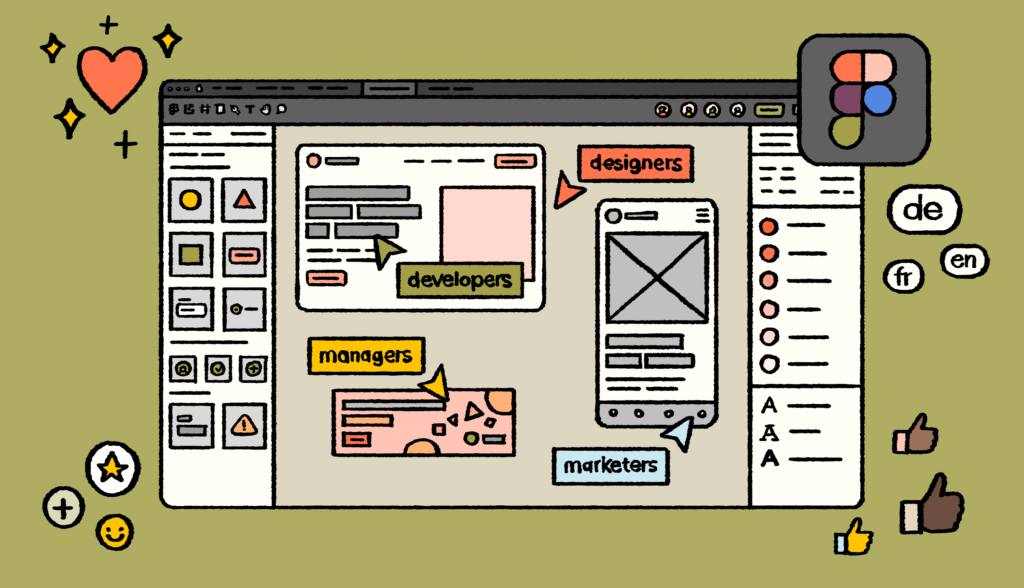
No solo en Shopify, también en WordPress, la transición de diseños de Figma a WordPress permite un flujo de trabajo de desarrollo.
Al aprovechar los diseños refinados de Figma, los desarrolladores pueden implementar eficientemente sitios web visualmente atractivos y funcionales en cualquier plataforma, ya sea Shopify o WordPress. Esta integración garantiza un lenguaje de diseño consistente, mejora la interacción del usuario e impulsa eficazmente los resultados comerciales.
Hablando de Shopify específicamente, aquí hay algunas ganancias muy específicas que obtendrías al unir Figma a Shopify en tu flujo de trabajo de diseño:
- Colaboración sin esfuerzo para lograr la sinergia del equipo: Los diseñadores se coordinan a la perfección utilizando las funciones de colaboración de Figma, lo que garantiza un enfoque unificado desde el concepto hasta la ejecución.
- Refinamiento rápido del diseño con las herramientas de creación de prototipos de Figma: itere rápidamente sobre los diseños basándose en los comentarios de los usuarios y los análisis utilizando las sencillas de creación de prototipos .
- Diseño fácil de usar para compras intuitivas: cree diseños fáciles de navegar, llamados a la acción claros y diseños de página consistentes que mejoren la experiencia de compra de sus clientes.
- Personalización personalizada para reflejar su marca: ajuste fácilmente diseños, colores, fuentes y otros elementos de diseño para que coincidan con su marca y se adapten perfectamente a las preferencias del cliente.
- Mejoras funcionales para un funcionamiento fluido: Utiliza las herramientas de Figma para mejorar la funcionalidad de tu tienda Shopify, asegurándote de que no solo tenga un aspecto estupendo, sino que también funcione de manera eficiente para tus visitantes.
Consulta también: Convertir Figma a Divi: una guía detallada
¡Los diseños visualmente impactantes aumentan la retención de visitantes!
¡Así es! Nuestros diseñadores se aseguran de crear estilos personalizados que se adapten a la atmósfera y necesidades únicas de cada sitio web. Obtén un servicio dedicado por solo $999, pago único.
Conversión paso a paso en Figma a Shopify
Crear una tienda Shopify que refleje tus diseños de Figma requiere un enfoque estratégico. Te guiaremos paso a paso para que la transición del diseño a una tienda física y funcional sea fluida.
Paso 1: Prepara tu diseño de Figma
Empieza organizando meticulosamente tu archivo de Figma. Agrupa y etiqueta capas y componentes para optimizar tu flujo de trabajo y garantizar la claridad durante el proceso de conversión.

Optimiza tus elementos de diseño para la web. Comprime imágenes para tiempos de carga más rápidos sin sacrificar la calidad y convierte el texto en contornos para lograr consistencia en todos los dispositivos.
Consejo: Nombrar las capas de forma coherente y utilizar las herramientas de organización de Figma puede ahorrarte horas de confusión más adelante.
Sigue leyendo: Cómo convertir Figma a Bricks Builder
Paso 2: Configura tu tienda Shopify
Regístrate en Shopify y elige un plan que se adapte a las necesidades de tu negocio. Configura ajustes esenciales como las pasarelas de pago y las opciones de envío para sentar las bases de tu tienda.
Explora la de aplicaciones de Shopify para encontrar apps y plugins que puedan mejorar la funcionalidad de tu tienda, desde la optimización SEO hasta herramientas para la interacción con los clientes.
Más información: Mejore las páginas de productos: sitios web de comercio electrónico de WordPress con Figma
Paso 3: Convertir el diseño de Figma a Shopify
Exporta código HTML/CSS desde Figma para mantener la fidelidad del diseño. Usa plugins o métodos de exportación manuales para garantizar que tu diseño se adapte perfectamente a tu tema de Shopify.

Crea un tema personalizado para Shopify con el Editor de Temas de Shopify. Empieza con un tema en blanco o modifica los temas existentes para que se ajusten a tu identidad de marca y a tus objetivos de experiencia de usuario.
Entonces, ¿cómo puedes asegurarte de que el diseño de tu Figma se mantenga consistente en diferentes dispositivos?
- Pruebe la capacidad de respuesta de su tema de Shopify en varios dispositivos.
- Realice ajustes en el diseño y la disposición de los elementos para garantizar la compatibilidad.
- Utilice consultas de medios en CSS para adaptar estilos según el tamaño de la pantalla.
- Incorpore los comentarios de los usuarios para optimizar la experiencia móvil y de escritorio.
Elige un lado: Elementor vs Figma: ¿cuál es la mejor herramienta?
Paso 4: Personaliza tu tienda Shopify
Personaliza tu tema de Shopify ajustando colores, fuentes y elementos de diseño para crear una experiencia de marca coherente. La coherencia en el diseño fortalece la identidad de marca y mejora la visibilidad del usuario.

Integra funcionalidades personalizadas con apps de Shopify o programación personalizada. Agrega funciones como soporte por chat en vivo, motores de recomendación de productos o procesos de pago personalizados para mejorar la interacción del usuario.
Comparaciones interesantes: Shopify o WordPress: ¿Qué plataforma elegir para tu sitio web de comercio electrónico?
Paso 5: Pruebe y lance su tienda
Antes de lanzar tu tienda Shopify, prueba a fondo en diferentes navegadores y dispositivos. Asegúrate de que todas las funciones funcionen a la perfección y que el diseño sea responsivo e intuitivo.
Lance su tienda con una lista de verificación que incluya revisar las listas de productos, garantizar que las pasarelas de pago funcionen correctamente y potenciar el SEO para lograr la máxima visibilidad.
Cómomejorar las páginas de productos de sitios web de comercio electrónico de WordPress con Figma
Paso 6: Mantenga y actualice su tienda
Actualiza regularmente las listas de productos, el contenido y las promociones para mantener tu tienda actualizada y atractiva. Supervisa las analíticas de Shopify para comprender el comportamiento de los clientes y realizar mejoras basadas en datos.
Adáptate a las tendencias de diseño y a las preferencias de los consumidores actualizando periódicamente los elementos de diseño y la funcionalidad de tu tienda. Mantente proactivo optimizando la experiencia del usuario e impulsando las ventas.
¿Sabías que ...? ¿ Cómo migrar de Shopify a WooCommerce?
¿Demasiados problemas de mantenimiento del sitio web para solucionar?
¡Manténgase libre de preocupaciones con nuestro servicio de cuidado de sitios web a un precio revolucionariamente bajo, el paquete básico y esencial disponible por solo $49 al mes!
Consejos profesionales para perfeccionar la conversión de Figma a Shopify

Convertir tus diseños de Figma en una tienda Shopify impecable requiere delicadeza. Explora los consejos de expertos para mejorar tus habilidades de diseño. Crea una experiencia de compra online impecable con estos consejos:
Acelere la carga con formatos de imagen optimizados
Para que tu sitio cargue más rápido, usa el formato WebP para las imágenes siempre que sea posible. Para las fotos, usa JPEG-XR para equilibrar la calidad y el tamaño del archivo.
Conozca también: ¿Cómo optimizar las imágenes y mejorar la velocidad del sitio web?
Mantenga la nitidez en todos los dispositivos con iconos SVG
Exporte iconos y gráficos como SVG (Gráficos Vectoriales Escalables) para garantizar que se vean nítidos en todos los tamaños de pantalla. Use SVGO para reducir el tamaño de los archivos SVG sin perder calidad.
Crear diseños responsivos
Utiliza los diseños Flexbox y Grid de Figma para asegurarte de que tu tienda Shopify luzca genial en cualquier dispositivo. Usa la función de restricciones de Figma para garantizar que los elementos se redimensionen correctamente según el tamaño de la pantalla.
Mantenga una tipografía consistente con fuentes variables

Si usas fuentes variables en Figma, expórtalas en formatos como WOFF2 para que sean compatibles con la mayoría de los navegadores. Configura fuentes de respaldo en tu tema de Shopify para mantener la tipografía uniforme en todas partes.
Añadir interactividad con componentes exportados
Utiliza las funciones de prototipado de Figma para exportar componentes interactivos como animaciones CSS o JavaScript . Ajusta estos fragmentos de código para asegurarte de que funcionen correctamente en Shopify.
Simplifique el estilo con menos ajustes CSS
Antes de exportar, optimiza tu diseño de Figma minimizando CSS para que sea más fácil de usar en tu tema de Shopify. Utiliza la función de diseño automático de Figma para mantener los elementos espaciados y alineados de manera uniforme, reduciendo así los ajustes manuales.
Utilice los complementos de Figma para una exportación más sencilla
Prueba plugins de Figma como "CSS Scan" o "HTML to Figma" para generar automáticamente código HTML/CSS limpio a partir de tus diseños. Estas herramientas te ahorran tiempo y te ayudan a evitar errores al exportar.
Leer más: Cómo convertir Figma a un sitio web HTML
Priorizar la accesibilidad en el diseño

Asegúrate de que el texto de tus diseños de Figma sea legible: considera el contraste, el tamaño de fuente y la legibilidad. Exporta estos estilos con precisión a Shopify para que tu sitio sea accesible para todos.
Lectura adicional: Cómo hacer que WordPress sea accesible: Guía para principiantes
Comprueba cómo se ve tu sitio en diferentes navegadores
Antes de finalizar tu tema de Shopify, pruébalo en diferentes navegadores (como Chrome, Firefox y Safari) para asegurarte de que se vea uniforme en todos los navegadores. Ajusta la configuración CSS según sea necesario para solucionar cualquier problema específico del navegador.
Documente sus decisiones de diseño
Mantén registros detallados de lo que hiciste durante la conversión de Figma a Shopify. Anota por qué elegiste ciertas fuentes, colores y estrategias de diseño para que puedas consultarlos más adelante y actualizarlos fácilmente.
Convertir más desde Figma:
- Cómo convertir Figma a Elementor
- Cómo convertir Figma a Bricks Builder
- De Figma a Gutenberg: Guía completa de conversión de WordPress
- Figma frente a WebFlow
Palabras finales: Convierte Figma a Shopify con Instant
Para finalizar, debemos analizar detenidamente la conversión de Figma a Shopify que facilita el plugin Instant. Con este plugin, puedes crear páginas y secciones responsivas para Shopify hasta 10 veces más rápido. Copia y pega cualquier marco de Figma en Instant y publícalo en tu tienda Shopify en segundos, sin necesidad de código. A los administradores de sitios web les encanta esta combinación porque hace que crear tiendas online atractivas sea más rápido y sencillo.


