
Convertir Figma a Elementor es crucial para transformar diseños de alta fidelidad en sitios web totalmente funcionales y responsivos.
En esta guía, te explicaremos el proceso en cinco sencillos pasos, garantizando que tus diseños de Figma se integren a la perfección en las páginas de Elementor.
Tanto si eres desarrollador web como diseñador, estos pasos te ayudarán a mantener la integridad del diseño al tiempo que aprovechas al máximo las potentes funciones de Elementor.
La conversión de Figma a Elementor implica reconstruir un diseño de Figma como una página funcional de WordPress utilizando el editor visual de Elementor. El proceso incluye revisar la maquetación, crear secciones de página, añadir elementos, ajustar los estilos y optimizar la adaptabilidad. Dado que Figma proporciona archivos de diseño y Elementor crea páginas web en tiempo real, la conversión requiere una implementación cuidadosa para mantener la estructura, la apariencia y la experiencia de usuario originales.
Descripción general de Elementor y Figma
Para este artículo, echemos un vistazo breve a Elementor y Figma.
Elementor es uno de los principales creadores de páginas para WordPress, que te permite crear sitios web excepcionales sin escribir una sola línea de código.
Su editor de arrastrar y soltar y su amplia biblioteca de plantillas y widgets prediseñados lo hacen accesible tanto para principiantes como para usuarios avanzados.
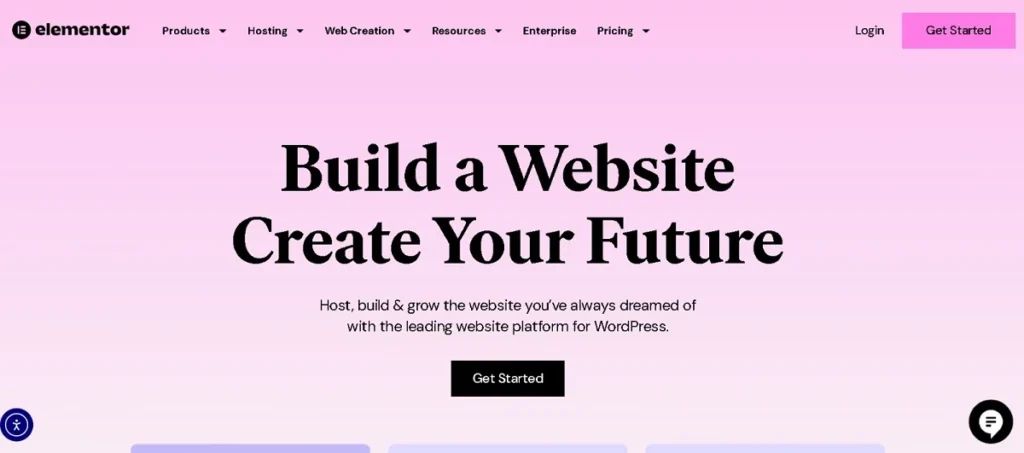
Las características principales de Elementor incluyen:
- Configuración de diseño responsivo
- Capacidades del creador de temas
- Gama de integraciones
La popularidad de Elementor se debe también a su flexibilidad, facilidad de uso, rentabilidad y capacidad para crear sitios web de calidad profesional rápidamente.
Figma, una herramienta de diseño basada en la nube, destaca por sus capacidades de colaboración y su facilidad de uso. Permite que varios diseñadores web trabajen simultáneamente en el mismo proyecto, lo que la hace ideal para proyectos en equipo.
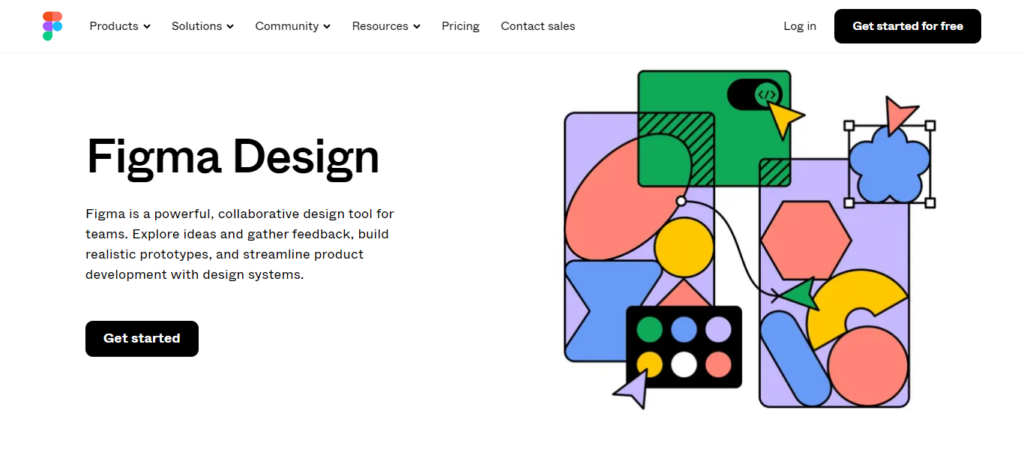
Las características principales de Figma incluyen:
- Edición vectorial
- Prototipado
- Entrega del desarrollador
Esto ayuda a optimizar el flujo de trabajo desde el diseño hastael desarrollo. La popularidad de Figma también se debe a sus funciones de colaboración en tiempo real, sus diversos complementos y su accesibilidad desde cualquier dispositivo con conexión a internet.
Más información sobre: Elementor vs Figma
Métodos para convertir diseños de Figma en páginas de Elementor
Existen diversas maneras prácticas de convertir tus maquetas de diseño en diseños funcionales de Elementor, desde servicios profesionales y herramientas con inteligencia artificial hasta la creación de páginas totalmente manual, según las necesidades de tu proyecto.
Método 1: Contrata a un experto en Figma y Elementor
Los desarrolladores profesionales no se limitan a copiar lo que ven en la pantalla; comprenden a fondo la jerarquía del diseño, la experiencia del usuario y la funcionalidad, garantizando que cada botón, sección y animación funcione según lo previsto.

Desde estructuras de diseño complejas y animaciones interactivas hasta widgets personalizados y la creación de temas con Elementor, los expertos pueden dar vida a tu diseño exactamente como lo imaginaste, y a menudo incluso mejor.
Más allá de la fidelidad visual, los profesionales se centran en:
- Prácticas de codificación semántica limpia
- Capacidad de respuesta y accesibilidad móvil
- Integración con tipos de publicaciones personalizadas de WordPress
- Compatibilidad y extensibilidad de complementos
En Seahawk Media, nos especializamos en convertir diseños de Figma de alta fidelidad en sitios web de WordPress totalmente funcionales, de carga rápida y adaptables a dispositivos móviles, utilizando Elementor.
Nuestro equipo se encarga de todo, desde la auditoría de diseño y la planificación de la estructura hasta los componentes personalizados de Elementor y las pruebas de control de calidad.
Nos enorgullece trabajar como socio de marca blanca para agencias y empresas de todo el mundo, ofreciendo soluciones personalizadas que se alinean con la visión de su marca y los objetivos comerciales.
Al elegir un servicio profesional como el nuestro, no solo está subcontratando la tarea, sino que también está ganando un socio confiable en su recorrido de desarrollo web.
Al igual que al convertir Figma a WordPress, puedes buscar ayuda profesional para convertir Figma a Elementor. Seahawk Media se especializa en este proceso, garantizando una transición fluida desde el diseño hasta un sitio web con Elementor completamente funcional.
Siguiendo un enfoque optimizado, nos encargamos de cada detalle, desde la exportación de recursos hasta la configuración precisa de tus páginas de Elementor.
Nuestra experiencia garantiza que se mantenga la integridad de su diseño y que se le entregue un sitio web de alta calidad y adaptable a sus necesidades, de acuerdo con sus especificaciones.
¿Quieres ver el proceso de conversión de Figma a Elementor en acción? Mira este videotutorial rápido y útil que te guía a través de todo el proceso de conversión de Figma a Elementor.
Método 2: Utilizar herramientas basadas en IA para la conversión de Figma a Elementor
Si buscas una forma más rápida y económica de convertir tus diseños de Figma en un sitio web funcional de WordPress, usar una herramienta con inteligencia artificial como FigWebX puede ser una opción inteligente. Te permite pasar de Figma a Elementor rápidamente, sin tener que reconstruir todo manualmente.
Este método es ideal para usuarios con conocimientos básicos de Elementor que desean acelerar el proceso manteniendo un control adecuado sobre el diseño final.
¿Qué es FigWebX?
FigWebX es un convertidor de diseño a código desarrollado por Softlight. Permite exportar directamente desde Figma a constructores de páginas como Elementor, Gutenberg y Bricks.
A diferencia de los convertidores tradicionales, FigWebX no requiere la configuración de Auto Layout y utiliza IA para detectar y etiquetar elementos, reducir los elementos DOM innecesarios y crear diseños limpios y adaptables.
Simplifica todo el proceso de conversión, haciéndolo accesible incluso para usuarios con experiencia limitada en codificación.
Paso a paso: Convertir Figma a Elementor con FigWebX
A continuación te mostramos cómo puedes convertir tu diseño de Figma en Elementor usando FigWebX:
Paso 1: Regístrese en FigWebX
Visita el sitio web de FigWebX y crea una cuenta con tu correo electrónico. Una vez iniciada la sesión, accederás al panel de control donde podrás gestionar todos tus proyectos de conversión.
Paso 2: Crea un nuevo proyecto y pega el enlace de Figma
Haz clic en "Crear nuevo proyecto" e introduce un nombre para tu tarea de conversión. Luego, copia el enlace para compartir desde tu archivo de Figma (asegúrate de que la opción para compartir enlaces esté activada) y pégalo en FigWebX. La herramienta comenzará a analizar tu archivo de diseño.
Paso 3: Seleccione Elementor como tipo de exportación
Una vez cargado el diseño, se te pedirá que selecciones el tipo de constructor al que quieres exportar. Elige Elementor entre las opciones disponibles. Esto garantiza que el código exportado sea compatible con la estructura y los widgets de Elementor.
Paso 4: Habilitar funciones de IA opcionales
FigWebX ofrece opciones avanzadas como el etiquetado automático con IA, la optimización del DOM y la limpieza de CSS. Estas configuraciones mejoran el resultado final al identificar automáticamente elementos como encabezados, botones y secciones, y generar código ligero que reduce la sobrecarga.
Paso 5: Descargue e instale el complemento FigWebX para WordPress
Una vez generado el diseño, recibirás un archivo de plugin de WordPress. Descárgalo e inicia sesión en tu panel de control de WordPress.
Ve a Plugins ⟶ Añadir nuevo, sube el plugin y actívalo. Este plugin es necesario para importar diseños de FigWebX a Elementor.
Paso 6: Importar el diseño en Elementor
Ve a Páginas ⟶ Añadir nueva y crea una página nueva. Selecciona la plantilla Elementor Canvas para tener control total del ancho. A continuación, haz clic en Editar con Elementor.
Una vez dentro del editor de Elementor, encontrarás una opción para importar FigWebX o pegar el código/diseño generado (según el método utilizado). Tu diseño aparecerá ahora como un diseño editable de Elementor.
Paso 7: Ajustar y publicar
Una vez importado el diseño, puede empezar a ajustar los márgenes, el espaciado o reemplazar el contenido de demostración. Agregue animaciones, integraciones y configuraciones de respuesta según sea necesario. Tras los ajustes finales, haga clic en Publicar para publicar la página.
Precios de FigWebX
Si bien las exportaciones a Webflow o Gutenberg son gratuitas, exportar a Elementor requiere un plan Pro:
- $10/mes por hasta 50 exportaciones
- $20/mes por hasta 100 exportaciones
- Pago único de $499 por exportaciones ilimitadas (plan de por vida)
Elige un plan en función de la frecuencia con la que uses Figma y Elementor.
Ventajas de usar FigWebX
- Conversión rápida y sencilla de Figma a Elementor
- Admite múltiples creadores de páginas de WordPress
- Generación de diseño limpio y responsivo
- No es necesario recrear diseños manualmente
Limitaciones
- Algunos diseños complejos aún pueden requerir ajustes manuales
- Es posible que sea necesario ajustar el espaciado y la alineación después de la importación
- No es ideal para elementos interactivos o dinámicos avanzados
Ideal para: Este método funciona mejor para usuarios que desean conversiones rápidas y sencillas sin necesidad de control manual total. Es perfecto para autónomos, profesionales del marketing o pequeños equipos que crean sitios web o prototipos.
Más información: Métodos para solucionar el problema de Elementor atascado en la pantalla de carga
Déjanos gestionar tu conversión de Figma a Elementor
Ya sea que desee crear una experiencia de usuario perfecta o aportar una estética única a su sitio, lo tenemos cubierto.
Método 3: Conversión manual de Figma a Elementor
La conversión manual es un proceso práctico en el que reconstruyes tu diseño de Figma en Elementor, sección por sección.
Si bien requiere más tiempo y esfuerzo, este método te brinda un control total sobre el diseño, el rendimiento y la capacidad de respuesta. Es la opción ideal para diseñadores y desarrolladores que buscan precisión milimétrica y flexibilidad.
Aquí tienes una guía detallada paso a paso:
Paso 1: Revisar el archivo Figma
Comience por analizar exhaustivamente su diseño de Figma antes de saltar a WordPress.
- Identifica la estructura: divide tu diseño en secciones claras como encabezado, sección principal, servicios, testimonios y pie de página.
- Inspeccione los elementos de diseño: observe los estilos de fuente, el espaciado, la paleta de colores, los botones y los iconos utilizados.
- Exportar recursos: Descarga imágenes, archivos SVG e iconos con la resolución adecuada desde Figma. Utiliza la función de exportación de Figma para generar recursos en formato WebP o PNG según sea necesario.
- Tipografía y espaciado: Anota la altura de línea, el tamaño de fuente y los valores de relleno para que puedas ajustarlos con precisión en Elementor.
Paso 2: Configura tu entorno de WordPress
Antes de comenzar a diseñar, asegúrese de que su configuración de WordPress esté optimizada para Elementor:
- Instale WordPress en su dominio o entorno local.
- Utilice un tema liviano como Hello Elementor o Astra; ambos son altamente compatibles con Elementor y minimizan la sobrecarga del código.
- Instale el complemento Elementor y considere Elementor Pro para obtener funciones avanzadas como encabezados personalizados, formularios y contenido dinámico.
Paso 3: Reconstruye tu diseño usando Elementor
Ahora, abre una nueva página y comienza a recrear tu diseño de Figma usando el constructor de arrastrar y soltar de Elementor.
- Cree estilos globales para colores y tipografía en la configuración del sitio de Elementor.
- Utilice secciones y secciones internas para estructurar su diseño.
- Arrastra elementos como Encabezado, Editor de texto, Imagen, Botón y Cuadro de iconos para crear tus bloques de contenido.
- Ajuste el espaciado y la alineación mediante los controles de margen y relleno de Elementor.
- Utilice CSS personalizado (disponible en Elementor Pro) para un estilo más preciso si es necesario.
Paso 4: Ajustar la configuración de respuesta
El diseño adaptable es imprescindible, y Elementor te brinda control granular sobre cómo se ve tu diseño en diferentes dispositivos.
- Alterne entre las vistas de escritorio, tableta y dispositivo móvil utilizando el modo responsivo.
- Personalice el espaciado, la alineación, el tamaño del texto y el apilamiento de columnas para cada dispositivo.
- Oculte o duplique elementos para una mejor experiencia móvil si es necesario.
- Pruebe en dispositivos reales para garantizar una capacidad de respuesta fluida.
Paso 5: Agregar elementos dinámicos e interactivos
Dale vida a tu diseño estático agregando componentes interactivos y animados:
- Utilice widgets de Elementor como controles deslizantes, conmutadores, pestañas, acordeones y barras de progreso.
- Agregue efectos de desplazamiento o animaciones de entrada para texto, botones e imágenes.
- Incruste videos, mapas o feeds sociales.
- Integra contenido dinámico de WordPress con Elementor Pro (ideal para blogs, portafolios o comercio electrónico).
- Agregue formularios con lógica condicional y vincúlelos a herramientas de marketing por correo electrónico o CRM.
Paso 6: Optimizar y ajustar
Una vez que el diseño esté completo, optimice su sitio para la velocidad, el SEO y la accesibilidad:
- Comprima y cargue imágenes de forma diferida utilizando complementos como Smush o ShortPixel.
- Minimiza el uso de complementos y evita widgets innecesarios.
- Utilice complementos de almacenamiento en caché (por ejemplo, WP Rocket) para mejorar la velocidad de carga de la página.
- Asegúrese de que los encabezados sigan la estructura semántica (H1 para el título principal, H2 para las secciones).
- Agregue etiquetas alt a todas las imágenes para SEO y accesibilidad.
Ventajas de la conversión manual
- Libertad total de diseño: tienes control total sobre el diseño, los estilos y las interacciones.
- Centrado en el rendimiento: código mínimamente inflado e implementación limpia.
- Escalabilidad: ideal para sitios personalizados que pueden crecer o evolucionar.
- Aspecto único: la no dependencia de herramientas o plantillas automatizadas garantiza la originalidad.
Contras
- Requiere mucho tiempo: puede tomar horas o días dependiendo de la complejidad.
- Requiere conocimientos de Elementor: Debes sentirte cómodo con la interfaz de Elementor.
- Curva de aprendizaje superior: no es ideal para principiantes o pequeños proyectos únicos.
Ideal para: La conversión manual es la mejor opción para diseñadores, desarrolladores, agencias y profesionales independientes que priorizan el rendimiento, la escalabilidad y la personalización.
Si desea un sitio web con un diseño impecable que refleje fielmente su diseño de Figma y funcione correctamente en todos los dispositivos, este es el método que debe utilizar.
¿Por qué Figma y Elementor son una excelente combinación para el diseño web?
Figma y Elementor se complementan excepcionalmente bien en el proceso de diseño web.
En conjunto, agilizan la transición del diseño al desarrollo, lo que permite que tanto diseñadores como desarrolladores trabajen de manera más eficiente.
Aquí te presentamos algunas razones por las que esta combinación es ideal para crear sitios web impresionantes y adaptables:
Colaboración fluida entre equipos
Figma es reconocida por su colaboración en tiempo real, que permite que múltiples diseñadores y partes interesadas trabajen juntos en un proyecto.
Esto garantiza que los comentarios se incorporen rápidamente y que las iteraciones de diseño avancen sin demora. Al combinarse con Elementor, la transferencia a los desarrolladores resulta mucho más fluida.
Los desarrolladores pueden recrear el diseño de Figma directamente en Elementor sin tener que lidiar con código complejo.
Precisión de diseño con flexibilidad visual
Figma permite a los diseñadores crear diseños de alta fidelidad y con una precisión milimétrica, proporcionando un control total sobre cada elemento del diseño.
Una vez que el diseño está listo, la interfaz de arrastrar y soltar de Elementor permite una implementación precisa. Esto garantiza que el sitio web final se ajuste a la visión original del equipo de diseño sin necesidad de programación personalizada.
Prototipado rápido e iteración
Las herramientas de creación de prototipos de Figma facilitan la creación interactivas de diseño web que simulan el aspecto y el funcionamiento del sitio web final.
Tras la aprobación del cliente, las herramientas de edición rápidas y flexibles de Elementor permiten a los desarrolladores dar vida a esos prototipos rápidamente.
El proceso de pasar del concepto de diseño a las páginas web funcionales se acelera significativamente, lo que permite una iteración rápida y ajustes sobre la marcha.
Mantener la consistencia del diseño
Elementor ofrece ajustes globales para fuentes, coloresy espaciado, lo que garantiza que su sitio web mantenga un estilo coherente en todo momento.
Los sistemas de diseño de Figma se pueden integrar fácilmente en la configuración de diseño global de Elementor, lo que garantiza que el aspecto general del sitio web se mantenga fiel al diseño inicial.
No se requiere codificación
Una de las mayores ventajas de combinar Figma con Elementor es que no necesitas conocimientos avanzados de programación para convertir los diseños en sitios web funcionales.
Los diseñadores pueden centrarse en la creatividad sin preocuparse por el código, mientras que los desarrolladores y los usuarios sin conocimientos de programación pueden utilizar la interfaz intuitiva de Elementor para recrear fielmente el diseño sin tocar una sola línea de HTML, CSS o JavaScript.
Diseño responsivo simplificado
Tanto Figma como Elementor dan prioridad al diseño responsivo. En Figma, los diseñadores pueden crear múltiples diseños para diferentes tamaños de pantalla, lo que garantiza que el diseño funcione correctamente en dispositivos móviles, tabletas y ordenadores de escritorio.
Elementor permite a los desarrolladores ajustar el sitio web para diferentes dispositivos, garantizando que el diseño se vea igual de bien en la práctica que durante la fase de diseño.
Preparación de diseños de Figma para la conversión a Elementor
Antes de comenzar a convertir tus diseños de Figma a Elementor, prepáralos para garantizar un flujo de trabajo fluido y eficiente.
Una preparación adecuada te ahorrará tiempo, minimizará errores críticosy ayudará a mantener la integridad del diseño durante todo el de conversión . Aquí tienes algunos consejos clave sobre cómo preparar tus diseños de Figma para la conversión a Elementor:
Haz que tus diseños sean responsivos
Uno de los pasos más importantes al preparar tus diseños en Figma es asegurarte de que sean responsivos. Dado que los sitios web deben verse bien en múltiples dispositivos (ordenador, tableta y móvil), es fundamental crear diseños responsivos en Figma.
Prueba diferentes diseños y usa la función de Diseño Automático de Figma para adaptar fácilmente tus elementos de diseño a distintos tamaños de pantalla. Esto garantizará que tu diseño funcione a la perfección al recrearlo en la configuración adaptable de Elementor.
Organizar capas y componentes
Un archivo de diseño organizado facilitará mucho el proceso de conversión. Nombra y agrupa correctamente tus capas, componentes y recursos en Figma para que cada elemento de diseño sea fácil de encontrar.
Usa las funciones de agrupación y componentes de Figma para mantener un archivo de diseño limpio y estructurado. Esto es especialmente importante al exportar recursos, ya que un archivo desorganizado puede generar confusión y la omisión de elementos durante la compilación con Elementor.
Exportar activos en formatos compatibles con la web
Al exportar recursos como imágenes, iconos y botones, elija formatos web compatibles para garantizar un alto rendimiento. SVG es ideal para gráficos vectoriales como iconos, mientras que PNG o WebP funcionan mejor para imágenes.
Figma permite exportar recursos en múltiples formatos, así que elige siempre el que mantenga la calidad visual sin afectar la velocidad del sitio web. Además, comprime las imágenes para reducir el tamaño de los archivos y mejorar los tiempos de carga al importarlas a Elementor.
Optimizar recursos de imagen y multimedia
Asegúrate de que las imágenes y los recursos multimedia estén optimizados para la web antes de importarlos a Elementor. Figma ofrece opciones para exportar imágenes a diferentes escalas, pero es fundamental elegir la resolución adecuada para cada recurso.
Por ejemplo, los iconos y logotipos deben exportarse como archivos SVG, mientras que las imágenes o fotografías de mayor tamaño deben comprimirse para evitar que se ralentice el rendimiento del sitio web.
Mantener el tamaño de los archivos reducido sin sacrificar la calidad es clave para mantener un sitio web eficiente y de carga rápida.
Establezca una guía de estilo para la coherencia
Para mantener la coherencia del diseño en tu sitio web de Elementor, crea una guía de estilo en Figma. Define estilos globales para la tipografía (fuentes, encabezados y texto de párrafo), los colores y el espaciado.
Esto garantizará que, al recrear tu diseño en Elementor, puedas usar su configuración global para aplicar estilos coherentes en todas las páginas, ahorrando tiempo y asegurando la uniformidad.
Preparar elementos interactivos para la traducción
Las herramientas de creación de prototipos de Figma permiten a los diseñadores crear elementos interactivos como estados al pasar el cursor, transiciones y animaciones.
Si bien Elementor admite animaciones y funciones interactivas, no todos los prototipos de Figma se adaptarán perfectamente. Identifica qué interacciones se pueden recrear fácilmente en Elementor y planifica los ajustes necesarios.
Considere cómo se comportarán los elementos interactivos en diferentes dispositivos para garantizar una experiencia de usuario fluida.
Garantizar la compatibilidad de fuentes
Al diseñar en Figma, utilice fuentes web seguras que sean compatibles con una amplia gama de navegadores y elementos de Elementor.
Si tu diseño utiliza fuentes personalizadas, asegúrate de que estén disponibles para su uso en Elementor, o prepárate para subir los archivos de fuente durante la creación del sitio web.
Probar el aspecto de estas fuentes en Figma te dará una idea de cómo se verán en tu sitio web de Elementor.
Comprobar la coherencia entre los componentes
En Figma, es fácil reutilizar componentes como botones, iconos y elementos de formulario en varias páginas. Asegúrate de que estos componentes reutilizables tengan el mismo estilo y tamaño, ya que esto simplificará mucho su recreación en Elementor.
Los componentes consistentes garantizan una apariencia uniforme en todo su sitio web y eliminan la necesidad de realizar ajustes de diseño repetidos.
Considere la estructura del sitio web
Al preparar tu diseño en Figma, es útil pensar en cómo se estructurarán tus páginas en Elementor. Organiza las secciones, columnas y filas de forma que se ajusten al sistema de diseño de Elementor.
Esta previsión facilitará la transferencia de tu diseño a Elementor sin perder integridad estructural. Utiliza sistemas de cuadrícula y espaciado consistentes en Figma para garantizar que la alineación sea fácil de replicar en Elementor.
Errores comunes que se deben evitar al convertir Figma a Elementor
Convertir un diseño de Figma a Elementor puede ser sencillo, pero existen errores comunes que pueden provocar inconsistencias o problemas de rendimiento.
Evitar estos errores garantizará un flujo de trabajo más fluido y un mejor resultado final del sitio web. Estos son los errores clave que debes evitar:
Ignorar el diseño responsivo
Uno de los errores más comunes es no tener en cuenta el diseño adaptable durante la conversión de Figma a Elementor.
En Figma, es importante asegurarse de que el diseño se adapte correctamente a diferentes tamaños de pantalla. De no ser así, esto puede provocar desalineación y una mala experiencia de usuario en las vistas para móviles o tabletas en Elementor.
Prueba siempre tu diseño en varios dispositivos para asegurarte de que sea totalmente adaptable.
No exportar activos en formatos óptimos
Al exportar imágenes, iconos u otros recursos desde Figma, elegir un formato de archivo incorrecto puede afectar significativamente el rendimiento de tu sitio Elementor.
Por ejemplo, usar imágenes PNG de alta resolución para los iconos en lugar de SVG puede aumentar los tiempos de carga. Asegúrese de exportar los recursos en los formatos correctos: SVG para gráficos vectoriales, PNG o WebP para imágenes, y comprímalos para la web.
Complicando demasiado el diseño
En ocasiones, los diseñadores crean diseños complejos y demasiado elaborados en Figma que no se adaptan bien a Elementor. Elementor funciona mejor con diseños limpios y estructurados.
Evite la superposición excesiva de capas, las interacciones complejas o los elementos demasiado detallados que pueden dificultar la implementación y afectar negativamente al rendimiento del sitio.
Cómo omitir el uso de la configuración global en Elementor
Un error frecuente es no utilizar la configuración global de Elementor para fuentes, colores y espaciado. Sin esta configuración, es posible que tengas que ajustar manualmente cada elemento en cada página, lo que puede generar inconsistencias en el diseño.
Configurar estilos globales garantiza que el diseño se mantenga coherente en todo el sitio web y simplifica las actualizaciones futuras.
No optimizar el rendimiento
Los archivos de imagen de gran tamaño, el código no optimizado o el uso excesivo de widgets en Elementor pueden ralentizar significativamente el sitio web.
Optimiza siempre las imágenes antes de importarlas a Elementor, utiliza la menor cantidad posible de plugins y widgets, y asegúrate de que tu sitio esté optimizado con técnicas de almacenamiento en caché y minificación para evitar tiempos de carga lentos.
Descuidar los ajustes de diseño móvil
Aunque Figma permite crear varios diseños para diferentes tamaños de pantalla, es fundamental no olvidar la configuración específica para dispositivos móviles de Elementor.
Tras rediseñar tu página web en Elementor, activa el modo responsivo para ajustar y optimizar el diseño para dispositivos móviles y tabletas. Si no lo haces, tu sitio web podría verse genial en ordenadores de escritorio, pero resultar desordenado o con la página mal alineada en pantallas más pequeñas.
No organizar correctamente las capas de diseño en Figma
Un archivo de Figma desordenado o desorganizado puede dificultar la conversión a Elementor. Si las capas de tu diseño no están correctamente agrupadas y etiquetadas en Figma, podrías perder tiempo buscando y exportando los elementos correctos.
Esto puede provocar frustración y posibles errores en el diseño final. Mantén tu archivo de Figma organizado para agilizar el proceso.
Omitir la validación y las pruebas del diseño
Un error común es lanzar un sitio web sin realizar pruebas exhaustivas. Tras la conversión de Figma a Elementor, valida siempre tu diseño probándolo en diferentes dispositivos, tamaños de pantalla y navegadores. Comprueba si hay elementos defectuosos, problemas de respuesta o desalineaciones que deban solucionarse antes de publicarlo.
Conclusión
Convertir diseños de Figma a Elementor puede ser un proceso sencillo si sigues estos cinco pasos:
- Prepara tu diseño de Figma
- Configurar Elementor
- Crea tus páginas
- Añadir personalizaciones avanzadas
- Pruebas exhaustivas antes del lanzamiento
Al ejecutar cada paso con cuidado, puede garantizar que su visión de diseño se materialice con precisión en un sitio web funcional y responsivo. Sin embargo, este proceso a veces puede ser complejo y llevar mucho tiempo.
Si necesita ayuda, busque asistencia profesional de expertos como Seahawk Media. Nos especializamos en la conversión de diseños de Figma a Elementor, garantizando transformaciones de alta calidad, eficientes y precisas que convierten sus diseños en sitios web completamente funcionales. ¡ Contáctenos hoy para convertir su Figma a Elementor!
Preguntas frecuentes sobre la conversión de Figma a Elementor
¿Puedo convertir Figma a WordPress?
Sí, puedes convertir diseños de Figma a WordPress. Este proceso suele implicar usar un creador de páginas como Elementor para recrear tu diseño de Figma en WordPress.
¿Cómo integro Figma con Elementor?
Si bien no existe una integración directa entre Figma y Elementor, puedes lograr un flujo de trabajo perfecto exportando activos de Figma e importándolos a Elementor.
¿Puedes importar Figma a Elementor?
No es posible importar Figma directamente a Elementor. Sin embargo, puedes transferir manualmente tus diseños de Figma a Elementor. Exporta los recursos de diseño necesarios (imágenes, iconos, etc.) desde Figma. Luego, en Elementor, crea una nueva página y usa el editor de arrastrar y soltar para replicar tu diseño de Figma.
¿Cómo convertir Figma a Elementor gratis?
Convertir diseños de Figma a Elementor de forma gratuita es posible exportando manualmente los elementos de diseño e importándolos a Elementor. Usa Figma para organizar tus diseños en maquetaciones, exportar recursos como imágenes y fuentes, y luego reconstruir el diseño en Elementor con sus herramientas y widgets gratuitos.
¿Necesito Elementor PRO para la conversión de Figma?
No necesitas Elementor PRO para convertir diseños de Figma en un sitio web funcional, especialmente si trabajas con sitios estáticos relativamente simples. Sin embargo, Elementor PRO puede optimizar significativamente tu proceso de desarrollo web con widgets avanzados, efectos de movimiento y funciones para crear temas.
¿Es Figma mejor que Elementor?
Figma y Elementor cumplen funciones diferentes y suelen utilizarse conjuntamente. Figma es una herramienta de diseño robusta, ideal para el diseño de interfaz de usuario (UI) y experiencia de usuario (UX), la creación de prototipos colaborativos y la creación de sistemas de diseño. Destaca en la fase de diseño, donde la planificación visual y la colaboración son fundamentales.
Elementor, por otro lado, es un creador de páginas para WordPress con función de arrastrar y soltar que sobresale en la conversión de esos diseños en páginas web funcionales sin necesidad de amplios conocimientos de programación.


