
Convierte tus diseños de Figma a Bricks Builder para transformar maquetas en sitios web WordPress completamente funcionales de forma más rápida y precisa. A medida que Bricks Builder gana popularidad entre desarrolladores y agencias, muchos equipos buscan maneras eficientes de recrear diseños de Figma manteniendo la adaptabilidad, la coherencia del diseño y el rendimiento.
Un flujo de trabajo estructurado de Figma a Bricks ayuda a reducir el tiempo de desarrollo, mejorar la implementación del diseño y crear sitios web más limpios y fáciles de mantener. Esta guía abarca el proceso, las herramientas y las mejores prácticas para convertir diseños de Figma en páginas de Bricks Builder.
Para convertir Figma a Bricks Builder, diseña y organiza tu maquetación en Figma usando Auto Layout, instala el plugin Figma to Bricks Converter, asigna las capas de Figma a los widgets de Bricks, conecta el plugin a tu sitio de WordPress, exporta el diseño y personaliza el resultado en Bricks Builder antes de publicarlo.
¿Por qué Figma y Bricks Builder?
Convertir diseños de Figma a Bricks Builder ofrece tres ventajas específicas sobre la reconstrucción manual del diseño en WordPress.
- Ahorro de tiempo: En lugar de pasar horas recreando diseños en un creador de páginas de WordPress, el proceso de conversión te permite pasar del diseño al desarrollo mucho más rápido. La reconstrucción manual es un trabajo repetitivo que el plugin gestiona automáticamente.
- Esfuerzo reducido: El tiempo ahorrado al que rediseñar sitios web se puede dedicar a mejorar el rendimiento, la experiencia del usuario y el desarrollo de nuevas funciones. La conversión se encarga del trabajo estructural para que usted pueda centrarse en el perfeccionamiento.
- Coherencia de diseño: Este proceso garantiza que tu diseño se vea exactamente igual en el sitio web publicado que en Figma. El sitio final es profesional, coherente y adaptable a todos los dispositivos, sin la distorsión visual que se produce al reconstruirlo manualmente.
Pasos para convertir Figma a Bricks Builder
La conversión de Figma a Bricks Builder requiere un enfoque estructurado para preservar la precisión del diseño y obtener un resultado limpio y adaptable en WordPress. Sigue estos seis pasos para evitar retrabajos y asegurarte de que el sitio final coincida con tu diseño original de Figma.
Paso 1: Diseño en Figma
Diseña la maquetación completa de tu sitio web en Figma antes de comenzar la conversión. La calidad y la organización de tu archivo de Figma influyen directamente en la nitidez del resultado final en Bricks Builder.
Utiliza la función de diseño automático para todos los componentes flexibles. Mantiene el espaciado y la alineación uniformes y la conversión a Bricks Builder es más fiable que con diseños de posición fija. Bloquea las capas que no quieras mover ni modificar antes de exportar para que los elementos de diseño permanezcan en su lugar durante la conversión.
Paso 2: Instala el plugin Figma to Bricks Converter
El plugin Figma to Bricks Converter se encarga de la conversión entre la estructura de capas de Figma y los elementos de Bricks Builder. Instálalo antes de intentar exportar cualquier archivo.

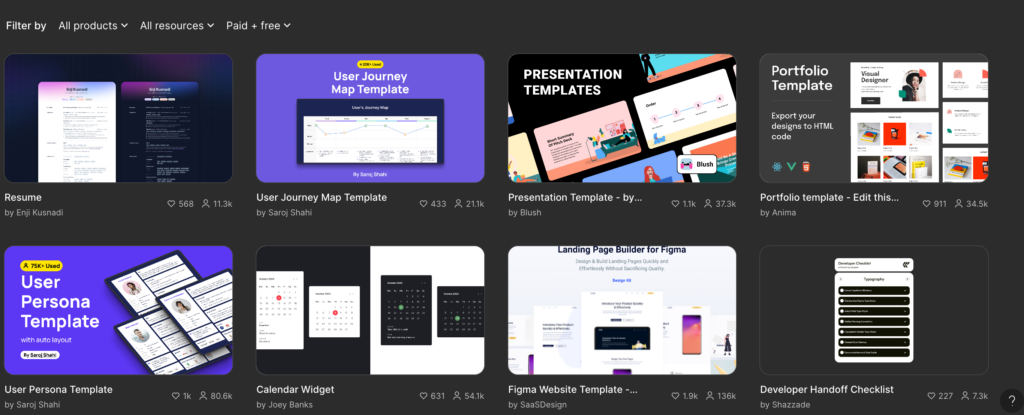
Abre Figma y ve al icono de Recursos en la barra de herramientas. Busca Figma to Bricks Converter en la pestaña de plugins de la comunidad y haz clic en Instalar. Vuelve a tu archivo de diseño, ve a Plugins en el menú principal y selecciona Figma to Bricks Converter para activarlo.
Paso 3: Asignar capas de Figma a widgets de Bricks
Abre tu diseño de Figma e identifica cada capa que deba corresponder a un elemento de Bricks Builder. Las capas de texto se corresponden con widgets de texto, las capas de imagen con elementos de imagen y las capas de botones con widgets de botón.
Preste especial atención al formato del texto, las dimensiones de las imágenes y los valores de espaciado. Un mapeo incorrecto en esta etapa provoca discrepancias visuales en la salida de Bricks Builder que requieren corrección manual después de la exportación.
Paso 4: Conéctese a WordPress y exporte el diseño de Figma
Abre el plugin Figma to Bricks Converter e introduce la URL de tu sitio WordPress y los datos de autenticación para conectarte. Una vez conectado, el plugin podrá comunicarse directamente con tu instalación de WordPress y enviar el diseño convertido a Bricks Builder.

Una vez confirmada la conexión, selecciona la opción de exportación, elige la plantilla de página y la configuración de personalización, y haz clic en Exportar. El plugin convierte automáticamente tu diseño de Figma al formato de Bricks Builder. El diseño convertido aparece como una plantilla de Bricks Builder en tu panel de WordPress, lista para personalizar.
Paso 5: Personalizar en Bricks Builder
Abre Bricks Builder en tu sitio de WordPress y localiza la plantilla exportada. Revisa cada sección comparándola con el diseño original de Figma y ajusta el espaciado, la tipografía, los colores y el tamaño de los elementos donde la exportación no coincida exactamente.
Habilita la edición adaptable y prueba el diseño en dispositivos móviles, tabletas y ordenadores de escritorio. Comprime todas las imágenes antes de subirlas y confirma que la página supera la prueba de Google PageSpeed Insights con una puntuación superior a 70 en dispositivos móviles antes de su lanzamiento.
Paso 6: Publicar y poner en marcha
Antes de publicar, prueba cada página en ordenadores y dispositivos móviles con las herramientas para desarrolladores de Chrome. Revisa todos los enlaces de navegación y confirma que no haya enlaces rotos ni imágenes faltantes. Una vez que todas las comprobaciones sean correctas, publica desde la interfaz de Bricks Builder o cambia el estado de la página de WordPress a "Publicada". Envía la página a Google Search Console después del lanzamiento y monitoriza las métricas Core Web Vitals durante las semanas siguientes.
¿Cómo mejora Bricks Builder tus diseños de Figma?
Cuando se trata de convertir diseños de Figma a WordPress con Bricks Builder, la plataforma destaca por preservar la integridad visual a la vez que ofrece potentes opciones de personalización. Así es como Bricks Builder mejora tu conversión de Figma a Bricks:
Retención de diseño responsivo
Bricks Builder garantiza que el diseño adaptable de tu archivo Figma se mantenga en todos los dispositivos. Ya sea que se visualice en un móvil, tableta o computadora, tu sitio web se verá exactamente como lo imaginaste durante el proceso de conversión de Figma a Bricks Builder.
Diseños personalizables
Bricks Builder ofrece una personalización profunda, lo que te permite perfeccionar tus diseños de Figma. Puedes ajustar fácilmente la disposición, el espaciado y los elementos sin comprometer el diseño original, lo que facilita la transición de Figma a WordPress.
Rendimiento mejorado
Una de las principales ventajas de la conversión de Figma a Bricks es la mejora del rendimiento que ofrece Bricks Builder. Gracias a su código optimizado, tu sitio web cargará más rápido, mejorando tanto la experiencia del usuario como el posicionamiento en los motores de búsqueda.
Integración de contenido dinámico
Bricks Builder te permite integrar contenido dinámico, transformando elementos estáticos de Figma en funciones web interactivas. Tanto si trabajas con animaciones como con formularios dinámicos, puedes mejorar tus diseños de Figma en Bricks Builder para crear una experiencia de usuario más atractiva.
Optimización SEO incorporada
Convertir Figma a WordPress con Bricks Builder también ofrece ventajas de SEO. Bricks Builder incluye funciones como código limpio y una arquitectura optimizada para SEO, lo que facilita la visibilidad de tu sitio web sin comprometer la estética de diseño de Figma.
Al usar Bricks Builder, puedes transformar tus diseños estáticos de Figma en sitios web de WordPress que son fáciles de administrar, escalar y optimizar para motores de búsqueda.
Errores comunes al convertir Figma a Bricks Builder
La mayoría de los problemas de conversión se deben a un pequeño conjunto de errores evitables. Identificarlos antes de empezar evita la mayor parte del trabajo adicional posterior a la exportación.
No usar Auto Layout en Figma
Los diseños creados con elementos de posición fija en lugar de Auto Layout generan inconsistencias en el espaciado y la alineación tras la exportación. Bricks Builder interpreta las estructuras de diseño flexibles con mucha más precisión que las posiciones fijas de píxeles. Si tu archivo no utiliza Auto Layout, vuelve atrás y aplícalo a todas las secciones principales antes de iniciar la conversión.
Organización de capas omitidas
Las capas sin etiquetar o mal agrupadas en Figma pueden causar confusión durante el mapeo en el paso 3. Cuando el plugin no puede identificar claramente qué representa cada capa, utiliza tipos de elementos genéricos que requieren una corrección manual considerable en Bricks Builder. Asigne un nombre descriptivo a cada capa antes de exportarla.
Subir imágenes no optimizadas
Figma exporta las imágenes en alta resolución por defecto. Subirlas directamente a WordPress sin compresión produce tiempos de carga lentos y puntuaciones bajas en Core Web Vitals. Convierte todas las exportaciones a WebP usando Squoosh o ShortPixel, y mantén cada imagen por debajo de 150 KB antes de subirla a la biblioteca de medios.
Omitir las pruebas móviles
Realizar pruebas únicamente en ordenadores de escritorio tras la exportación es una de las causas más comunes de problemas posteriores al lanzamiento. El comportamiento adaptable de Bricks Builder no siempre coincide con las previsualizaciones de la mesa de trabajo de Figma. Prueba cada sección en dispositivos móviles reales y en las herramientas para desarrolladores de Chrome antes de publicar.
Considerar la exportación como el paso final
El resultado de Bricks Builder tras la exportación es un punto de partida, no un sitio web terminado. El espaciado, la tipografía y el tamaño de los elementos casi siempre requieren ajustes manuales para que coincidan con precisión con el diseño original de Figma. El tiempo necesario para una personalización adecuada debe incluirse en el cronograma del proyecto antes de fijar una fecha de lanzamiento.
¿Por qué elegir servicios profesionales de conversión de Figma a constructor de ladrillos?
Para diseños complejos de varias páginas, proyectos de clientes o construcciones donde la precisión visual es fundamental, los servicios de conversión profesionales ofrecen resultados más fiables que un enfoque de bricolaje.
- Soporte y mantenimiento continuos: Contratar profesionales garantiza que su sitio web se mantenga seguro, funcional y actualizado con soporte continuo para WordPress una vez finalizada la conversión.
- Ahorro de tiempo: Los profesionales completan la conversión de Figma a Bricks más rápido, reduciendo el tiempo de lanzamiento sin sacrificar la calidad del diseño final del sitio web.
- Conversión perfecta al píxel: Nuestros expertos traducen fielmente tu diseño de Figma a Bricks Builder, manteniendo la integridad visual en todos los dispositivos para que el sitio web final de WordPress coincida exactamente con el diseño original.
- Funcionalidad mejorada: Los servicios profesionales desbloquean funciones avanzadas como animaciones y contenido dinámico que son difíciles de implementar sin experiencia, lo que da como resultado un sitio web con muchas funciones y de alto rendimiento.
- Diseño adaptable: Los profesionales se aseguran de que tu diseño de Figma se adapte a todos los tamaños de pantalla, garantizando una experiencia de usuario uniforme en dispositivos móviles, tabletas y ordenadores de escritorio.
- Solución de problemas y personalización: Nuestros expertos abordan los desafíos de conversión y brindan soluciones personalizadas para optimizar su sitio web en cuanto a velocidad, SEOy rendimiento.
Conclusión
La conversión de Figma a Bricks Builder es un proceso estructurado que recompensa la preparación en cada etapa. Un archivo de Figma bien organizado con Auto Layout, capas claramente etiquetadas y recursos exportados da como resultado una conversión más limpia con menos correcciones manuales en Bricks Builder.
Tras la exportación, considere la etapa de personalización de Bricks Builder como una fase de perfeccionamiento, no como una reconstrucción completa. Ajuste el espaciado, la tipografía y los puntos de interrupción adaptables, y luego realice una prueba exhaustiva antes del lanzamiento. Para proyectos complejos o trabajos para clientes donde la precisión de píxeles es fundamental, los servicios de conversión profesionales eliminan por completo el método de prueba y error.
Preguntas frecuentes: De Figma a Brick Builder
¿Qué es Bricks Builder y por qué convertir diseños de Figma a él?
Bricks Builder es un constructor visual de páginas para WordPress que genera código semántico limpio sin necesidad de shortcodes. Al convertir diseños de Figma a Bricks Builder, se transforma un diseño estático en un sitio web WordPress totalmente funcional y adaptable, conservando la precisión visual y habilitando contenido dinámico y funciones SEO.
¿Cómo preparo mi diseño de Figma para Bricks Builder?
Organiza tu archivo en secciones con nombres claros, usa Auto Layout para todos los componentes flexibles, etiqueta cada capa de forma descriptiva y mantén estilos consistentes en todo el documento. Exporta todas las imágenes como WebP o PNG y los iconos como SVG antes de iniciar la conversión. Un archivo bien preparado produce una exportación más limpia y requiere menos correcciones manuales.
¿Cómo exporto activos de Figma para Bricks Builder?
Abre el panel de exportación en la barra lateral derecha. Exporta las fotografías como WebP o PNG, los logotipos e iconos como SVG y evita el formato JPEG para los elementos que contengan texto o bordes afilados. Sube todos los elementos exportados a la biblioteca de medios de WordPress antes de comenzar la etapa de personalización de Bricks Builder.
¿Puedo mantener mi diseño de Figma responsivo en Bricks Builder?
Sí. Bricks Builder incluye controles de edición adaptables para escritorio, tableta y dispositivos móviles de forma independiente. Tras la exportación, utilice el modo adaptable de Bricks Builder para revisar y ajustar el diseño en cada tamaño de pantalla antes de publicar.
¿Se requieren conocimientos de programación para convertir Figma a Bricks Builder?
No es necesario programar la conversión en sí. El editor visual de Bricks Builder gestiona la mayor parte del diseño y el estilo sin necesidad de código. Las animaciones personalizadas, las interacciones complejas y las funciones avanzadas pueden requerir CSS o JavaScript personalizados, y es ahí donde los conocimientos de programación resultan útiles.
¿Cuánto tiempo se tarda en convertir un diseño de Figma a Bricks Builder?
La conversión de una página única con un archivo Figma bien organizado lleva de dos a cuatro horas, incluyendo la exportación, la personalización y las pruebas. Un sitio web de varias páginas suele tardar de uno a tres días. Los archivos mal organizados con capas sin etiquetar aumentan significativamente el tiempo necesario.


