

Un buen diseño no sirve de nada sin una ejecución impecable. La conversión de Figma a código cierra la brecha entre una interfaz de usuario atractiva y sitios web o aplicaciones completamente funcionales. Pero transformar diseños estáticos en código funcional requiere precisión, estructura y las herramientas adecuadas.
En esta guía, aprenderás a convertir diseños de Figma a React, HTML, Vue, JS y CSS de forma eficiente. Crea interfaces rápidas, responsivas y escalables que no solo se vean geniales, sino que también funcionen a la perfección en todos los dispositivos.
TL;DR: Diseño y desarrollo simplificados
- Divide los diseños en componentes. Estructura claramente los diseños para React, Vue o páginas web estándar.
- Utiliza las herramientas y la configuración adecuadas. Inicia los proyectos correctamente y organiza el código para que sea escalable.
- Añade estilos e interactividad. Aplica CSS, gestiona el estado y mejora la experiencia del usuario con JavaScript.
- Realizar pruebas y optimizar exhaustivamente. Garantizar el rendimiento, la capacidad de respuesta y un funcionamiento fluido en todos los dispositivos.
5 sencillos pasos para convertir Figma a código React
¡Convertir tus increíbles diseños de Figma en código React funcional es más fácil de lo que crees!

Aquí tienes una guía sencilla para empezar:
Paso 1: Configurando tu proyecto React
Comienza creando un nuevo proyecto de React con herramientas como la aplicación Create React. Esto te proporciona la configuración básica para empezar a importar y usar componentes directamente desde tus diseños de Figma.
Paso 2: Estructurando tus componentes de React
Toma esos hermosos diseños de Figma y divídelos en componentes de React. Cada componente debe coincidir con una parte de tu diseño, como por ejemplo:
- Encabezados
- Menús de navegación
- Tarjetas de producto
Utiliza propiedades para pasar datos y gestionar el estado para que las cosas sean interactivas.
Convierte tus diseños de Figma en código escalable
Obtén sitios web de alto rendimiento y con un diseño impecable, creados a partir de tus diseños con código limpio y optimizado para SEO, y una funcionalidad perfecta.
Paso 3: Estilo con CSS-in-JS
Personaliza el estilo de tus componentes de React con bibliotecas CSS-in-JS como Emotion. Estas te permiten mantener los estilos confinados a cada componente, al igual que en Figma, y facilitan la gestión de todas tus necesidades de estilo.
Paso 4: Agregar interactividad
Para que tu aplicación React sea más interactiva, puedes usar las funciones de React para manejar eventos, administrar estados, animar elementos y usar Hooks:
Gestión de eventos
React permite responder a acciones del usuario como clics, movimientos del ratón y envíos de formularios mediante controladores de eventos. Por ejemplo, `onClick` gestiona los clics en botones, `onMouseOver` gestiona el desplazamiento del ratón por encima y `onSubmit` gestiona el envío de formularios.
importar React, { useState } de 'react'; función ButtonWithClick() { const [clicked, setClicked] = useState(false); const handleClick = () => { setClicked(true); }; return ( <button onClick={handleClick}>{clicked ? '¡Hizo clic!' : 'Haz clic en mí'}</button> ); }Gestión de formularios
React facilita la gestión de los campos de formulario y su estado. Componentes controlados como<input> ,<textarea> y <select> mantienen sus valores en el estado de React, lo que permite la validación y la retroalimentación en tiempo real:
importar React, { useState } de 'react'; función FormInput() { const [inputValue, setInputValue] = useState(”); const handleChange = (e) => { setInputValue(e.target.value); }; devolver ( <input type=”text” value={inputValue} onChange={handleChange} placeholder=”Type something…” /> ); } Gestión estatal
La gestión de estado de React permite que los componentes se actualicen y se rendericen dinámicamente en respuesta a las interacciones del usuario o a los cambios de datos. Aquí tienes un ejemplo sencillo de cómo cambiar el estado de un botón:
importar React, { useState } de 'react'; función ToggleButton() { const [isOn, setIsOn] = useState(false); const toggle = () => { setIsOn(!isOn); }; return ( <button onClick={toggle}>{isOn ? 'ON' : 'OFF'}</button> ); }Elementos animados
React admite animaciones mediante transiciones CSS o bibliotecas populares como React Spring o Framer Motion. Las animaciones pueden mejorar la experiencia del usuario al añadir atractivo visual y retroalimentación:
importar React desde 'react'; importar React, { useState } desde 'react'; función ToggleButton() { const [isOn, setIsOn] = useState(false); const toggle = () => { setIsOn(!isOn); }; return ( <button onClick={toggle}>{isOn ? 'ON' : 'OFF'}</button> ); }importar importar React desde 'react'; { motion } desde 'framer-motion'; función AnimatedBox() { return (<motion.div initial={{ opacity: 0 }} animate={{ opacity: 1 }} transition={{ duration: 0.5 }} > Hola, ¡estoy animado!</motion.div> ); }React Hooks
Introducidos en React 16.8, los Hooks simplifican la gestión del estado y los efectos secundarios en los componentes funcionales. useState gestiona el estado, mientras que useEffect maneja los efectos secundarios como la obtención de datos:
importar React, { useState, useEffect } de 'react'; función Timer() { const [segundos, setSeconds] = useState(0); useEffect(() => { const interval = setInterval(() => { setSeconds(segundos => segundos + 1); }, 1000); return () => clearInterval(intervalo); }, []); return (<div> Temporizador: {segundos} segundos</div> ); }Recursos útiles: Empresas de desarrollo de sitios web WordPress en EE. UU.
Paso 5: Optimización de tu código React
Una vez que todo se vea y funcione correctamente, optimiza tus componentes y recursos de React para mejorar la velocidad. Esto implica dividir el código, cargar de forma diferida lo que sea posible y asegurarte de que todo funcione sin problemas en cualquier dispositivo.
Otro método: la útil ayuda de Visual Copilot
Visual Copilotpara Figma, impulsado por IA, hace que el proceso de conversión sea aún más sencillo:

- Abra el complemento Visual Copilot directamente dentro de Figma
- Seleccione las capas o elementos que desea convertir.
- Presione el Generar código para convertir instantáneamente sus diseños en fragmentos de código React.
- Copia y pega el código generado en tu proyecto React, modifícalo para agregar animaciones o fuentes personalizadas: ¡es así de simple!
5 pasos para convertir Figma a HTML/CSS/JS
A continuación se muestra un tutorial detallado del proceso:
Paso 1: Estructurar HTML y CSS
Los estilos CSS extraídos de Figma se aplican directamente a HTML , lo que garantiza colores exactos, tipografía coherente y el mantenimiento de las proporciones del diseño.
Este enfoque ahorra tiempo y mejora la calidad general de la interfaz de usuario al preservar la integridad visual concebida por los diseñadores.
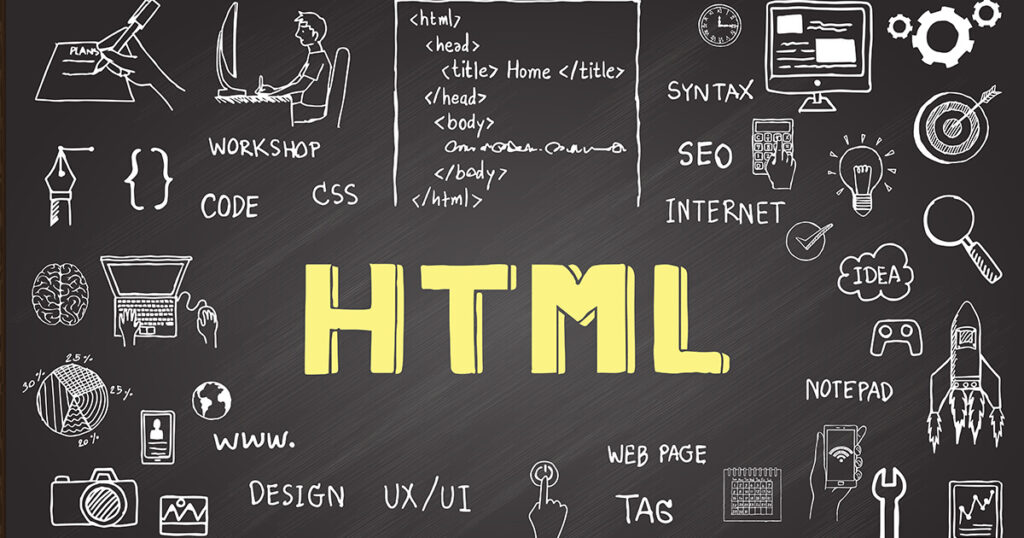
Comience por traducir sus diseños de Figma a HTML estructurado y aplicar los estilos CSS correspondientes. Cada componente y elemento de diseño de Figma debe asignarse cuidadosamente a elementos HTML como<div> ,<header> ,<nav> , etc.
Ejemplo:
<!– Example HTML structure –><header><h1>Título del sitio web</h1><nav><ul><li> <a href=”#”>Hogar</a></li><li> <a href=”#”>Acerca de</a></li><li> <a href=”#”>Servicios</a></li><li> <a href=”#”>Contacto</a></li></ul></nav></header>Más recursos: Cómo convertir Figma en un sitio web HTML
Paso 2: Aplicar estilos CSS
Una vez que la estructura HTML esté lista, aplique los estilos CSS según las especificaciones de diseño de Figma. Esto implica usar selectores y propiedades para que los colores, la tipografía, el espaciado y la disposición coincidan exactamente con el diseño original.
Ejemplo:
/* Ejemplo de estilos CSS */ header { background-color: #333; color: blanco; padding: 10px; } nav ul { list-style-type: none; } nav ul li { display: inline-block; margin-right: 10px; } nav ul li a { color: blanco; text-decoration: none; }Paso 3: Agregar interactividad con JavaScript
Mejore la experiencia del usuario implementando funciones interactivas con JavaScript. Esto podría incluir validación de formularios, controles deslizantes, menús desplegables o ventanas emergentes modales.

Por ejemplo, aquí tienes un ejemplo sencillo de validación de formulario:
// Ejemplo de JavaScript para validación de formulario const form = document.querySelector('form'); const emailInput = document.getElementById('email'); form.addEventListener('submit', function(event) { event.preventDefault(); if (!isValidEmail(emailInput.value)) { alert('Por favor, introduzca una dirección de correo electrónico válida.'); emailInput.focus(); } else { // Enviar el formulario this.submit(); } }); function isValidEmail(email) { return /S+@S+.S+/.test(email); }Paso 4: Pruebas y depuración de HTML/CSS/JS
Pruebe sus páginas web en diferentes navegadores (Chrome, Firefox, Safari, Edge, etc.) y dispositivos (ordenadores de escritorio, tabletas, teléfonos inteligentes) para garantizar una visualización y funcionalidad uniformes.
Ahora, utilice las herramientas para desarrolladores para depurar problemas de diseño, errores de JavaScript o inconsistencias de CSS.
Consulte también: Las mejores herramientas de depuración de WordPress para solucionar problemas
Paso 5: Retoques finales y optimización
Tras realizar pruebas y depurar el código, optimícelo para mejorar su rendimiento. Esto incluye minimizar CSS y JavaScript, optimizar las imágenes y usar el almacenamiento en caché para reducir los tiempos de carga. El rendimiento es fundamental para la retención de usuarios y SEO .
4 pasos para convertir Figma a código Vue
Este enfoque le ayuda a crear interfaces dinámicas basadas en componentes, manteniendo la coherencia del diseño y el rendimiento.
Los pasos clave son:
Paso 1: Configuración del proyecto Vue
Comienza creando un nuevo proyecto Vue usando Vue CLI, una potente herramienta que simplifica el desarrollo con Vue.js. Esto establece la estructura básica necesaria para integrar tus diseños de Figma en componentes Vue. Así:
# Cree un nuevo proyecto Vue usando Vue CLI
vue crear mi-aplicación-vue
Paso 2: Estructuración de los componentes de Vue
Traduzca sus diseños de Figma en componentes Vue, aprovechando el formato de componente de archivo único de Vue para una integración perfecta de HTML, CSS y JavaScript.
Sigue esto:
<!– Example Vue component: Header.vue –><template><header><h1>{{ pageTitle }}</h1><nav><ul><li> <a href=”#”>Hogar</a></li><li> <a href=”#”>Acerca de</a></li><li> <a href=”#”>Servicios</a></li><li> <a href=”#”>Contacto</a></li></ul></nav></header></template><script> export default { data() { return { pageTitle: ‘My Vue App’ }; } }; </script><style scoped> /* Example scoped CSS */ header { background-color: #333; color: white; padding: 10px; } nav ul { list-style-type: none; } nav ul li { display: inline-block; margin-right: 10px; } nav ul li a { color: white; text-decoration: none; } </style>Paso 3: Manejo de la interactividad con Vue
Mejora la interacción del usuario implementando la reactividad de los componentes de Vue y el manejo de eventos. El enlace de datos reactivo y el sistema de eventos de Vue facilitan la creación de interfaces dinámicas y responsivas.
<!– Example Vue component: Button.vue –>
<template><button @click=”handleClick”>{{ Texto del botón }}</button></template><script> export default { data() { return { buttonText: ‘Click me’ }; }, methods: { handleClick() { alert(‘Button clicked!’); } } }; </script>Paso 4: Optimización del código Vue
Garantiza un rendimiento óptimo minimizando los ciclos de renderizado, optimizando la obtención de datos y utilizando de forma eficiente las funciones integradas de Vue, como las propiedades calculadas y los observadores.
<!– Example Vue component: OptimizedComponent.vue –>
<template><div>{{ valoroptimizado }}</div></template><script> export default { data() { return { dataValue: ‘Initial data’ }; }, computed: { optimizedValue() { // Perform heavy computations or data processing here return this.dataValue.toUpperCase(); } } };4 sencillos pasos para convertir Figma a JavaScript
La traducción de los diseños de Figma a JavaScript garantiza que su aplicación web refleje con precisión el diseño previsto y funcione sin problemas en diversos entornos.
Paso 1: Estructurar el código JavaScript
Empieza organizando tus archivos JavaScript para que coincidan con las diferentes secciones o componentes de tu diseño de Figma. Este enfoque garantiza claridad y facilidad de mantenimiento al traducir los elementos visuales a código funcional.
// Ejemplo: Estructuración de JavaScript para el componente de encabezado
Paso 2: Agregar estilos con CSS
Asegúrese de que los estilos sean coherentes con el sistema de diseño, al tiempo que mantiene el código CSS limpio, escalable y fácil de mantener.
document.addEventListener('DOMContentLoaded', function() { const header = document.createElement('header'); header.innerHTML = `<h1> Título del sitio web</h1><nav><ul><li> <a href=”#”>Hogar</a></li><li> <a href=”#”>Acerca de</a></li><li> <a href=”#”>Servicios</a></li><li> <a href=”#”>Contacto</a></li></ul></nav> `; document.body.appendChild(header); });Aplicar estilos CSS extraídos de Figma para mantener la coherencia visual con el diseño original.
Este paso implica:
// Ejemplo: Aplicar estilos CSS al componente de encabezado document.addEventListener('DOMContentLoaded', function() { const header = document.createElement('header'); header.innerHTML = `<h1> Título del sitio web</h1><nav><ul><li> <a href=”#”>Hogar</a></li><li> <a href=”#”>Acerca de</a></li><li> <a href=”#”>Servicios</a></li><li> <a href=”#”>Contacto</a></li></ul></nav> `; header.style.backgroundColor = '#333'; header.style.color = 'white'; header.style.padding = '10px'; const navLinks = header.querySelectorAll('nav ul li a'); navLinks.forEach(link => { link.style.color = 'white'; link.style.textDecoration = 'none'; link.style.marginRight = '10px'; }); document.body.appendChild(header); });Paso 3: Implementación de la interactividad
Mejore la interacción con el usuario incorporando funciones interactivas mediante JavaScript. Estas mejoras pueden incluir:
// Ejemplo: Agregar interactividad con JavaScript document.addEventListener('DOMContentLoaded', function() { const button = document.createElement('button'); button.textContent = 'Haz clic aquí'; button.addEventListener('click', function() { alert('¡Botón pulsado!'); }); document.body.appendChild(button); });Paso 4: Pruebas y depuración de JavaScript
Pruebe exhaustivamente la funcionalidad de JavaScript en varios navegadores y entornos para garantizar un rendimiento constante. Esta fase incluye:
- Realizar un seguimiento del navegador y comprobar si existen problemas de compatibilidad con navegadores populares como Chrome, Firefox, Safari y Edge.
- Utilizar las herramientas para desarrolladores del navegador para depurar errores de ejecución, comportamientos inesperados o cuellos de botella en el rendimiento.
Palabras de despedida
Convertir los diseños de Figma en código garantiza la fidelidad del diseño a lo largo de todo el ciclo de desarrollo.
Permite a los desarrolladores crear aplicaciones web que representan fielmente la visión de diseño original, proporcionando a los usuarios una experiencia coherente y visualmente atractiva que se ajusta a sus expectativas.
Este proceso subraya la importancia de mantener la coherencia y la precisión en las prácticas modernas de desarrollo web.
Preguntas frecuentes sobre la conversión de Figma a código
¿Cómo puedo convertir un archivo de Figma en código HTML o en código específico del framework?
Comienza con un archivo Figma limpio. Divídelo en componentes individuales y asigna cada uno a código HTML o a un framework de tu elección. Sigue un proceso de codificación estructurado para garantizar la precisión y la coherencia.
¿Pueden las herramientas generar código listo para producción a partir de Figma?
Sí. Muchas herramientas pueden generar código listo para producción a partir de componentes de Figma. Usa el modo de desarrollo o una herramienta de codificación para exportar el código CSS y los diseños. Revisa siempre el resultado para garantizar la calidad del código.
¿Es mejor la codificación manual que las herramientas automatizadas?
La codificación manual ofrece mayor control y resultados más limpios. Las herramientas ayudan a acelerar el desarrollo y permiten la creación rápida de prototipos, pero los desarrolladores suelen refinar el código generado para garantizar un código de alta calidad y alto rendimiento.
¿Cómo puedo mantener la coherencia entre proyectos?
Utiliza un sistema de diseño robusto con componentes propios reutilizables. Aplica Auto Layout y estilos estructurados como Tailwind CSS o Styled Components. Esto ayuda a garantizar la coherencia entre aplicaciones y páginas web.
¿Puedo convertir fácilmente diseños a React u otros frameworks?
Sí. Puedes generar código React u otro framework específico a partir de diseños. Usa herramientas o crea desde cero basándote en tu código base existente. Siempre realiza pruebas antes de publicar nuevas funcionalidades.


