

Cambiar de Figma a WooCommerce puede ser una decisión lucrativa para las tiendas online. WooCommerce, un potente y personalizable plugin de WordPress, ofrece una plataforma robusta para empresas de comercio electrónico, con una flexibilidad y escalabilidad inigualables.
La conversión de Figma a WooCommerce es crucial para las empresas que buscan una transición fluida, una funcionalidad mejorada y una gama más amplia de características.
En este blog, detallaremos los pasos para la conversión de Figma a WooCommerce. También te ayudaremos a evaluar y prepararte para la conversión. ¡Comencemos esta sencilla guía para optimizar el rendimiento de tu tienda online!
Descripción general de Figma y WooCommerce
Figma es una plataforma de diseño colaborativo ampliamente utilizada para crear interfaces de usuario y prototipos. Facilita la colaboración fluida entre diseñadores y equipos en un entorno basado en la nube, agilizando el proceso de diseño.
WooCommerce, por otro lado, es un potente plugin de comercio electrónico para WordPress. Transforma un sitio de WordPress en una tienda online repleta de funciones, ofreciendo herramientas para la gestión de productos, transacciones seguras y una amplia gama de opciones de personalización.
En resumen, Figma se destaca en la colaboración de diseño, mientras que WooCommerce es una solución ideal para convertir sitios de WordPress en tiendas en línea completamente funcionales.
Aprende: De Figma a WordPress
Elige Seahawk para la conversión profesional de Figma a WooCommerce
Nuestra precisión e integración perfecta nos convierten en la mejor opción para transformar los diseños de Figma en tiendas WooCommerce de alta conversión.
Evaluación de la necesidad de conversión de Figma y WooCommerce
Evaluar la necesidad de migrar de Figma a WooCommerce implica examinar a fondo los objetivos de tu negocio, los requisitos técnicos y las capacidades de cada plataforma. A continuación, se detallan los factores clave a considerar:
- Expansión del comercio electrónico: Figma es principalmente una herramienta de diseño y carece de funcionalidades de comercio electrónico. Si su negocio se expande a las ventas en línea o ya opera una tienda de comercio electrónico, migrar a WooCommerce es fundamental para obtener una solución integral.
- Viabilidad económica: WooCommerce es una solución rentable, ya que opera dentro del ecosistema de WordPress. Esto suele minimizar los gastos en comparación con las plataformas de comercio electrónico independientes. Por lo tanto, al decidir cambiar de Figma a WooCommerce, evalúe su presupuesto y considere las implicaciones económicas a largo plazo para su negocio.
- Integración con WordPress: Si tu sitio web ya está en WordPress, la integración con WooCommerce se adapta perfectamente a tu infraestructura actual. La sinergia entre WordPress y WooCommerce garantiza una transición fluida sin necesidad de grandes modificaciones.
- Personalización y flexibilidad: WooCommerce ofrece amplias opciones de personalización y una variedad de plugins gratuitos para mejorar la funcionalidad. Si su negocio requiere características específicas o un diseño único, la flexibilidad de WooCommerce permite crear soluciones a medida que se adaptan a sus necesidades.
- Experiencia de usuario: Figma se centra principalmente en el diseño, mientras que WooCommerce está diseñado específicamente para el comercio electrónico. Evalúa la experiencia de usuario y las capacidades transaccionales de tu sitio web, y considera si la migración contribuirá a una experiencia de compra más fluida y fácil de usar.
- Escalabilidad: Considere la escalabilidad de su tienda en línea. Si prevé un crecimiento significativo de productos, tráfico o transacciones, la escalabilidad de WooCommerce garantiza que su plataforma de comercio electrónico pueda crecer al ritmo de su negocio sin grandes interrupciones.
- Colaboración vs. Transacción: Figma cumple su función si tu enfoque principal es el diseño colaborativo y la interacción en equipo. Sin embargo, si tu negocio se centra en las transacciones y las ventas online, WooCommerce proporciona las herramientas necesarias para un entorno de comercio electrónico seguro y eficiente.
Saber más: Cómo convertir Figma a Elementor
Preparándose para la conversión de Figma y WooCommerce
Aquí tienes una guía detallada sobre cómo prepararte para la conversión de Figma a WooCommerce:
Haga una copia de seguridad de sus datos
Antes de iniciar cualquier proceso de conversión, crea una copia de seguridad de tus archivos de diseño de Figma y de cualquier otro dato relevante. Esto te garantiza una protección en caso de problemas inesperados durante la conversión.
Lee: Reseña de BlogVault: El mejor plugin de copia de seguridad y seguridad para WordPress
Inventario y revisión
Revisa tus diseños actuales de Figma y evalúa el alcance de la migración. Identifica los elementos de diseño esenciales, los recursos y las características específicas que deben traducirse a WooCommerce. Este inventario te ayudará a priorizar los datos durante la conversión.
Comprenda los requisitos de WooCommerce
Familiarízate con los requisitos técnicos y de diseño de WooCommerce. Asegúrate de que tus diseños de Figma se ajusten a las capacidades y estándares de WooCommerce. Esta comprensión te ayudará a anticipar posibles desafíos y planificar en consecuencia.
Aprende: Cómo crear un sitio web con Figma
Evaluar la consistencia del diseño
Revisa tus diseños de Figma para garantizar la coherencia del diseño, la tipografíay los elementos visuales. Esto es importante, ya que la coherencia de los elementos de diseño facilita una transición más fluida y ayuda a mantener una apariencia cohesiva en la plataforma WooCommerce.
Mapeo de contenido y productos
Asigna el contenido y los productos de Figma a las estructuras correspondientes en WooCommerce. Crea un documento de asignación que describa cómo se integra cada elemento de Figma en el entorno de WooCommerce. Esta asignación es crucial para una migración de datos precisa.
Leer: Cómo convertir Canva a WordPress
Comprobar integraciones de terceros
Si sus diseños de Figma involucran integraciones o complementos de terceros, evalúe su compatibilidad con WooCommerce y asegúrese de que haya soluciones similares o alternativas disponibles para mantener la funcionalidad deseada.
Prepárese para el tiempo de inactividad
Prevea un breve periodo de inactividad durante el proceso de conversión. Comuníquese con su equipo y clientes sobre el periodo de inactividad programado para minimizar las interrupciones. Si es posible, planifique la conversión durante periodos de menor tráfico del sitio web.
Consideraciones de SEO
Evalúa el impacto de la conversión en el SEO de tu sitio web. Las redirecciones y la correcta gestión de las URL son cruciales para mantener el posicionamiento en los motores de búsqueda. Implementa una estrategia para minimizar cualquier efecto negativo en el SEO durante y después de la conversión.
Consulta: Cómo convertir Figma a un tema Divi
Entorno de prueba
Configura un entorno de pruebas (o entorno de pruebas) para simular el proceso de conversión. Esto te permitirá identificar y resolver cualquier problema antes de implementar los cambios en tu sitio web. Prueba exhaustivamente la funcionalidad, el diseño y la experiencia de usuario.
Comunicarse con las partes interesadas
Mantenga a todas las partes interesadas informadas sobre el plan de conversión. Esto incluye a su equipo de diseño, desarrolladores de WordPressy demás partes involucradas. Una comunicación clara garantiza que todos estén en sintonía y puedan abordar posibles desafíos de forma colaborativa.
Capacitación y documentación
Si hay cambios en el flujo de trabajo o nuevas funciones con WooCommerce, capacita a tu equipo. Crea documentación que describa los procesos y funcionalidades actualizados para facilitar una transición fluida.
Lectura adicional: Cómo acelerar su sitio web de comercio electrónico
Guía paso a paso para la conversión de Figma a WooCommerce
Convertir un diseño de Figma a WooCommerce implica varios pasos, como la preparación del diseño, la codificación y la integración. Aquí tienes una guía detallada para ayudarte en el proceso:
Paso 1: Preparación y planificación
Analice el diseño de componentes como encabezados, pies de página, páginas de producto y páginas de pago. Además, asegúrese de que el diseño sea responsivo y esté optimizado para diversos dispositivos.
A continuación, asegúrese de tener:
- Configuración del servidor local (por ejemplo, XAMPP, MAMP)
- Editor de texto (por ejemplo, VS Code, Sublime Text)
- Sistema de control de versiones (por ejemplo, Git)
Paso 2: Exportar activos desde Figma
Seleccione imágenes y expórtelas en los formatos y resoluciones adecuados (JPG, PNG, SVG). Para mayor escalabilidad, exporte los íconos y logotipos en formato SVG.
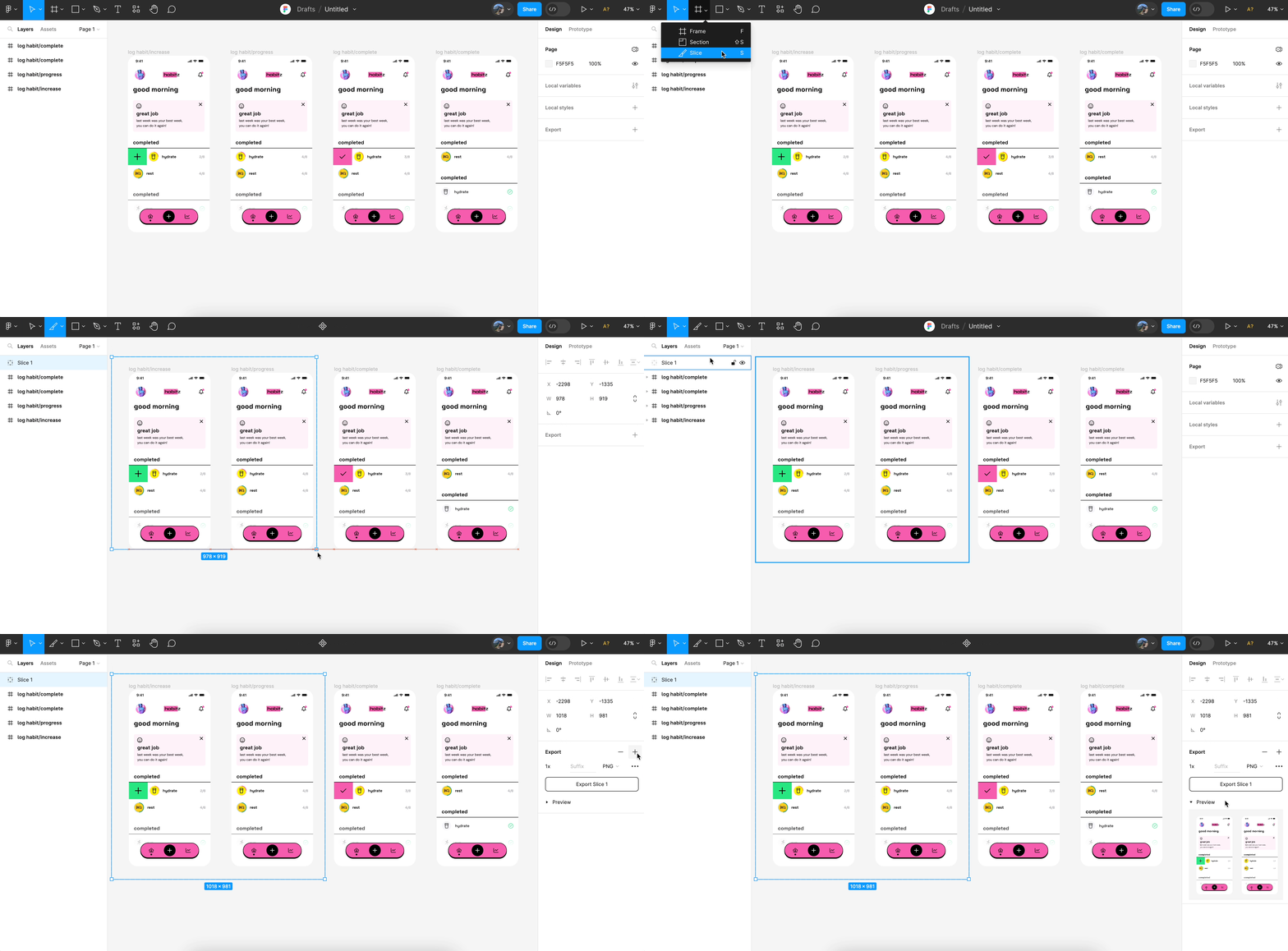
Por último, utilice el inspector de código de Figma para obtener valores CSS como colores, fuentes y espaciado.
Relacionado: WebP vs. PNG: ¿Qué formato de imagen es el adecuado para su sitio web?
Paso 3: Configurar WooCommerce
Descargue e instale WordPress en su servidor local o servidor en vivo.
- Vaya al panel de WordPress, navegue a Complementos ⟶ Agregar nuevo.
- Busque WooCommerce e instálelo.
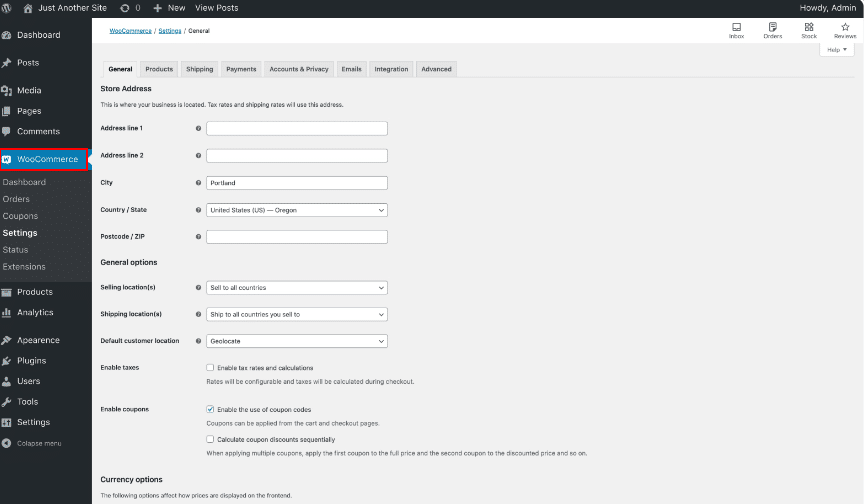
Siga el asistente de configuración para configurar los ajustes de WooCommerce, como pasarelas de pago, opciones de envío y categorías de productos.
Leer: Cómo duplicar un producto en WooCommerce
Paso 4: Crear un tema secundario
En el wp-content/themes , crea una nueva carpeta para tu tema secundario.
Agregue un archivo style.css con la información necesaria del tema e importe la del tema principal .
/* style.css */ /* Nombre del tema: Su tema secundario Plantilla: Tema principal */ @import url("../parent-theme/style.css");Agregue un archivo functions.php para incluir en la cola la hoja de estilos del tema principal y otros scripts necesarios.
// funciones.php <?php function enqueue_parent_theme_styles() { wp_enqueue_style('parent-style', get_template_directory_uri() . '/style.css'); } add_action('wp_enqueue_scripts', 'enqueue_parent_theme_styles'); ?>Paso 5: Convertir el diseño de Figma a HTML/CSS
Basándote en tu diseño de Figma, crea una estructura HTML clara y semántica. Además, utiliza las etiquetas HTML5 adecuadas para garantizar un buen SEO y accesibilidad.
- Marco de trabajo CSS: Decide si usarás un marco de trabajo CSS (como Bootstrap) o si escribirás código CSS personalizado. Esta decisión depende de la complejidad y los requisitos de tu proyecto.
- CSS Grid y Flexbox: Usa CSS Grid y Flexbox para crear diseños adaptables que se adapten a tu diseño de Figma. Estas herramientas facilitan la creación de diseños complejos.
- Componentes de estilo: Diseñe componentes individuales (botones, formularios, barras de navegación) para que reflejen el diseño. Para garantizar una precisión de píxeles perfecta, preste atención a los márgenes, rellenos y espaciado.
- Consultas de medios: Implementa consultas de medios para garantizar que tu sitio se vea bien en todos los dispositivos. Ajusta los estilos para diferentes tamaños de pantalla según lo definido en tu diseño de Figma.
Copia este código HTML y CSS adaptable en tu tema hijo y personalízalo según tu diseño. Además, personaliza la plantilla de la página de producto para que coincida con el diseño de Figma y usa los ganchos y filtros de WooCommerce para añadir o eliminar elementos.
Lea también: Domine las conversiones de Figma a WP Bakery
Paso 6: Agregar funcionalidad con PHP y JavaScript
Aquí, añade funciones PHP personalizadas a functions.php para obtener funcionalidades adicionales como campos personalizados, filtros de productos o shortcodes. Además, usa JavaScript y jQuery para añadir elementos interactivos como sliders, ventanas emergentes y contenido dinámico.
A continuación se muestra un ejemplo de cómo agregar un campo personalizado en el backend del producto:
// Agregar campo personalizado a las opciones generales del producto function custom_product_fields() { global $woocommerce, $post; echo '<div class="options_group"> '; woocommerce_wp_text_input( array( 'id' => '_custom_product_field', 'label' => __('Campo personalizado', 'woocommerce'), 'placeholder' => 'Ingrese un valor personalizado', 'desc_tip' => 'true', 'description' => __('Ingrese el valor para el campo personalizado.', 'woocommerce') ) ); echo '</div> '; } add_action('woocommerce_product_options_general_product_data', 'custom_product_fields'); // Guardar el valor del campo personalizado function save_custom_product_fields($post_id) { $custom_field_value = isset($_POST['_custom_product_field']) ? sanitize_text_field($_POST['_custom_product_field']) : ''; update_post_meta($post_id, '_custom_product_field', esc_attr($custom_field_value)); } add_action('woocommerce_process_product_meta', 'save_custom_product_fields');
A continuación se muestra un ejemplo de creación de taxonomías personalizadas:
// Registrar la función de taxonomía personalizada create_custom_taxonomy() { $labels = array( 'name' => _x('Tipos de productos', 'nombre general de la taxonomía'), 'singular_name' => _x('Tipo de producto', 'nombre singular de la taxonomía'), 'search_items' => __('Buscar tipos de productos'), 'all_items' => __('Todos los tipos de productos'), 'parent_item' => __('Tipo de producto principal'), 'parent_item_colon' => __('Tipo de producto principal:'), 'edit_item' => __('Editar tipo de producto'), 'update_item' => __('Actualizar tipo de producto'), 'add_new_item' => __('Agregar nuevo tipo de producto'), 'new_item_name' => __('Nuevo nombre de tipo de producto'), 'menu_name' => __('Tipo de producto'), ); register_taxonomy('tipo_de_producto', array('producto'), array( 'jerárquico' => verdadero, 'etiquetas' => $etiquetas, 'mostrar_ui' => verdadero, 'mostrar_columna_de_administración' => verdadero, 'var_de_consulta' => verdadero, 'reescribir' => array('slug' => 'tipo-de-producto'), )); } add_action('init', 'crear_taxonomía_personalizada');
Paso 7: Probar, depurar e implementar en el servidor en vivo
Revisa la página para asegurarte de que tu sitio web funciona en todos los navegadores (Chrome, Firefox, Safari, Edge). Pruébala en varios dispositivos para garantizar su capacidad de respuesta. Además, prueba todas las funciones de WooCommerce, como la visualización de productos, las operaciones del carrito y el proceso de pago.
Por último, usa herramientas como Duplicator o WP Migrate DB para migrar tu base de datos local al servidor en vivo. Aquí, sube los archivos de tu tema y demás archivos necesarios al servidor en vivo mediante FTP o un panel de control de hosting web.
Además, realice una ronda final de pruebas en el sitio en vivo para asegurarse de que todo funcione como se espera.
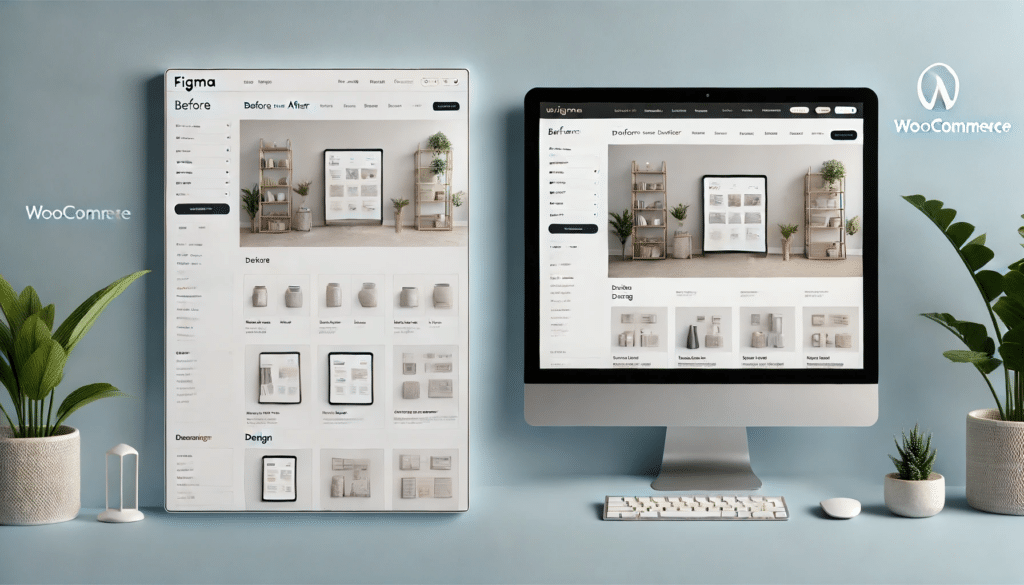
Así se verá el resultado final de Figma a WooCommerce:
Consulta: Cómo convertir HTML a un tema de WordPress
Conclusión: Conversión de Figma a WooCommerce
Convertir un diseño de Figma a WooCommerce implica varios pasos, desde exportar activos hasta personalizar su sitio con PHP y JavaScript.
Siguiendo esta lista de verificación definitiva, puedes crear una tienda WooCommerce visualmente atractiva y totalmente funcional, que se adapte a tu diseño de Figma. Sin embargo, el proceso puede ser complejo y lento, especialmente para quienes no están familiarizados con la programación o WooCommerce.
Si te encuentras con dificultades o quieres garantizar una conversión sin problemas, buscar ayuda profesional puede ser una decisión acertada. Los desarrolladores profesionales de WooCommerce tienen la experiencia necesaria para ayudarte a lanzar tu tienda online rápidamente y asegurar que cumpla con todos tus requisitos de diseño y funcionalidad.
Preguntas frecuentes sobre cómo convertir Figma a WooCommerce
¿Cuál es el primer paso para convertir tu diseño de Figma a WooCommerce?
Empieza por organizar tu archivo de Figma. Asegúrate de que todos los recursos de diseño, como imágenes, fuentes y códigos de color, estén claramente etiquetados y exportados en formatos de archivo adecuados (p. ej., SVG, PNG, JPG). Esto facilita y agiliza el proceso de desarrollo
¿Puedes convertir Figma a WordPress sin conocimientos de codificación?
Sí, puedes usar un creador de páginas de WordPress como Elementor o el Editor de Sitios (FSE) para recrear visualmente tu diseño. Muchas herramientas ahora ofrecen funciones de importación en tiempo real u opciones de modo avanzado para integrar el diseño y el desarrollo con una codificación mínima.
¿Debería utilizar un tema personalizado de WordPress o uno ya preparado?
Para una conversión impecable, usar un tema personalizado de WordPress es ideal. Ofrece flexibilidad y garantiza que tu tienda WooCommerce coincida con el diseño y la experiencia de usuario originales de Figma.
¿Qué importancia tiene la optimización SEO durante la conversión?
Es muy importante. Implementa el marcado de esquema, optimiza las imágenes y estructura correctamente los encabezados para mejorar la visibilidad de tu sitio en los motores de búsqueda desde el principio.
¿Cuáles son algunas de las mejores prácticas a seguir?
Siga un enfoque móvil primero, mantenga el código limpio (si codifica manualmente) y priorice el rendimiento y la accesibilidad para mejorar la experiencia del usuario.
¿Hay servicios de conversión disponibles?
Sí, muchas agencias ofrecen servicios de conversión de Figma a WooCommerce, lo cual es ideal si quieres una creación profesional y escalable sin hacerlo tú mismo.
¿Puedo reutilizar publicaciones de blog de mi diseño de Figma?
Por supuesto. Diseña bloques de contenido en Figma que reflejen el diseño de tu blog y luego impleméntalos con el editor de bloques o el constructor de páginas para facilitar las actualizaciones.


