

Imagínate como un emprendedor apasionado con un gran sueño, listo para lanzar tu propio negocio. Con un ojo experto para el diseño web y un afán de éxito, estás deseando hacer realidad tu visión. Sin embargo, como muchos aspirantes a propietarios de sitios web, te enfrentas a la abrumadora tarea de crear un sitio web profesional desde cero.
Afortunadamente, Figma , una poderosa herramienta de diseño, te permite convertir tus ideas en realidad con facilidad.
Desde la creación del diseño perfecto hasta la conversión sin problemas de Figma a WordPress, demostraremos lo factible que es crear un sitio web impresionante en 2024.
Entonces, profundicemos y aprendamos cómo usted también puede aprovechar el poder de Figma para hacer realidad sus sueños de sitio web.
Crear un diseño en Figma
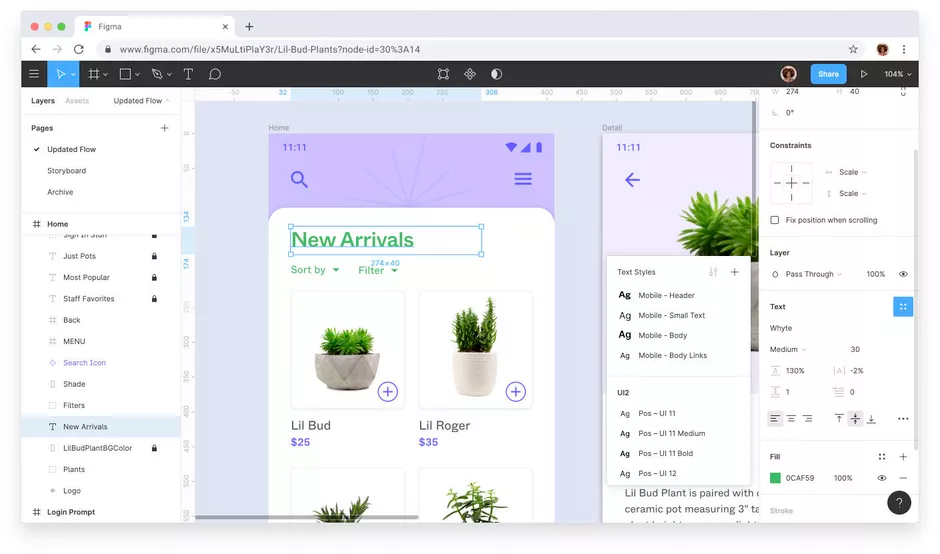
Puedes comenzar tu de creación de un sitio web abriendo Figma, la plataforma de diseño que te servirá como patio de juegos creativo.
Gracias a su interfaz intuitiva y sus potentes funciones, comienza por esbozar el diseño de tu sitio web y experimenta con diferentes combinaciones de colores, fuentes y elementos hasta conseguir el diseño perfecto que refleje la identidad y la visión de tu marca.
Más información: Elementos esenciales de un diseño personalizado de WordPress
A través de las funciones colaborativas de Figma, puedes compartir fácilmente tu progreso con tus compañeros de equipo y recopilar comentarios valiosos, lo que garantiza que tu diseño sea visualmente impactante y funcional.
¿Buscas crear un diseño de sitio web perfecto?
¡Seahawk está aquí para rescatarte! Nuestros diseñadores y desarrolladores expertos harán realidad tu visión
Obtener un dominio y alojamiento
Después de finalizar el diseño en Figma, das el siguiente paso crucial para darle vida a tu sitio web: conseguir un nombre de dominio y alojamiento.
Investigue proveedores de alojamiento de WordPress y, finalmente, seleccione el nombre de dominio perfecto que se alinee mejor con su marca.
Más información: Más de 20 de los mejores servicios de alojamiento en la nube
Con su dominio registrado y su plan de alojamiento en funcionamiento, avancemos para convertir su diseño en un sitio web completamente funcional.
Usando WordPress CMS
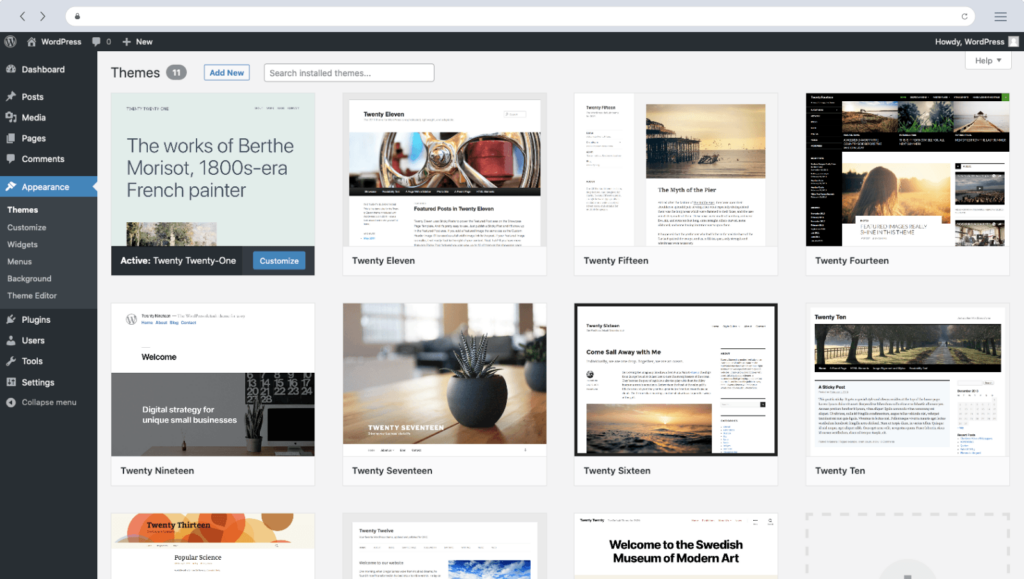
Una vez que tengas tu dominio y alojamiento web listos, pasarás a configurar WordPress, el popular sistema de gestión de contenido que dará vida a tu sitio web. Aquí tienes una guía paso a paso para instalar WordPress:
Acceder al panel de control de hosting: inicie sesión en su cuenta de hosting y navegue hasta el panel de control proporcionado por el de hosting .
Localizar el instalador de WordPress: Dentro del panel de control, busque la opción para instalar WordPress.
Configuración de ajustes: durante la instalación, configure configuraciones esenciales como seleccionar el dominio para la instalación, crear un nombre de usuario de administrador, una contraseña y un correo electrónico.
Aprende: Formas prácticas de acelerar la administración de WordPress
Finalización de la instalación: Una vez configurados todos los ajustes, haga clic en el botón "Instalar" para completar el proceso de instalación.
Acceso al panel de control de WordPress: Una vez finalizada la instalación, puede acceder al panel de control de WordPress navegando a su dominio seguido de "/wp-admin", donde podrá iniciar sesión utilizando las credenciales de administrador creadas durante la instalación.
Con WordPress instalado correctamente, ahora puedes personalizar tu sitio web y darle vida al diseño.
Convertir Figma a WordPress
Dar vida a tu diseño de Figma en WordPress implica varios métodos, cada uno con sus propias ventajas y desafíos. Exploremos dos métodos populares:
Método 1: Utilice el proceso HTML para convertir su diseño de Figma a WordPress
Exporta tu diseño de Figma: comienza exportando tu diseño de Figma como archivos HTML/CSS, asegurándote de que cada elemento esté correctamente organizado y etiquetado para una fácil integración.
Configura tu tema de WordPress: selecciona un tema de WordPress que coincida con la estética de tu diseño de Figma, u opta por un tema en blanco sobre el cual desarrollar.
Convierta HTML/CSS en plantillas de WordPress: utilice sus archivos HTML/CSS como referencia para convertirlos en archivos de plantillas de WordPress (como header.php, footer.php, index.php) integrando etiquetas y funciones PHP específicas de WordPress.
Aprende: Cómo convertir HTML a tema de WordPress
Integre funciones de WordPress: incorpore funcionalidades de WordPress en sus plantillas, como la recuperación dinámica de contenido utilizando funciones como get_header(), get_footer() y WP_Query().
Personaliza estilos y diseños: ajusta los estilos y diseños dentro de WordPress para garantizar la coherencia con tu diseño original de Figma.
Pruebas y depuración: pruebe exhaustivamente su sitio web de WordPress en diferentes navegadores y dispositivos, abordando cualquier problema de compatibilidad o errores que surjan durante el proceso de conversión.
Método 2: Figma a WordPress usando el tema base y el generador de páginas
Seleccionar tema base: elija un tema base de WordPress que ofrezca flexibilidad y compatibilidad con creadores de páginas como Elementor o Divi.
Exportar activos de Figma: de forma similar al método 1, exporte activos (como imágenes, íconos y fuentes) de Figma, asegurándose de que estén optimizados para el uso web.
Configure su entorno de WordPress: después de instalar WordPress y el tema base elegido, instale y active su complemento de creación de páginas preferido.
Leer más: Los mejores creadores de sitios web de marca blanca
Diseño de maquetación en el creador de páginas: utilice la interfaz intuitiva de arrastrar y soltar del creador de páginas para recrear la maquetación de su diseño de Figma añadiendo secciones, columnas y módulos.
Personaliza los elementos de diseño: aprovecha las opciones de estilo del creador de páginas para personalizar las fuentes, los colores y otros elementos de diseño para que coincidan con tu diseño de Figma.
Integración de contenido: Incorpore elementos de contenido dinámico, como publicaciones de blog, listados de productos o elementos de portafolio, utilizando los módulos de contenido dinámico del creador de páginas.
Vista previa e iteración: durante todo el proceso de diseño, obtenga una vista previa de su sitio web con frecuencia para asegurarse de que el diseño se traduzca sin problemas de Figma a WordPress.
Optimizar para el rendimiento: una vez que esté satisfecho con el diseño, optimice su sitio web de WordPress para el rendimiento optimizando las imágenes, minimizando los archivos CSS/JS e implementando soluciones de almacenamiento en caché.
Siguiendo cualquiera de estos métodos, puedes convertir con éxito tu diseño de Figma en un sitio web de WordPress totalmente funcional, listo para mostrar tus creaciones al mundo.
Método 3: Contratar a un profesional

Si prefiere dejar los aspectos técnicos de la conversión de su diseño de Figma a WordPress en manos de expertos, considere contratar un servicio profesional como Seahawk.
Seahawk es una agencia global de WordPress especializada en todo tipo de servicios de WordPress. Con nuestra experiencia en diseño web personalizado, desarrollo, migración, optimización y mantenimiento, Seahawk ofrece una solución integral para dar vida a tu diseño de Figma en WordPress.
Siéntase libre de aprovechar nuestra experiencia y recursos de WordPress para transformar su diseño de Figma en un sitio web de WordPress elaborado profesionalmente, lo que le permitirá concentrarse en hacer crecer su negocio mientras ellos se encargan de las complejidades técnicas del desarrollo de WordPress.
Conclusión
Desde imaginar el diseño de su sitio web en Figma hasta darle vida en WordPress, se ha embarcado en un viaje creativo para crear un sitio web con Figma en 2023.
Ya sea que elija sumergirse en el proceso de diseño usted mismo, explorar métodos de conversión o solicitar la ayuda de profesionales, ha aprendido que crear un sitio web hoy es más accesible y emocionante que nunca.
Así que aprovecha el conocimiento y la inspiración que te ha proporcionado esta guía y deja volar tu imaginación. Con las herramientas, la mentalidad y la determinación adecuadas, no hay límites a lo que puedes lograr en el mundo del diseño y desarrollo web.


