

Gestionar una tienda online de forma eficiente significa ahorrar tiempo siempre que sea posible, y duplicar productos en WooCommerce es una forma inteligente de lograrlo. Si tienes productos con descripciones, imágenes, precios o configuraciones similares, recrearlos manualmente desde cero puede llevar mucho tiempo y ser propenso a errores. Afortunadamente, WooCommerce ofrece una solución sencilla: la posibilidad de duplicar un producto con solo unos clics.
Esta función es especialmente útil para gestionar variaciones de artículos similares, crear líneas de productos de temporada o agilizar las subidas masivas. Tanto si eres propietario de una tienda física, desarrollador o nuevo en WooCommerce, esta función te ayuda a mantener un flujo de trabajo ágil y consistente.
En esta guía paso a paso, le mostraremos cómo duplicar un producto en WooCommerce, compartiremos algunos consejos sobre cuándo y por qué usar esta función e incluso recomendaremos complementos para opciones de clonación avanzadas.
¡Comencemos y le ahorraremos mucho tiempo!
¿Por qué duplicar un producto en WooCommerce?
Duplicar un producto en WooCommerce es útil por varias razones. En primer lugar, como se mencionó anteriormente, duplicar productos ahorra tiempo. Puedes crear rápidamente nuevos productos a partir de los existentes sin tener que volver a introducir todos los detalles, como descripciones, precios e imágenes. Esto es especialmente útil cuando se trabaja con un inventario grande.

- Pruebas de variaciones: Duplicar productos facilita la prueba de diferentes variaciones. Al crear varias versiones de un producto (por ejemplo, con diferentes tamaños, colores o características), se puede determinar rápidamente qué variaciones se venden mejor. Esto elimina la necesidad de empezar desde cero con cada variación, agilizando el proceso de experimentación.
- Coherencia: Mantener la coherencia en tus listados de productos también se simplifica con la duplicación de productos. La coherencia te ayuda a cumplir con los mismos estándares de calidad y formato para cada producto.
- Actualizaciones masivas: Duplicar varios productos simplifica el proceso de realizar actualizaciones masivas. Cuando necesite aplicar cambios similares a varios productos, tener duplicados le permite realizar ediciones por lotes de forma más eficiente. Esto reduce el riesgo de errores.
Además, crear versiones de temporada o promocionales de productos existentes se simplifica al evitar la duplicación de productos. Puede adaptar sus productos para eventos especiales o rebajas rápidamente y sin mucho esfuerzo. Esto garantiza que su tienda se mantenga dinámica y responda a las nuevas tendencias del mercado del comercio electrónico.
Finalmente, duplicar productos sirve como medida de seguridad. Al crear duplicados antes de realizar cambios importantes, puede tener una copia de seguridad lista. Esta precaución le permite restaurar versiones anteriores, garantizando así que no se pierda información importante.
Aprende a: Personalizar plantillas y páginas de productos de WooCommerce
¿Tiene dificultades para administrar, actualizar o duplicar productos de WooCommerce?
Nuestros WooExperts pueden optimizar tus tareas de comercio electrónico. ¡Descubre más sobre nuestra asistencia experta!
Tipos de productos que puedes duplicar en WooCommerce
Estos son los diferentes tipos de productos que puedes duplicar en WooCommerce.
| Tipos de productos | Descripción |
| Productos simples | Se trata de productos sencillos sin variaciones. Duplicar productos simples puede ayudarte a crear artículos similares sin tener que volver a introducir detalles como el precio. Ejemplo: Si vendes una camiseta blanca básica, puedes duplicarla para crear una lista de una camiseta negra básica, manteniendo el mismo precio y modificando ligeramente la descripción. |
| Productos variables | Estos productos tienen variaciones, como diferentes tallas o colores. Duplicar productos variables te permite crear fácilmente nuevas versiones con atributos similares, ahorrando así tiempo de configuración. Ejemplo: Si vendes una camiseta con variaciones de talla (pequeña, mediana, grande) y colores (rojo, azul, verde), duplicar el producto variable te permite crear rápidamente otra camiseta con la misma talla y opciones de color, pero con un estilo diferente. |
| Productos agrupados | Los productos agrupados son colecciones de artículos relacionados que se venden individualmente. Duplicar productos agrupados puede simplificar la creación de nuevas colecciones de productos con artículos similares. Por ejemplo: si vende un «Set de picnic» que incluye una cesta, una manta y un termo, duplicarlo le ayudará a crear un «Set de camping» con artículos similares como una tienda de campaña, un saco de dormir y una linterna. |
| Productos externos/afiliados | Se trata de productos que aparecen en tu sitio web pero que se venden en otros lugares. Duplicar productos externos o de afiliados simplifica la gestión y las actualizaciones sin tener que rehacer toda la configuración. Por ejemplo: si eres afiliado de una marca de zapatos, duplicar un anuncio existente te permite promocionar otro modelo de la misma marca sin tener que empezar de cero. |
| Productos virtuales | Se trata de productos no físicos, como los servicios. Duplicar productos virtuales facilita la creación de nuevos servicios con características similares. Por ejemplo: si ofrece un curso en línea sobre «Conceptos básicos de fotografía», duplicarlo le permite crear otro curso sobre «Técnicas avanzadas de fotografía » con procedimientos de inscripción similares. |
| Productos descargables | Esto incluye productos digitales como libros electrónicos o software. Duplicar productos descargables facilita la oferta de artículos digitales similares o variaciones con diferentes condiciones. Por ejemplo: si vende un libro electrónico sobre «Cocina saludable», duplicarlo le permite ofrecer otro libro electrónico sobre «Planificación de comidas saludables» sin tener que modificar las instrucciones de descarga. |
| Productos de suscripción | Estos productos se venden de forma recurrente. Duplicar productos de suscripción facilita la creación rápida de planes de suscripción similares. Ejemplo: Si ofrece una suscripción mensual a una revista, duplicarla le ayudará a crear una suscripción anual con los mismos beneficios. |
| Productos reservables | Estos son productos que los clientes pueden reservar, como citas o alquileres. Duplicar productos reservables simplifica la gestión de opciones de reserva similares. Ejemplo: Si ofrece una cita de masaje de una hora, duplicarla le ayudará a crear una opción de masaje de 90 minutos con procedimientos de reserva similares. |
| Productos compuestos | Los productos personalizados se componen de múltiples elementos. Duplicar productos compuestos facilita la creación de nuevos productos personalizables a partir de configuraciones existentes. Por ejemplo: si ofrece un paquete para armar su propia pizza, duplicarlo permite crear una opción para armar su propia ensalada con opciones de personalización similares. |
| Productos agrupados | Se trata de varios productos que se venden juntos con descuento. Duplicar los productos en paquetes facilita ofrecer diversas combinaciones. Por ejemplo: si vende un «Kit básico para la oficina en casa» que incluye un escritorio, una silla y una lámpara, duplicarlo le permite crear un «Paquete de estudio para estudiantes» con artículos similares adaptados a sus necesidades. |
Diferentes métodos para duplicar un producto en WooCommerce
Duplicar productos en WooCommerce puede optimizar el flujo de trabajo de tu comercio electrónico. Aquí exploraremos varios métodos para duplicar productos de WooCommerce de forma eficiente.
Método 1: Utilice la funcionalidad de duplicación de producto incorporada
Duplicar productos en WooCommerce es muy sencillo gracias a su función integrada. Aquí te explicamos cómo acceder y usar esta función:
- Inicia sesión en tu panel de administración de WordPress. Haz clic en "Todos los productos" en el menú lateral de WordPress para ver tus listados de productos.
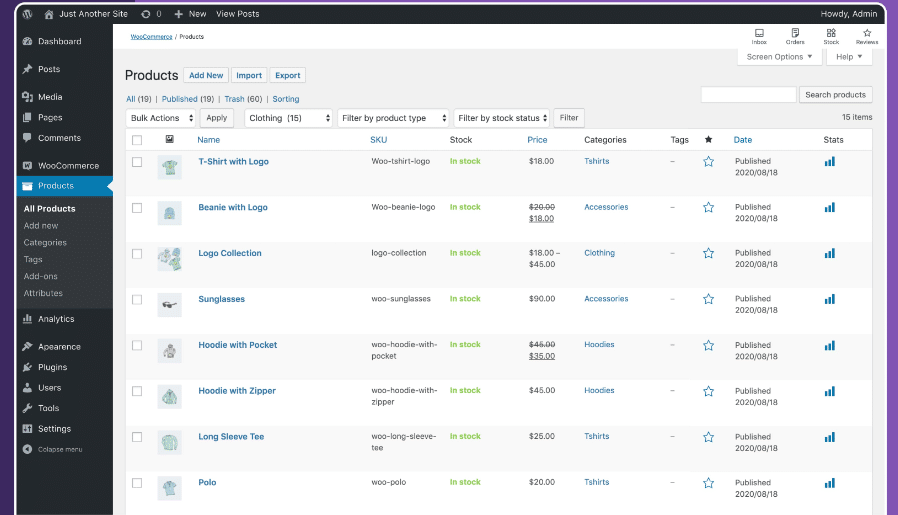
- A continuación, seleccione el producto que desea duplicar de la lista. Simplemente pase el cursor sobre él y haga clic en "Duplicar" debajo del nombre.
- Una vez duplicado, se le redirigirá al editor de productos con un nuevo borrador. Aquí, modifique el título, la descripción, las variaciones, el precio y otros detalles del producto según sea necesario.
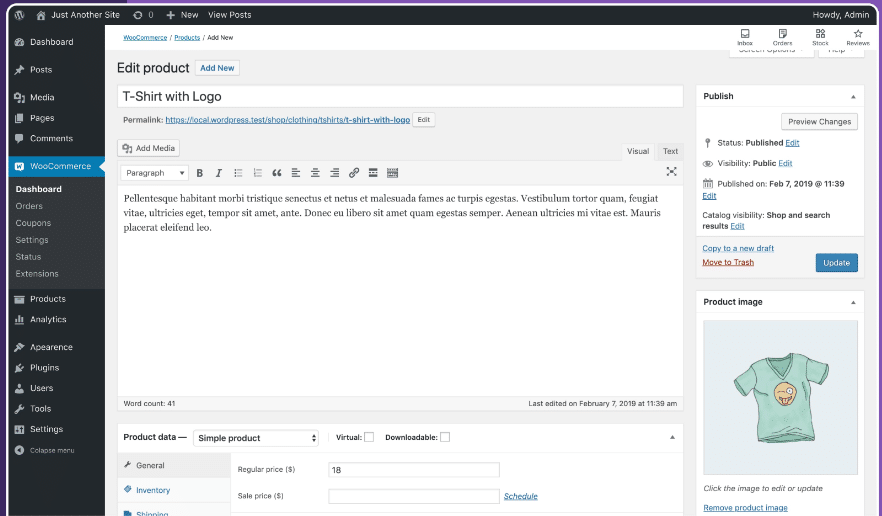
Verifique la precisión de toda la información. Además, realice los ajustes necesarios. Por último, puede publicar el producto duplicado inmediatamente o guardarlo como borrador para su posterior revisión.
Explorar: Los mejores complementos de tablas de productos para WooCommerce
Método 2: Utilice un complemento de WordPress para WooCommerce
Usar un plugin de WordPress puede simplificar aún más el proceso de duplicación de productos en WooCommerce. Aquí te explicamos cómo hacerlo:
- Busca e instala un plugin de duplicación de productos de WooCommerce de confianza, como WooCommerce Easy Duplicate Product o WooLentor Post Duplicator. A continuación, activa el plugin.
- Ve al panel de control de WordPress y selecciona "Productos" en el menú lateral. Identifica el producto que quieres duplicar en la lista.
- Pase el cursor sobre él y busque la opción que ofrece el complemento instalado para duplicarlo. Esta opción puede aparecer como un botón o enlace con la etiqueta "Duplicar" o similar.
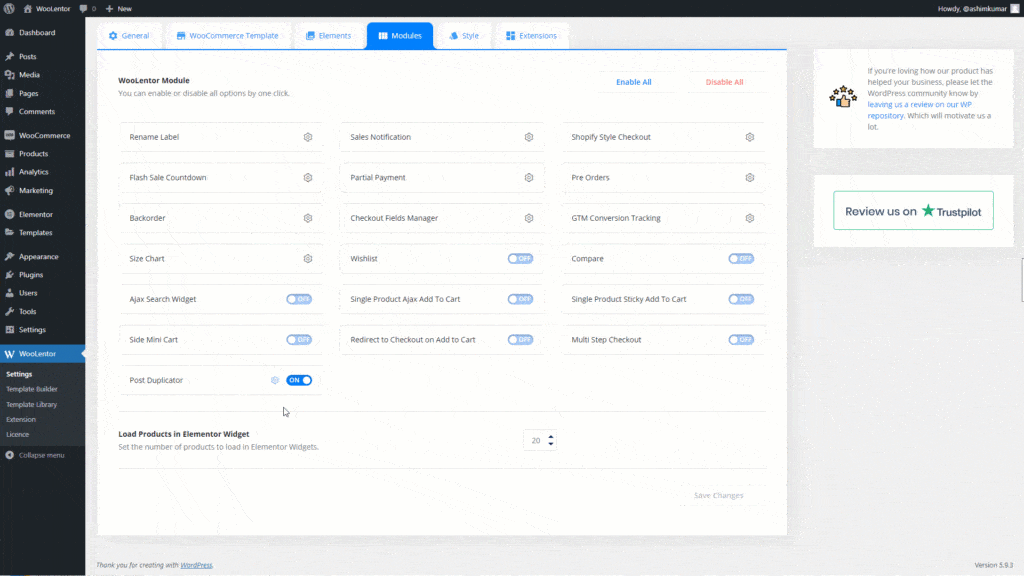
- Haga clic en el botón/enlace “Duplicar” asociado con el producto elegido para iniciar la duplicación.
Una vez duplicado, abra el editor de productos con un nuevo borrador y modifique el título, la descripción, las variaciones, el precio u otros detalles del producto. A continuación, seleccione Revisar ⟶ Guardar cambios ⟶ Publicar.
Consideraciones y limitaciones del uso de un complemento
Al elegir un plugin, asegúrese de que sea compatible con su versión de WooCommerce y otros plugins instalados. Esto es importante, ya que problemas de incompatibilidad podrían afectar el proceso de duplicación o causar conflictos en su sitio.
Además, instala un plugin que ofrezca actualizaciones periódicas y soporte técnico fiable. Esto garantiza que cualquier problema o error se solucione con prontitud y que el plugin siga siendo compatible con futuras actualizaciones de WordPress y WooCommerce.
Por último, debes tener en cuenta el impacto del plugin en el rendimiento, la velocidad de tu sitio web y el uso de recursos. En este caso, la mejor manera de minimizar los efectos negativos en el rendimiento del sitio web es optar por plugins ligeros de WooCommerce.
Aumente la velocidad y el rendimiento de su tienda WooCommerce
Nuestros servicios expertos pueden optimizar su sitio web para lograr tiempos de carga ultrarrápidos. No permita que la baja velocidad afecte sus ventas.
Aspectos a tener en cuenta al duplicar productos de WooCommerce
Al duplicar productos de WooCommerce, debes tener en cuenta varios factores importantes, como:
| Aspectos | Descripciones |
| Variaciones del producto | Asegúrese de que todas las variaciones, como tamaños o colores, se dupliquen con precisión para mantener la coherencia en todos los listados. |
| Atributos | Verifique siempre que todos los atributos del producto, como el material o la marca, se transfieran correctamente al producto duplicado. |
| Precios | También es esencial revisar y ajustar los precios del producto duplicado para reflejar cualquier cambio o variación. |
| Inventario | Actualizar los niveles de inventario es vital para evitar la sobreventa y prevenir discrepancias entre los productos originales y los duplicados. |
| Imágenes y galerías | Para mantener la coherencia visual, transfiera todas las imágenes y galerías asociadas con el producto original. |
| SEO | Recuerda optimizar los elementos SEO del producto duplicado. Esto incluye los metadatos y las palabras clave. |
| Descripciones de productos | Asegúrese de que las descripciones del producto representen con precisión el producto duplicado para evitar confusiones o información errónea. |
| Categorías y etiquetas | Asigne la categoría y etiqueta adecuadas al producto duplicado para facilitar la organización y navegación dentro de su tienda. |
| Campos personalizados | Si corresponde, replique cualquier campo personalizado o información adicional asociada con la tabla de producto original en la versión duplicada. |
| Integridad de los datos | Verifique la precisión de todos los datos de productos duplicados para mantener la integridad de los datos. |
Por último, pruebe exhaustivamente el producto duplicado para confirmar que todos los detalles, la funcionalidad y la configuración sean correctos antes de publicarlo en su tienda.
Saber más: Errores comunes de mantenimiento de WooCommerce que debes evitar a toda costa
Resumen
Duplicar productos en WooCommerce con los dos sencillos métodos descritos anteriormente puede mejorar significativamente el flujo de trabajo de tu comercio electrónico. Tanto si optas por la duplicación manual con las funciones integradas de WooCommerce como si usas un plugin de WordPress, ambos métodos te ayudarán a ahorrar tiempo, mantener la consistencia y explorar las variaciones de productos.
Sin embargo, si necesitas soluciones complejas o tienes dificultades, te recomendamos buscar ayuda profesional de desarrolladores de WooCommerce . Ellos pueden ofrecerte soluciones personalizadas para optimizar la eficiencia de tu tienda y ayudarte a gestionar tu catálogo de productos. Además, contratar a un profesional es la forma más sencilla de duplicar un producto en WooCommerce.
Preguntas frecuentes sobre productos duplicados en WooCommerce
¿Puedo duplicar un producto en WooCommerce?
Sí, puedes duplicar un producto en WooCommerce usando funciones o complementos integrados.
¿Cómo clonar una tienda WooCommerce?
Clonar una tienda WooCommerce implica duplicar toda su configuración, incluidos productos, configuraciones y diseño, generalmente a través de complementos de duplicación o migración de sitios especializados
¿Puedes duplicar un pedido en WooCommerce?
Duplicar un pedido en WooCommerce normalmente requiere plugins o de desarrollo personalizadas , ya que no es una función integrada.
¿Cómo elimino productos duplicados en WooCommerce?
Para eliminar productos duplicados en WooCommerce, puedes identificarlos manualmente y eliminarlos de tus listados de productos o usar complementos diseñados para detectar y eliminar duplicados.
¿Cómo duplico una página de tienda WooCommerce?
Duplicar una página de tienda WooCommerce implica:
- Creando una nueva página en WordPress.
- Copiar el contenido y la configuración de la página de la tienda original.
- Actualizando los detalles necesarios.
¿Cómo agrego un producto adicional a WooCommerce?
Para agregar un producto adicional a WooCommerce, navegue a la sección Productos en su panel de WordPress, haga clic en “Agregar nuevo”, complete el cuadro de detalles del producto y publíquelo.
¿Puedes clonar productos de WooCommerce?
Sí, puedes clonar productos de WooCommerce usando funciones integradas en WooCommerce o complementos de terceros diseñados específicamente para la duplicación de productos.
¿Cómo agregar múltiples productos en WooCommerce?
Puedes añadir varios productos en WooCommerce mediante la importación masiva o archivos CSV. Esto te permite subir varias fichas de productos simultáneamente.


