
Figma hat sich in letzter Zeit besonders durch seine praktische Echtzeit-Kollaborationsfunktion hervorgetan. Damit können Sie und Ihr Team praktisch gleichzeitig am selben Projekt arbeiten, egal wo Sie sich befinden. Wie ein virtuelles Designstudio, das immer geöffnet ist! Diese Funktion ermöglicht schnelleres Feedback und spontane Designanpassungen – ideal für einen reibungslosen Projektablauf. Gleichzeitig sind Figma-zu-Beaver-Builder-Übertragungen sehr gefragt.
Beaver Builder: Ein Überblick
Beaver Builder ist ein unverzichtbares Tool zum Erstellen von Webseiten mit WordPress. Als Page-Builder ist er kinderleicht zu bedienen und erfordert keine fortgeschrittenen WordPress- Programmierkenntnisse.
Egal, ob Sie gerade erst anfangen oder sich als erfahrener Entwickler bezeichnen, mit Beaver Builder wird die Erstellung atemberaubender, responsiver Webdesigns zum Kinderspiel.
Nun kommt die Herausforderung:
Wie lassen sich die in Figma erstellten, eleganten Designs nahtlos in Beaver Builder übertragen?
Im Folgenden gehen wir Schritt für Schritt vor und geben Ihnen praktische Tipps und Tricks, damit es Ihnen gelingt.
Vom Export von Assets bis zur Feinabstimmung von Layoutsbegleiten wir Sie durch jeden Schritt, um sicherzustellen, dass Ihre Designs online genauso brillant wirken wie in Ihrer Vorstellung.
Schritte zur Konvertierung von Figma in Beaver Builder
Von der Organisation Ihrer Figma-Dateien bis zur Perfektionierung Ihrer Layouts in Beaver Builder – sorgen Sie dafür, dass Ihre Designs im Web genauso fantastisch aussehen wie in Ihrem Designtool. Befolgen Sie die unten stehenden Schritte, um sicherzustellen, dass die Übertragung Ihrer Designs in Beaver Builder genauso reibungslos verläuft wie von Figma zu WordPress :
Schritt 1: Ihr Design in Figma vorbereiten
Bevor wir mit der Konvertierung beginnen, sollten wir Ihre Figma-Dateien auf Vordermann bringen. Eine gute Organisation Ihrer Designdateien ist hierbei entscheidend. Ein aufgeräumter Arbeitsbereich sorgt für einen reibungslosen Übergang.

- Dateistruktur: Ordnen Sie Ihre Figma-Dateien logisch an und trennen Sie Seiten, Komponenten und Assets. Dies erleichtert die Navigation und das Auffinden der benötigten Elemente während des Konvertierungsprozesses.
- Auflösung und Dateitypen: Stellen Sie sicher, dass Ihre Designelemente für Webstandards optimiert sind. Achten Sie auf Bildauflösungen und Dateitypen, um die Kompatibilität mit Beaver Builder zu gewährleisten und die visuelle Qualität zu erhalten.
- Responsives Design: In der heutigen Welt der Multi-Devices ist responsives Design unerlässlich. Stellen Sie sicher, dass Ihre Figma-Designs für verschiedene Bildschirmgrößen und Geräte optimiert sind, damit Ihre Website auf Desktop-Computern, Tablets und Smartphones gleichermaßen perfekt aussieht.
Maßgeschneidertes Webdesign-Erlebnis für nur 999 $
Unsere erfahrenen Designer erstellen individuelle Layouts in Figma und sorgen für einen reibungslosen Übergang zu Ihrem bevorzugten Web-Builder-Tool.
Schritt 2: Exportieren von Assets aus Figma nach Beaver Builder
Nachdem Ihre Figma-Umgebung nun eingerichtet ist, können Sie mit dem Umzug zu Beaver Builder beginnen. In diesem Schritt konzentrieren wir uns auf den Export Ihrer Designelemente (Bilder, Icons, SVGs) aus Figma.

- Exportvorgang: Figma bietet eine einfache Möglichkeit, Ihre Assets zu exportieren. Wählen Sie einfach die Elemente aus, die Sie exportieren möchten, klicken Sie mit der rechten Maustaste und wählen Sie die entsprechende Exportoption.
- Dateiformate: Achten Sie beim Exportieren genau auf die Dateiformate. Beaver Builder unterstützt gängige Webformate wie PNG, JPG und SVG. Wählen Sie das Format, das am besten zu Ihrem Dateityp passt und gleichzeitig die Qualität gewährleistet.
- Konsistenz ist entscheidend: Achten Sie beim Exportieren Ihrer Assets auf einheitliche Textstile, Farben und Farbverläufe. Dies trägt zur visuellen Kohärenz bei und erleichtert die Konvertierung zu Beaver Builder.
Schritt 3: Installation und Konfiguration von Beaver Builder
Ihre Figma-Assets sind nun einsatzbereit und bereiten den Start auf der Website vor. In diesem Schritt zur Umsetzung Ihres Figma-Designs installieren und konfigurieren wir den Beaver Builder auf Ihrer WordPress-Website.

- Installation: Falls noch nicht geschehen, installieren Sie das Beaver Builder-Plugin auf Ihrer WordPress-Website. Die Installation ist unkompliziert, und das Plugin ist mit den meisten WordPress-Themes.
- Erkundung der Benutzeroberfläche: Nehmen Sie sich nach der Installation einen Moment Zeit, um sich mit der Benutzeroberfläche von Beaver Builder vertraut zu machen. Erkunden Sie die Layoutoptionen, Module und Anpassungsfunktionen von Beaver Builder – dies wird den Konvertierungs- und Entwicklungsprozess erleichtern.
- Workflow-Management: Beaver Builder bietet praktische Tools für effizientes Workflow- Management und die Erstellung von Websites. Machen Sie sich mit Funktionen wie Versionskontrolle, globalen Einstellungen und gespeicherten Zeilen/Modulen vertraut – sie werden Ihnen während des Konvertierungsprozesses wertvolle Dienste leisten.
Weiterlesen: Figma in Code umwandeln: React, HTML, Vue, JS, CSS
Schritt 4: Figma-Designs in Beaver Builder konvertieren
Es ist Showtime! In diesem Schritt erwecken wir Ihre Figma-Designs mithilfe der leistungsstarken Seitengestaltungsfunktionen von Beaver Builder zum Leben.
- Asset-Integration: Importieren Sie die aus Figma exportierten Assets in Beaver Builder. Gewährleisten Sie eine reibungslose Integration und visuelle Qualität, indem Sie bewährte Methoden zur Asset-Optimierung und -Platzierung anwenden.
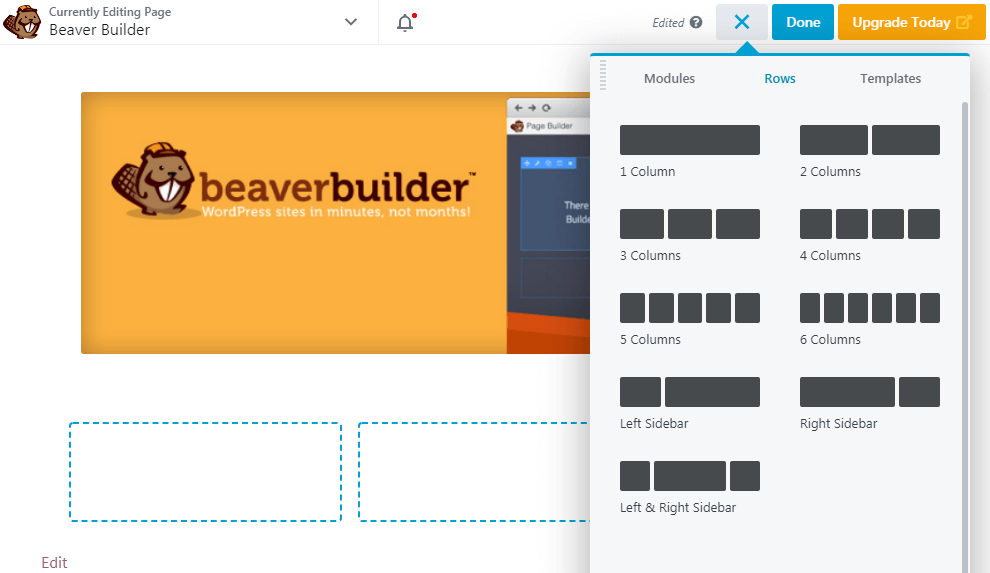
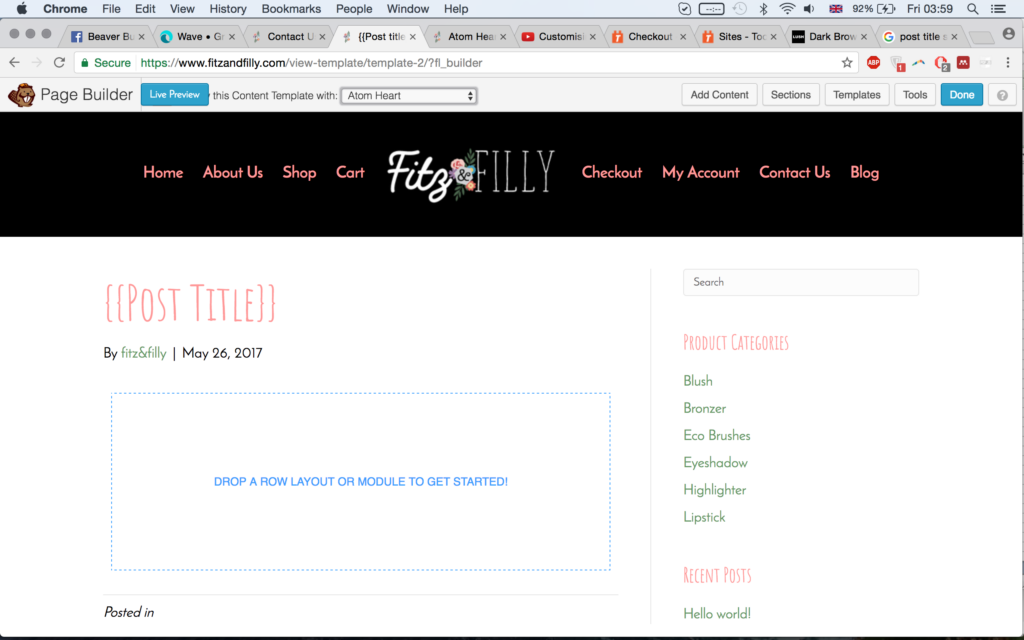
- Layout-Nachbildung: Erstellen Sie die Layoutstruktur Ihres Figma-Designs mithilfe des Zeilen- und Spaltensystems von Beaver Builder neu. Bewahren Sie die Integrität Ihres Designs, indem Sie Abstände, Ausrichtung und Hierarchie der Elemente präzise übertragen.
- Modulmagie: Die Module von Beaver Builder sind Ihre Geheimwaffen, um bestimmte Designelemente nachzubilden. Nutzen Sie sie, um Schaltflächen zu erstellen, Bilder hinzuzufügen, Textblöcke zu gestalten und vieles mehr – und dabei stets das Erscheinungsbild Ihres ursprünglichen Figma-Designs beizubehalten.
Mehr dazu: Barrierefreie Websites für alle: ADA-konforme Website-Designlösungen
Schritt 5: Anpassen und Verfeinern mit der Beaver Builder-Konvertierung
Nachdem die Grundlage geschaffen ist, ist es nun an der Zeit, den letzten Schliff hinzuzufügen, der Ihre Website erst richtig zum Strahlen bringt.
- Feinschliff beim Styling: Nutzen Sie die Styling-Optionen von Beaver Builder, um Designelemente weiter anzupassen und so die Konsistenz mit Ihrem ursprünglichen Figma-Design zu gewährleisten. Optimieren Sie Typografie, Farbenund Abstände bis zur Perfektion.
- Interaktive Erweiterungen: Beaver Builder unterstützt eine Reihe interaktiver Funktionen. Entdecken Sie Optionen wie Hover-Effekte, Animationen und Scroll-Effekte, um das Benutzererlebnis zu verbessern.
- Leistungsoptimierung: Niemand mag langsame Websites, oder? Nutzen Sie die Optimierungstools und -techniken von Beaver Builder, um sicherzustellen, dass Ihre Website schnell lädt und reibungslos funktioniert – unabhängig vom Gerät oder der Verbindungsgeschwindigkeit.
Weitere Quizfragen zur Webentwicklung: Was ist Breadcrumb?
Schritt 6: Testen und Iterieren zur Leistungsoptimierung
Bevor wir die letzten Feinheiten vornehmen, ist es entscheidend, dass Ihre mit Beaver Builder erstellte WordPress-Website auf verschiedenen Geräten und Browsern einwandfrei funktioniert. In diesem Schritt konzentrieren wir uns daher auf gründliche Tests und Optimierungen.

- Geräteübergreifendes Testen: Testen Sie Ihre Website auf verschiedenen Geräten (Desktop-PCs, Tablets, Smartphones) und Browsern. Stellen Sie sicher, dass Reaktionsfähigkeit und Funktionalität einwandfrei funktionieren, unabhängig davon, wo Ihre Besucher auf Ihre Website zugreifen.
- Nutzerfeedback: Sammeln Sie Feedback von Ihrer Zielgruppe oder Ihren Kollegen. Neue Perspektiven können helfen, Verbesserungspotenziale oder potenzielle Usability-Probleme zu identifizieren, die Sie möglicherweise übersehen haben.
- Iterative Optimierung: Basierend auf Ihren Testergebnissen und dem Feedback Ihrer Nutzer können Sie Ihre Designelemente und die Benutzerfreundlichkeit optimieren. Die Vorschau- und Überarbeitungsfunktionen von Beaver Builder erleichtern diesen Prozess und ermöglichen die gemeinsame Überprüfung und Anpassung.
⚡ Mehr dazu: Figma-Design-Konvertierungsleitfäden
- Wie man Figma in WooCommerce konvertiert
- Wie man Figma in Code umwandelt: React, HTML, Vue, JS, CSS
- Figma zu Shopify
- So exportieren Sie Figma ganz einfach als PDF
- Figma in Divi konvertieren
- Wie man Figma in Bricks Builder konvertiert
- Wie man Figma in Elementor konvertiert
- Figma zu Gutenberg
Schritt 7: Fertigstellung Ihres Designs
Herzlichen Glückwunsch! Sie haben die letzte Etappe Ihrer Figma-zu-Beaver-Builder-Reise erreicht. In diesem Schritt stellen wir sicher, dass Ihre Website für ihren großen Auftritt bereit ist.
- Umfassende Überprüfung: Führen Sie eine gründliche Überprüfung Ihres konvertierten Designs durch und vergewissern Sie sich, dass es korrekt ist, funktional funktioniert und den ursprünglichen Figma-Vorgaben entspricht. Gehen Sie dabei auf jedes Detail ein!
- Konsistenzprüfung: Überprüfen Sie, ob Ihre Website die visuelle Konsistenz mit dem Figma-Design beibehält. Beheben Sie alle Abweichungen oder Probleme, die während des Konvertierungsprozesses möglicherweise übersehen wurden.
- Checkliste für die Veröffentlichung: Erstellen Sie eine umfassende Checkliste, um sicherzustellen, dass alle Aspekte Ihrer Beaver Builder-Website vor der Veröffentlichung den Qualitätsstandards entsprechen. Dies kann Punkte wie Browserkompatibilität, Barrierefreiheit, Suchmaschinenoptimierung (SEO) und mehr umfassen.
Lesen Sie einen Designleitfaden: Optimale Bildschirmgrößen für Webdesign: Ein Leitfaden zu Standard-Website-Größen
Zusätzliche Tipps für den Designtransfer von Figma zu Beaver Builder
Beim Übertragen von Designs von Figma nach Beaver Builder sollten Sie einige wichtige Punkte beachten. Zunächst einmal: Unterschätzen Sie nicht die Bedeutung von Kommunikation.
Führen Sie einen offenen Dialog mit Ihrem Team, egal ob Entwickler, Content-Ersteller oder Projektmanager. Stellen Sie sicher, dass alle die gleiche Vorstellung von der Designvision, den Zielen und möglichen Hindernissen haben.

Apropos potenzieller Hindernisse: Es ist immer ratsam, sich vor dem eigentlichen Projekt etwas zu informieren. Schauen Sie sich Ihre Figma-Designs genau an und identifizieren Sie alle Elemente, die sich in Beaver Builder möglicherweise nur schwer nachbilden lassen.
Komplexe Animationen, benutzerdefinierte Schriftarten oder aufwendige Layoutstrukturen erfordern möglicherweise etwas mehr Fingerspitzengefühl (oder eine kreative Lösung).
So gehen Sie vor:
- Nutzen Sie die praktischen Kommentar- und Anmerkungswerkzeuge von Figma, um potenzielle Problemstellen zu kennzeichnen.
- Erstellen Sie eine gemeinsame Checkliste oder einen Styleguide, um sicherzustellen, dass alle Beteiligten hinsichtlich der Designvorgaben auf dem gleichen Stand sind.
Lesen Sie unseren Test: Elementor vs. Beaver Builder
Medienressourcen
Kommen wir nun zu den Assets. Beim Exportieren von Bildern, Icons und Grafiken aus Figma sollten Sie besonders auf Dateiformate und Auflösung achten. Beaver Builder unterstützt webfreundliche Formate wie PNG, JPG und SVG, dennoch empfiehlt es sich, diese Assets für kurze Ladezeiten zu optimieren.
- Verwenden Sie die Exporteinstellungen von Figma, um verschiedene Größen (Desktop, Mobilgeräte usw.) für responsives Design zu generieren. Achten Sie darauf, die Bilder für eine schnelle und funktionale WordPress-Website zu optimieren.
- Verwenden Sie nach Möglichkeit Vektorformate (SVG) für gestochen scharfe, skalierbare Grafiken.
Sobald Sie Ihre Assets bereitgestellt haben, können Sie mit dem Erstellen in Beaver Builder beginnen. Nutzen Sie das zeilen- und spaltenbasierte Layoutsystem, um Ihre Figma-Designs pixelgenau nachzubilden.

- Legen Sie typografische Details wie Schriftstärken, Zeilenhöhen und Buchstabenabstände fest.
- Mit den Farbsteuerungsfunktionen von Beaver Builder können Sie Ihre Markenfarbpalette perfekt anpassen.
- Nutzen Sie globale Einstellungen und gespeicherte Zeilen, um die Konsistenz über alle Seiten hinweg zu gewährleisten.
Interaktivität
Kommen wir nun zur Interaktivität. Beaver Builder bietet einige praktische Tools, um ansprechende Animationen, Hover-Effekte und andere attraktive UI-Elemente hinzuzufügen. Doch bevor Sie sich in Details verlieren, behalten Sie die Performance im Auge. Zu viele Extras können Ihre Website verlangsamen.
- Verwenden Sie den Vorschaumodus von Beaver Builder, um Animationen und Effekte auf verschiedenen Geräten zu testen.
- Optimieren Sie Bilder, nutzen Sie Cachingund vereinfachen Sie den Code für schnelle Ladezeiten.
Vergessen Sie schließlich nicht die Testphase. Sobald Ihre Designs umgesetzt sind, sollten Sie die Website gründlich prüfen. Bitten Sie jemanden mit frischem Blick, die Benutzerfreundlichkeit zu bewerten, Fehler oder Inkonsistenzen zu identifizieren und ehrliches Feedback zu geben.
- Erstellen Sie eine gemeinsame Test-Checkliste, die alle Aspekte abdeckt (Reaktionsfähigkeit, Barrierefreiheit usw.).
- Nutzen Sie die Revisionswerkzeuge von Beaver Builder für eine nahtlose Zusammenarbeit und Iteration.
Schlussbetrachtung: Der Umstieg von Figma auf Beaver Builder
Der Schlüssel zu einer erfolgreichen Übertragung von Figma-Designs in Beaver Builder liegt in einem iterativen Vorgehen. Zögern Sie nicht, Ihre Arbeit im Laufe des Prozesses zu überarbeiten und zu verfeinern.
Betrachten Sie jede Phase als Chance, Ihre Entwürfe zu verbessern, Ihren Arbeitsablauf zu optimieren und ein wirklich außergewöhnliches Benutzererlebnis zu bieten.
Denken Sie daran: Gutes Design ist ein ständiger Entwicklungsprozess. Gehen Sie also immer wieder an die Grenzen, experimentieren Sie mit neuen Techniken und streben Sie durch die WordPress-Konvertierung nach kontinuierlicher Verbesserung.


