

Sie möchten erstklassiges Design mit Ihrem E-Commerce- Auftritt verbinden? Dann ist Figmafygenau das Richtige für Sie! Damit meinen wir eine nahtlose Verschmelzung der Prototyping- und Vektorfunktionen von Figma mit den unkomplizierten Online-Verkaufsfunktionen von Shopify durch die Konvertierung fertiger Designs von Figma zu Shopify.
Shopify zeichnet sich durch seine Vereinfachung des E-Commerce aus, egal ob Sie einen einzelnen Artikel verkaufen oder ein vielfältiges Produktsortiment verwalten. Die leistungsstarken Tools ermöglichen es Unternehmen, Umsatz und Betriebsabläufe mühelos zu optimieren.
Mit Figma + Shopify gibt es jetzt eine nahtlose Verbindung, um Ihre Figma-Designs in ein Shopify-kompatibles Format zu übertragen. Diese perfekte Kombination aus Designkreativität und E-Commerce-Funktionalität macht es einfacher denn je, Ihre Visionen auf den digitalen Markt zu bringen.
In diesem Artikel erfahren Sie mehr über die Konvertierung von Figma zu Shopify und wie Sie damit Ihren Weg vom Website-Design zum Online-Erfolg optimieren können. Lassen Sie uns Ihre Ideen gemeinsam in die Realität umsetzen – ein digitaler Shop nach dem anderen!
Warum Figma perfekt für Ihr Shopify-Shop-Design geeignet ist
Die Gestaltung eines überzeugenden Shopify-Shops erfordert mehr als nur Ästhetik – es geht um strategische Designentscheidungen, die das Kundenerlebnis verbessern und den Umsatz steigern. Figma ermöglicht Designern die nahtlose Zusammenarbeit und bietet leistungsstarke Tools für schnelle Iterationen. So wird sichergestellt, dass jeder Aspekt der Website die Benutzerfreundlichkeit erhöht und den Umsatz steigert.
Das bedeutet, so lange Feinabstimmungen vorzunehmen, bis alles perfekt ist, damit jeder Bereich der Website den Kunden hilft, schnell das zu finden, was sie suchen. Es geht darum, den Umsatz zu steigern und die Kunden zufrieden zu stellen!
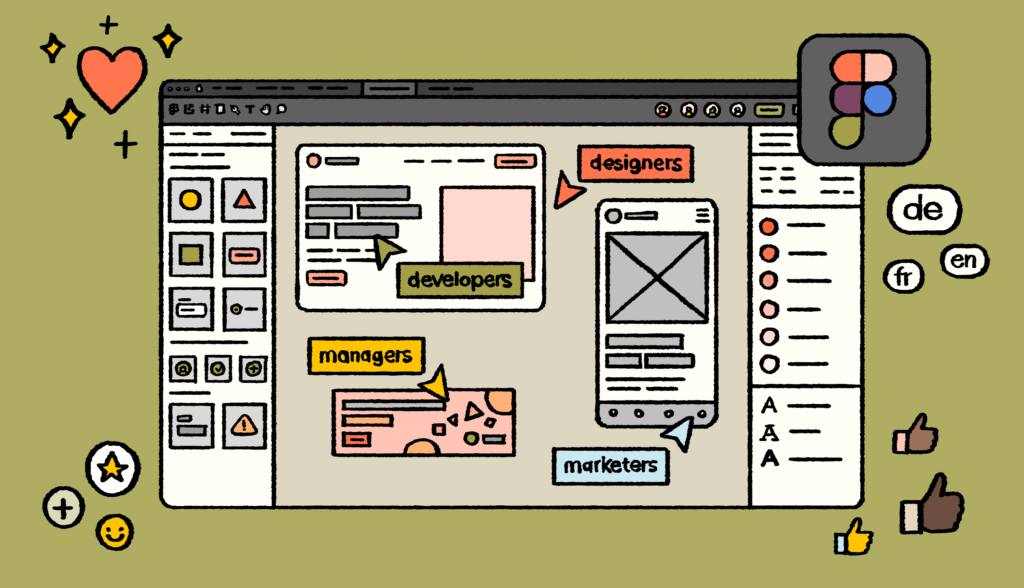
Nicht nur bei Shopify, sondern auch bei WordPress sorgt die Übertragung von Designs von Figma zu WordPress optimierten Entwicklungsablauf.
Durch die Nutzung der ausgefeilten Designs von Figma können Entwickler effizient visuell ansprechende und funktionale Websites auf jeder Plattform – ob Shopify oder WordPress – erstellen. Diese Integration gewährleistet eine einheitliche Designsprache, steigert die Nutzerinteraktion und fördert effektiv den Geschäftserfolg.
Um es speziell auf Shopify zu beziehen: Hier sind einige ganz konkrete Vorteile, die Sie durch die Integration von Figma in Shopify in Ihren Design-Workflow erzielen würden:
- Mühelose Zusammenarbeit für Team-Synergie: Designer koordinieren sich nahtlos mithilfe der Kollaborationsfunktionen von Figma und gewährleisten so einen einheitlichen Ansatz vom Konzept bis zur Ausführung.
- Schnelle Designverfeinerung mit den Prototyping-Tools von Figma: Dank der unkomplizierten Prototyping- Funktionen von Figma können Designs schnell auf Basis von Benutzerfeedback und Analysen iterativ verbessert werden .
- Benutzerfreundliches Design für intuitives Einkaufen: Erstellen Sie einfach zu navigierende Layouts, klare Handlungsaufforderungen und einheitliche Seitendesigns, die das Einkaufserlebnis für Ihre Kunden verbessern.
- Maßgeschneiderte Anpassungsmöglichkeiten, die Ihre Marke widerspiegeln: Passen Sie Layouts, Farben, Schriftarten und andere Designelemente ganz einfach an Ihre Marke und erfüllen Sie die Kundenpräferenzen perfekt.
- Funktionale Verbesserungen für einen reibungslosen Ablauf: Nutzen Sie die Tools von Figma, um die Funktionalität Ihres Shopify-Shops zu verbessern und sicherzustellen, dass er nicht nur gut aussieht, sondern auch für Ihre Besucher effizient funktioniert.
Siehe auch: Figma in Divi konvertieren: Eine ausführliche Anleitung
Visuell beeindruckende Designs steigern die Besucherbindung!
Ganz genau! Unsere Designer sorgen dafür, dass die Designs individuell auf die Bedürfnisse und die jeweilige Atmosphäre jeder Unternehmenswebsite abgestimmt sind. Sichern Sie sich unseren exklusiven Service für nur 999 $ – eine einmalige Zahlung.
Schrittweise Anleitung zur Figma-zu-Shopify-Konvertierung
Die Erstellung eines Shopify-Shops, der Ihre Figma-Designs widerspiegelt, erfordert ein strategisches Vorgehen. Wir begleiten Sie Schritt für Schritt, um den Übergang vom Design zum Live-Shop reibungslos zu gestalten.
Schritt 1: Bereiten Sie Ihr Figma-Design vor
Beginnen Sie damit, Ihre Figma-Datei sorgfältig zu organisieren. Gruppieren und beschriften Sie Ebenen und Komponenten, um Ihren Arbeitsablauf zu optimieren und die Übersichtlichkeit während des Konvertierungsprozesses zu gewährleisten.

Optimieren Sie Ihre Designelemente für das Web. Komprimieren Sie Bilder für schnellere Ladezeiten ohne Qualitätsverlust und wandeln Sie Text in Pfade um, um eine einheitliche Darstellung auf allen Geräten zu gewährleisten.
Tipp: Wenn Sie Ihre Ebenen einheitlich benennen und die Organisationswerkzeuge von Figma verwenden, können Sie sich später stundenlange Verwirrung ersparen.
Weiterlesen: So konvertieren Sie Figma in Bricks Builder
Schritt 2: Richten Sie Ihren Shopify-Shop ein
Melden Sie sich bei Shopify an und wählen Sie einen Tarif, der zu Ihren Geschäftsanforderungen passt. Konfigurieren Sie wichtige Einstellungen wie Zahlungsanbieter und Versandoptionen, um eine solide Grundlage für Ihren Shop zu schaffen.
Im Shopify App Store finden Sie Apps und Plugins, die die Funktionalität Ihres Shops erweitern können – von der Suchmaschinenoptimierung bis hin zu Tools zur Kundenbindung.
Mehr dazu: Produktseiten optimieren: E-Commerce-WordPress-Websites mit Figma
Schritt 3: Figma-Design in Shopify konvertieren
Exportieren Sie den HTML/CSS-Code aus Figma, um die Designtreue zu erhalten. Verwenden Sie Plugins oder manuelle Exportmethoden, um sicherzustellen, dass Ihr Design nahtlos in Ihr Shopify-Theme integriert wird.

Erstellen Sie mit dem Shopify Theme Editor ein individuelles Shopify-Theme. Beginnen Sie mit einer leeren Seite oder passen Sie bestehende Themes an Ihre Markenidentität und Ihre Ziele hinsichtlich der Benutzererfahrung an.
Wie stellt man also sicher, dass das Figma-Design auf verschiedenen Geräten konsistent bleibt?
- Testen Sie die Responsivität Ihres Shopify-Themes auf verschiedenen Geräten.
- Nehmen Sie Anpassungen an Layout und Designelementen vor, um Kompatibilität zu gewährleisten.
- Verwenden Sie Media Queries in CSS, um Stile basierend auf der Bildschirmgröße anzupassen.
- Nutzen Sie das Feedback der Nutzer, um das Nutzererlebnis auf Mobilgeräten und Desktop-Computern weiter zu optimieren.
Entscheide dich: Elementor vs. Figma: Welches ist das beste Tool?
Schritt 4: Passen Sie Ihren Shopify-Shop an
Personalisieren Sie Ihr Shopify-Theme, indem Sie Farben, Schriftarten und Layout-Elemente anpassen, um ein einheitliches Markenerlebnis zu schaffen. Konsistentes Design stärkt die Markenidentität und verbessert die Wiedererkennung bei den Nutzern.

Integrieren Sie individuelle Funktionen mithilfe von Shopify-Apps oder eigener Programmierung. Fügen Sie Features wie Live-Chat-Support, Produktempfehlungs-Engines oder personalisierte Checkout-Prozesse hinzu, um die Nutzerbindung zu verbessern.
Überzeugende Vergleiche: Shopify oder WordPress: Welche Plattform ist die richtige für Ihren Online-Shop?
Schritt 5: Testen und starten Sie Ihren Shop
Testen Sie Ihren Shopify-Shop vor dem Launch gründlich auf verschiedenen Browsern und Geräten. Stellen Sie sicher, dass alle Funktionen reibungslos funktionieren und das Design responsiv und benutzerfreundlich ist.
Starten Sie Ihren Shop mit einer Checkliste, die die Überprüfung der Produktlisten, die Sicherstellung der korrekten Funktion der Zahlungsportale und die Optimierung der Suchmaschinenoptimierung für maximale Sichtbarkeit umfasst.
Anleitung: Produktseiten optimieren: E-Commerce-WordPress-Websites mit Figma
Schritt 6: Pflegen und aktualisieren Sie Ihren Shop
Aktualisieren Sie regelmäßig Ihre Produktlisten, Inhalte und Werbeaktionen, um Ihren Shop attraktiv und ansprechend zu gestalten. Nutzen Sie die Shopify-Analytics, um das Kundenverhalten zu verstehen und datenbasierte Verbesserungen vorzunehmen.
Passen Sie sich Designtrends und Kundenpräferenzen an, indem Sie die Designelemente und Funktionen Ihres Shops regelmäßig aktualisieren. Optimieren Sie proaktiv die Benutzerfreundlichkeit und steigern Sie Ihren Umsatz.
Wussten Sie schon – So migrieren Sie von Shopify zu WooCommerce?
Zu viele Website-Wartungsprobleme, um sie alle zu bewältigen?
Mit unserem revolutionär günstigen Website-Betreuungsservice können Sie sorgenfrei arbeiten. Das Basispaket ist bereits ab 49 US-Dollar pro Monat erhältlich!
Profi-Tipps für die perfekte Figma-zu-Shopify-Konvertierung

Um Ihre Figma-Designs in einen professionellen Shopify-Shop zu verwandeln, ist Fingerspitzengefühl gefragt. Entdecken Sie Expertentipps zur Verbesserung Ihrer Designfähigkeiten. Gestalten Sie mit diesen Einblicken ein reibungsloses Online-Shopping-Erlebnis:
Schnelleres Laden durch optimierte Bildformate
Um die Ladezeit Ihrer Website zu verkürzen, verwenden Sie nach Möglichkeit das WebP-Format für Bilder. Für Fotos empfiehlt sich JPEG-XR, um ein optimales Verhältnis zwischen Qualität und Dateigröße zu erzielen.
Wissenswertes: Wie optimiert man Bilder und verbessert die Website-Geschwindigkeit?
Mit SVG-Icons auf allen Geräten für gestochen scharfe Darstellung sorgen
Exportieren Sie Symbole und Grafiken als SVG (Scalable Vector Graphics) , um eine scharfe Darstellung auf allen Bildschirmgrößen zu gewährleisten. Verwenden Sie SVGO, um die SVG-Dateigröße ohne Qualitätsverlust zu reduzieren.
Responsive Designs erstellen
Verwenden Sie Flexbox- und Grid-Layouts von Figma, um sicherzustellen, dass Ihr Shopify-Shop auf jedem Gerät optimal aussieht. Nutzen Sie die Constraints-Funktion von Figma, um zu gewährleisten, dass sich Elemente automatisch an die Bildschirmgröße.
Mehr dazu: Responsives Design jenseits von Mobilgeräten: Erlebnisse für alle Geräte gestalten
Einheitliche Typografie mit variablen Schriftarten beibehalten

Wenn Sie in Figma variable Schriftarten verwenden, exportieren Sie diese in Formaten wie WOFF2, um Kompatibilität mit den meisten Browsern zu gewährleisten. Legen Sie in Ihrem Shopify-Theme Fallback-Schriftarten fest, um eine einheitliche Typografie zu gewährleisten
Interaktivität mit exportierten Komponenten hinzufügen
Nutzen Sie die Prototyping-Funktionen von Figma, um interaktive Komponenten als CSS-Animationen oder JavaScript- Effekte zu exportieren. Optimieren Sie diese Code-Snippets, um deren einwandfreie Funktion in Shopify sicherzustellen.
Vereinfachen Sie das Styling mit weniger CSS-Anpassungen
Bevor Sie Ihr Figma-Design exportieren, optimieren Sie es, indem Sie unnötige CSS- Änderungen minimieren, um die Integration in Ihr Shopify-Theme zu vereinfachen. Nutzen Sie die automatische Layoutfunktion von Figma, um Elemente gleichmäßig anzuordnen und auszurichten und so manuelle Anpassungen zu reduzieren.
Verwenden Sie Figma-Plugins für einen einfacheren Export
Schau dir Figma-Plugins wie „CSS Scan“ oder „HTML to Figma“ an, um automatisch sauberen HTML/CSS-Code aus deinen Designs zu generieren. Diese Tools sparen Zeit und helfen dir, Fehler beim Exportieren zu vermeiden.
Weiterlesen: So konvertieren Sie eine Figma-Website in eine HTML-Website
Barrierefreiheit im Design priorisieren

Achten Sie darauf, dass die Texte in Ihren Figma-Designs gut lesbar sind – berücksichtigen Sie Kontrast, Schriftgröße und Lesbarkeit. Exportieren Sie diese Stile präzise nach Shopify, um sicherzustellen, dass Ihre Website für alle zugänglich ist.
Weiterführende Informationen: WordPress barrierefrei gestalten: Leitfaden für Anfänger
Überprüfen Sie, wie Ihre Website in verschiedenen Browsern aussieht
Bevor Sie Ihr Shopify-Theme endgültig festlegen, testen Sie es in verschiedenen Browsern (wie Chrome, Firefox und Safari), um sicherzustellen, dass es überall einheitlich aussieht. Passen Sie die CSS-Einstellungen gegebenenfalls an, um browserspezifische Probleme zu beheben.
Dokumentieren Sie Ihre Designentscheidungen
Halten Sie Ihre Vorgehensweise bei der Figma-zu-Shopify-Konvertierung detailliert fest. Notieren Sie, warum Sie bestimmte Schriftarten, Farben und Designstrategien gewählt haben, damit Sie später darauf zurückgreifen und Aktualisierungen problemlos vornehmen können.
Mehr aus Figma konvertieren:
- Wie man Figma in Elementor konvertiert
- Wie man Figma in Bricks Builder konvertiert
- Figma zu Gutenberg: Umfassender WordPress-Konvertierungsleitfaden
- Figma vs. WebFlow
Schlusswort: Figma mit Instant
Zum Schluss werfen wir einen genaueren Blick auf die Figma-zu-Shopify-Konvertierung, die durch das Instant-Plugin. Mit diesem Plugin erstellen Sie responsive Shopify-Seiten und -Abschnitte bis zu zehnmal schneller. Kopieren Sie einfach einen beliebigen Figma-Frame in Instant und veröffentlichen Sie ihn in Sekundenschnelle in Ihrem Shopify-Shop – ganz ohne Programmierung. Shop-Manager schätzen diese Kombination, da sie die Erstellung ansprechender Online-Shops beschleunigt und vereinfacht.


