

Durch die Erstellung einer individuellen Anmelde- und Registrierungsseite in WordPress bieten Sie Ihren Nutzern ein reibungsloseres und markengerechteres Erlebnis. Anstelle der Standardseiten von WordPress können Sie Seiten gestalten , die zum Stil Ihrer Website passen und eine bessere Benutzerfreundlichkeit bieten.
Eine individuelle Konfiguration ermöglicht Ihnen außerdem das Hinzufügen hilfreicher Funktionen wie Social Logins, erhöhte Sicherheitsmaßnahmen, Benutzerrollen und personalisierte Nachrichten. Dadurch wird Ihr Anmeldeprozess professioneller und benutzerfreundlicher.
In diesem Leitfaden lernen Sie die einfachsten Wege kennen, Ihre Anmelde- und Registrierungsseiten zu erstellen und anzupassen, ohne Ihre Website zu beschädigen oder komplexen Code zu schreiben.
Schritte zum Erstellen einer benutzerdefinierten Anmelde- und Registrierungsseite in WordPress
Eine individuell gestaltete Anmelde- und Registrierungsseite auf WordPress kann Ihnen helfen, engere Beziehungen zu Ihrer Zielgruppe aufzubauen. Lassen Sie uns diesen Weg gemeinsam beschreiten und entdecken, wie Sie Ihre Website in ein maßgeschneidertes und interaktives Online-Portal verwandeln.
Benutzerdefinierte Anmeldung erstellen
Individuelles WordPress-Design ermöglicht die Erstellung einer maßgeschneiderten Anmeldeseite, über die Nutzer ihre Zugangsdaten eingeben und auf ihre Konten zugreifen können. Im Gegensatz zu Standard-Anmeldeseiten werden diese individuell gestaltet, um dem Stil und Branding der Website zu entsprechen und so ein nahtloses Nutzererlebnis zu gewährleisten. Sie können auch zusätzliche Funktionen wie verbesserte Sicherheitsmaßnahmen oder Felder zur Erfassung spezifischer Nutzerinformationen während der Registrierung beinhalten. Dies ist ein personalisierter Ansatz für die sichere Anmeldung und Interaktion mit einer WordPress-Website.
Weiterlesen: Wie fügt man WordPress reCAPTCHA für die Website-Sicherheit hinzu?
So erstellen Sie ein Formular mit WP Forms –
Schritt 1: Installieren Sie das WPForms-Plugin
Als Erstes müssen Sie das WPForms-Plugin installieren und aktivieren.
Beachten Sie, dass Sie für die Nutzung der Benutzerregistrierungs- und Anmeldefunktionen WPForms Pro oder eine höhere Version benötigen. Die Pro-Version enthält das Add-on „Benutzerregistrierung“, mit dem Sie ganz einfach individuelle Anmeldeseiten erstellen können.
Nach der Installation von WPForms gehen Sie einfach zu WPForms ⟶ Addons.
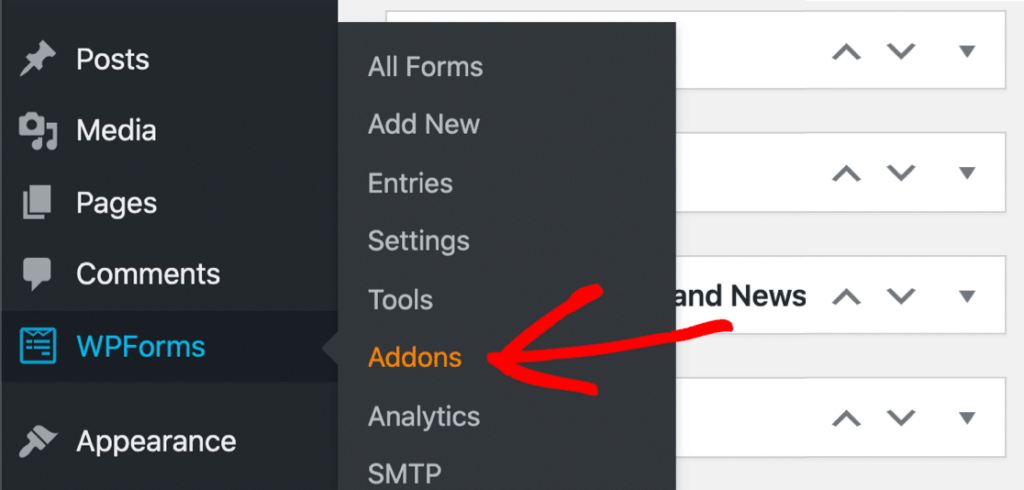
Scrollen Sie weiter nach unten, bis Sie das Add-on zur Benutzerregistrierung. Klicken Sie auf die Schaltfläche, um es zu installieren und den nächsten Schritt freizuschalten.

Sie den WordPress-Wartungsmodus , um Besucher fernzuhalten, während Sie den gesamten Prozess ohne Unterbrechung durchführen.
Mehr erfahren: WordPress-Wartungsaufgaben auslagern, um die Effizienz zu maximieren
Los geht's! Lasst uns unser brandneues, individuelles Anmeldeformular erstellen.
Schritt 2: Erstellen Sie ein benutzerdefiniertes WordPress-Anmeldeformular
Nachdem die Installation von WPForms abgeschlossen ist, ist es nun an der Zeit, ein neues WordPress-Anmeldeformular zu erstellen, das das einzigartige Erscheinungsbild unserer Website widerspiegelt.
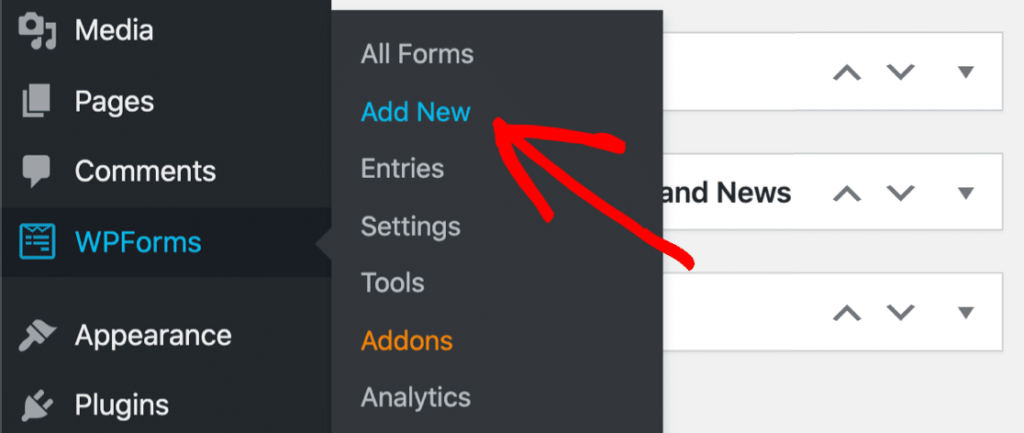
Gehen Sie zu WPForms ⟶ Klicken Sie auf „Neu hinzufügen“, um zu beginnen.
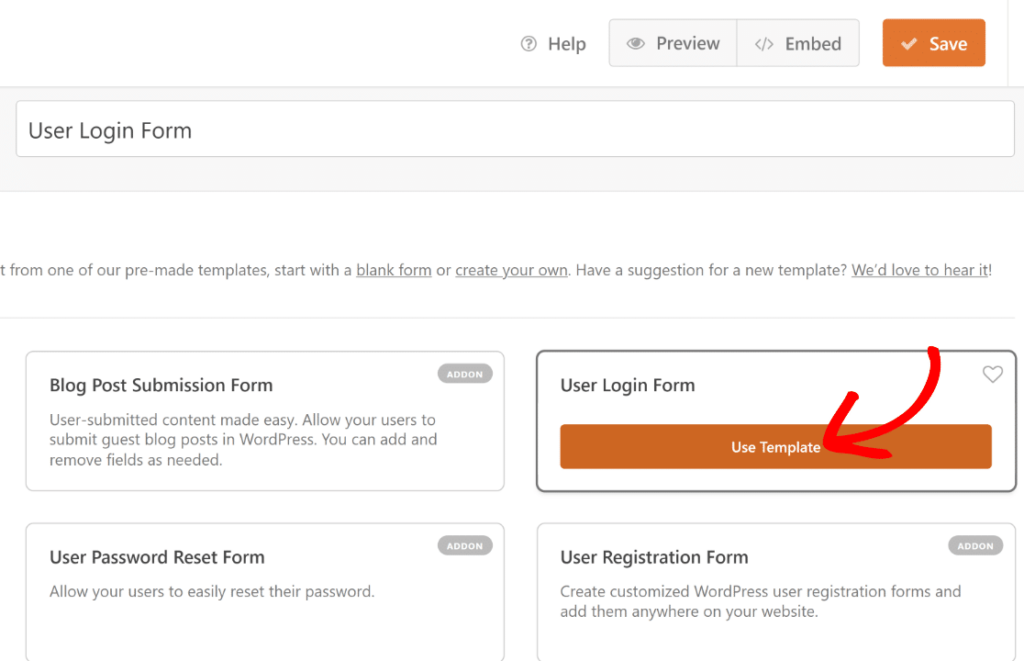
Als Nächstes gelangen Sie zur Auswahlseite für WPForms-Vorlagen. Dank des Add-ons zur Benutzerregistrierung haben Sie Zugriff auf verschiedene spezialisierte Vorlagen mit einzigartigen Funktionen, wie unten dargestellt.
Wenn sich das Formular im Formulargenerator öffnet, werden Sie feststellen, dass es Felder für Benutzername, Passwort und „Angemeldet bleiben“ enthält, was es zu einer ziemlich umfassenden benutzerdefinierten Anmeldelösung macht.
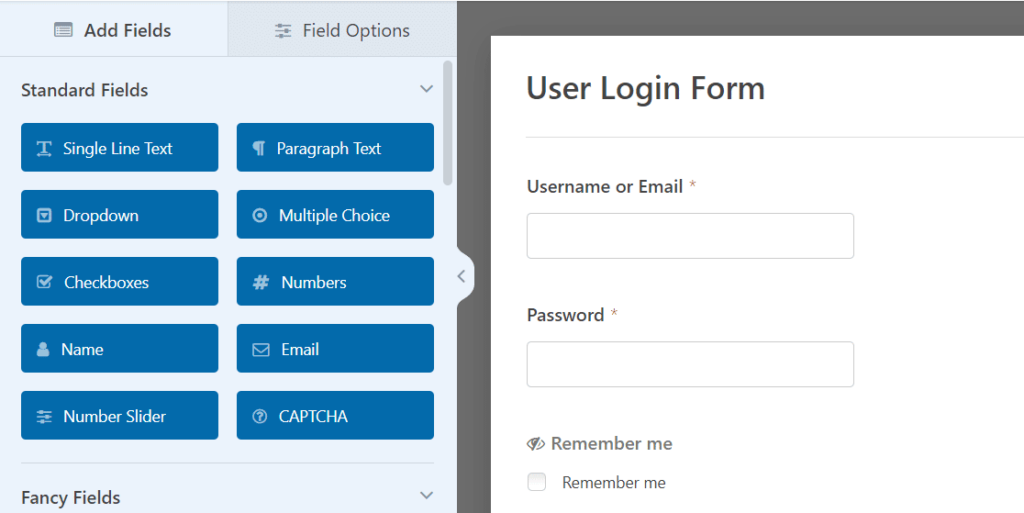
Das Feld „Angemeldet bleiben“ ist einzigartig und nur in dieser Vorlage verfügbar. Es ermöglicht Nutzern, sich nach dem Ausfüllen dieses Formulars automatisch anzumelden, sobald sie Ihre Website erneut besuchen. Sie können die Vorlage unverändert beibehalten oder weitere Elemente hinzufügen.
Wir erklären Ihnen im nächsten Schritt, wie das geht.
Interessante Lektüre: Die 5 wichtigsten Formular-Plugins für WordPress
Schritt 3: Fügen Sie Ihrem Anmeldeformular ein Branding-Bild hinzu
Mit WPForms können Sie Vorlagen einfach bearbeiten oder neue Formulare erstellen. Beispielsweise können wir unser Anmeldeformular mit Branding versehen, um es individuell zu gestalten.
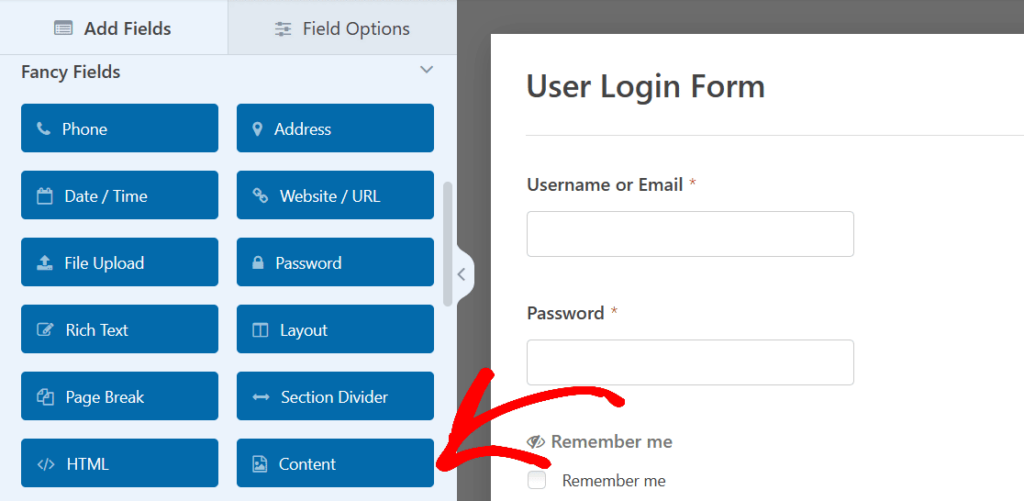
Eine Möglichkeit besteht darin, ein Headerbild einzufügen, das unsere Marke repräsentiert. Ziehen Sie dazu das Inhaltsfeld ganz oben in Ihr Formular, direkt unter den Titel.
Nachdem Sie das Inhaltsfeld zu Ihrem Formular hinzugefügt haben, klicken Sie darauf, um auf die Feldoptionen.
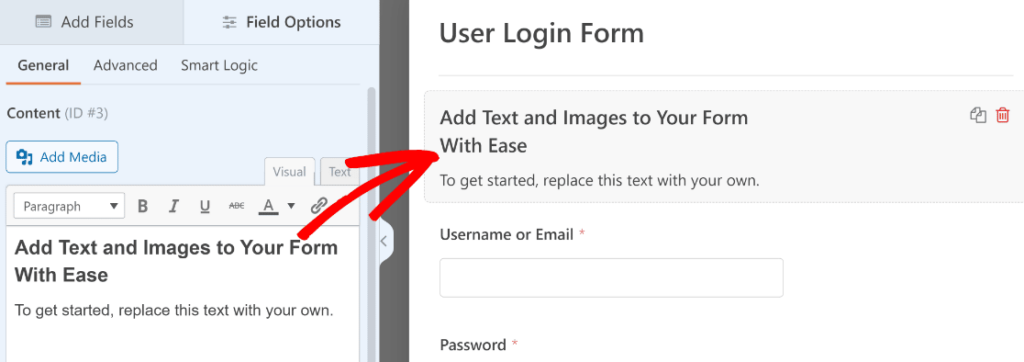
Jetzt ist Kreativität gefragt! Gehen Sie zum WYSIWYG-Editor auf der linken Seite und fügen Sie Bilder hinzu oder erstellen Sie individuelle Texte für Ihr Formular.
Peppen wir unser WordPress-Anmeldeformular mit etwas Markenflair auf. Klicken Sie einfach auf die Schaltfläche „Medien hinzufügen“ , um ein schickes, individuelles Bild hochzuladen .
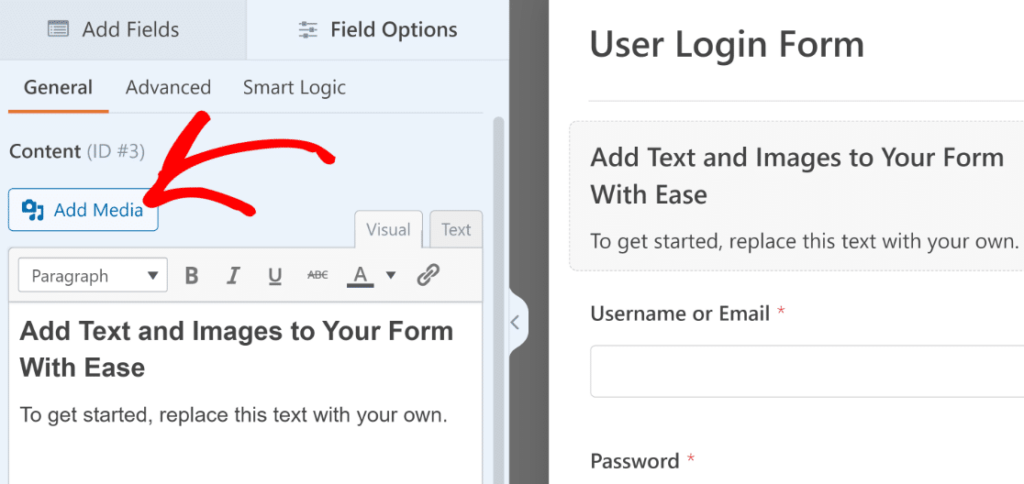
Machen Sie sich bereit für ein bisschen Medienspaß! Mit einem Klick auf den Button „Medien hinzufügen“ öffnet sich das WordPress-Mediengalerie- Fenster. Hier können Sie, wie gewohnt in WordPress, Bilder hochladen.
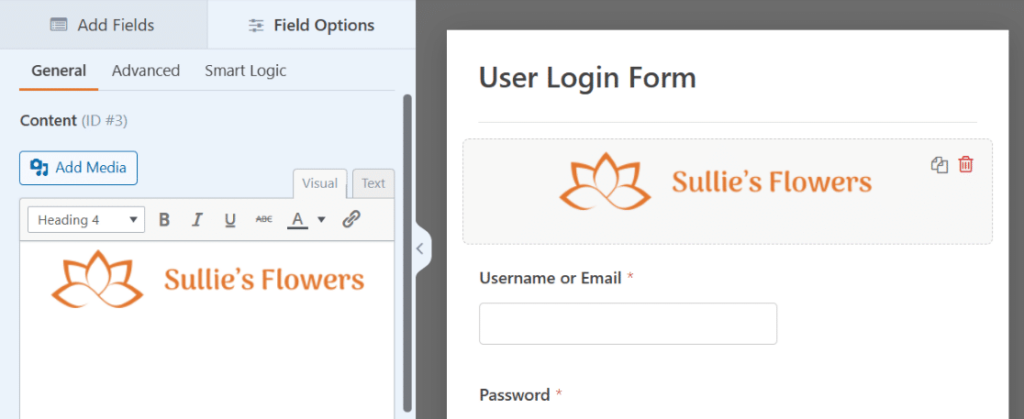
Vergessen Sie nicht, auf „Speichern “ zu klicken , um den Kauf abzuschließen!

Weiterführende Informationen: Die besten WordPress-Kontaktformular-Plugins
Schritt 4: Passen Sie Ihre benutzerdefinierten Anmeldeformulareinstellungen an
Schauen wir uns nun die Einstellungen des Anmeldeformulars an. Hier können wir den Button des Formulars und die Seite festlegen, auf die unsere Besucher nach dem Absenden gelangen.
Klicken Sie zunächst auf „Einstellungen“ auf der linken Seite des Formulargenerators.
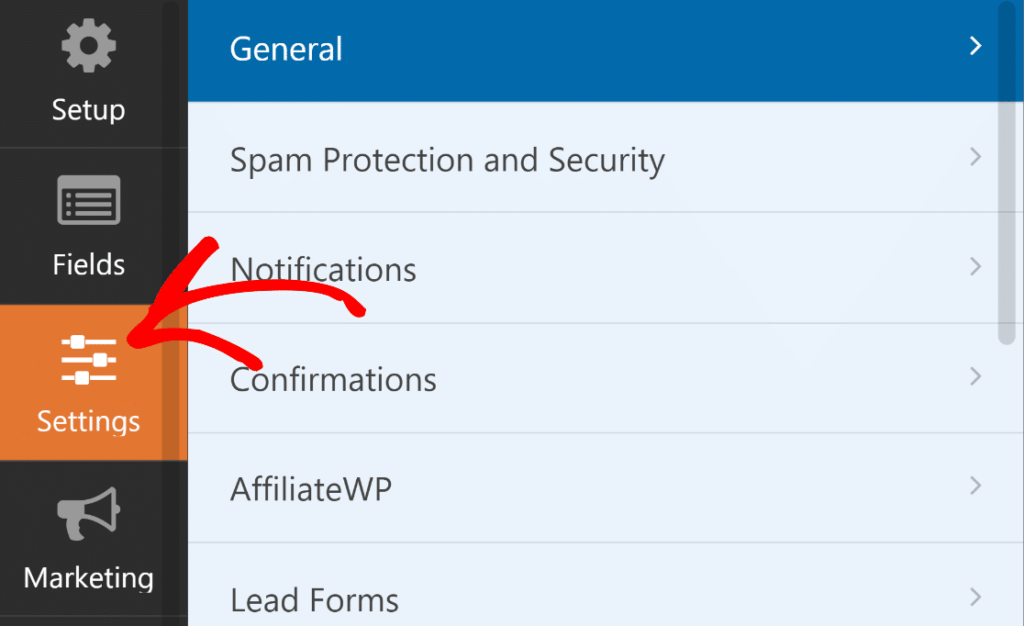
Wenn Sie die Einstellungen aufrufen, ist die „Allgemein“ bereits ausgewählt, und genau dort müssen wir sein.
In den allgemeinen Einstellungen scrollen Sie einfach nach unten zum Text der Schaltfläche „Absenden“ und ändern ihn in „ Anmelden“.
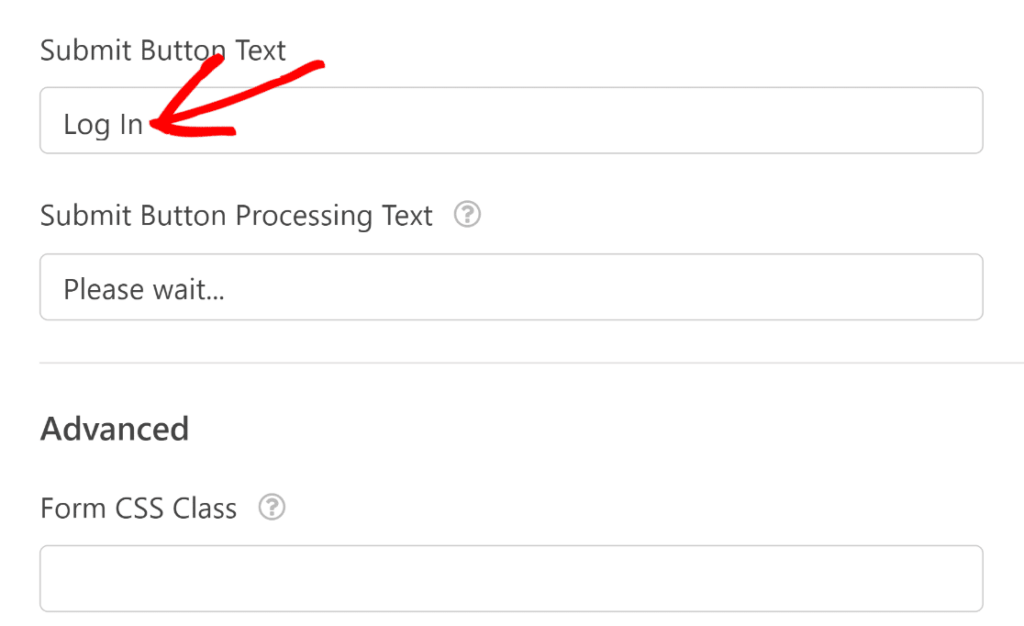
Außerdem haben wir den Text der Schaltfläche „Absenden“ , um Nutzern anzuzeigen, dass der Anmeldevorgang läuft. Sie können diese Nachricht gerne anpassen.
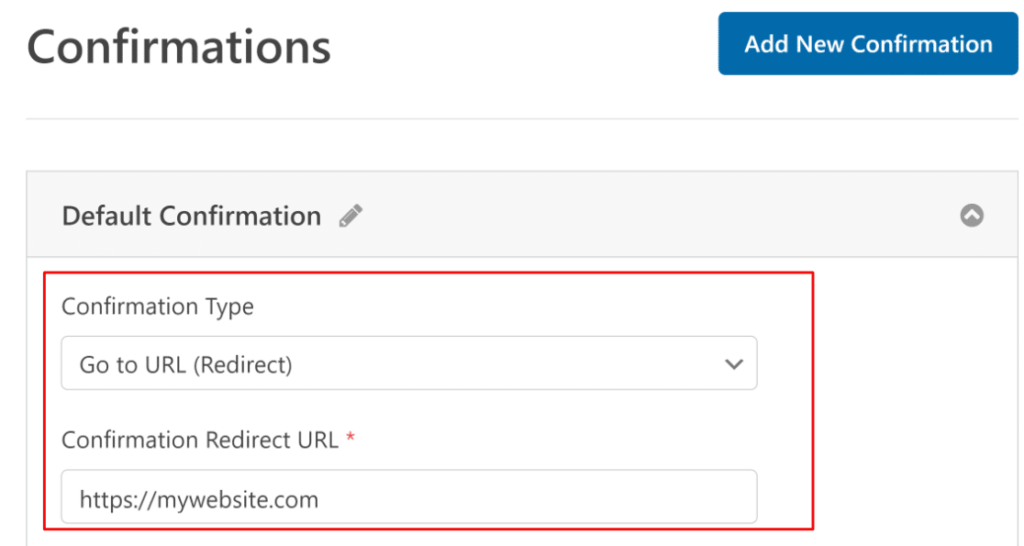
Nun wechseln wir zum „Bestätigungen“ .
Hier können Sie die Aktion nach dem Absenden des Anmeldeformulars auswählen. Sie können Benutzer zum WordPress-Adminbereich weiterleiten, aber für viele Websites ist es sinnvoller, sie zurück zum Frontend zu leiten.
In diesem Fall leiten wir die Nutzer auf die Startseite weiter.
Bevor wir fortfahren, müssen wir noch eine Einstellung überprüfen.
Scrollen Sie im Formulargenerator auf der Registerkarte „Einstellungen“ nach unten, um das Menü „Benutzerregistrierung“ anzuzeigen . Klicken Sie darauf, um die Optionen anzuzeigen.
Sie können dieses Formular für bereits angemeldete Benutzer ausblenden, indem Sie den entsprechenden Schalter auf „Ein“ stellen. Passen Sie die Meldung, die anstelle des Formulars angezeigt werden soll, wenn ein Benutzer bereits angemeldet ist, mithilfe des bereitgestellten Textfelds an.

Jetzt ist es Zeit zum Erkunden! Schauen Sie sich die anderen Einstellungen an und passen Sie alles nach Ihren Wünschen an. Wenn Sie zufrieden sind, klicken Sie einfach oben im Formular-Editor auf „ Speichern “, um Ihre Änderungen zu übernehmen
Siehe auch: WordPress lokal auf dem Mac installieren
Schritt 5: Veröffentlichen Sie Ihr benutzerdefiniertes Anmeldeformular
Spannende Zeiten! Ihr brandneues Anmeldeformular ist fertig und bereit für die Welt.
Wo soll es platziert werden? Die Möglichkeiten sind so grenzenlos wie Ihre Fantasie:
- Verleihe den Seiten mit seiner Präsenz eine besondere Note.
- Binden Sie es nahtlos in Ihre Beiträge ein.
- Lass es in der Seitenleiste erstrahlen.
- Oder man bettet es gemütlich in die Fußzeile ein.
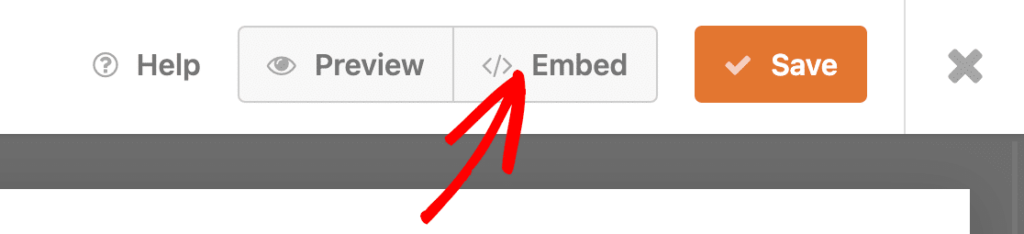
Als Nächstes erstellen wir eine individuelle WordPress-Anmeldeseite. Bereit loszulegen? Dann klicken Sie einfach kräftig auf den Einbetten- Button oben im Formular-Editor!
Und das kommt als Nächstes –
- Es öffnet sich ein Fenster, in dem Sie gefragt werden, wo Sie Ihr Formular einbetten möchten. In diesem Beispiel erstellen wir eine neue Seite. Klicken Sie auf „ Neue Seite erstellen“.
- Geben Sie Ihrer Seite nun einen Namen. Klicken Sie anschließend auf „ Los geht’s“.
- Diese Aktion führt Sie zum WordPress-Block-Editor mit dem integrierten Anmeldeformular.
- Hier können Sie die Formulargestaltungsoptionen im WPForms-Block nutzen, um das Aussehen Ihrer Felder, Beschriftungen und Schaltflächen einfach anzupassen.
- Wenn Sie mit dem Aussehen Ihres benutzerdefinierten Anmeldeformulars zufrieden sind, klicken Sie einfach auf die „Veröffentlichen“ , um Ihre benutzerdefinierte Anmeldeseite zu veröffentlichen.
Das war's! Ihre individuelle WordPress-Anmeldeseite ist jetzt live und einsatzbereit.
Profi-Tipp: Wenn Sie die Option „Ausblenden, wenn angemeldet“ verwendet haben , denken Sie daran, dass Sie sich von WordPress abmelden müssen, um Ihr fertiges Formular zu sehen. Andernfalls ist der Anmeldebildschirm im angemeldeten Zustand nicht sichtbar. Ein kleiner Trick, damit alles korrekt aussieht, bevor Besucher eintreffen!
Schon gewusst? – Das neue CF7 Blocks-Plugin bringt Blöcke in Contact Form 7.
Schritt 6: Fügen Sie das Anmeldeformular Ihrem Navigationsmenü hinzu
Ah, Sie haben Ihrem individuell gestalteten Anmeldeformular den letzten Schliff gegeben. Ausgezeichnete Arbeit!
Sorgen wir nun dafür, dass es für Ihre Besucher mühelos zugänglich ist. Der Schlüssel? Es in das Navigationsmenü Ihrer Website aufzunehmen .
Um zu beginnen, wechseln Sie zu Ihrem WordPress-Dashboard und klicken Sie auf Design dann wählen Sie Menüs.
Erscheinungsbild ⟶ Menüs

Wir gehen nun zügig voran und verfolgen die nächsten Schritte –
- Falls Ihr Theme bereits ein Navigationsmenü besitzt, gehen Sie in Ihrem WordPress-Dashboard auf „ Design und dann „Menüs“ . Markieren Sie Ihre Anmeldeseite in der linken Spalte und klicken Sie auf „ Zum Menü hinzufügen“.
- Ihre Anmeldeseite wird nun rechts zusammen mit anderen Menüpunkten angezeigt. Ordnen Sie die Menüpunkte bei Bedarf per Drag & Drop neu an.
- Wählen Sie als Nächstes, wo das Menü erscheinen soll. Die meisten Themes bieten bis zu fünf Anzeigepositionen, beispielsweise im Header oder Footer. In diesem Beispiel fügen wir es dem Header hinzu, der oft als Hauptmenü bezeichnet wird.
- Klicken Sie auf „Primäres Menü“ und anschließend unten auf „Menü speichern“ , um es zu aktualisieren
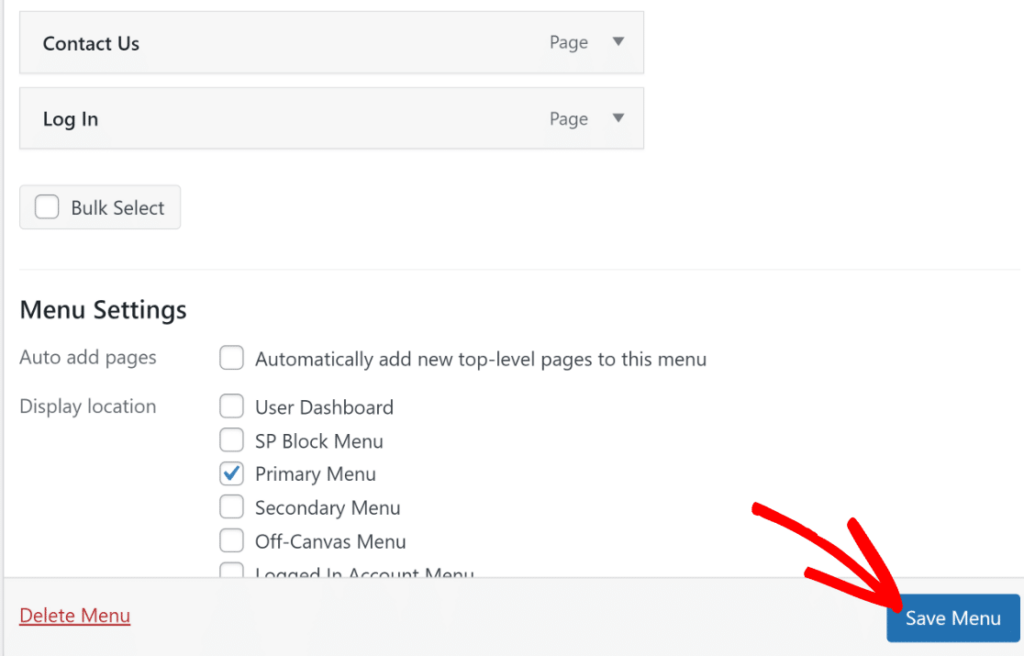
Ihr Navigationsmenü enthält nun die neue Anmeldeseite. Nach der Aktualisierung oder Erstellung des Menüs sollten Sie Ihre Startseite besuchen, um zu überprüfen, ob alles korrekt angezeigt wird.
- Falls Ihre Website noch ein Menü benötigt, ist die Erstellung ähnlich. Beginnen Sie damit, Ihrem neuen Menü unter „Menüstruktur“.
Führen Sie die gleichen Schritte wie oben beschrieben aus, um die Anmeldeseite zu Ihrer Navigation hinzuzufügen. Falls Sie auch ein benutzerdefiniertes Formular zum Zurücksetzen des Passworts erstellt haben, sollten Sie dieses ebenfalls dem Menü hinzufügen.
Eine weitere Anleitung: Wie erstellt man eine einseitige Website in WordPress? (3 einfache Schritte)
Schritt 7: Leiten Sie die WordPress-Anmeldeseite auf Ihre benutzerdefinierte Anmeldeseite um
In diesem Stadium müssen Sie sicherstellen, dass jeder, der versucht, die übliche WordPress-Anmeldeseite zu verwenden, stattdessen auf Ihre neue, benutzerdefinierte Anmeldeseite weitergeleitet wird.
Um dies zu realisieren, benötigen wir ein Plugin namens WPCode und ein wenig Programmierkenntnisse.
WPCode ist ein praktisches Plugin, mit dem Sie kostenlos eigenen Code zu Ihrer WordPress-Website hinzufügen können. Nach der Installation und Aktivierung gehen Sie zu „Code-Snippets“, klicken Sie auf „+ Snippet hinzufügen“und wählen Sie „Eigenen Code hinzufügen“, um ein neues Snippet.
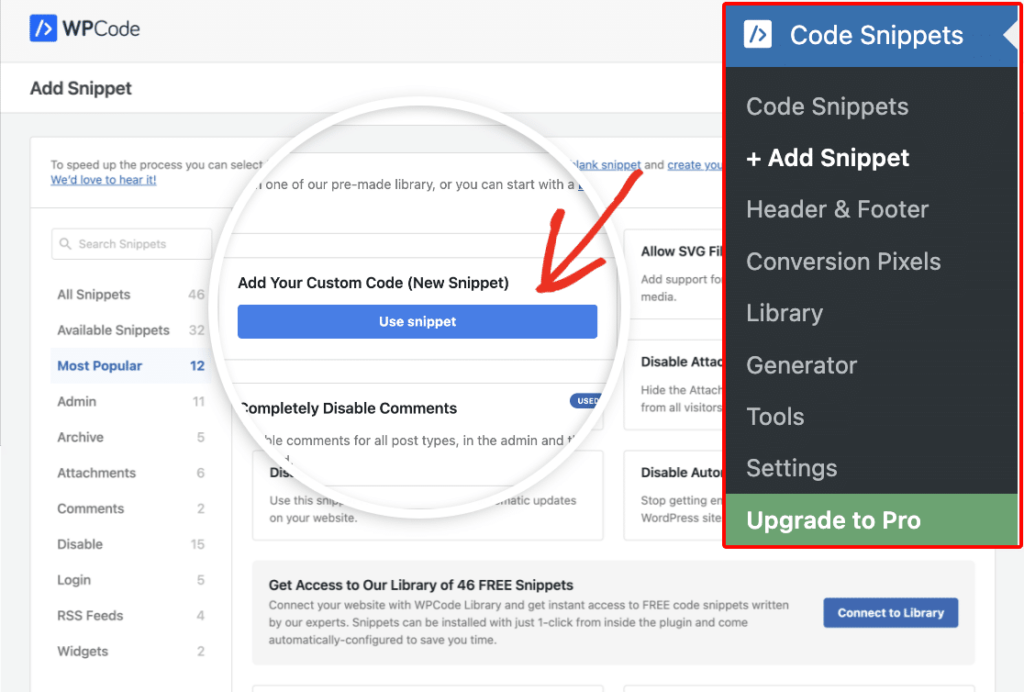
Geben Sie Ihrem Code-Snippet im nächsten Bildschirm einen klaren und einprägsamen Namen. Wir haben es beispielsweise „Weiterleitung zur Anmeldeseite“ genannt.
Fügen Sie anschließend den bereitgestellten Code in den dafür vorgesehenen Bereich ein:
add_filter( 'login_url', function( $login_url, $redirect, $force_reauth ){ // Hier die URL Ihrer Anmeldeseite ändern $login_url = 'https://sulliesflowers.com/login/'; if ( ! empty( $redirect ) ) { $login_url = add_query_arg( 'redirect_to', urlencode( $redirect ), $login_url ); } if ( $force_reauth ) { $login_url = add_query_arg( 'reauth', '1', $login_url ); } return $login_url;}, 10, 3);Ersetzen Sie https://sulliesflowers.com/login/ durch die URL Ihrer benutzerdefinierten Anmeldeseite. Klicken Sie anschließend auf die Schaltfläche „Snippet speichern“, um Ihre Änderungen zu speichern.
Sie erhalten eine Erfolgsmeldung, sobald Ihre Weiterleitung gespeichert und angewendet wurde. Aktivieren Sie abschließend die Einstellung oben auf dem Bildschirm, um Ihren Code-Schnipsel zu aktivieren.
Ab sofort werden Benutzer beim Versuch, sich einzuloggen, auf Ihre individuelle Seite weitergeleitet.
Wie erstelle ich eine Benutzerregistrierung in WordPress?
Ein benutzerdefiniertes Registrierungsformular ist eine personalisierte Webseite, auf der sich Besucher anmelden und ein Konto auf Ihrer Webseite erstellen können. Im Gegensatz zur Anmeldeseite, die für Stammkunden gedacht ist, dient dieses Formular dazu, neue Besucher willkommen zu heißen und ihre Daten für ein maßgeschneidertes Nutzererlebnis zu erfassen. Mit WordPress-Registrierungsformularen können Sie durch das Hinzufügen benutzerdefinierter Felder Akzente setzen und das Formular nahtlos in das Gesamtbild Ihrer Webseite integrieren.
Ein individuell anpassbares Registrierungsformular ermöglicht es Ihnen außerdem, nur die benötigten Informationen zu erfassen, wodurch der Anmeldeprozess übersichtlich und benutzerfreundlich bleibt.
Eine weitere Anleitung: Wie kann man die WordPress-Seite zum Zurücksetzen des Passworts anpassen?
Schritt 1: Installieren Sie das WPForms-Plugin
Die Installation des Plugins ist der erste Schritt. Investieren Sie unbedingt in den WPForms Pro-Tarif, da dieser Zugriff auf das Add-on „Benutzerregistrierung“ bietet. Mit diesem Add-on erstellen wir mühelos dynamische Registrierungsformulare für die Benutzer Ihrer Website.
Das Besondere an WPForms ist, dass Sie keinerlei HTML-, PHP-oder CSS- Kenntnisse benötigen, um Ihr WordPress-Registrierungsformular zu gestalten. Dank des intuitiven Drag-and-Drop-Formulargenerators kann jeder mühelos ein individuelles Formular erstellen, das genau seinen Bedürfnissen entspricht.
Schritt 2: Aktivieren Sie das Benutzerregistrierungs-Add-on
Die Aktivierung des Add-ons ist unkompliziert, da es sich nahtlos in Ihre WordPress-Website integriert.
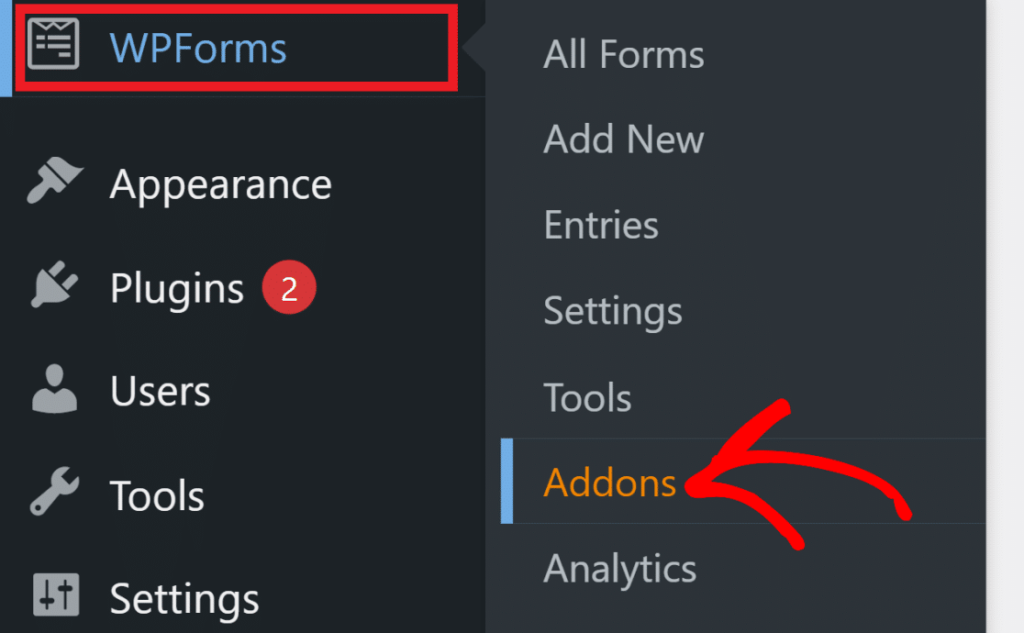
- Gehen Sie in Ihrem WordPress-Adminbereich zu WPForms ⟶ Add-ons
- Scrollen Sie durch die Liste der Add-ons oder geben Sie „Benutzerregistrierung“ in das Suchfeld ein, um das Add-on „Benutzerregistrierung“ zu finden.
- Klicken Sie auf „Add-on installieren“ , um den Installationsvorgang zu starten.
- Nach der Installation ändert sich der Status des Add-ons „Benutzerregistrierung“ auf „Aktiv“. Herzlichen Glückwunsch! Sie haben das Add-on „Benutzerregistrierung“ erfolgreich aktiviert.
- Nachdem das Add-on „Benutzerregistrierung“ installiert ist, können Sie mit WPForms mühelos WordPress-Benutzerregistrierungsformulare erstellen.
Lernen Sie: Wie Sie von Umbraco zu WordPress migrieren
Schritt 3: WordPress-Benutzerregistrierungsformular erstellen
Dieser Schritt ermöglicht es Ihnen im Wesentlichen, Benutzerinformationen nahtlos zu erfassen und den Registrierungsprozess auf Ihrer WordPress-Website zu optimieren.
Bleiben Sie dran –
- Um ein neues Registrierungsformular zu erstellen, navigieren Sie zu WPForms ⟶ Neu hinzufügen.
- Sie werden zum Formular-Setup-Bildschirm weitergeleitet, wo Sie Ihrem Formular einen Namen geben und eine Vorlage auswählen können.
- In diesem Fall erstellen wir das WordPress-Anmeldeformular von Grund auf neu. Alternativ können Sie auch eine Vorlage verwenden. Klicken Sie dazu auf „ Leeres Formular erstellen“.
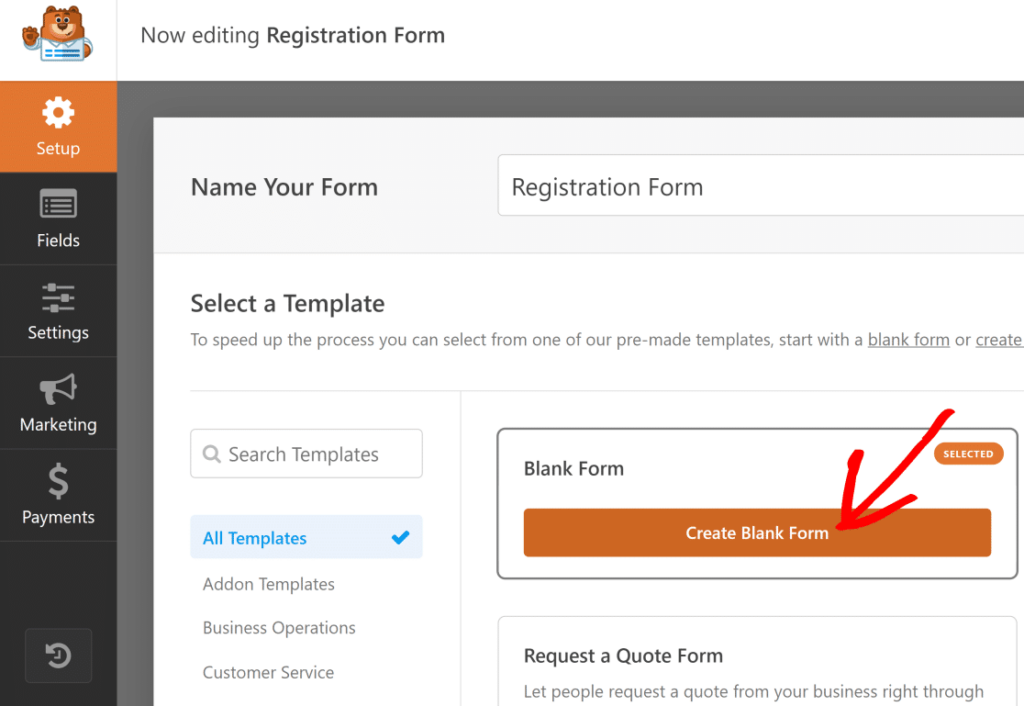
- Sie befinden sich nun im Formular-Editor. Das Formular ist leer, da wir uns für ein leeres Formular entschieden haben.
- WPForms bietet umfangreiche Anpassungsmöglichkeiten, darunter verschiedene benutzerdefinierte Felder, die Sie nach Bedarf hinzufügen können. In den folgenden Schritten werden wir diese Registrierungsfunktionen genauer betrachten.
Schritt 4: Anpassen der Felder im Benutzerregistrierungsformular
Wir erstellen ein schlankes und effizientes Registrierungsformular mit nur den wichtigsten Feldern, um Nutzerinformationen schnell zu erfassen. Kürzere Formulare verringern die Abbruchrate. Erfahrungsgemäß lassen sich mit dem WPForms-Add-on zur Formularabbruchkontrolle aber auch diese Leads noch gewinnen
Jetzt fügen wir unserem Formular mithilfe des Drag-and-Drop-Editors Feld-Flair hinzu. Wählen Sie einfach ein Feld aus dem Menü auf der linken Seite aus und ziehen Sie es per Drag & Drop auf Ihr Formular auf der rechten Seite.
Den Vorgang wiederholen, bis alle gewünschten Felder eingerichtet sind.
Für unser Formular haben wir Folgendes hinzugefügt:
- Name
- Einzeiliger Text (für die Eingabe des Benutzernamens)
- Passwort
Fügen Sie Ihren Formularfeldern gerne weitere Details hinzu. Sehen Sie sich an, wie wir unser einzeiliges Textfeld personalisiert haben, indem wir „Benutzername“, eine maximale Zeichenanzahl festgelegt und sogar eine Eingabemaske hinzugefügt haben, um die zulässigen Zeichen für den Benutzernamen zu steuern.
Um ein Feld anzupassen, klicken Sie darauf, um die Feldoptionen. Unter dem „Allgemein“ können Sie die Bezeichnung ändern, eine Beschreibung hinzufügen und das Feld sogar als Pflichtfeld markieren.
Ran an die Bastelarbeit!
Weiterführende Informationen: Umbraco vs. WordPress: Die richtige Wahl für Ihr Content-Management-System treffen
Schritt 5: WordPress-Benutzerregistrierungsformulareinstellungen konfigurieren
Benutzeraktivierungsmethode
In diesem Schritt konfigurieren wir die Einstellungen unseres WordPress-Benutzerregistrierungsformulars so, dass der Benutzerfluss Ihren Präferenzen entspricht:
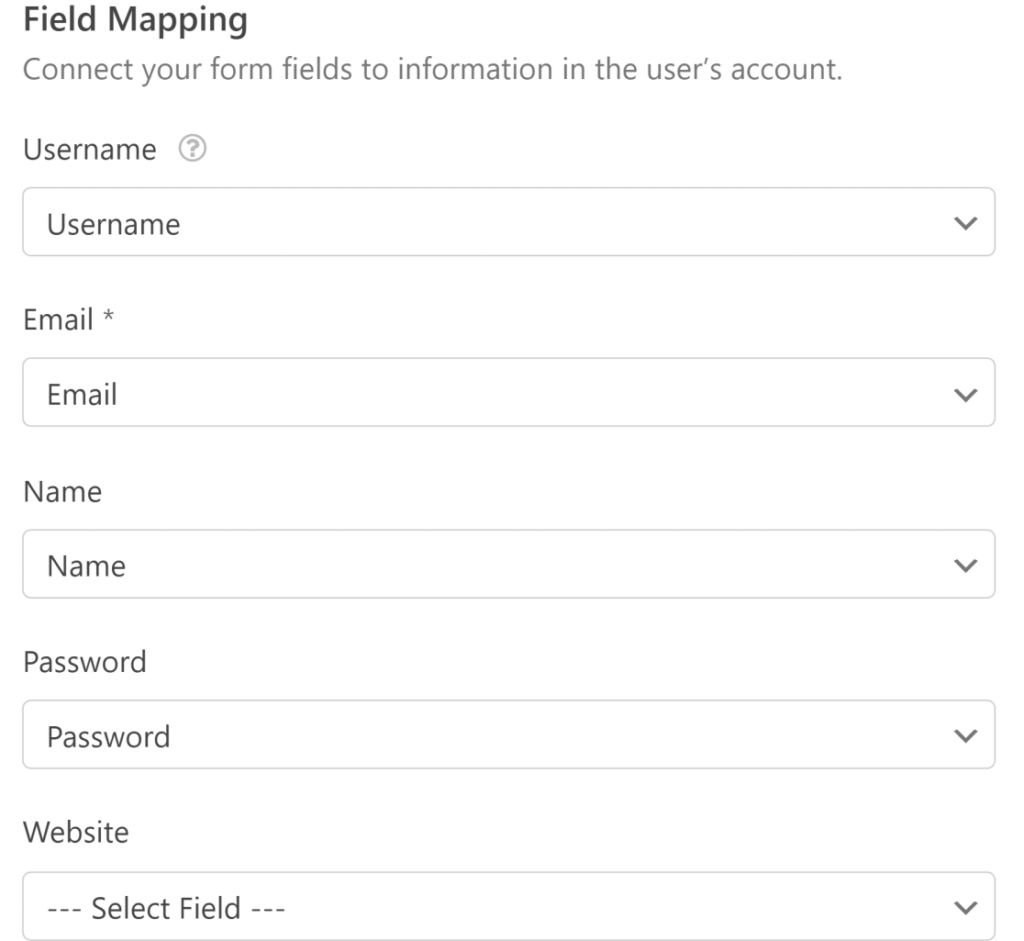
Klicken Sie zunächst auf Einstellungen ⟶ Benutzerregistrierung. Aktivieren Sie anschließend die Benutzerregistrierung , indem Sie sie einschalten.
Folgendes können Sie in diesem Abschnitt verwalten:
- Ordnen Sie jedes Formularfeld dem entsprechenden Benutzerprofilfeld zu.
- Wählen Sie die Standardbenutzerrolle für neue Anmeldungen aus
- Aktivieren Sie die E-Mail-Benachrichtigungen für neue Registrierungen.
- Wählen Sie die Bestätigungsseite aus, die Benutzern nach der Registrierung angezeigt wird.
Verwenden Sie die Dropdown-Menüs, um jedes Formularfeld mit dem entsprechenden Profilfeld zu verknüpfen. Scrollen Sie anschließend zum „Benutzerrollen“ und wählen Sie eine der vordefinierten Rollen Ihrer WordPress-Website für neue Benutzer aus.

Änderung der Einstellungen für die Neubenutzerregistrierung
Scrollen Sie weiter nach unten, vorbei an den zuvor erwähnten Einstellungen, und Sie gelangen zum Abschnitt „E-Mail-Benachrichtigungen“. Hier können Sie die Benachrichtigungen für neue Benutzerregistrierungen anpassen.
Zu den Optionen gehören:
- Eine E-Mail an den Administrator senden, wenn sich ein neuer Benutzer anmeldet
- Senden von Kontoinformationen an den Benutzer und
- Benachrichtigung des Nutzers nach Aktivierung seines Kontos
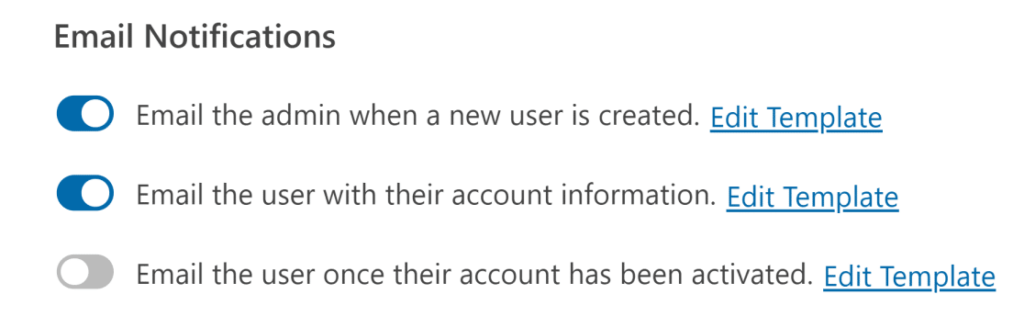
Wenn Sie die Kopfzeile und den Inhalt dieser E-Mails anpassen möchten, klicken Sie einfach auf die Schaltfläche „Vorlage bearbeiten“ neben dem jeweiligen Benachrichtigungstyp.
Eine weitere Anleitung: Wie löscht man unsichtbare WordPress-Administratorbenutzer?
Registrierungsformular bearbeiten
Zusätzlich zum Versenden von Benachrichtigungs-E-Mails zeigt WPForms den Benutzern auch eine Bestätigungsnachricht an, nachdem sie das Formular abgeschickt haben.
Es stehen drei Arten von Bestätigungen zur Auswahl:
- Meldung: Es erscheint eine kurze Meldung, die bestätigt, dass das Formular abgeschickt wurde.
- Seite anzeigen: Benutzer werden auf eine spezielle Webseite Ihrer Website weitergeleitet, um sich für ihre Registrierung zu bedanken.
- Weiterleitung zu URL: Die Nutzer werden auf eine andere Website weitergeleitet, z. B. auf eine Partner -E-Commerce- Website.
Sie können diese Bestätigungen unter Einstellungen ⟶ Bestätigungen. In unserem Beispiel haben wir die Standardnachricht verwendet und Benutzerhinweise hinzugefügt. Wenn neue Benutzer nach der Registrierung auf Ihrer Website automatisch in ihr neues WordPress-Konto eingeloggt werden sollen, anstatt eine Dankesnachricht zu sehen, speichern Sie Ihre Änderungen.
Als Nächstes betten wir das Formular auf Ihrer Website ein und veröffentlichen es.
Schritt 6: Fügen Sie das Benutzerregistrierungsformular zu Ihrer Website hinzu
Sobald Sie Ihr WordPress-Benutzerregistrierungs- und Anmeldeformular erstellt haben, ist es an der Zeit, es Ihrer WordPress-Website hinzuzufügen.
- Einbetten des Formulars:
- Klicken Sie auf die „Einbetten“ oben rechts im Formulargenerator-Fenster.
- Wählen Sie „Neue Seite erstellen“ und geben Sie Ihrer neuen Seite einen Namen. Klicken Sie anschließend auf „ Los geht’s“.
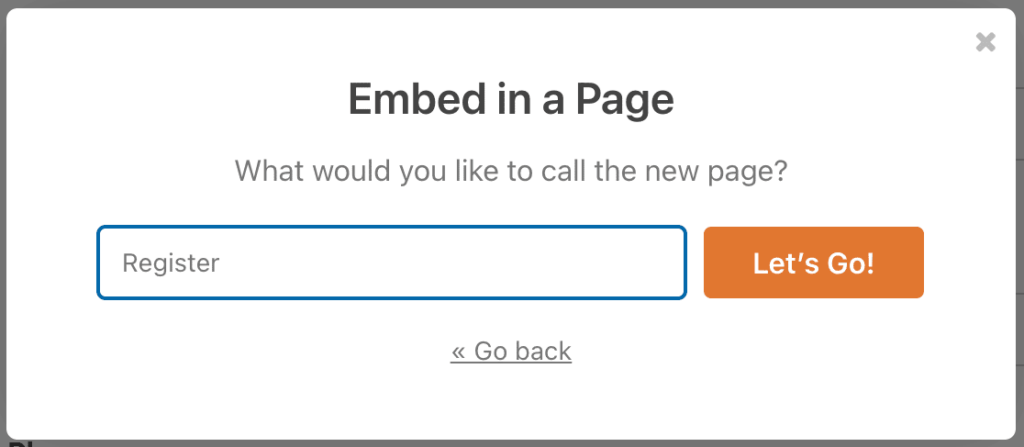
- WPForms leitet Sie zu Ihrem WordPress-Editor weiter, in den Ihr neues Registrierungsformular bereits eingebettet ist.
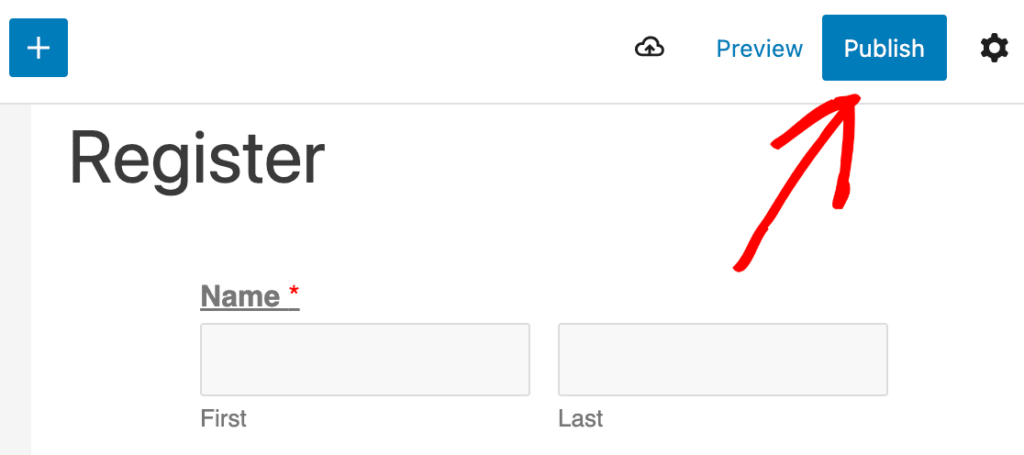
- Klicken Sie auf „Veröffentlichen“, wenn Sie bereit sind. Fertig! Ihre Registrierungsseite ist jetzt auf Ihrer WordPress-Website online.
- Umleitung der Standard-WordPress-Registrierungs-URL:
- Erwägen Sie, Ihre standardmäßige WordPress-Registrierungs-URL auf Ihre neue, benutzerdefinierte Anmeldeseite umzuleiten.
- Die standardmäßige WordPress-Anmeldeseite wirkt auf Ihrer Website möglicherweise deplatziert, da sie zu schlicht ist und nicht zum Design Ihrer Website passt.
Nutzer können sich nun über Ihr individuelles Registrierungsformular auf Ihrer Website anmelden. Nach der Registrierung können Sie deren Rollen und andere Einstellungen auf der jeweiligen WordPress-Profilseite anpassen.
Schritt 7: Fügen Sie Ihre Registrierungsseite dem Menü Ihrer Website hinzu
Sobald Sie Ihr neues Benutzerregistrierungsformular veröffentlicht haben, sollten Sie sicherstellen, dass es leicht zu finden ist. Eine Möglichkeit hierfür ist, es dem Hauptmenü Ihrer WordPress-Website hinzuzufügen.
So geht's:
- Gehen Sie in Ihrem WordPress-Dashboard zu Design ⟶ Menüs .
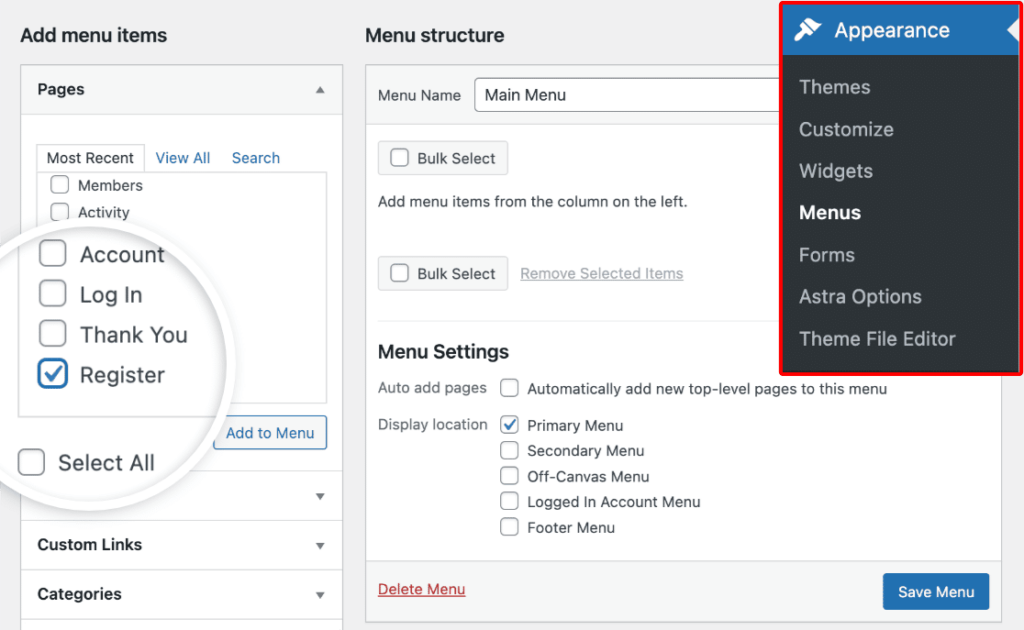
- Suchen Sie in den links aufgeführten Optionen nach Ihrer neuen Registrierungsseite und fügen Sie sie Ihrem Menü hinzu.
- Falls Ihr WordPress-Theme eine veraltete Registrierungsseite im Menü enthält, sollten Sie diese entfernen. Vergessen Sie nicht, Ihre Änderungen zu speichern.
- Falls Sie Hilfe benötigen, schauen Sie sich ein WordPress-Menü-Tutorial an, um Anleitungen zu erhalten.
Und da haben Sie es! Sie haben gelernt, wie Sie ein WordPress-Registrierungsformular erstellen, das es neuen Benutzern erleichtert, sich auf Ihrer Website anzumelden.
Weiterlesen: Die 10 wichtigsten Gründe, warum Sie WordPress für Ihre Website nutzen sollten
Vorteile der Erstellung einer benutzerdefinierten WordPress-Anmelde- und Registrierungsseite
Das Erstellen individueller Anmelde- und Registrierungsseiten für Ihre WordPress-Website ist ein kluger Schachzug, der Ihnen und Ihren Nutzern zahlreiche Vorteile bietet. Die Kontrolle über diesen wichtigen Aspekt Ihrer Website kann die Benutzerfreundlichkeit insgesamt verbessern, Ihre Markenidentität stärken und sogar die Sicherheitsmaßnahmen erhöhen.
Markenbildung
Die individuelle Gestaltung Ihrer Anmelde- und Registrierungsseiten ist wie eine dringend benötigte Verjüngungskur für Ihre virtuelle Haustür. Mit etwas Kreativität integrieren Sie Ihr Markenlogo, Ihre charakteristische Farbpalette und Ihre moderne Typografie nahtlos. Dieses konsistente Branding stärkt die einzigartige Identität Ihrer Website und schafft ein stimmiges und einprägsames Erlebnis für jeden Besucher.
Tipps, wie Sie das Beste daraus machen:
- Integrieren Sie das Logo und das Farbschema Ihrer Marke
- Sorgen Sie für ein einheitliches Erscheinungsbild auf allen Seiten
- Stärken Sie Ihre Markenidentität und bauen Sie Vertrauen auf
Weiterlesen: 5 Tipps für Branding mit kleinem Budget
Verbesserte Benutzererfahrung
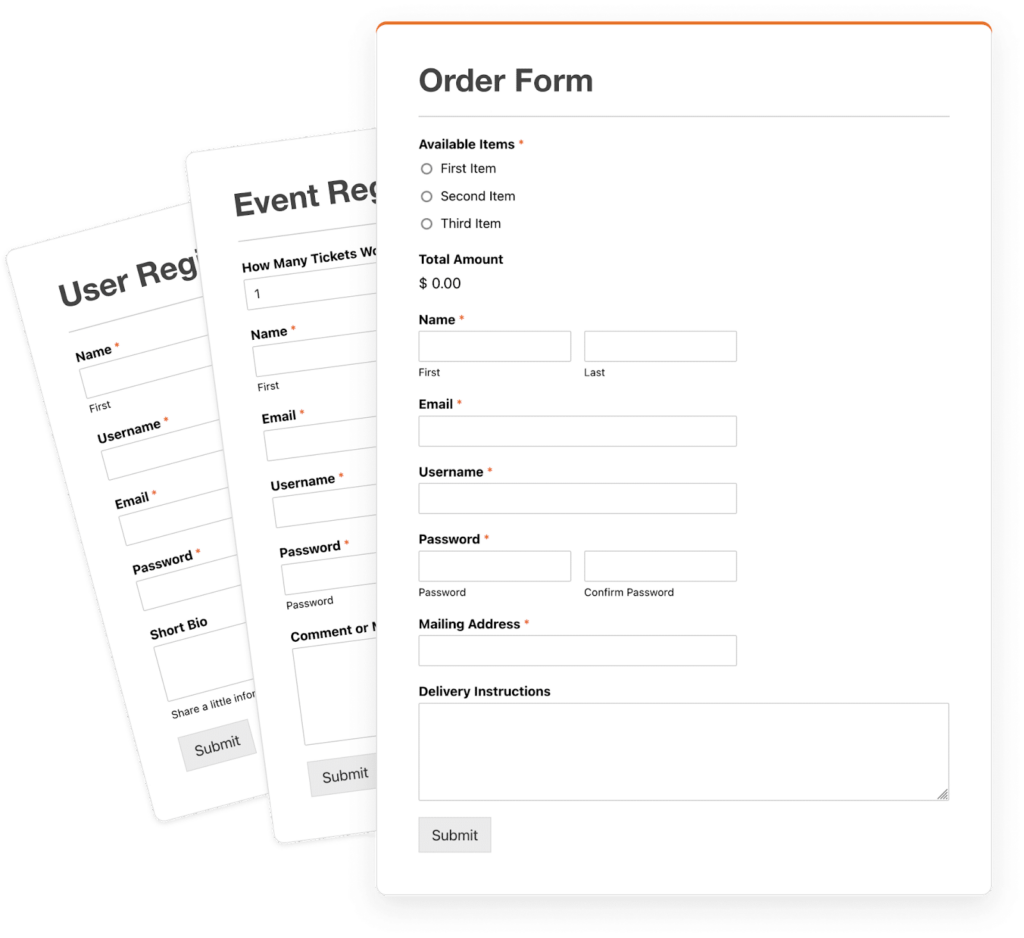
Die standardmäßigen WordPress-Anmelde- und Registrierungsseiten sind einfach gehalten und optisch wenig ansprechend. Durch die individuelle Anpassung dieser Seiten können Sie Ihren Besuchern ein ansprechenderes und benutzerfreundlicheres Erlebnis bieten.
Tipps, wie Sie das Beste daraus machen:
- Entwerfen Sie eine optisch ansprechende und intuitive Benutzeroberfläche
- Verbesserung der Gesamtästhetik und Benutzerfreundlichkeit
- Bieten Sie Ihren Nutzern ein reibungsloses und angenehmes Erlebnis
Weiterlesen: Warum ist schlechte UX ein Albtraum für Ihr Unternehmen?
Erhöhte Sicherheit
Benutzerdefinierte Anmelde- und Registrierungsseiten ermöglichen die Implementierung zusätzlicher Sicherheitsmaßnahmen wie Zwei-Faktor-Authentifizierung, Captcha-Verifizierung oder Passwortstärkeanzeigen. Diese zusätzliche Schutzebene trägt dazu bei, potenzielle Sicherheitsrisiken und Ihre Website vor unbefugtem Zugriff zu schützen.
Tipps, wie Sie das Beste daraus machen:
- Fügen Sie zusätzliche Sicherheitsfunktionen wie die Zwei-Faktor-Authentifizierung hinzu
- Implementieren Sie eine Captcha-Verifizierung, um Bot-Angriffe zu verhindern
- Für mehr Sicherheit sollten strengere Passwortanforderungen durchgesetzt werden
Weiterlesen: Die 10 besten Malware- und Sicherheitsscanner für WordPress
Integration mit Tools von Drittanbietern

Benutzerdefinierte Anmelde- und Registrierungsseiten lassen sich nahtlos in Tools und Dienste von Drittanbietern integrieren, beispielsweise in Social-Media-Logins, E-Mail-Marketing-Plattformen oder CRM-Systeme. Diese Integration kann die Prozesse für das Onboarding neuer Nutzer und die Datenverwaltung optimieren.
Nahtlose Integrationen sind für Mitgliederseiten unerlässlich, da sie auf genauen Benutzerdaten, automatisierten Arbeitsabläufen und einem einfachen Onboarding basieren.
Tipps, wie Sie das Beste daraus machen:
- Aktivieren Sie die Anmeldeoptionen für soziale Medien, um die Anmeldung zu vereinfachen
- Integrieren Sie E-Mail-Marketing-Plattformen für nahtlose Kampagnen
- Verbinden Sie sich mit CRM-Systemen für ein effizientes Datenmanagement
Weiterlesen: Die 10 besten Projektmanagement-Tools für Webagenturen
Abschluss
Eine individuelle Anmelde- und Registrierungsseite in WordPress sorgt für ein übersichtlicheres, markengerechtes und benutzerfreundlicheres Nutzererlebnis. Mit den richtigen Tools können Sie das Design anpassen, die Sicherheit erhöhen und den Anmeldevorgang professionell und reibungslos gestalten.
Schon wenige einfache Änderungen können viel bewirken und die Interaktion der Nutzer mit Ihrer Website deutlich verbessern, sodass Ihre Anmeldeseiten sowohl funktional als auch einladend wirken.
Häufig gestellte Fragen
Was ist eine benutzerdefinierte Anmelde- und Registrierungsseite in WordPress?
Eine benutzerdefinierte Anmelde- und Registrierungsseite in WordPress ist ein personalisierter Anmeldebildschirm, der zum Branding Ihrer Website passt und den Benutzern ein reibungsloseres Erlebnis bietet als die standardmäßige WordPress-Anmeldeseite.
Warum sollte eine WordPress-Website eine benutzerdefinierte Anmelde- und Registrierungsseite verwenden?
Eine individuell gestaltete Anmelde- und Registrierungsseite verbessert das Benutzererlebnis, stärkt die Identität der Website und ermöglicht es Ihnen, zusätzliche Funktionen wie reCAPTCHA, benutzerdefinierte Felder und ein individuelles Design hinzuzufügen.
Kann eine benutzerdefinierte Anmelde- und Registrierungsseite ohne Programmierung erstellt werden?
Ja. Eine individuelle Anmelde- und Registrierungsseite kann mithilfe von anfängerfreundlichen Plugins wie WPForms, User Registration, ProfilePress und Theme My Login erstellt werden.
Kann die Anmeldung über soziale Netzwerke zu einer benutzerdefinierten Anmelde- und Registrierungsseite hinzugefügt werden?
Ja. Eine benutzerdefinierte Anmelde- und Registrierungsseite kann Google, Facebook und andere soziale Anmeldeoptionen beinhalten, um die Registrierung für die Nutzer zu beschleunigen und zu vereinfachen.
Verbessert eine benutzerdefinierte Anmelde- und Registrierungsseite die WordPress-Sicherheit?
Eine benutzerdefinierte Anmelde- und Registrierungsseite kann die Sicherheit verbessern, indem Anmeldebeschränkungen, strengere Passwortregeln, reCAPTCHA und benutzerdefinierte Weiterleitungseinstellungen hinzugefügt werden.
Können Benutzer nach der Verwendung einer benutzerdefinierten Anmelde- und Registrierungsseite weitergeleitet werden?
Ja. Mit einer benutzerdefinierten Anmelde- und Registrierungsseite können Sie Benutzer nach der Anmeldung oder Registrierung auf Dashboards, Profile oder eine beliebige andere benutzerdefinierte Seite weiterleiten.


