
WordPress, bekannt als eine der benutzerfreundlichsten Plattformen, bietet die Freiheit, Websites ganz nach unseren Vorstellungen zu gestalten. Das Menü ist zentral für die Navigation und führt die Nutzer von einer Seite zur nächsten. Doch wie bei jeder leistungsstarken Plattform gibt es auch hier gelegentlich Probleme. Ein solches Problem, auf das Nutzer manchmal stoßen, ist die Unfähigkeit, Seiten zum WordPress-Menü hinzuzufügen.
In diesem Artikel gehen wir den Gründen für denWordPress- Fehler „Seite kann nicht zum Menü hinzugefügt werden“ auf den Grund und geben Ihnen Lösungen an die Hand, um Ihre Website wieder in Gang zu bringen.
Siehe auch: Behebung des Fehlers „Beim Hochladen ist ein Fehler aufgetreten…“ in WordPress
Die Bedeutung eines WordPress-Menüs
In der riesigen Welt der Websites ist WordPress wie eine beliebte Stadt, deren Hauptmenü als Wegweiser für Besucher dient. Ohne diesen Wegweiser kann die Stadt schnell unübersichtlich und verwirrend wirken. Das Menü ist mehr als nur eine Liste; es ist ein grundlegendes Werkzeug, das jedem Besucher eine reibungslose und benutzerfreundliche Navigation ermöglicht. Hier erfahren Sie, warum das WordPress-Menü so wichtig ist:
1. Geführte Navigation
Wie Wegweiser auf einer Straße leitet das Menü die Besucher. Es führt sie zu den wichtigsten Menüpunkten und Bereichen und stellt sicher, dass sie finden, wonach sie suchen, ohne sich in der Fülle der Inhalte zu verlieren.
2. Erster Eindruck
Das Menü gehört oft zu den ersten Dingen, die ein Besucher sieht. Ein gut strukturiertes Menü vermittelt einen positiven ersten Eindruck und signalisiert eine gut durchdachte und benutzerorientierte Website.
Lösungfür das WordPress-Problem „Veröffentlichung fehlgeschlagen. Die Antwort ist keine gültige JSON-Antwort.“
3. Barrierefreiheit
Ein übersichtliches und strukturiertes Navigationsmenü ist für Nutzer von Bildschirmleseprogrammen oder anderen Hilfstechnologien unerlässlich. Es gewährleistet, dass jeder die Website unabhängig von seinen Fähigkeiten problemlos nutzen kann.
4. Reduzierte Absprungrate
Ein unübersichtliches oder einfaches Menü kann Besucher abschrecken und dazu führen, dass sie die Seite schnell wieder verlassen. Ein übersichtliches Menü kann diese Absprungrateund dafür sorgen, dass Besucher mehr Zeit mit dem Erkunden der Website verbringen.
Lesen Sie: So beheben Sie den 500 Internal Server Error in WordPress
5. Hervorhebung der wichtigsten Inhalte
Über das Menü können Website-Betreiber wichtige Abschnitte oder Angebote priorisieren und hervorheben und so den Traffic zu den wesentlichen Teilen ihrer Website lenken.
6. SEO-Vorteile
Suchmaschinen schätzen eine gut strukturierte Website. Ein übersichtliches Menü erleichtert die Indexierung und führt somit zu besseren Platzierungen in den Suchergebnissen.
7. Mobiles Erlebnis
Angesichts der zunehmenden Zahl von Nutzern, die über mobile Geräte auf Websites zugreifen, sorgt ein responsives Menü dafür, dass die Startseite der Website unabhängig von der Bildschirmgröße leicht navigierbar ist.
Siehe auch: Behebung des Fehlers „Links haben keinen erkennbaren Namen“.
Lasst uns das Problem finden
- Versteckte Seiten: Manchmal möchten wir bestimmte Bereiche privat halten; in WordPress können Seiten auf „Privat“ gesetzt werden. Wenn eine Seite privat ist, wird sie nicht in Ihrer Liste zum Hinzufügen zum Menü angezeigt.
- Zu viele Gerichte: Stellen Sie sich vor, Sie haben zu viele Zimmer und zu wenige Schilder. Manche Webseiten beschränken die Anzahl der Gerichte, die Sie Ihrer Speisekarte hinzufügen können.
- Technische Probleme: Gelegentlich können die von uns verwendeten Tools (wie WordPress-Themes oder andere Plugins) kleinere Probleme aufweisen, die dazu führen, dass unser Menü nicht ordnungsgemäß funktioniert.
Schritte zur Behebung des Problems „WordPress kann Seite nicht zum Menü hinzufügen“
Hin und wieder kann WordPress mit einer kleinen Panne überraschen. Eine solche Panne tritt beispielsweise auf, wenn sich eine bestimmte Seite nicht zum Menü hinzufügen lässt. Auch wenn dies zunächst etwas verwirrend erscheinen mag, gibt es oft eine einfache Lösung. Hier finden Sie eine Schritt-für-Schritt-Anleitung zur Fehlerbehebung:
1. Überprüfen Sie den Seitenstatus
- So funktioniert es: Manchmal befindet sich die Seite, die Sie im Menü anzeigen möchten, im Entwurfsmodus.
- Lösung: Öffnen Sie den Seiteneditor in Ihrem WordPress-Dashboard. Falls die Seite noch nicht veröffentlicht ist, sehen Sie einen „Veröffentlichen“-Button. Klicken Sie darauf. Sobald die Seite online ist, können Sie sie Ihrem Menü hinzufügen.
Lesen Sie: Wie man mehrfache Seitenweiterleitungen vermeidet
2. Seite aus dem Menü entfernen und erneut hinzufügen
- Vorgehensweise: Es kann vorkommen, dass eine Seite bereits im Menü vorhanden ist, sodass Sie sie nicht erneut hinzufügen können.
- Lösung: Öffnen Sie den Menü-Editor, suchen Sie die betreffende Seite und klicken Sie auf „Entfernen“. Anschließend können Sie sie an der gewünschten Stelle wieder hinzufügen.
3. Designs wechseln
- So funktioniert es: Möglicherweise liegt es an Ihrem aktuellen Theme, vor allem, wenn es keine benutzerdefinierten Menüs unterstützt.
- Lösung: Besuchen Sie den Tab „Design“ in Ihrem WordPress-Dashboard und wählen Sie „Themes“. Hier können Sie ein anderes Theme auswählen und aktivieren, das die Funktion für benutzerdefinierte Menüs unterstützt.
Lesen Sie: So verfolgen und leiten Sie 404-Seiten in WordPress einfach um
4. Plugin-Interferenzen
- Vorgehensweise: Gelegentlich können bestimmte Plugins die Menüfunktionen beeinträchtigen.
- Lösung: Gehen Sie im Dashboard zum Bereich „Plugins“. Deaktivieren Sie alle Plugins vorübergehend, indem Sie sie auswählen und auf „Deaktivieren“ klicken. Versuchen Sie anschließend, Ihre Seite zum Menü hinzuzufügen. Wenn dies funktioniert, aktivieren Sie die Plugins nacheinander wieder. Diese schrittweise Vorgehensweise hilft Ihnen, problematische Plugins zu identifizieren.
5. Leeren Sie Ihren Cache
- Funktionsweise: Caches speichern temporäre Daten, um Aufgaben zu beschleunigen. Ein veralteter Cache kann mitunter zu Fehlern führen.
- Lösung: Öffnen Sie die Browsereinstellungen und leeren Sie den Cache. Kehren Sie anschließend zu WordPress zurück und versuchen Sie erneut, die Seite zum Menü hinzuzufügen.
Siehe auch: WordPress-URL-Weiterleitung mit und ohne Plugin
Wie richte ich meine WordPress-Menüs effizient ein?
Benötigen Sie Hilfe bei einem Schritt? Hier finden Sie die folgenden Schritte für eine effiziente Einrichtung der WordPress-Menüs!
1. Planen Sie Ihre Navigation
Bevor Sie sich mit der Menüeinrichtung befassen, erstellen Sie eine einfache Sitemap oder einen Entwurf, der den gewünschten Navigationsablauf Ihrer Website skizziert. Überlegen Sie sich die wichtigsten Seiten und deren Struktur. Dieser Schritt stellt sicher, dass Sie einen klaren Plan haben, bevor Sie die Menüeinstellungen anpassen.
2. Öffnen Sie die Menüeinstellungen
- Melden Sie sich in Ihrem WordPress-Dashboard an.
- Bewegen Sie den Mauszeiger über den Reiter „Darstellung“ in der linken Seitenleiste und klicken Sie auf „Menüs“
Lesen Sie: So beheben Sie den 500 Internal Server Error in WordPress
3. Erstellen Sie Ihr Menü
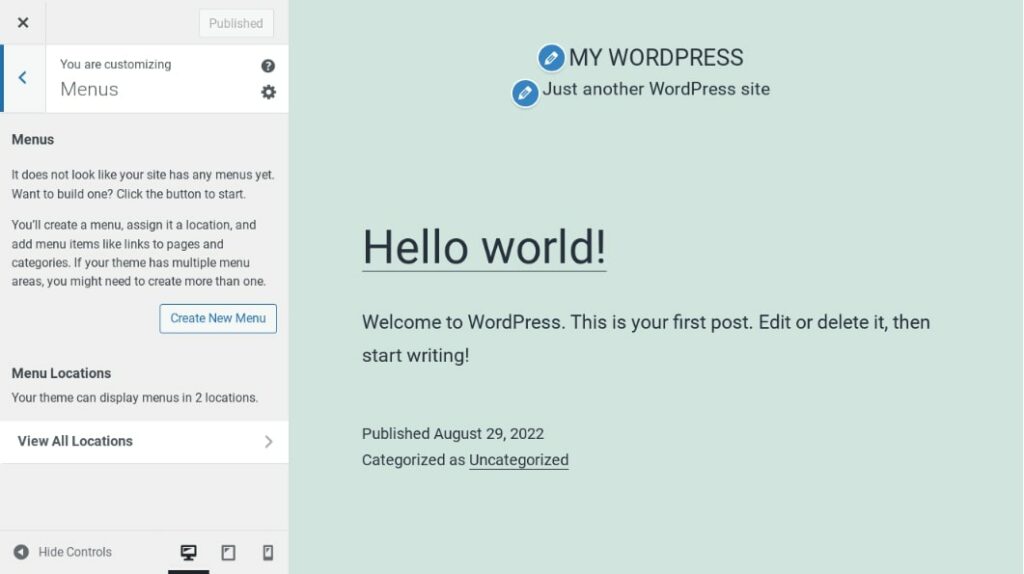
- Klicken Sie auf die Schaltfläche „Neues Menü erstellen“.
- Benennen Sie Ihr Menü (z. B. „Hauptnavigation“).
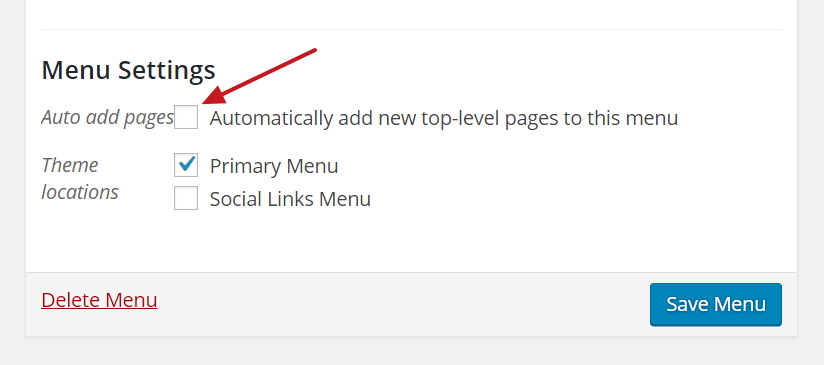
- Je nach gewähltem Design stehen Ihnen verschiedene Anzeigepositionen zur Verfügung, z. B. „Hauptmenü“ oder „Fußzeilenmenü“. Wählen Sie aus, wo dieses Menü angezeigt werden soll.
4. Fügen Sie Ihrem Menü Seiten, Beiträge und Kategorien hinzu
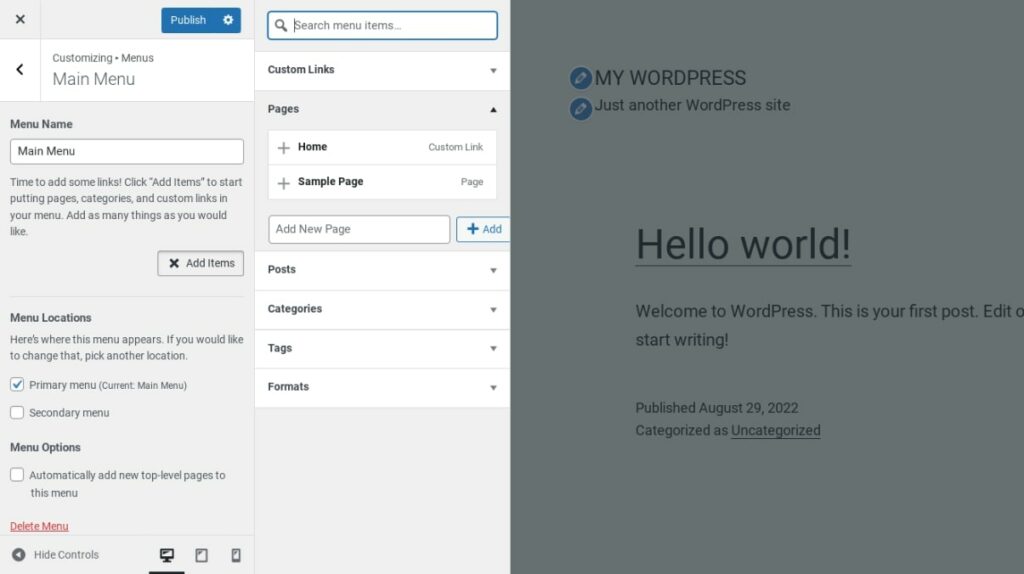
- Auf der linken Seite sehen Sie Optionen zum Hinzufügen von Seiten, Beiträgen, benutzerdefinierten Links und Kategorien.
- Markieren Sie die Kästchen der Seiten oder Beiträge, die Sie hinzufügen möchten.
- Klicken Sie auf „Zum Menü hinzufügen“.
Wissenswertes: Wie kann man das WordPress-Uploadlimit beheben?
5. Menüpunkte organisieren
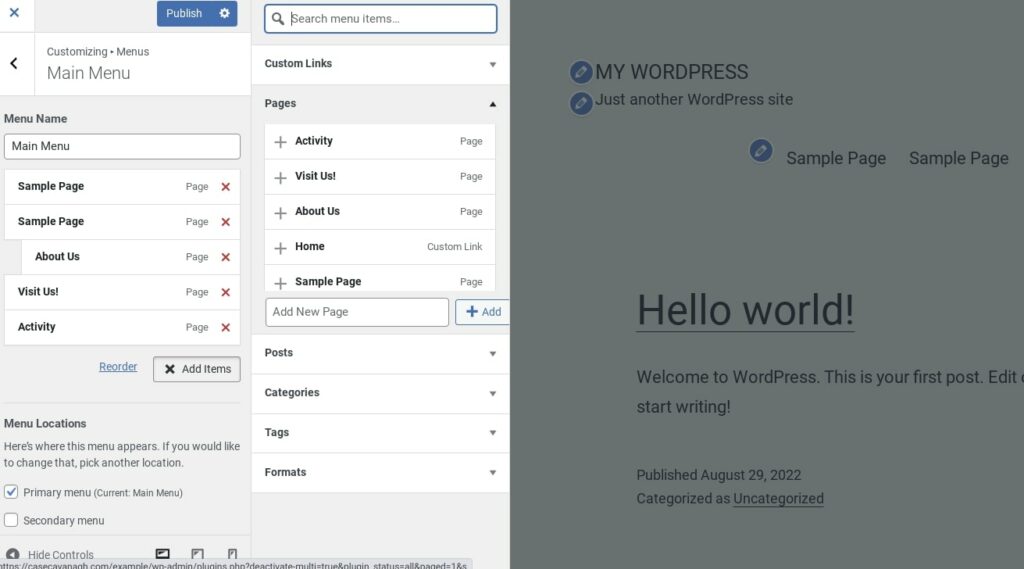
- Die von Ihnen hinzugefügten Elemente werden im Menüstrukturbereich angezeigt.
- Per Drag & Drop können Sie die Reihenfolge ändern.
- Um ein Untermenü zu erstellen, ziehen Sie ein Element ein Stück nach rechts unter ein anderes Element.
6. Speichern und Überprüfen
- Wenn Sie mit der Struktur zufrieden sind, klicken Sie auf „Menü speichern“.
- Besuchen Sie Ihre Website, um die Änderungen zu sehen und sicherzustellen, dass das Menü wie erwartet angezeigt wird.
Anleitung: Wie behebt man Probleme mit Media Queries in WordPress?
Abschluss
In der WordPress-Welt kann es schon mal knifflig werden. Eine solche Hürde ist beispielsweise das Problem, eine Seite nicht zu einem Menü hinzufügen zu können. Wie wir aber gesehen haben, lässt sich dieses Problem oft durch Fehlersuche leicht beheben.
Menüs sind wie das Inhaltsverzeichnis Ihrer Website. Sie helfen Besuchern, das Gesuchte zu finden und erleichtern die Navigation. Daher lohnt es sich, Probleme damit zu beheben.
Die besprochenen Lösungen sind unkompliziert und praktisch. Ob Seitenstatus prüfen, Themes wechseln, Menüs hinzufügen oder Plugins verwalten – es gibt immer einen Weg, alles wieder in Ordnung zu bringen. Denken Sie daran: Jede Website hat ihre Herausforderungen, aber mit Ruhe und dem nötigen Know-how läuft Ihre Website im Handumdrehen reibungslos. Viel Erfolg beim Erstellen Ihrer Website!
Benötigen Sie Hilfe bei der Einrichtung?
Melden Sie sich jederzeit für schnelle und freundliche Hilfe!


